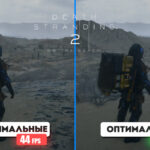

Death Stranding 2 – оптимальные настройки графики
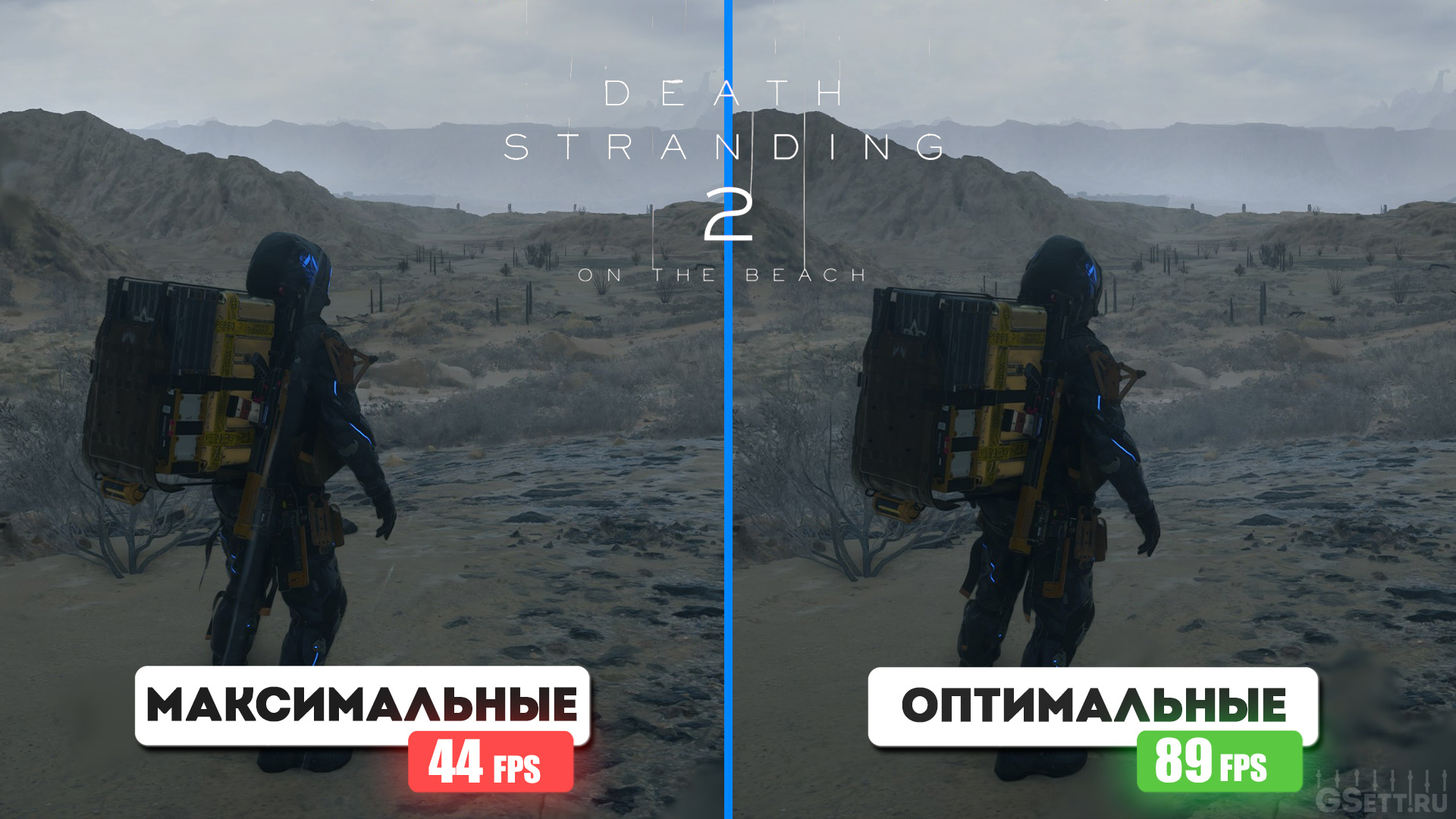
Для составления этого гайда я протестировал каждую отдельную настройку графики в Death Stranding 2: On the Beach. В нем вы наглядно сможете увидеть, на что они влияют и как сказываются на производительности. А используя подобранные мной оптимальные настройки, вы сможете значительно повысить FPS по сравнению с максимальными настройками, не ухудшая при этом качество графики.
Тестирование проводилось в разрешении 3440×1440 на:
- GIGABYTE RTX 5070Ti Windforce OC 16Gb
- AMD Ryzen 5 7500F
- MSI Pro B650-S WIFI
- ADATA XPG Lancer 6000MHz Cl30 32Gb
Комплектующие предоставлены интернет-магазином e2e4
Данные оптимальные настройки нацелены не на какую-то определенную конфигурацию ПК — они подобраны таким образом, чтобы повысить частоту кадров на любом компьютере, но при этом сохранив качество графики, максимально близкое к ультра-настройкам. Используйте этот пресет как основу для настройки под своё оборудование.
- Для начала установите эти оптимальные настройки.
- Если частота кадров окажется всё еще низкой, то, подробнее изучив в этом гайде каждый параметр, вы сможете решить, какой из них можно уменьшить для достижения более комфортной частоты кадров.
- Или же, наоборот, если у вас есть запас производительности, вы можете увеличить некоторые настройки, чтобы улучшить качество графики.


комиссия на пополнение всего 3%
Навигация по гайду
Оптимальные настройки графики Death Stranding 2
- Качество текстур: «В зависимости от объема VRAM»
🛈 8GB видеопамяти должно быть достаточно даже для «Высокого» качества текстур - Фильтрация текстур: «Анизотропная 16x»
- Качество теней: «Очень высоко»
- Разрешение теней: «Очень высоко»
🛈 Но если необходимо получить доп. 4-6% производительности, то используйте вариант «Высоко» - Тени в экран. пространстве: «Вкл.»
- Затенение фонов. света: «Трассировка лучей»
🛈 Или же «Очень высоко», если видеокарта не поддерживает трассировку. В случае необходимости получения дополнительных 2-3% к FPS можно использовать и «Высокое» качество, но с небольшим ухудшением затенения - Отражения: «Трассировка выс.»
🛈 Но если видеокарта не поддерживает трассировку, то используйте вариант «Высоко» - Детализация: «Высоко»
🛈 Но если у вас остается запас производительности CPU и GPU, то лучше все же оставить максимальное значение - Качество ландшафта: «Высоко»
🛈 Но если у вас остается запас производительности CPU и GPU, то лучше все же оставить значение «Очень высоко» - Качество облаков: «Высоко»
- Качество объемного освещения: «Высоко»
- Качество частиц: «По умолчанию»
- Эффект скорости: «Исходя из личных предпочтений»
🛈 Т.к. не влияет на частоту кадров - Глубина резкости: «Высоко»
комиссия на пополнение всего 3%
Качество текстур
Этой настройкой регулируется разрешение текстур, и влияет она на потребление видеопамяти.

Низк.

Сред.

Выс.

Оч. Выс.

Визуальная разница в разрешении текстур отчётливо видна на каждом из вариантов.
Настраивайте исходя из объема VRAM вашей видеокарты. 8 GB видеопамяти должно быть достаточно даже для «Высокого» качества текстур (но также зависит от разрешения экрана, режима масштабирования и значении других настроек).
Оптимальная настройка: «В зависимости от объема VRAM»
Фильтрация текстур
Фильтрация текстур позволяет отображать их более чёткими и детализированными при взгляде под углом.
Трилинейная

Анизотропная 2х

Анизотропная 16х

На производительность не влияет, но существенно сказывается на детализации дорог и стен. Лучше оставить максимальное значение «Анизотропная 16x».
Оптимальная настройка: «Анизотропная 16x»
Качество теней
Настройка «Качество теней» регулирует дальность их прорисовки:
Порт.

Низк.

Сред.

Выс.

Оч. Выс.

На частоте кадров практически не сказывается, поэтому лучше оставить значение «Очень высоко».
Оптимальная настройка: «Очень высоко»
Разрешение теней
Данный параметр отвечает уже за разрешение теней. Особо заметно это будет на тенях от деревьев:
Порт.

Низк.

Сред.

Выс.

Оч. Выс.

«Очень высокое» качество снижает производительность примерно на 4–6% в сложных сценах, но и выдает заметно более детализированные тени. Также незначительно влияет на потребление видеопамяти.
Я бы рекомендовал оставить максимальное значение, но если вам необходимо получить больше производительности, то выберите «Высокое» качество теней.
Оптимальная настройка: «Очень высоко», но если необходимо получить доп. 4-6% производительности, то используйте вариант «Высоко»
Тени в экран. пространстве
Тени в экранном пространстве значительно сказываются на общем восприятии визуала игры и в то же время практически не оказывают никакого влияния на частоту кадров:
Откл.

Вкл.

Рекомендую оставить их включенными.
Оптимальная настройка: «Вкл.»
Затенение фонов. света
Данная настройка создает затенение в углах и местах соприкосновения поверхностей:
Откл.

Выс.

Оч. Выс.

Трасс. лучей

На производительность влияет очень слабо, даже в режиме трассировки лучей, но также существенно улучшает визуал.
Оптимальная настройка: «Трассировка лучей», или же «Очень высоко», если видеокарта не поддерживает трассировку. В случае необходимости получения дополнительных 2-3% к FPS можно использовать и «Высокое» качество, но с небольшим ухудшением затенения
Отражения
Для создания отражений в Death Stranding 2 также можно задействовать трассировку лучей. И с этим есть пара особенностей. Вариант «Трассировка очень выс.» сильно снижает производительность, особенно во время дождя, даже когда в сцене нет никаких отражающих поверхностей. Поэтому использовать я его настоятельно не рекомендую.
Откл.

Низк.

Выс.

Оч. Выс.

Трасс. Выс.

Трасс. Оч. Выс.

На мой взгляд, оптимальным является вариант «Трассировка выс.», и в сценах с отражающими поверхностями он может выдавать даже большую производительность и потребляет меньше видеопамяти, чем вариант «Очень высоко», с которым работают отражения в экранном пространстве:
Откл.

Низк.

Выс.

Оч. Выс.

Трасс. Выс.

Трасс. Оч. Выс.

Если же ваша видеокарта не поддерживает трассировку, то лучше использовать вариант «Высоко».
Оптимальная настройка: «Трассировка выс.», но если видеокарта не поддерживает трассировку, то используйте вариант «Высоко»
Детализация
Этот параметр отвечает за качество детализации геометрии объектов в зависимости от расстояния:
Порт.

Низк.

Сред.

Выс.

Оч. Выс.

Настройка детализации влияет не только на производительность видеокарты, но и CPU. Для примера, вот сравнение при упоре производительности в процессор:
Порт.

Низк.

Сред.

Выс.

Оч. Выс.

Учитывая, что Death Stranding 2 довольно требовательна к CPU и оказывает на него большую нагрузку, владельцам бюджетных процессоров будет полезным снизить этот параметр.
Я бы рекомендовал использовать вариант «Высоко», но если у вас остается запас производительности, то лучше все же оставить максимальное значение.
Оптимальная настройка: «Высоко», но если у вас остается запас производительности CPU и GPU, то лучше все же оставить максимальное значение
Качество ландшафта
Как и в случае с предыдущей настройкой, «Качество ландшафта» тоже оказывает небольшое влияние на производительность CPU и GPU. Визуально она отвечает за качество геометрии ландшафта. Вот сравнения при упоре производительности в видеокарту:
Низк.

Сред.

Выс.

Оч. Выс.

А вот при упоре производительности в процессор:
Низк.

Сред.

Выс.

Оч. Выс.

Опять же, я бы рекомендовал использовать вариант «Высоко», но если у вас остается запас производительности, то лучше все же оставить значение «Очень высоко».
Оптимальная настройка: «Высоко», но если у вас остается запас производительности CPU и GPU, то лучше все же оставить значение «Очень высоко»
Качество облаков
При низких значениях облака становятся слишком пикселизированными и плохо детализированными. Между же вариантами «Высоко» и «Очень высоко» я не заметил никакой визуальной разницы. Чего не скажешь о производительности:
Низк.

Сред.

Выс.

Оч. Выс.

Поэтому я рекомендую использовать вариант «Высоко».
Оптимальная настройка: «Высоко»
Качество объемного освещения
Если честно, я тестировал эту настройку в разных локациях и разных сценариях, но так и не обнаружил никакого влияния ни на визуал, ни на производительность. Поэтому оставьте значение «Высоко».
Оптимальная настройка: «Высоко»
Качество частиц
Данная настройка очень сильно снижает производительность во время песчаной бури. И визуальную разницу вы вообще вряд ли заметите:
По Умолчанию

Высок.

Я смог поймать лишь такой момент, когда песчаная буря начинает закрывать собой сооружения и можно заметить разницу в освещении на границах объектов:
По Умолчанию

Высок.

Но длилось это пару секунд, и я считаю, что это точно не стоит такого снижения производительности.
Оптимальная настройка: «По умолчанию»
Эффект скорости
Размытие в движении не влияет на производительность, поэтому настраивайте, исходя из личных предпочтений.
Оптимальная настройка: «Исходя из личных предпочтений», т.к. не влияет на частоту кадров
Глубина резкости
Я не обнаружил разницы в производительности и качестве этого эффекта, поэтому можно оставить «Высокое» значение.
Оптимальная настройка: «Высоко»
Заключение
Используя эти оптимальные настройки графики для Death Stranding 2: On the Beach, можно получить на 60-110% больше FPS, чем на максимальных настройках, сохранив при этом практически идентичный уровень графики.
Для примера, вот сравнения в разрешении 3440x1440p (скриншоты захватывались в разрешении 2560х1440) на Ryzen 7500f и RTX 5070 Ti, в обоих случаях используется сглаживание DLAA:
Максимальные

Оптимальные

Максимальные

Оптимальные

Максимальные

Оптимальные

Максимальные

Оптимальные

Если же вы хотите вообще максимально близкий уровень графики к максимальным настройкам, то просто поднимите настройки «Детализация» и «Качество ландшафта» до максимума.
Не трать время на поиски площадок для покупки цифровых товаров по низким ценам — заходи на ggsel.net! Здесь тысячи продавцов предлагают лучшие предложения на игры для ПК и консолей, включая новинки и тайтлы, недоступные в России. На ggsel можно также найти подписки на любые сервисы, DLC, игровую валюту, пополнение баланса Steam с минимальной комиссией всего 3% и даже ПО. Покупки защищены, доставка моментальная, а удобный поиск помогает найти именно то, что ты ищешь. Заходи, выбирай, экономь и наслаждайся играми без лишних проблем!

Ура, спасибо большое за гайд! Сильно его ждал, было б классно добавить еще настройки экрана.
Кстати, после настройки графики я почти сразу впервые встретил главного злодея первой части.
Наконец то! Я ждал с самого релиза. Большое спасибо.