
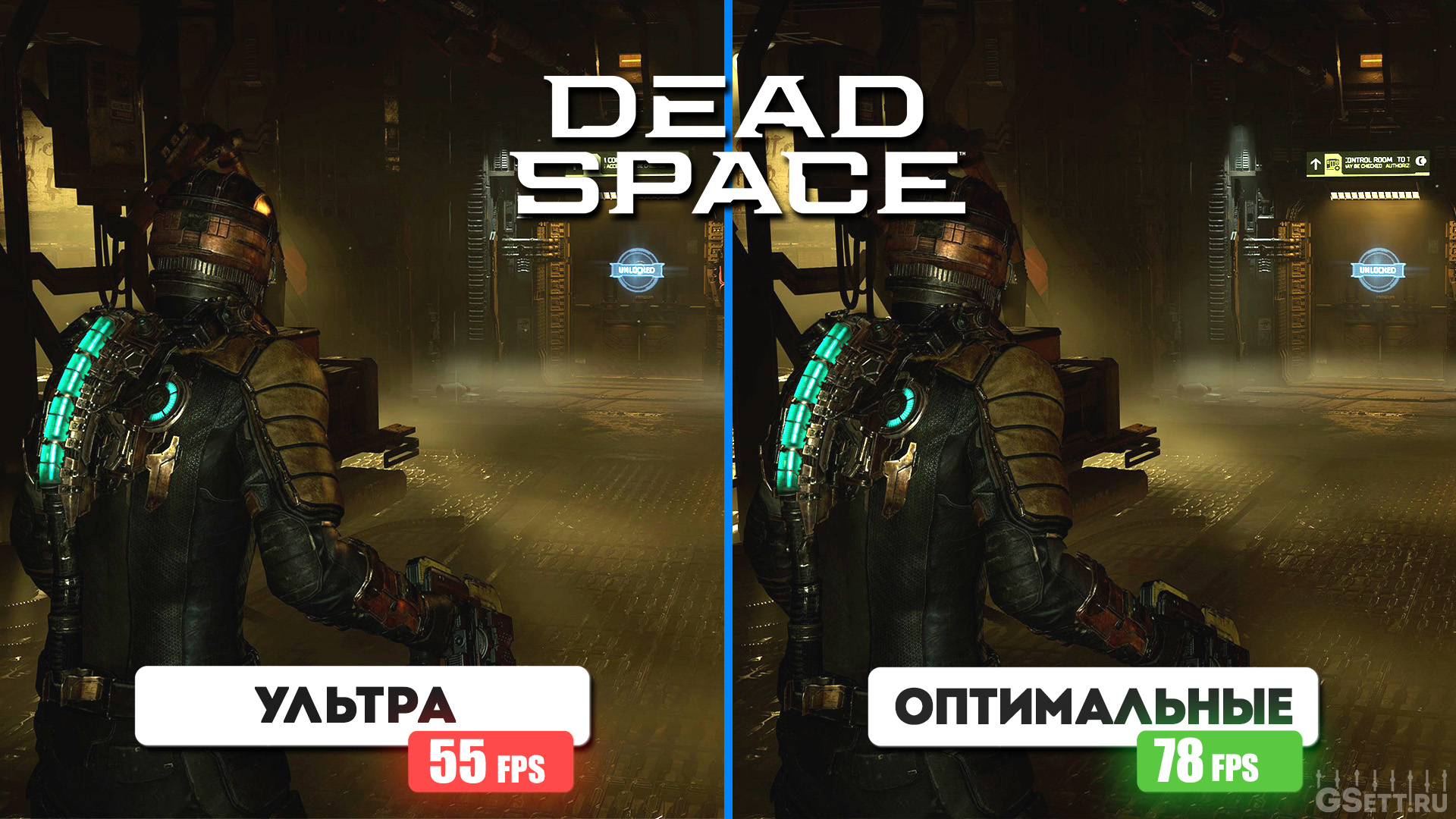
Данный гайд по настройкам графики в ремейке игры Dead Space позволит вам увидеть, как каждый отдельный параметр влияет на визуал и частоту кадров. А подобранные мной оптимальные настройки позволят значительно повысить FPS по сравнению с максимальными, сохранив при этом практически такой же уровень графики.

Тестирование проводилось в разрешении 3440×1440 на:
- GIGABYTE RTX 5070Ti Windforce OC 16Gb
- AMD Ryzen 5 7500F
- MSI Pro B650-S WIFI
- ADATA XPG Lancer 6000MHz Cl30 32Gb
Данные оптимальные настройки нацелены не на какую-то определенную конфигурацию ПК — они подобраны таким образом, чтобы повысить частоту кадров на любом компьютере, но при этом сохранив качество графики, максимально близкое к ультра-настройкам. Используйте этот пресет как основу для настройки под своё оборудование.
- Для начала установите эти оптимальные настройки.
- Если частота кадров окажется всё еще низкой, то, подробнее изучив в этом гайде каждый параметр, вы сможете решить, какой из них можно уменьшить для достижения более комфортной частоты кадров.
- Или же, наоборот, если у вас есть запас производительности, вы можете увеличить некоторые настройки, чтобы улучшить качество графики.


комиссия на пополнение 0% по промокоду SALE
Навигация по гайду
Оптимальные настройки Dead Space

- Light Quality: «High»
- Shadow Quality: «High»
- Reflection Quality: «Medium»
- Volumetric Resolution: «Medium»
- Ambient Occlusion: «SSAO»
- Depth of Field Quality: «High»
комиссия на пополнение 0% по промокоду SALE
Light Quality
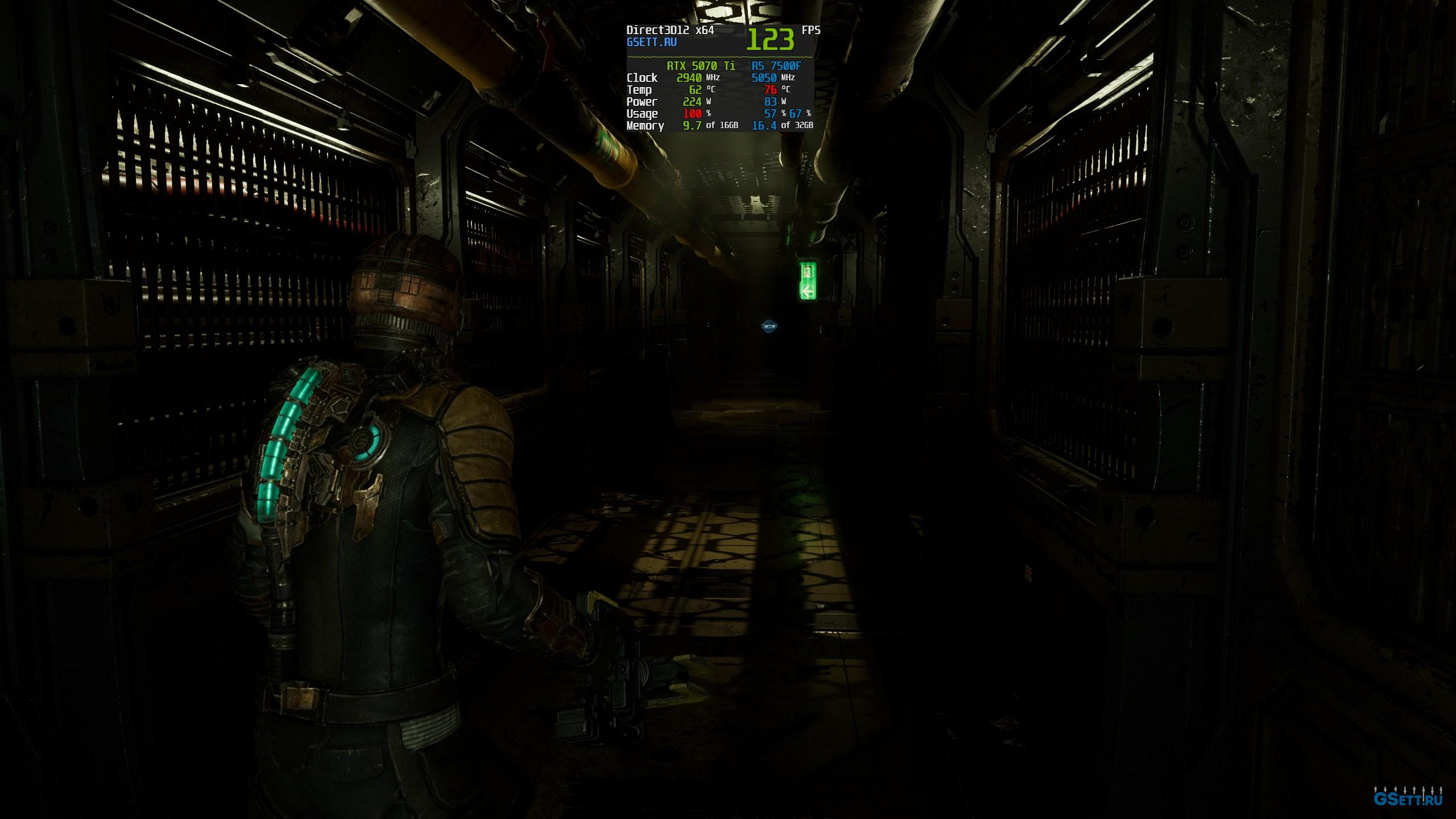
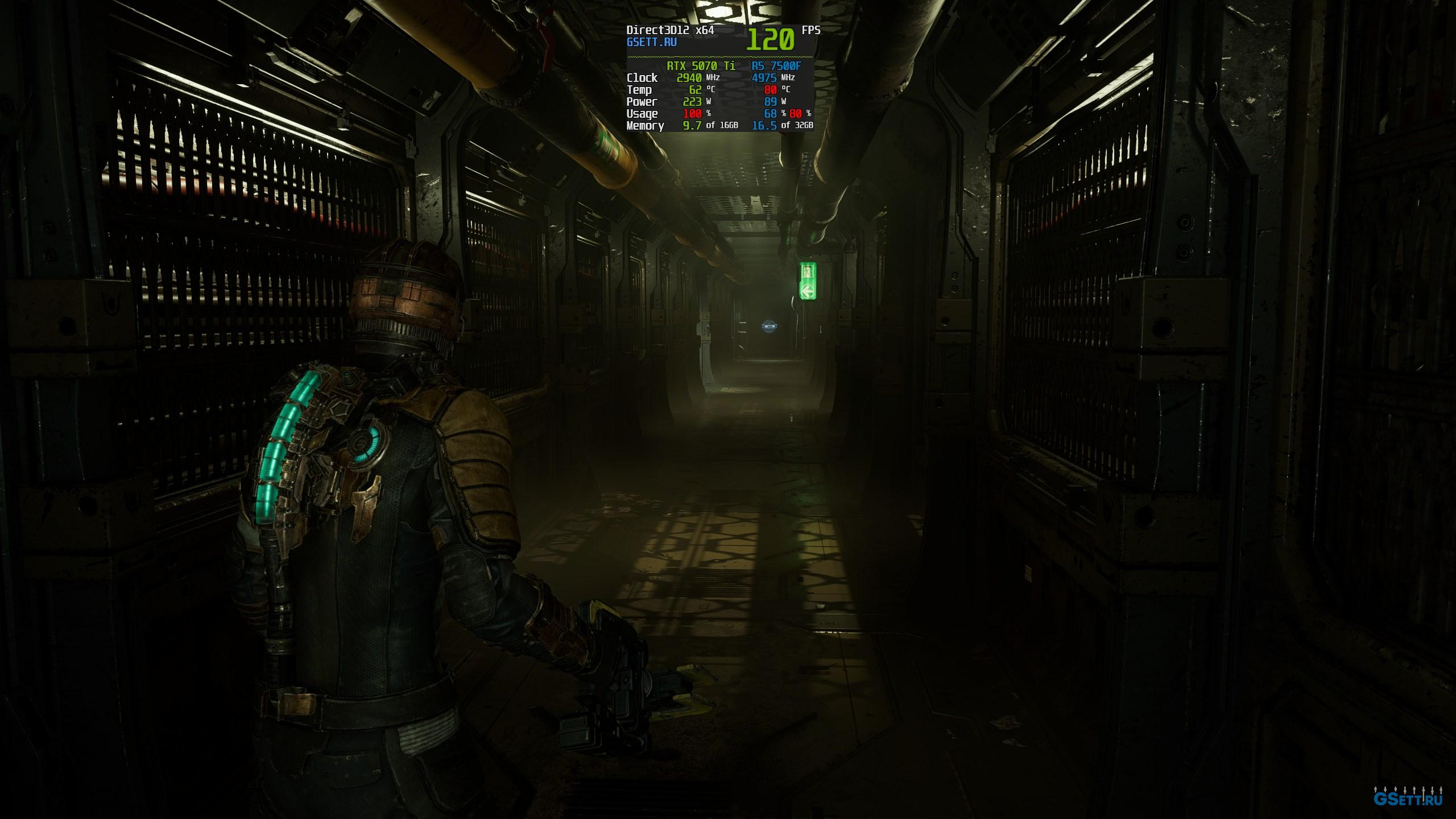
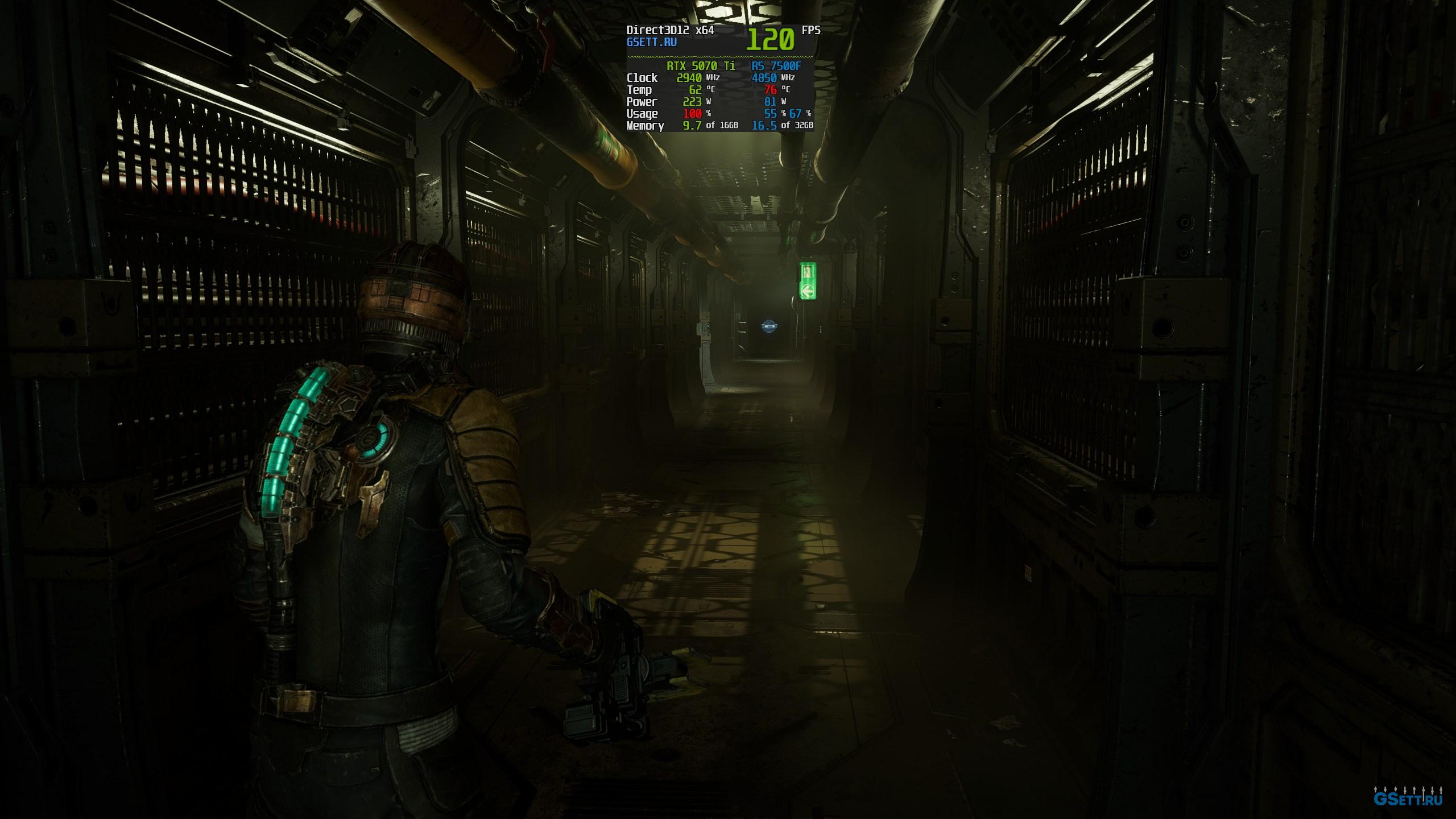
При тестировании я заметил разницу только при переходе с варианта «Low» на «Medium». Между остальными вариантами качества я не обнаружил ни визуальной разницы, ни отличий в производительности. На «Low» пропадает свет от множества источников освещения, из-за чего локации становятся слишком темными.

Low
Medium
High
Ultra
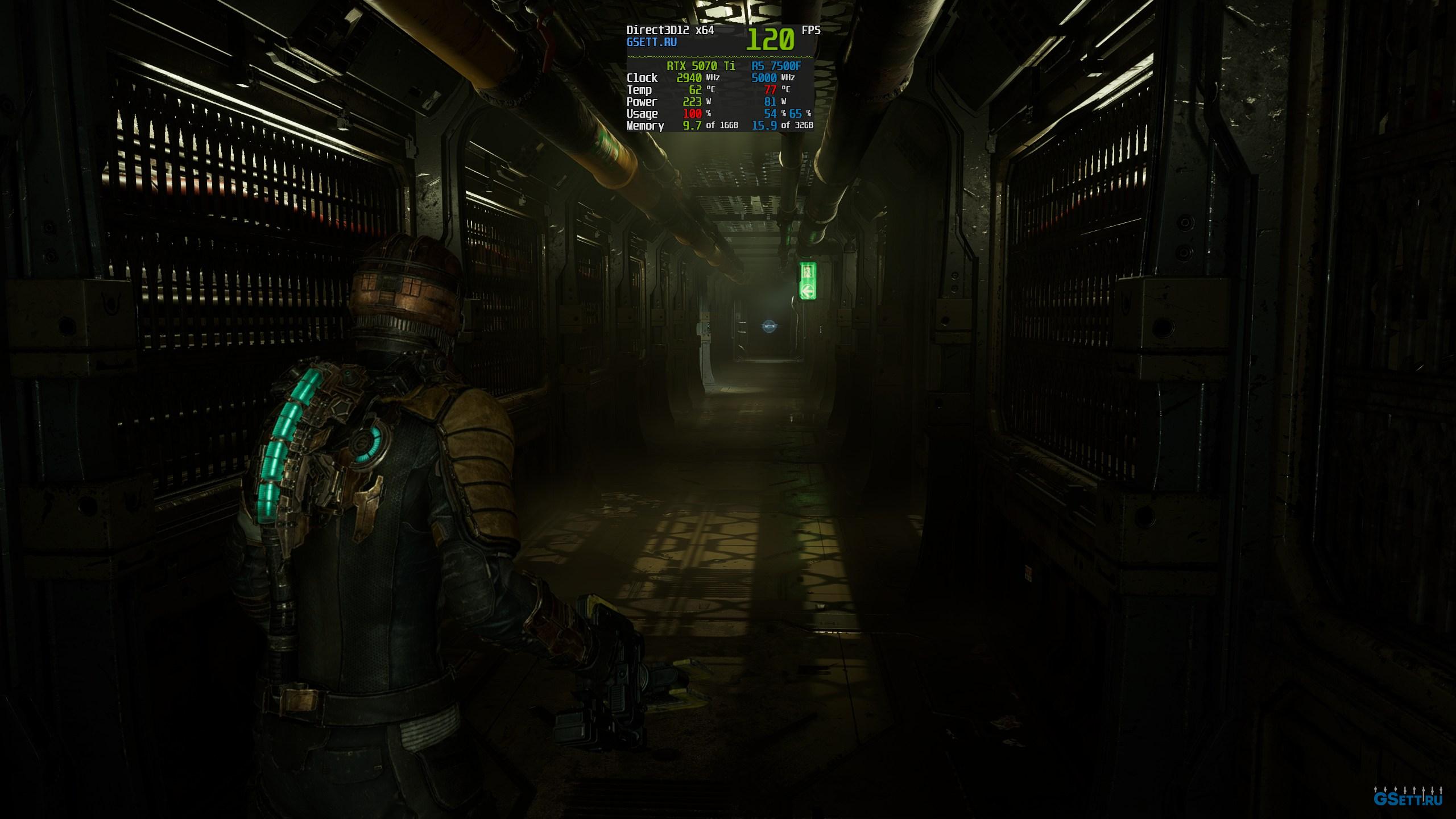
Для безопасности я все же рекомендую использовать вариант «High».
Оптимальная настройка: «High»
Shadow Quality
Настройка качества теней влияет только на контактные тени. И опять же, разница в основном заметна только при переходе с «Low» на «Medium». Обратите внимание на затенение на главном герое, решетке в полу и ящиков:
Low
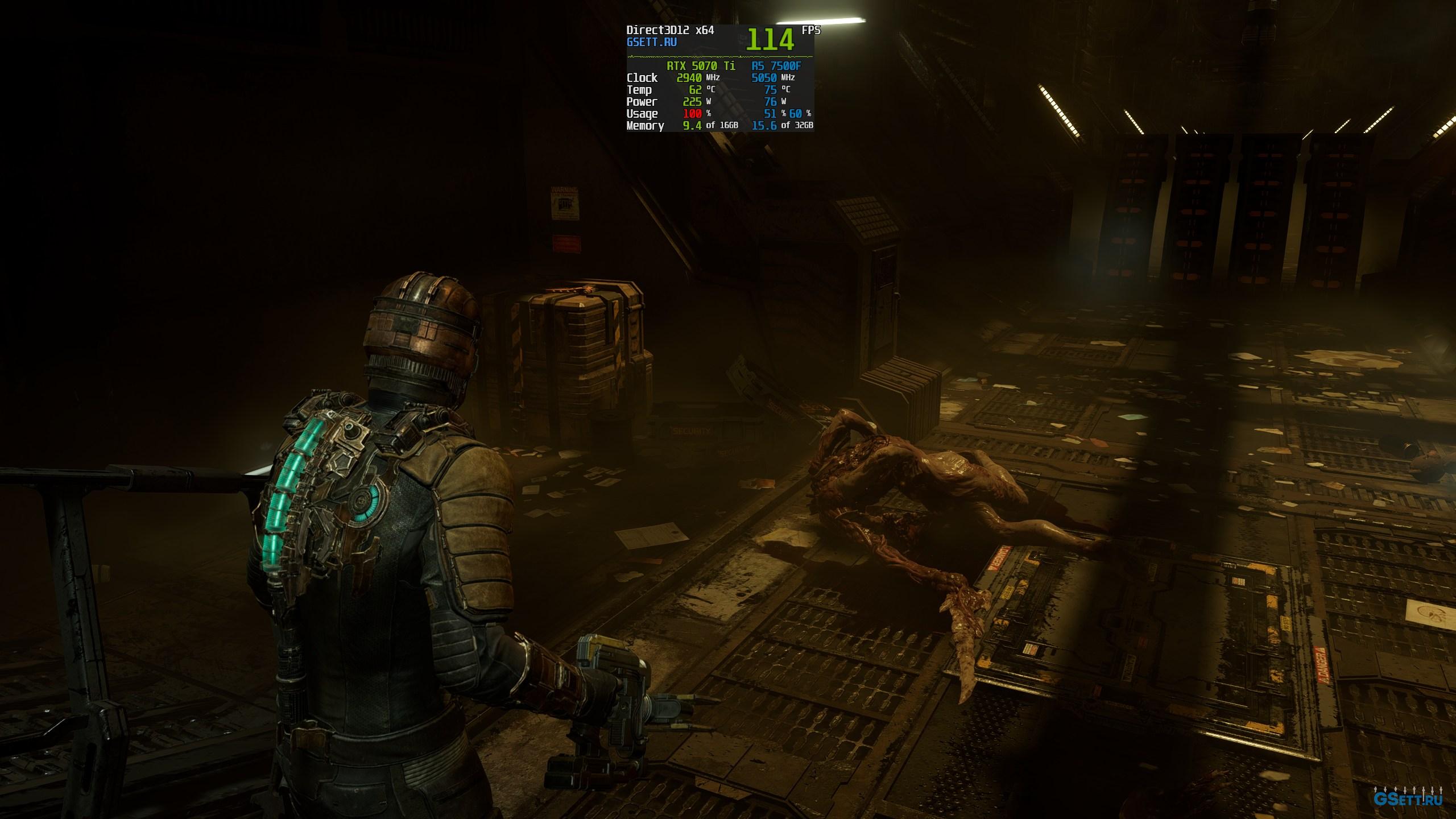
Medium
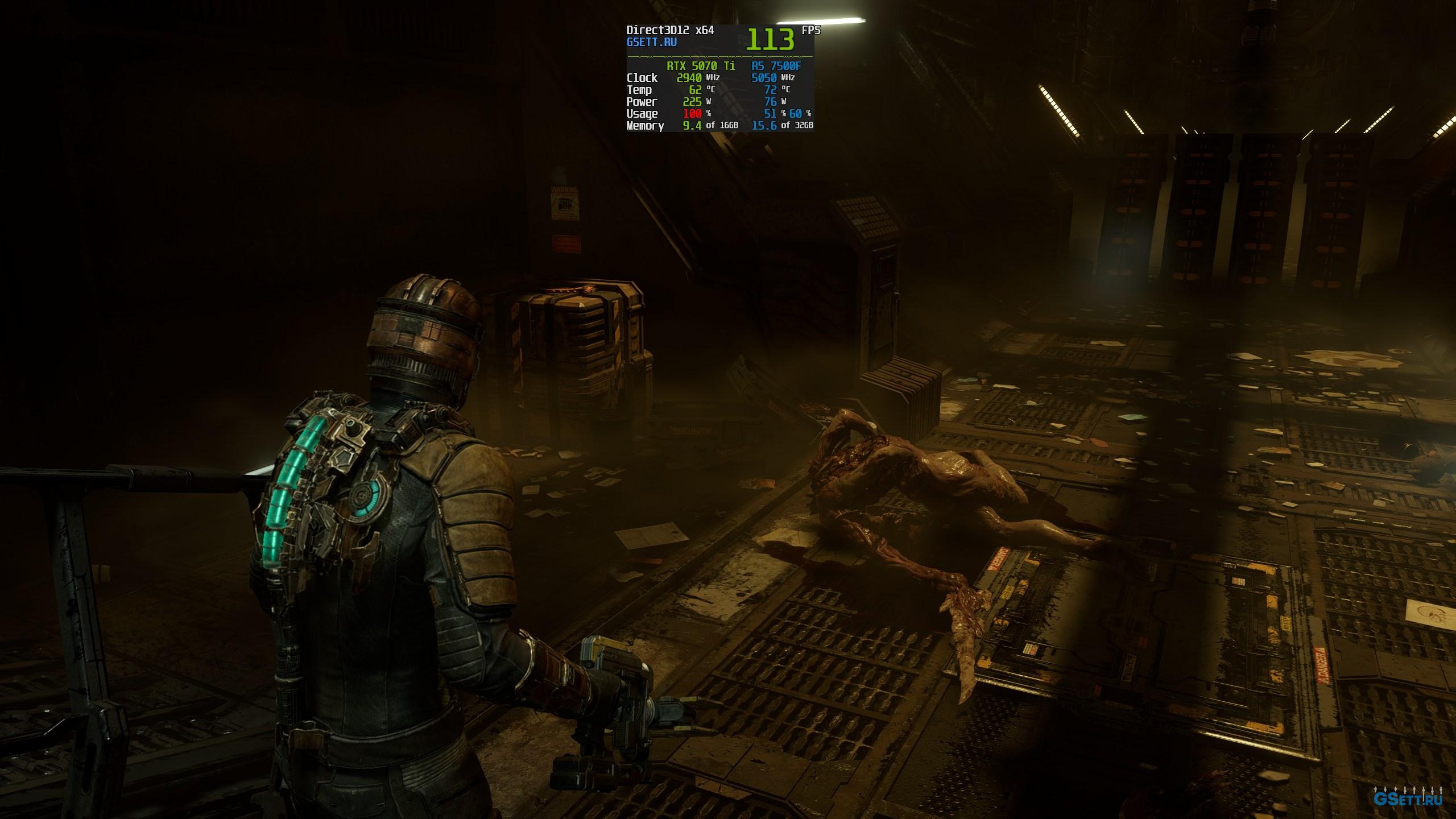
High
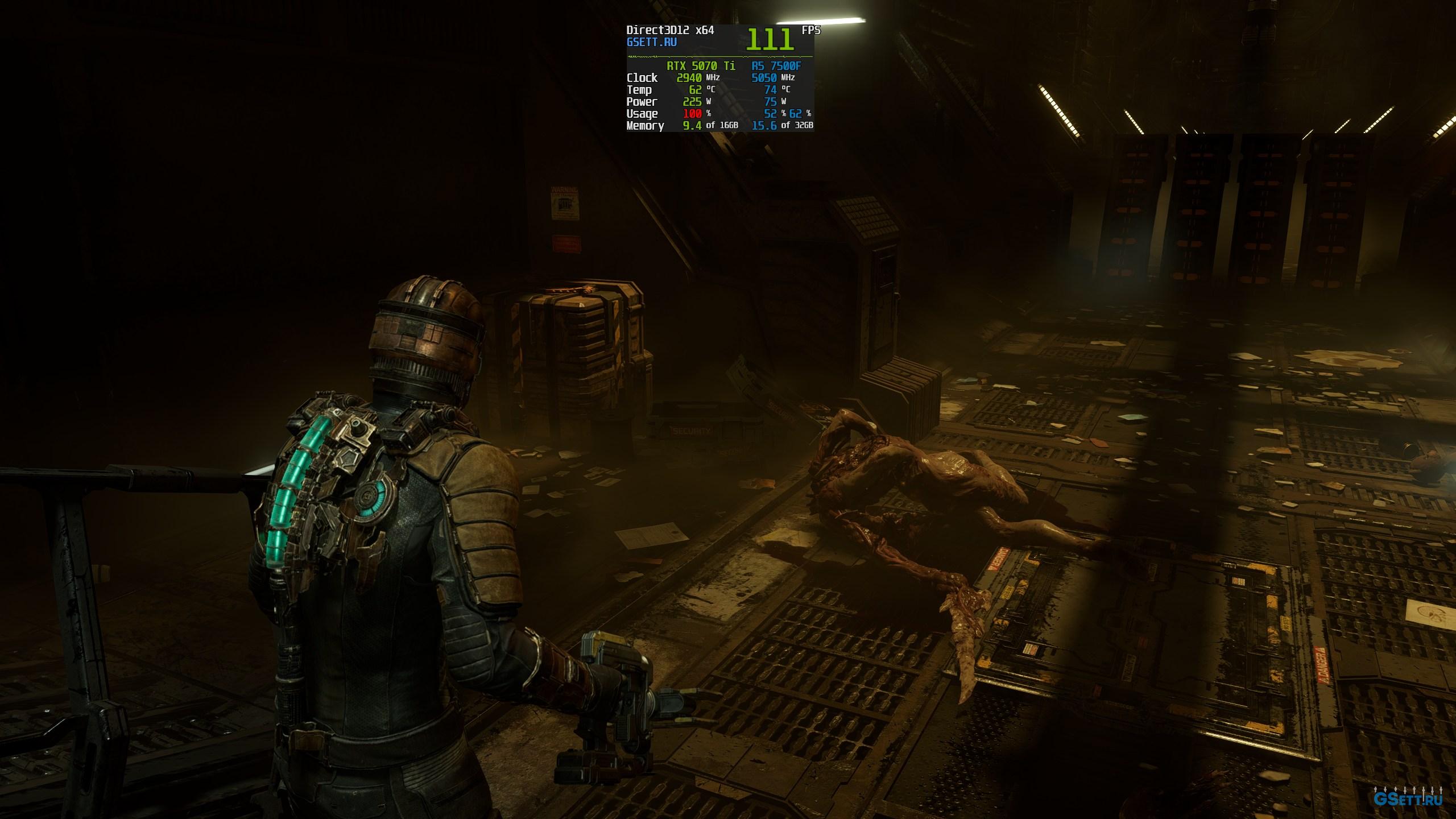
Ultra
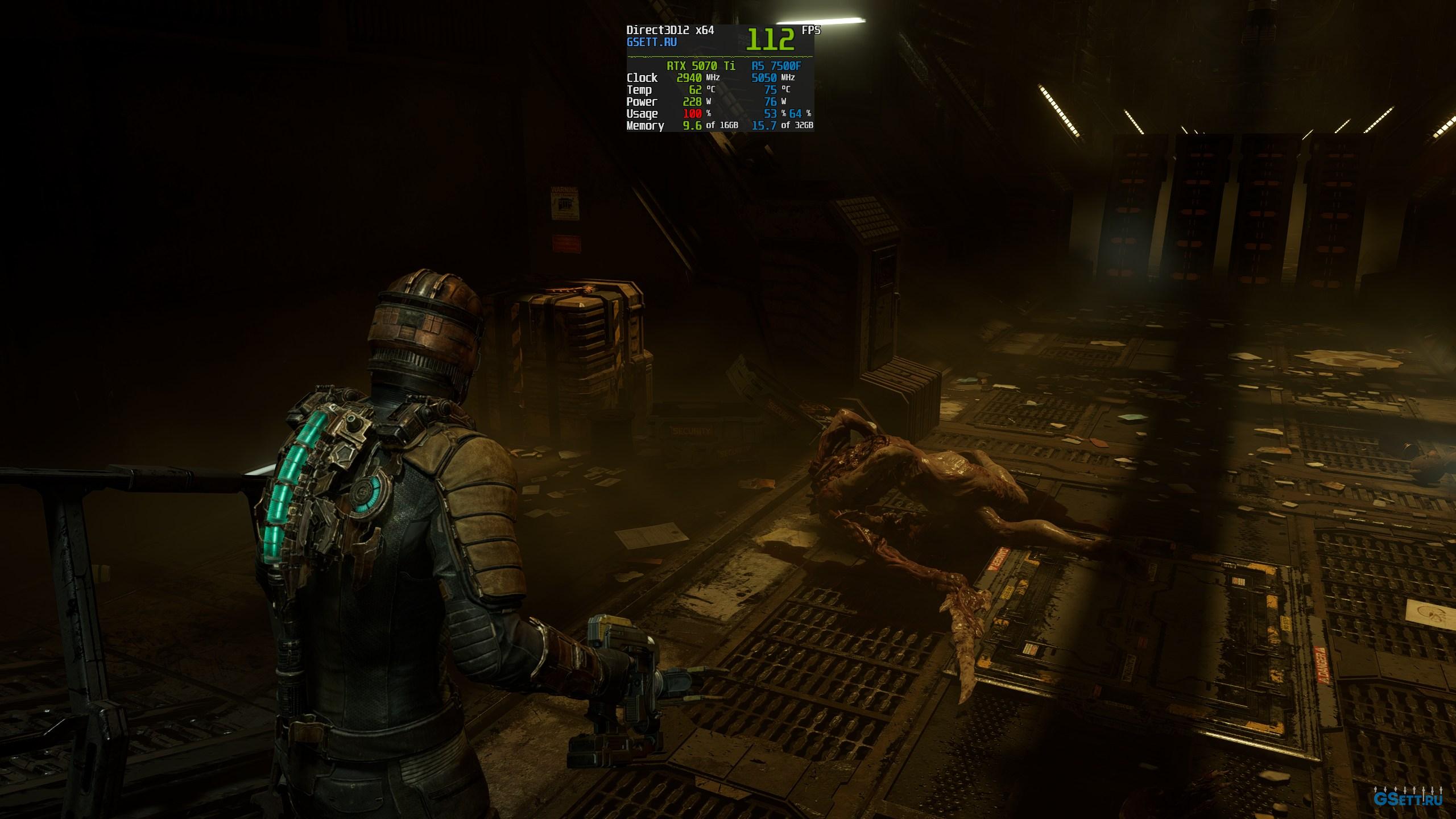
Оптимальная настройка: «High»
Reflection Quality
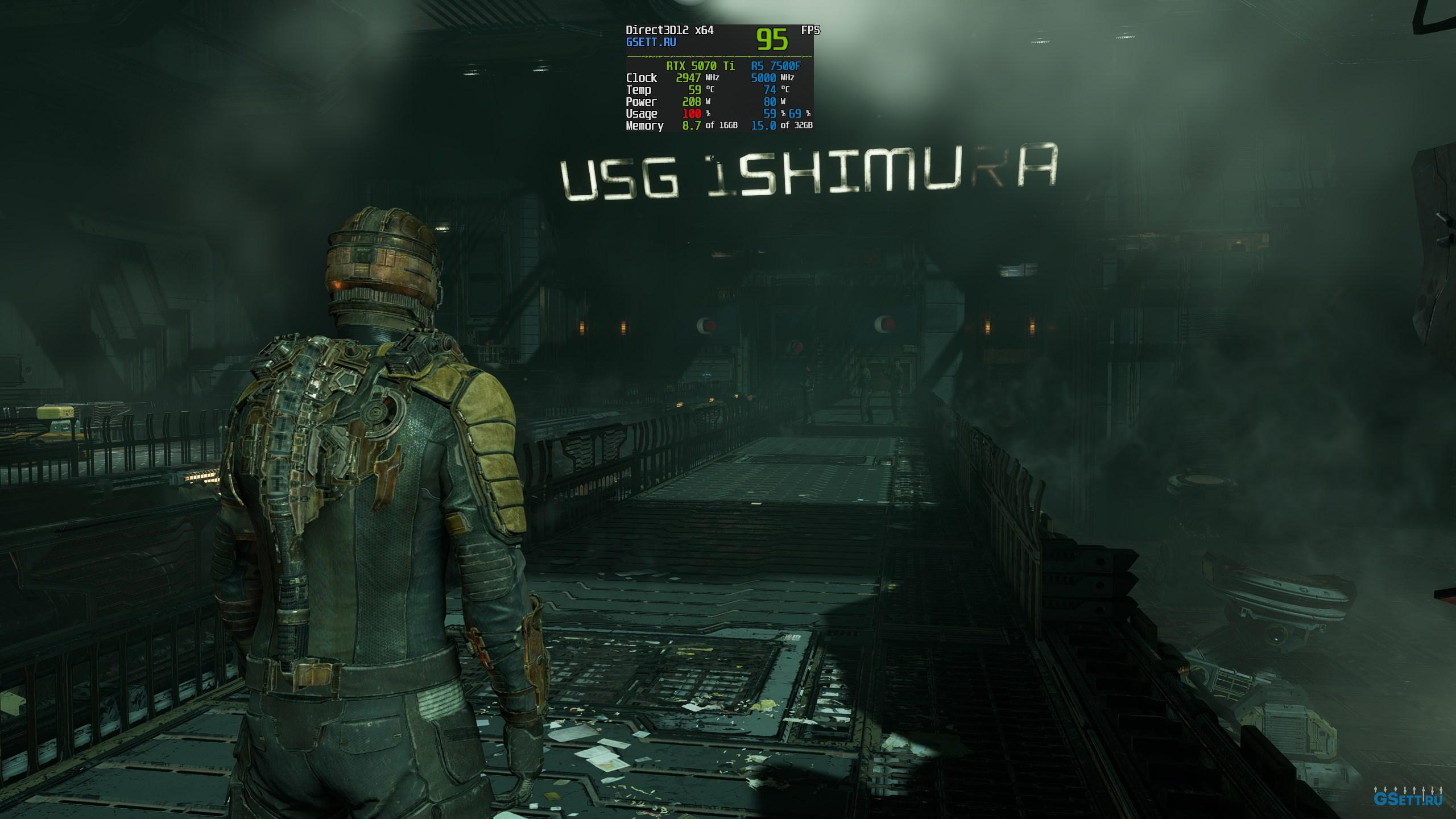
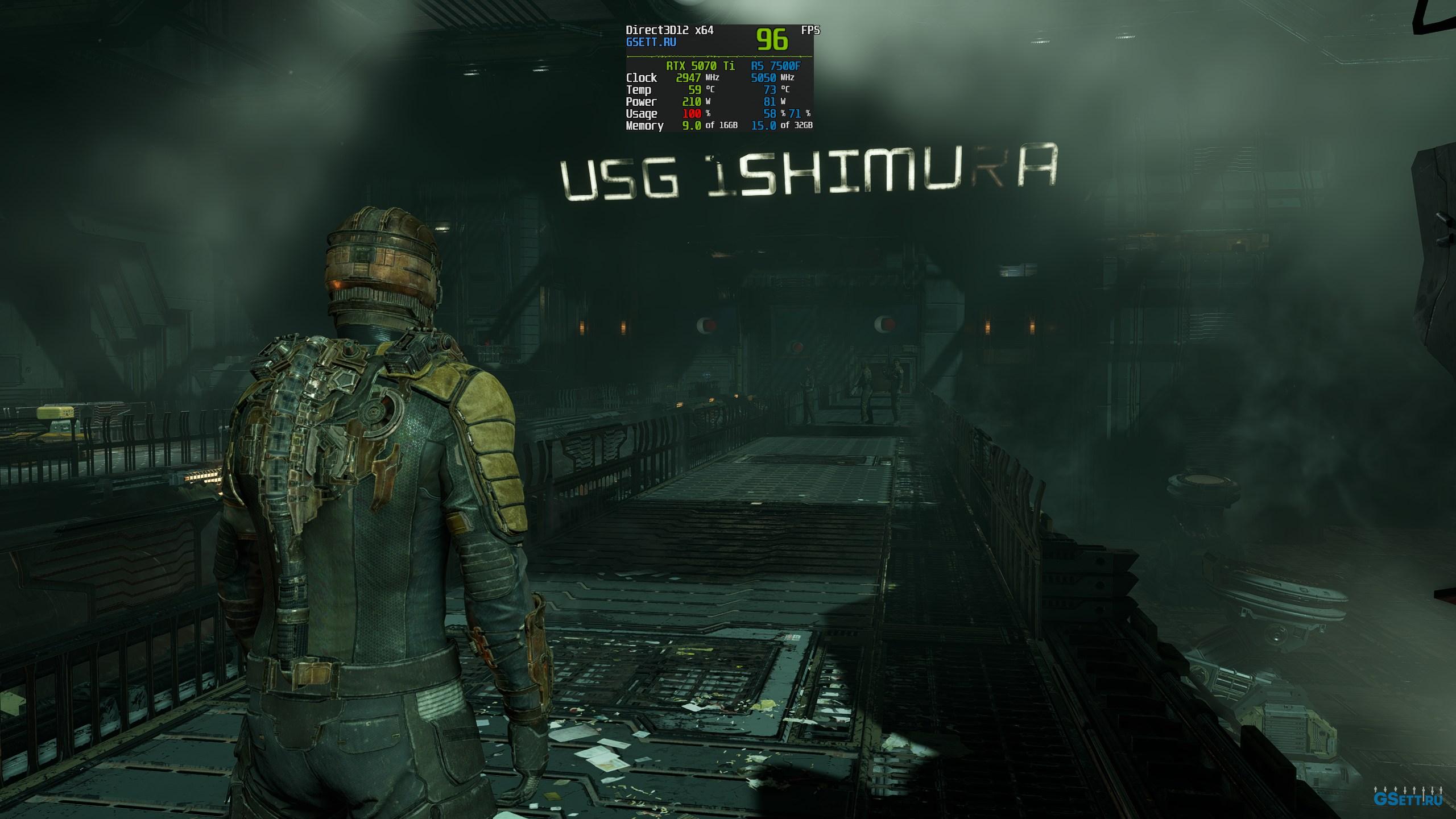
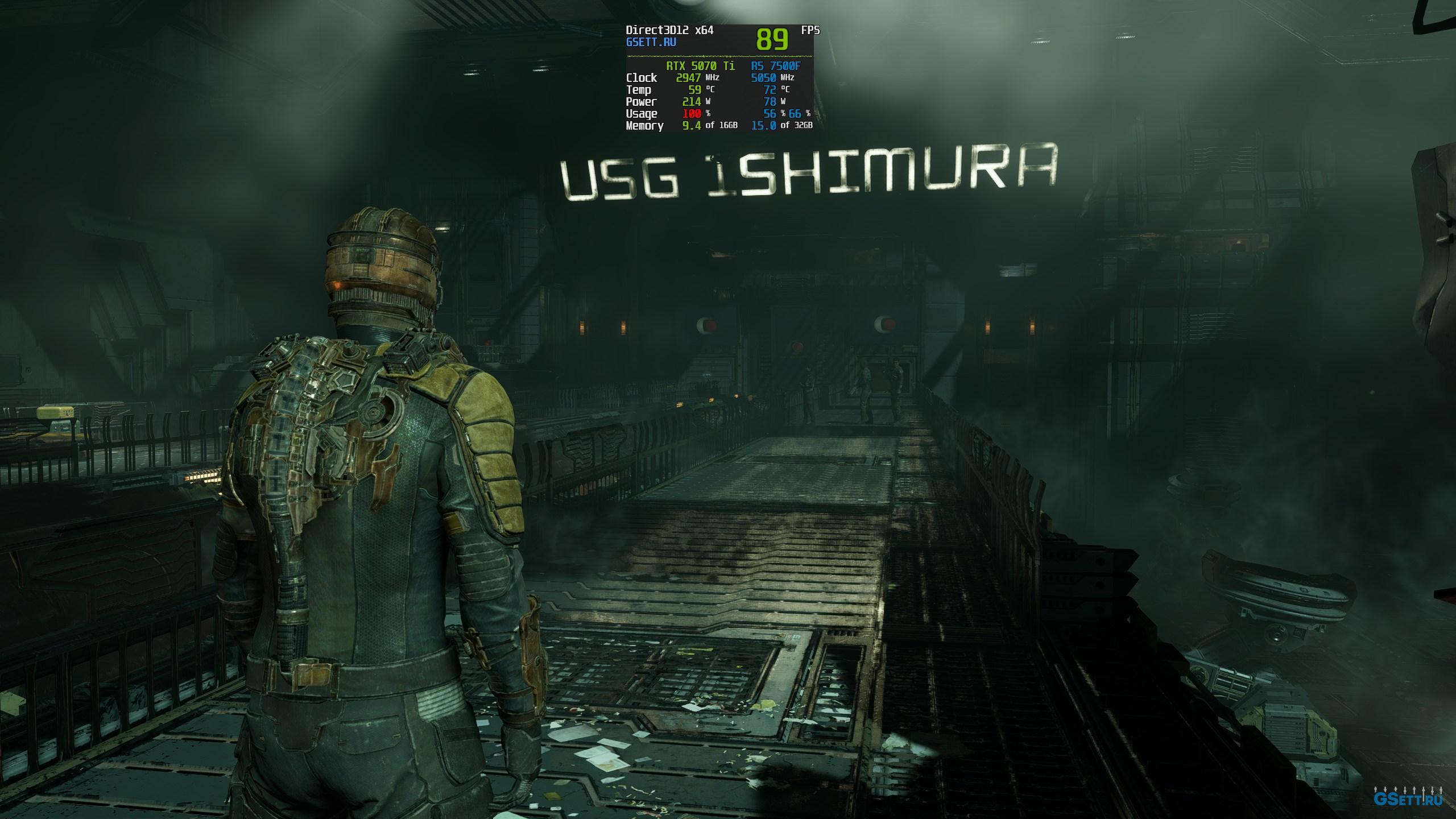
Эта настройка управляет качеством кубических и SSR отражений. Но реализация Screen Space Reflections в этой игре довольно плохая, и такие отражения во многих локациях сильно шумят и мерцают на вариантах «High» и «Ultra»:
Low
Medium
High
Ultra
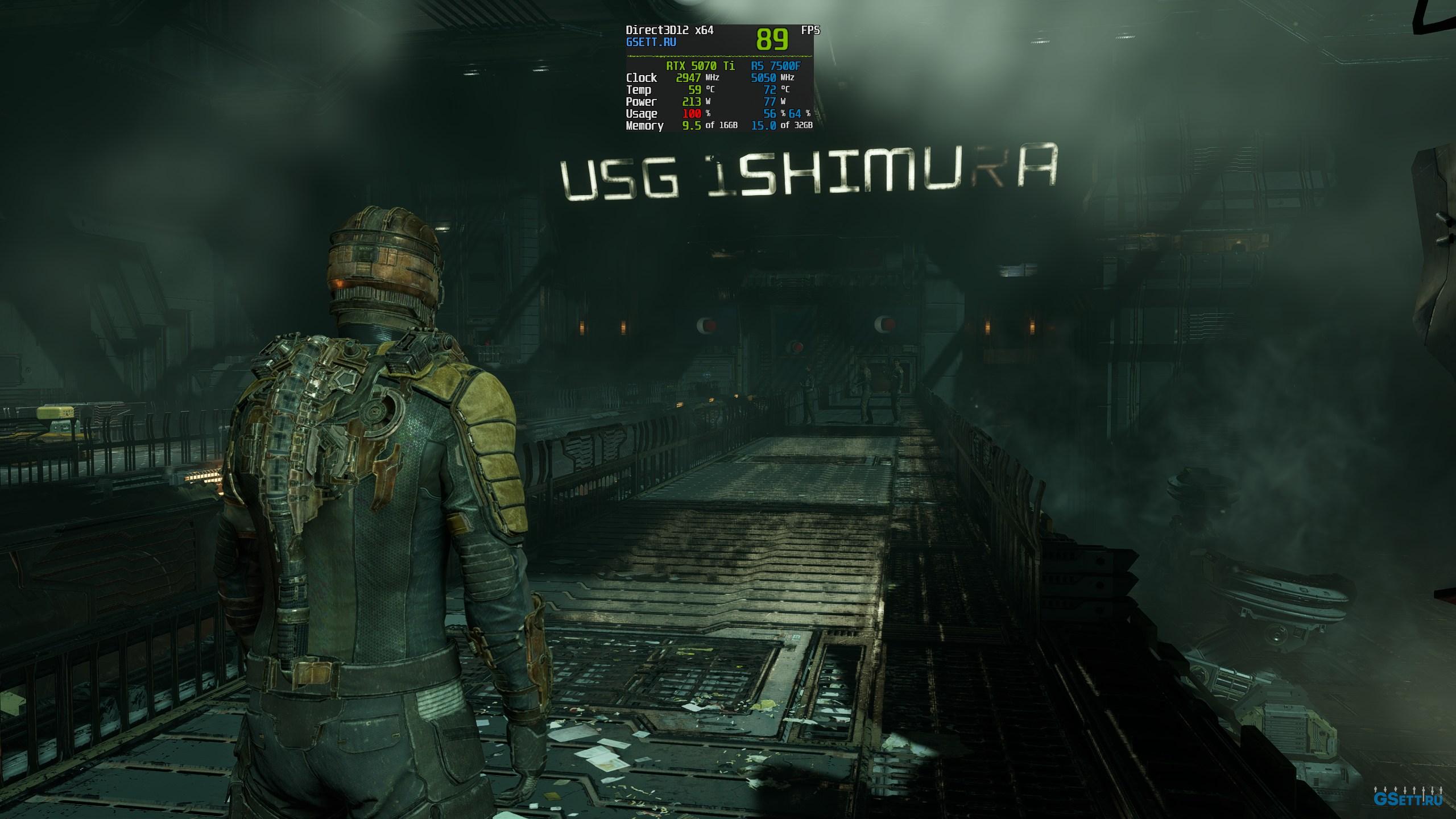
В других же локациях такие отражения выглядят просто немного иначе, и я бы не сказал, что намного лучше, чем на варианте «Medium». Поэтому, учитывая, что на «Среднем» качестве можно получить к тому же довольно хорошую прибавку к FPS, использовать я рекомендую именно его.
Оптимальная настройка: «Medium»
Volumetric Resolution
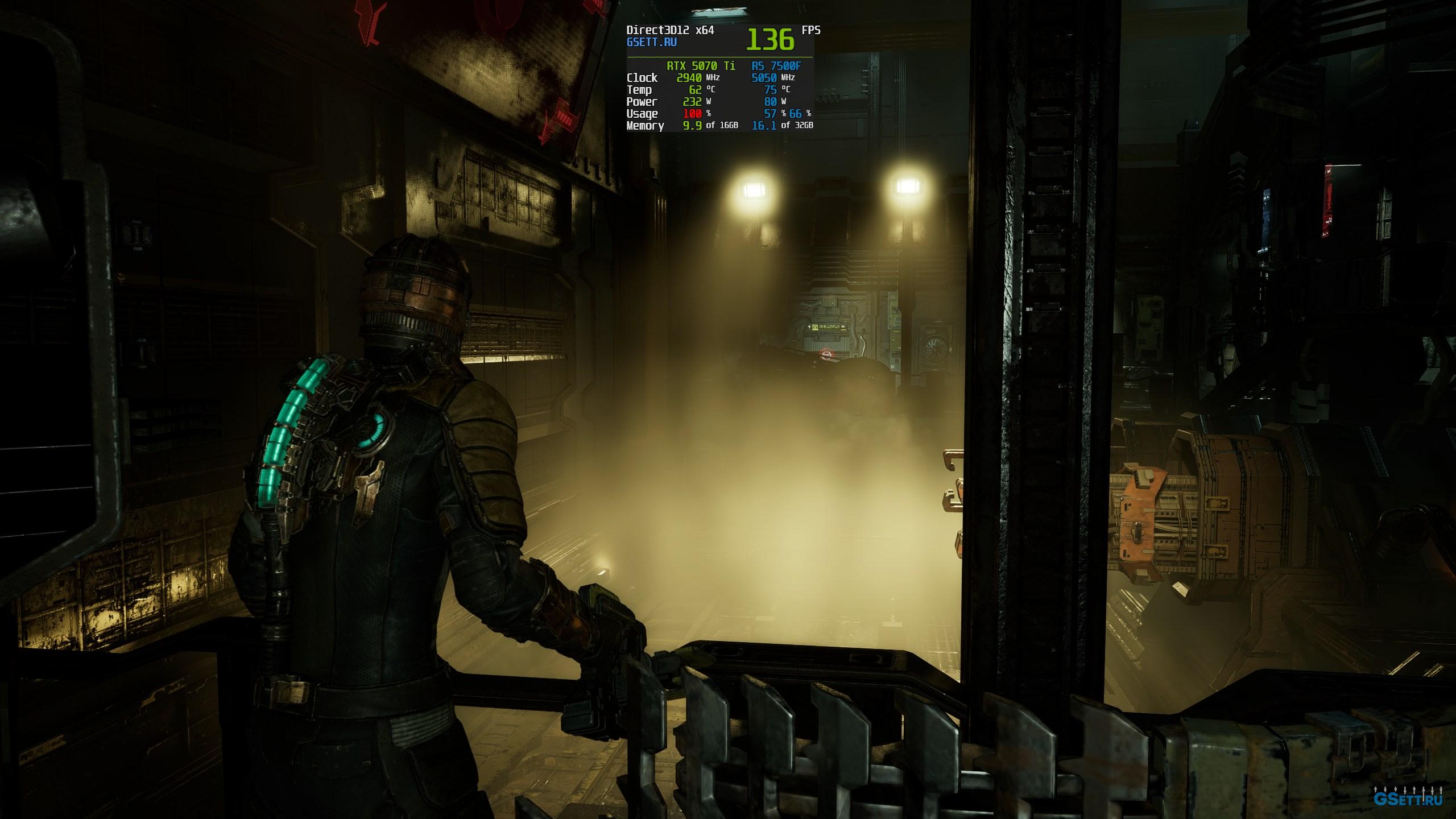
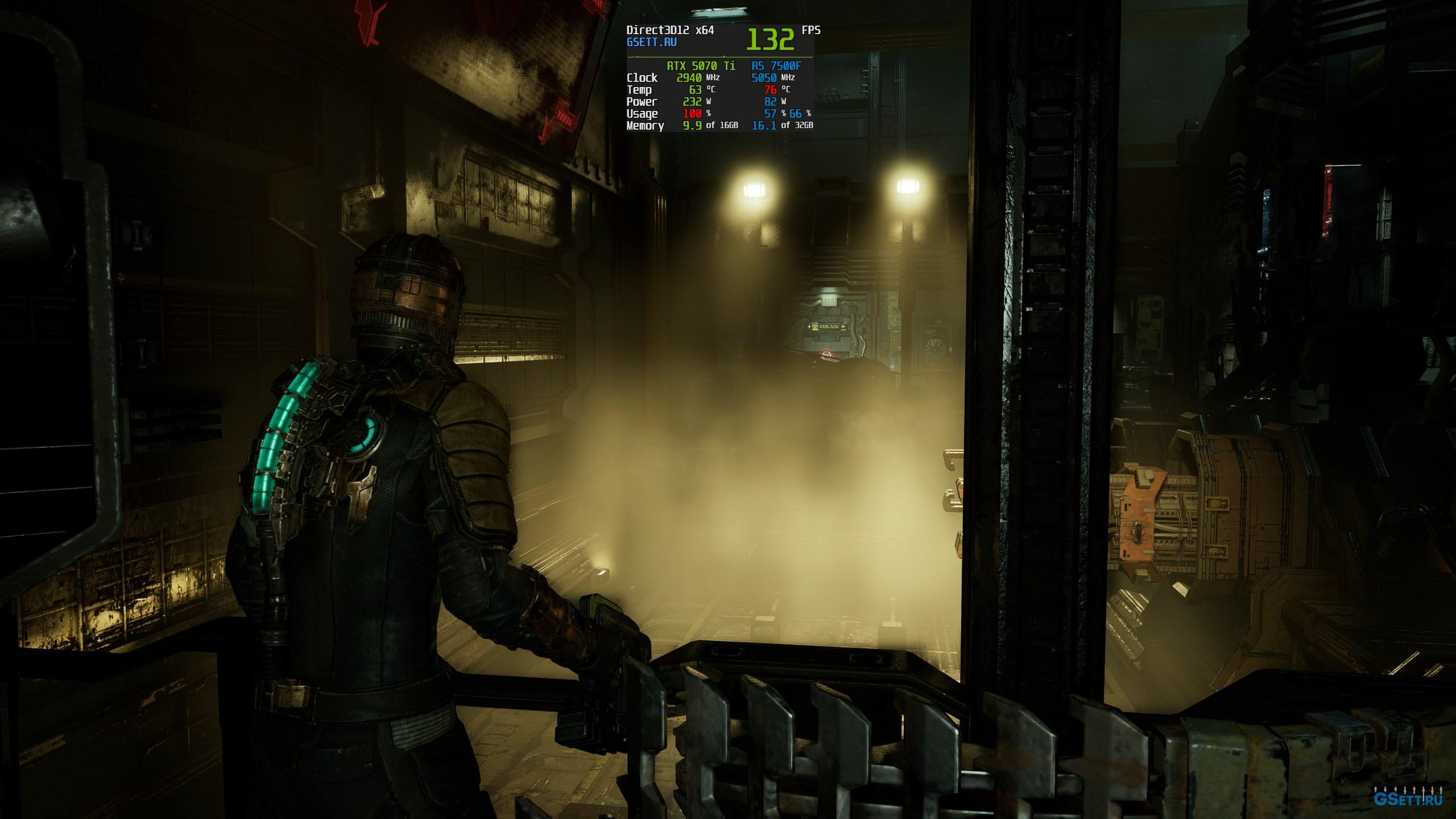
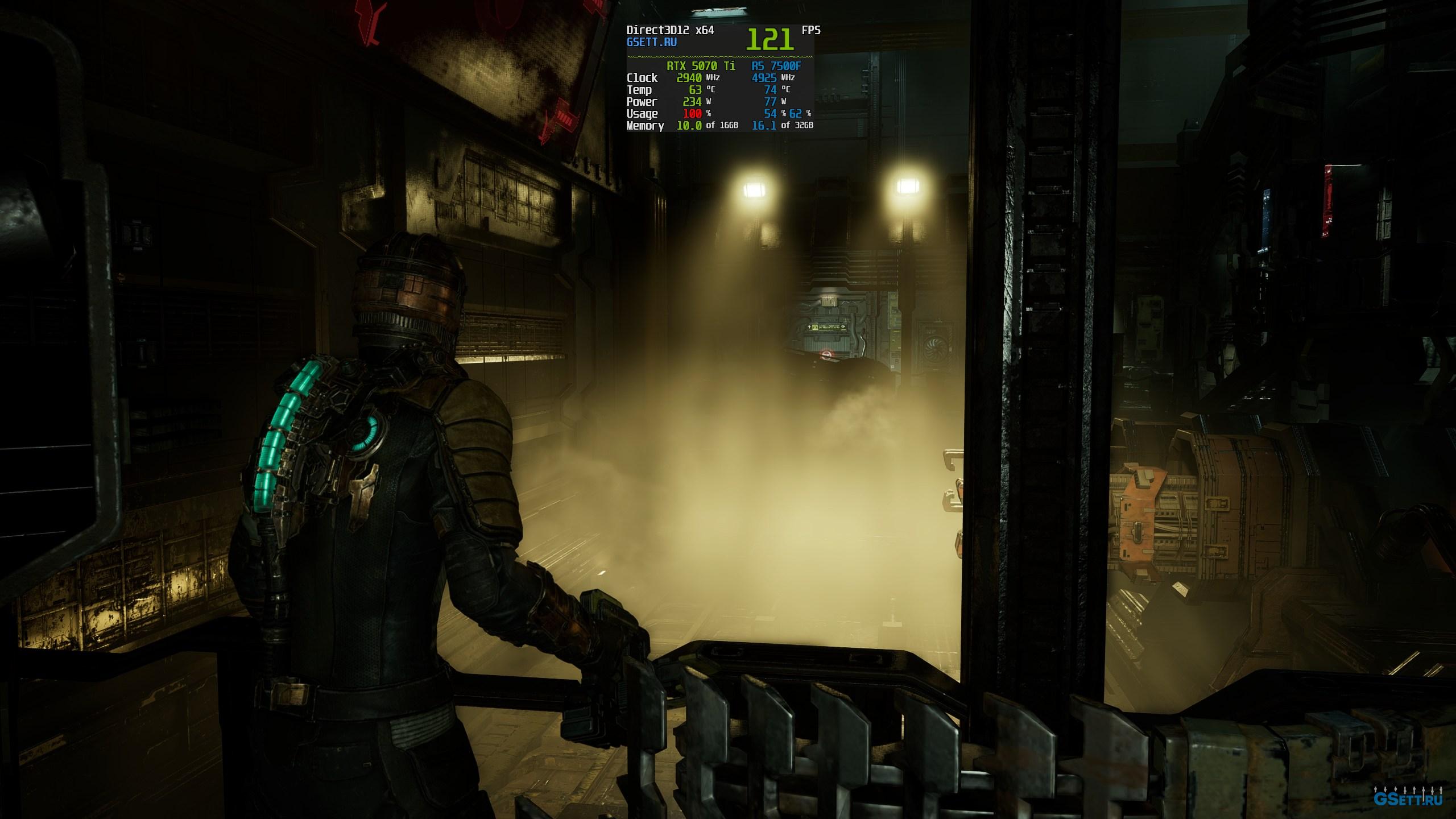
Данный параметр влияет на разрешение объемного тумана. Учтите, что влияние на производительность и качество тумана также зависит от разрешения вашего монитора и режима масштабирования, если вы его используете. У меня в нативном разрешении 1440p визуальная разница между вариантами не очень заметна.
Low
Medium
High
Ultra
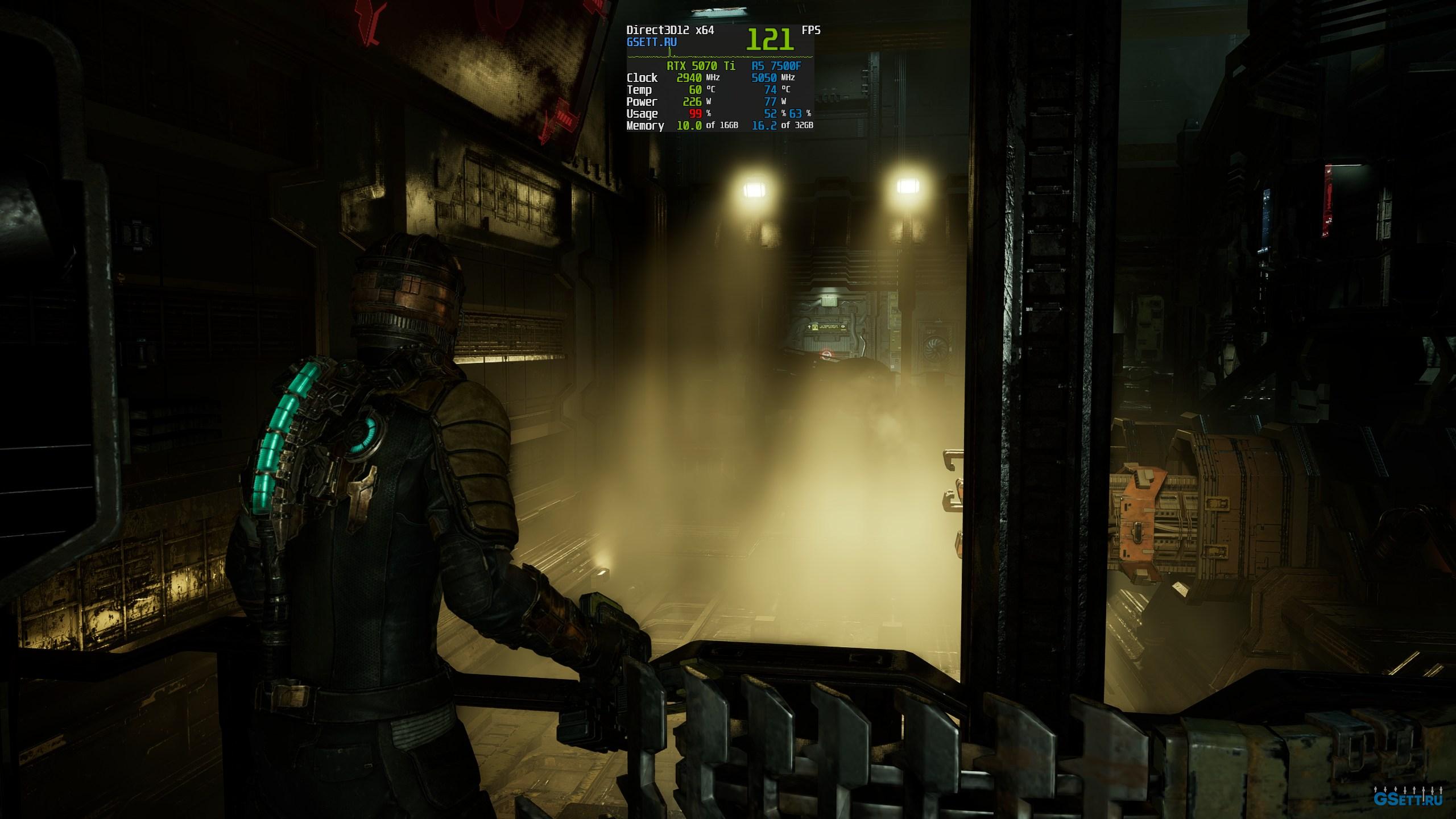
Я рекомендую использовать «Medium» качество.
Оптимальная настройка: «Medium»
Ambient Occlusion
Этот параметр отвечает за затенение в углах и местах соприкосновений поверхностей. SSAO практически не влияет на производительность и выглядит вполне хорошо. RTAO чуть сильнее затемняет такие места и уже довольно сильно снижает частоту кадров:
Off
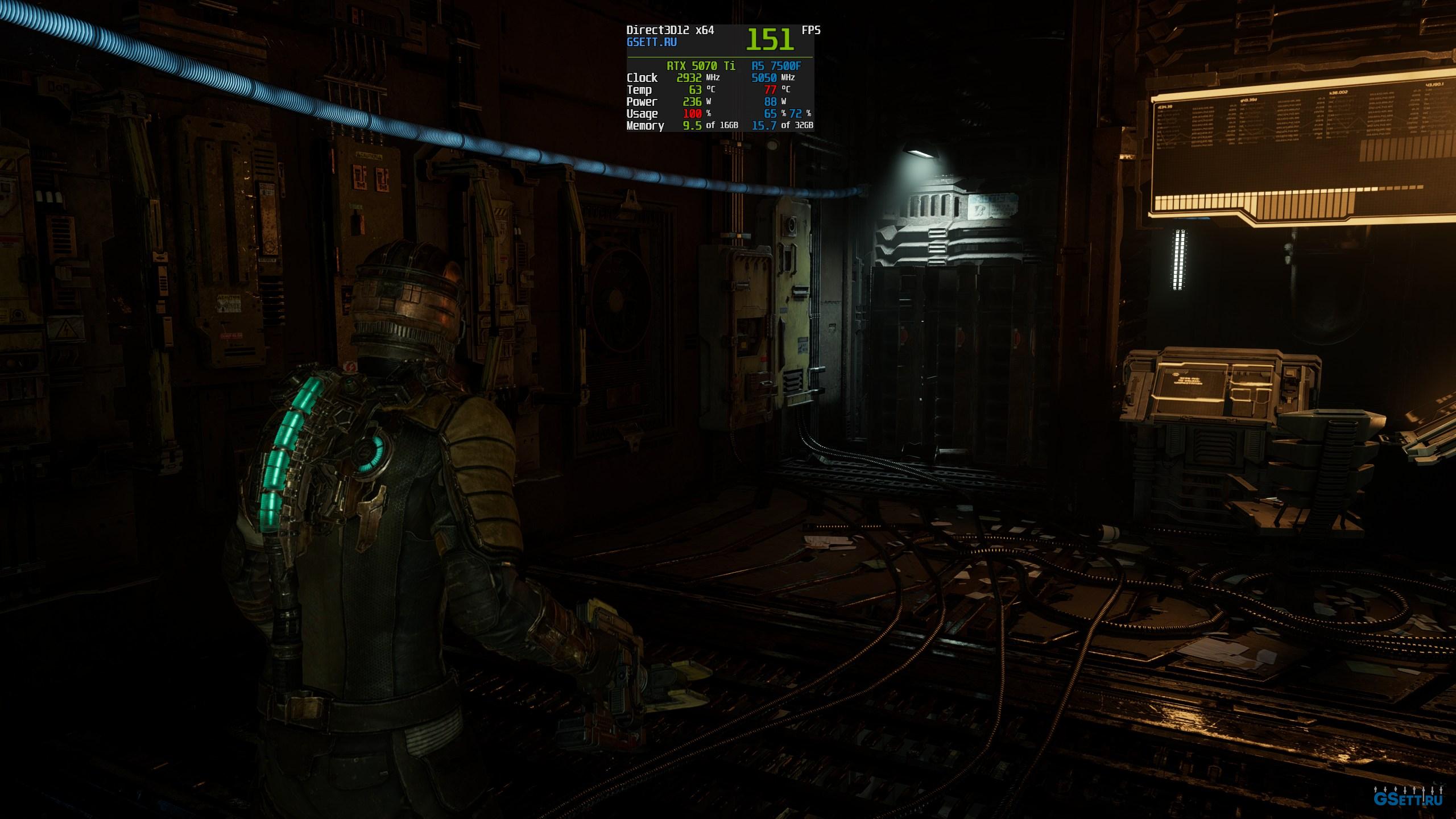
SSAO
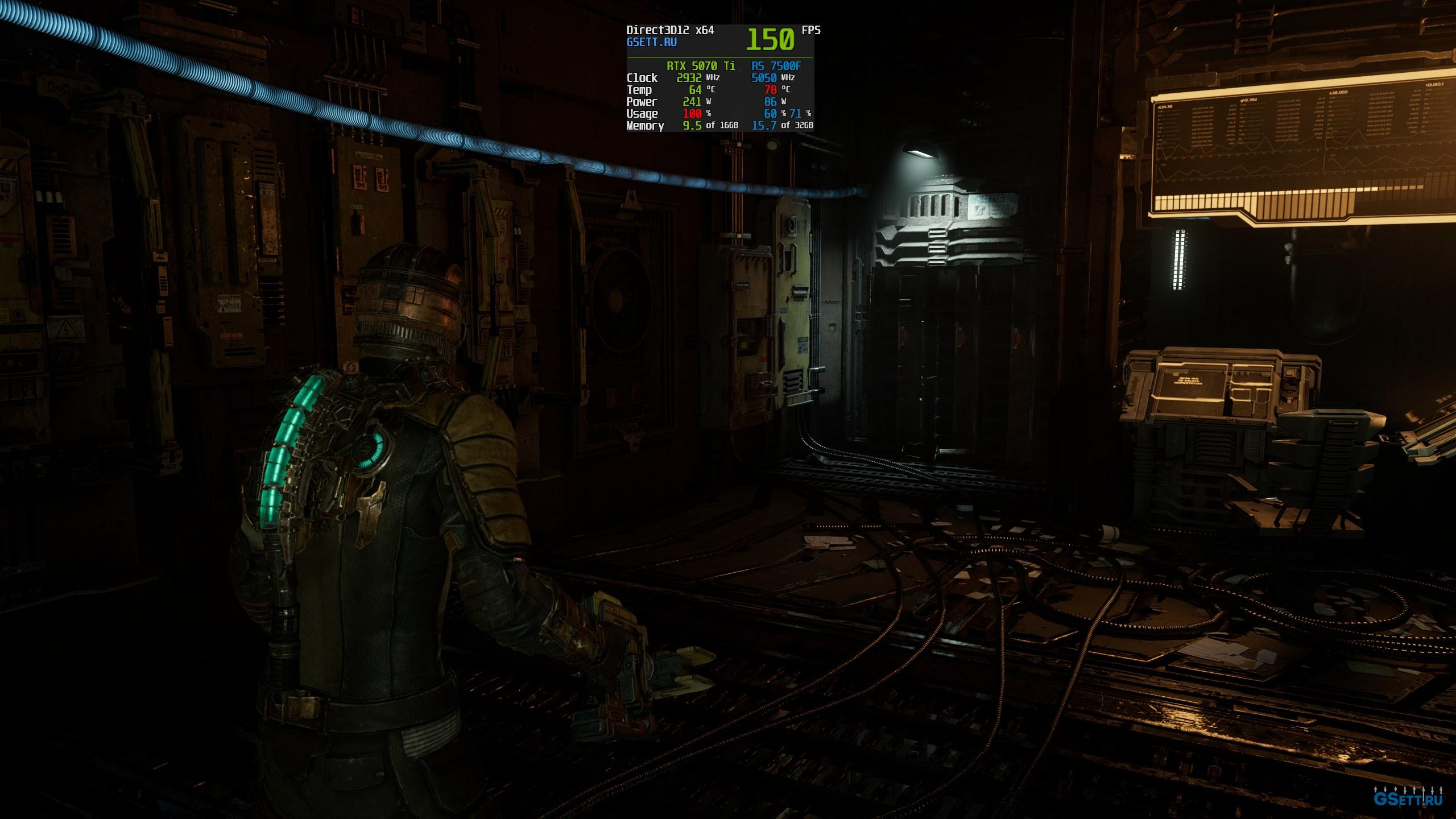
RTAO
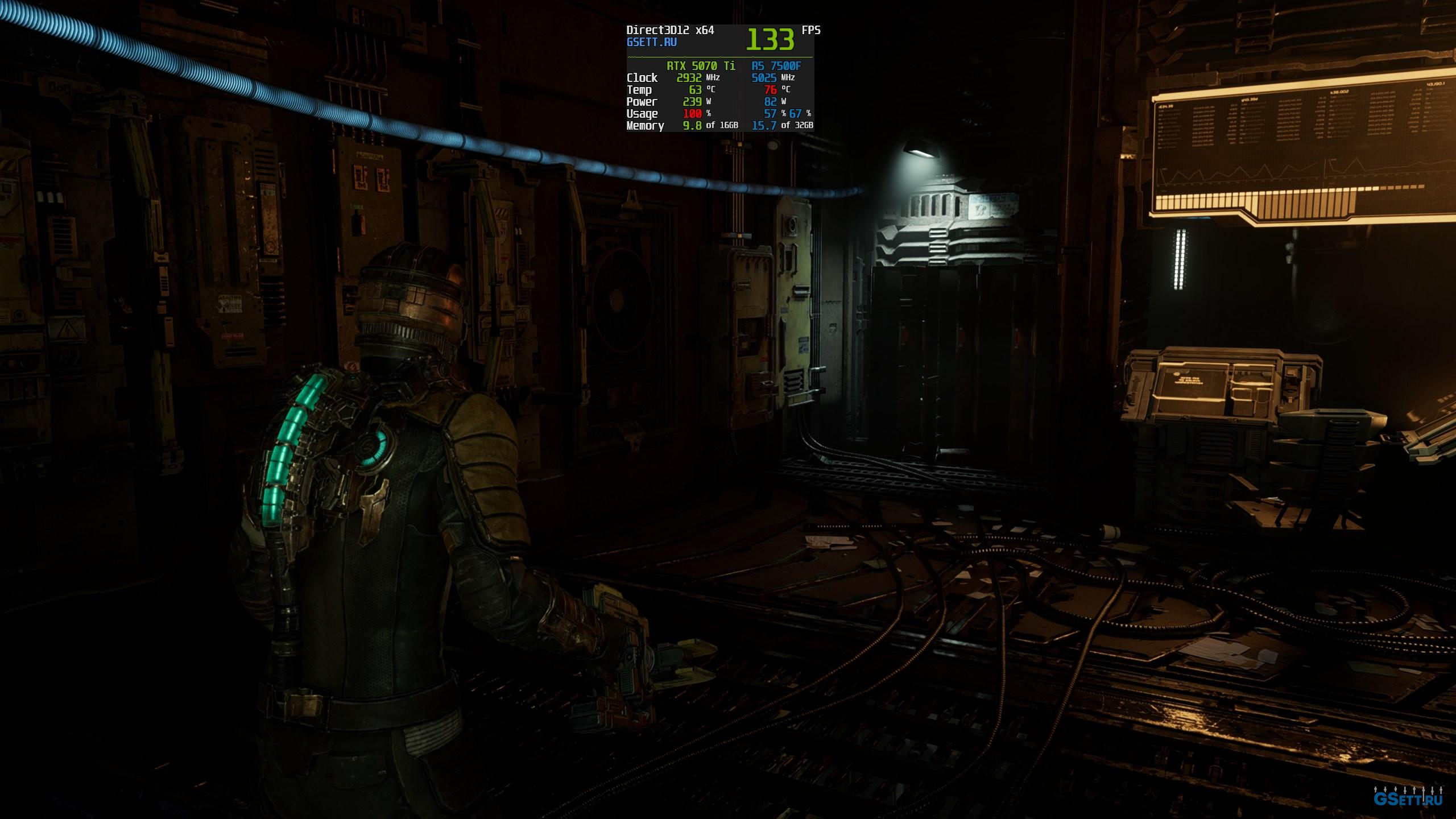
На мой взгляд, такое снижение производительности того не стоит, поэтому я рекомендую использовать SSAO.
Оптимальная настройка: «SSAO»
Depth of Field Quality
Настройка качества глубины резкости влияет только на размытие фона во время кат-сцен. Во время же обычного геймплея она ни на что не влияет. Поэтому можете оставить на «High».
Оптимальная настройка: «High»
Полезные твики и моды
Развернуть список полезных твиков и инструкций (5)
Изменение угла обзора (FOV)
Позволяет настроить угол обзора, который по умолчанию заблокирован на значении 55 градусов.
Используйте специальный аддон для ReShade, чтобы разблокировать и отрегулировать FOV под ваши предпочтения.
Отключение принудительного сглаживания TAA
Убирает размытие изображения, вызванное неотключаемым по умолчанию сглаживанием TAA.
1. Скачайте архив Windows Game Patches по ссылке.
2. Скопируйте содержимое папок !ASI_Loader_x64 и DeadSpace.NoTAA в корневую директорию игры.
3. Переименуйте файл dinput8.dll в winmm.dll.
4. Создайте в папке игры файл winmm.ini и добавьте в него указанный код.
[GlobalSets]
DontLoadFromDllMain=0Исправление размытых текстур при использовании DLSS или FSR
Устраняет баг, из-за которого игра использует текстуры низкого разрешения при включенном масштабировании.
1. Откройте Nvidia Profile Inspector и выберите профиль Dead Space [Remake].
2. Установите параметр Antialiasing — Transparency Supersampling в значение 0x00000008 AA_MODE_REPLAY_MODE_ALL.
3. Установите Texture Filtering — Negative LOD Bias в положение Allow.
4. Настройте параметр Texture Filtering — LOD Bias (DX) в зависимости от режима апскейлера: -1.5 для режима Производительность (Performance), -1.0 для Баланса (Balanced), -0.5 для Качества (Quality).
Устранение вылетов после вступительных экранов
Решает проблему с постоянными вылетами игры сразу после логотипов, возникающую из-за повреждения кэша шейдеров после обновления драйверов или изменения настроек.
Перейдите по указанному пути в документах пользователя и полностью удалите папки cache, CrashDumps и Screenshots.
%USERPROFILE%\Documents\Dead Space (2023)\Ручной сброс кэша шейдеров для устранения статтеров
Помогает исправить сильные заикания во время игры, принудительно запуская процесс предварительной компиляции шейдеров при следующем запуске.
Перейдите в папку документов игры и полностью очистите содержимое папки cache.
%USERPROFILE%\Documents\Dead Space (2023)\cache\Заключение
Ремейк игры Dead Space, вышедший в 2023 году, сразу же прославился своей плохой оптимизацией из-за очень сильных статтеров и подтормаживаний даже на топовых ПК. И с момента релиза ситуация не особо изменилась, потому что разработчики особо и не выпускали патчей с исправлениями производительности. Наиболее сильно статтеры ощущаются во время подгрузки локаций.
И для того чтобы немного сгладить эту ситуацию, я рекомендую ограничить FPS (например, через программу Rivatuner либо же Nvidia App) и оставить небольшой запас производительности. Например, если у вас FPS в игре скачет в районе 65–80 кадров, то ограничьте его на 60 FPS. Это немного улучшит плавность геймплея за счет более ровного фреймрейта. А также включите Resizable BAR, в этой игре он значительно повышает производительность.
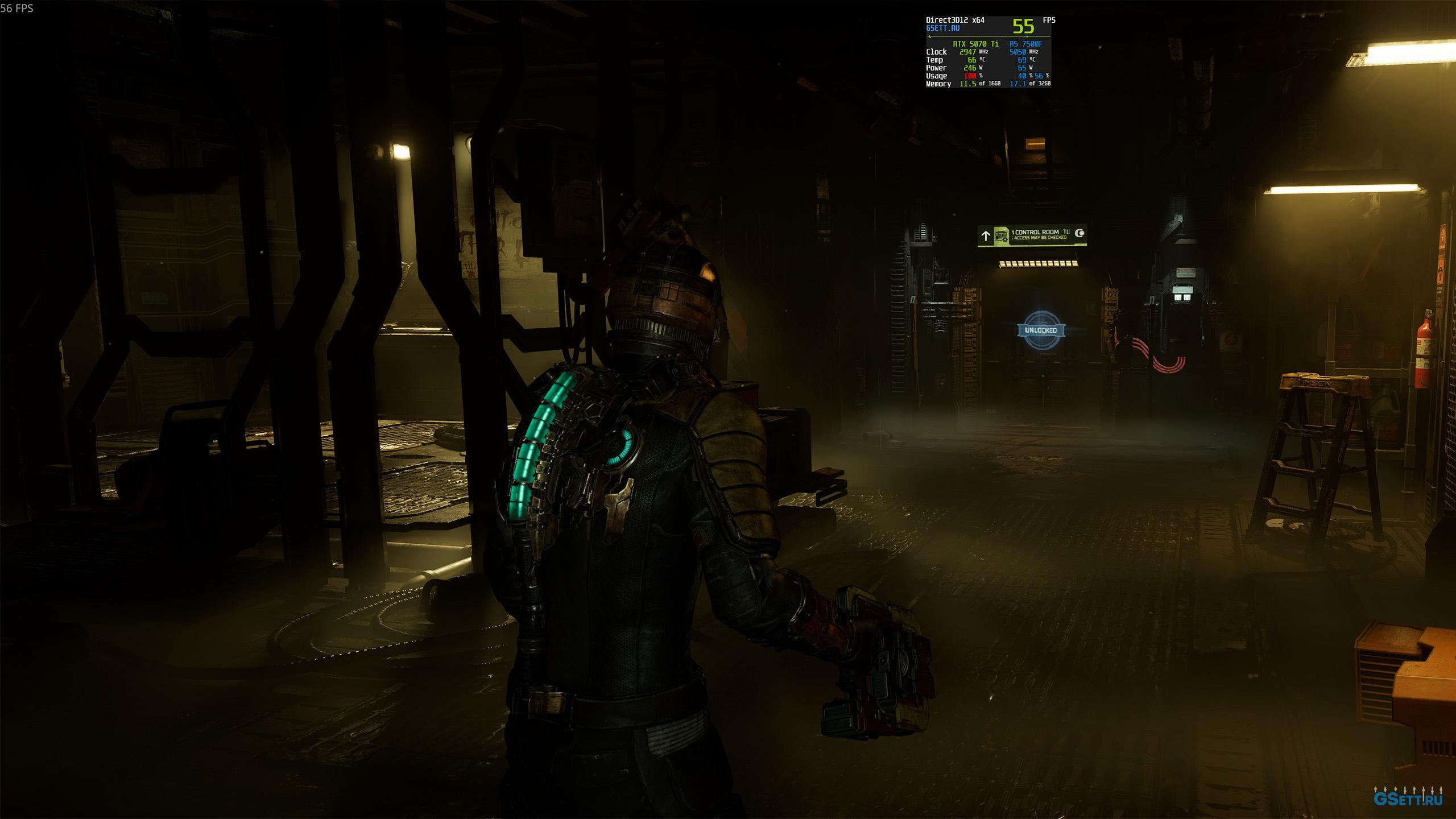
А используя эти оптимальные настройки графики для Dead Space Remake, можно получить хороший прирост к частоте кадров, примерно на 40-50% по сравнению с максимальными настройками. При этом вы сохраните качество графики практически на том же уровне.
Для примера вот сравнения в разрешении 5160x2160p на Ryzen 7500f и RTX 5070 Ti, в обоих случаях используется сглаживание TAA:
Максимальные
Оптимальные
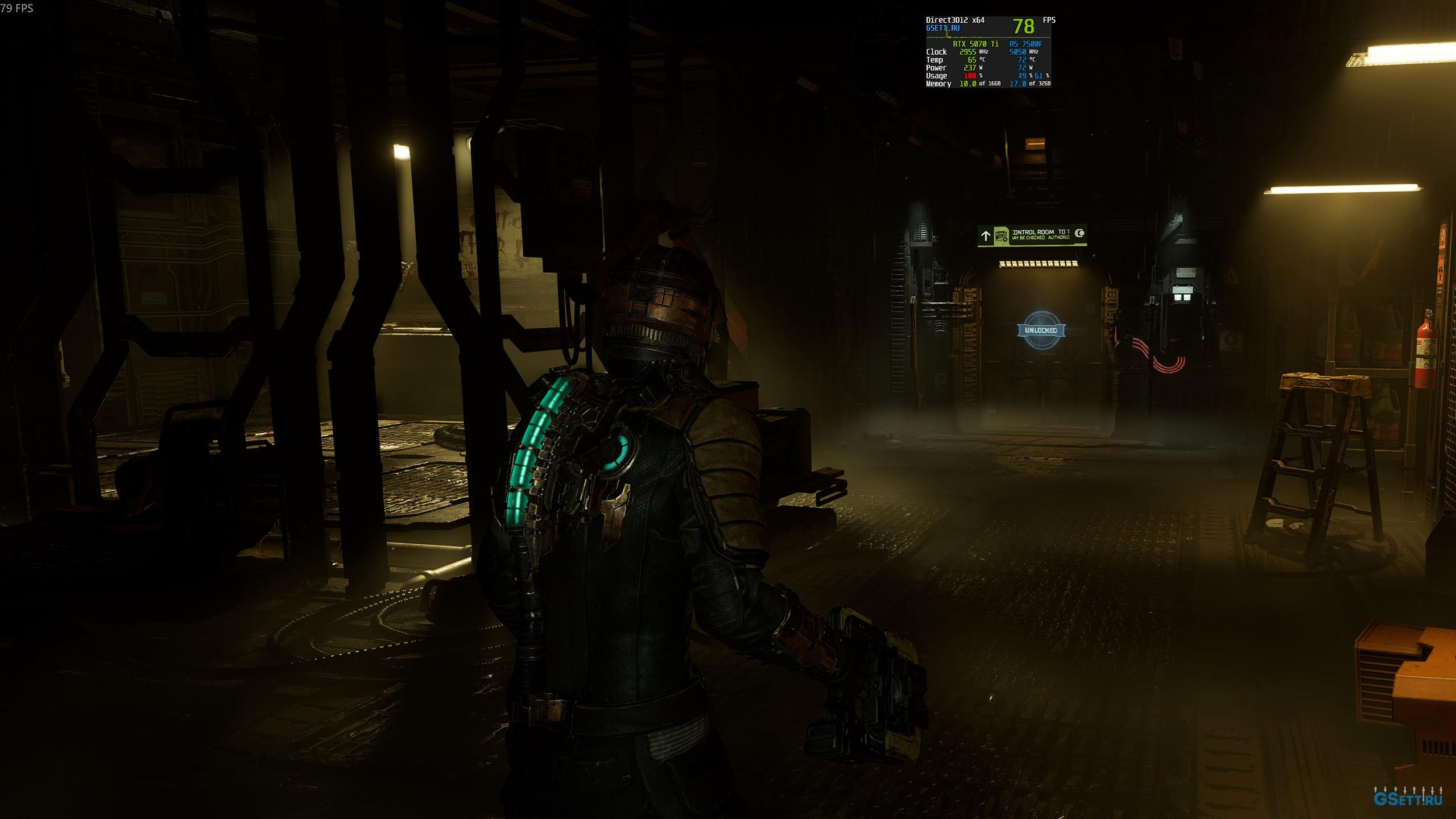
Разница на скриншотах в тумане лишь из-за того, что он постоянно движется и невозможно сделать идентичные скриншоты. Разницы именно в качестве тумана здесь нет.
Не трать время на поиски площадок для покупки цифровых товаров по низким ценам — заходи на ggsel.net! Здесь тысячи продавцов предлагают лучшие предложения на игры для ПК и консолей, включая новинки и тайтлы, недоступные в России. На ggsel можно также найти подписки на любые сервисы, DLC, игровую валюту, пополнение баланса Steam с минимальной комиссией всего 3% и даже ПО. Покупки защищены, доставка моментальная, а удобный поиск помогает найти именно то, что ты ищешь. Заходи, выбирай, экономь и наслаждайся играми без лишних проблем!
Ну с этой игрой как-будто парится вообще смысла нет, ибо на моей бюджетной 4060 сотня кадров на ультра пресете + лучи