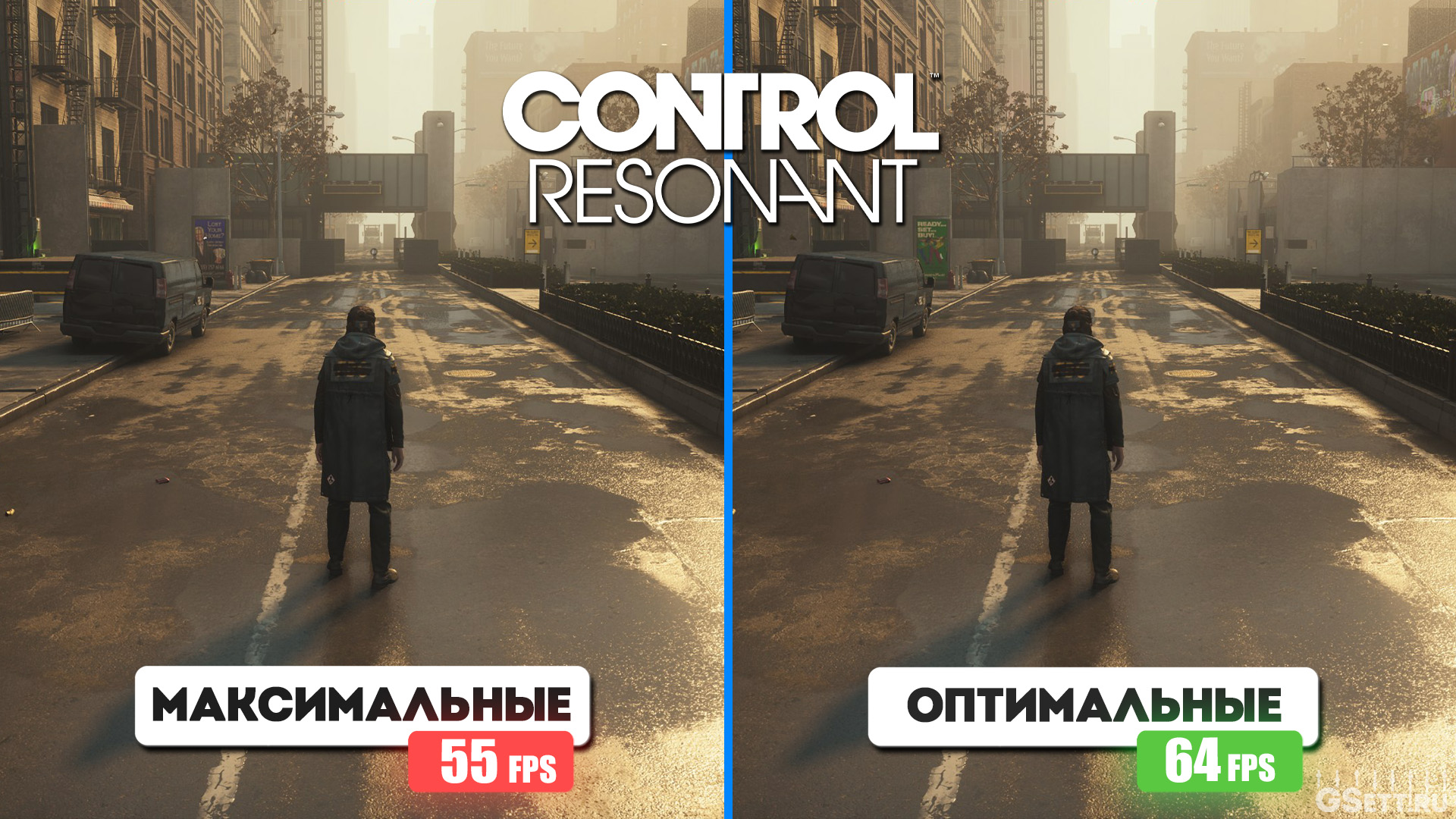
Control Resonant – оптимальные настройки графики
Подробный гайд по настройкам графики в игре Control Resonant. Здесь вы увидите как каждый отдельный параметр влияет на визуал игры и частоту кадров. А использование оптимальных настроек позволит вам повысить FPS и снизить потребление видеопамяти по сравнению с максимальными настройками, при этом практически с идентичным качеством графики.

Тестирование проводилось в разрешении 3440×1440 на:
- GIGABYTE RTX 5070Ti Windforce OC 16Gb
- AMD Ryzen 5 7500F
- MSI Pro B650-S WIFI
- ADATA XPG Lancer 6000MHz Cl30 32Gb
Данные оптимальные настройки нацелены не на какую-то определенную конфигурацию ПК — они подобраны таким образом, чтобы повысить частоту кадров на любом компьютере, но при этом сохранив качество графики, максимально близкое к ультра-настройкам. Используйте этот пресет как основу для настройки под своё оборудование.
- Для начала установите эти оптимальные настройки.
- Если частота кадров окажется всё еще низкой, то, подробнее изучив в этом гайде каждый параметр, вы сможете решить, какой из них можно уменьшить для достижения более комфортной частоты кадров.
- Или же, наоборот, если у вас есть запас производительности, вы можете увеличить некоторые настройки, чтобы улучшить качество графики.


комиссия на пополнение всего 3%
Навигация по гайду
Оптимальные настройки графики CONTROL Resonant

Программа GSett Optimizer
Применение пресетов в 1 клик
- Разрешение текстур: «В зависимости от объема VRAM»
🛈 Если у вас 8GB VRAM, то используйте «Низкое» или максимум «Среднее» качество - Фильтрация текстур: «Ультра»
- Уровень детализации: «Высоко»
- Глобальное освещение: «Высоко»
- Объёмное освещение: «Высоко»
🛈 Но в случае недостаточной производительности используйте «Среднее» качество - Объёмный направленный свет: «Высоко»
- Туман: «Высоко»
🛈 Но если вам необходимо повысить FPS, то можете использовать «Среднее» качество - Разрешение теней: «Ультра»
🛈 Но в случае нехватки производительности используйте «Высокое» значение - Фильтрация теней: «Высоко»
🛈 Но если ваша цель — получить максимум производительности, то переключите на «Среднее», картинка от этого пострадает не очень заметно - Детализация карт теней: «Высоко»
- Фоновое затенение экранного пространства (SSAO): «Вкл.»
- Отражения на экране (SSR): «Высоко»
🛈 Но если хватает производительности, то имеет смысл использовать «Ультра» - Отражения поля знакового расстояния (SDF): «Высоко»
🛈 Но в случае недостаточной производительности отключите данную настройку - Разрешение постобработки: «Разрешение отрисовки»
Оптимальные параметры трассировки лучей:
- Прямое освещение: «Ультра»
🛈 В случае недостаточной производительности попробуйте «Высокое» значения для создания реалистичных теней - Шумоподавление прямого освещения: «Высоко»
- 🛈 Но если у вас карта RTX 40 или 50 серии, то лучше использовать Преобразование лучей DLSS
- Непрямое освещение: «Средне»
🛈 Но если остается запас производительности, то имеет смысла использовать «Высокое» или даже «Ультра» значение - Шумоподавление непрямого освещения: «Высоко»
🛈 Но если у вас карта RTX 40 или 50 серии, то лучше использовать Преобразование лучей DLSS - Прозрачность: «Высоко*»
🛈 *Если у вас уже включено прямое и/или непрямое освещение. Отдельно от других настроек включать не стоит - Обломки: «Вкл.*»
🛈 *Если у вас уже включено прямое и/или непрямое освещение. Отдельно от других настроек включать не стоит - Преобразование лучей DLSS: «Вкл.*»
🛈 *Если у вас карта RTX 40 или 50 серии. На более старых видеокартах лучше отключить из-за сильного снижения производительности
комиссия на пополнение всего 3%
Разрешение текстур
Этот параметр регулирует пул выделенной видеопамяти под текстуры. Чем выше значение, тем быстрее и на более дальнем расстоянии будут подгружаться высокодетализированные текстуры, но и выше потребление VRAM.
Для видеокарт с 8 GB я бы рекомендовал использовать «Низкое» или максимум «Среднее» значение.
Оптимальная настройка: «В зависимости от объема VRAM», если у вас 8GB VRAM, то используйте «Низкое» или максимум «Среднее» качество
Фильтрация текстур
Фильтрация текстур в играх позволяет их отображать более чёткими при взгляде на них под углом.

Средне

Ультра

Как и в большинстве игр, практически не влияет на производительность, поэтому используйте значение «Ультра».
Оптимальная настройка: «Ультра»
Уровень детализации
Данная настройка контролирует сложность геометрии объектов в зависимости от расстояния до них:
Низко

Средне

Высоко

Чем ниже значение, тем чаще вы будете замечать, как объекты меняют свою форму по мере вашего движения вперед. На производительность и CPU, и GPU влияет очень слабо, поэтому используйте максимальное значение.
Оптимальная настройка: «Высоко»
Глобальное освещение
Я протестировал множество локаций и сценариев, и единственное визуальное влияние этой настройки мне удалось обнаружить в подобных локациях:
Средне

Высоко

При переходе со «Среднего» значения на «Высокое» освещение становится немного более ярким и насыщенным. Влияние на производительность я не обнаружил, поэтому можете использовать «Высокое» качество.
Оптимальная настройка: «Высоко»
Объёмное освещение
Данная настройка отвечает за объемные лучи света в тумане:
Средне

Высоко

Ультра

«Ультра» значение сильно снижает производительность даже в сценах, где вообще не видно будет никакой визуальной разницы:
Средне

Высоко

Ультра

При «Низком» значении лучи в тумане выглядят низкодетализированными, поэтому я рекомендую использовать «Высокое» качество.
Оптимальная настройка: «Высоко», но в случае недостаточной производительности используйте «Среднее» качество
Объёмный направленный свет
Этот параметр влияет на яркость фонарей и прожекторов в тумане:
Средне

Высоко

Ультра

«Ультра» может заметно снизить производительность в сценах с туманом и большим количеством искусственных источников света, хотя выглядит практически так же, как и «Высокое».
Оптимальная настройка: «Высоко»
Туман
Эта настройка регулирует плотность и густоту тумана:
Высоко

Средне

В сценах с туманом «Высокое» значение может снизить производительность примерно на 5-6%, но, на мой взгляд, оно того стоит — так игра выглядит более атмосферно. Но если вам необходимо повысить FPS, то можете использовать «Среднее» качество.
Оптимальная настройка: «Высоко», но если вам необходимо повысить FPS, то можете использовать «Среднее» качество
Разрешение теней
Этим параметром регулируется разрешение карт теней. И даже на «Ультра» качестве многие тени выглядят довольно посредственно. При снижении этой настройки многие тени к тому же начинают мерцать. Также я заметил, что при максимальном значении создается дополнительное затенение в углах.
Средний

Высокий

Ультра

Средний

Высокий

Ультра

Я бы рекомендовал использовать «Ультра», но в случае нехватки производительности используйте «Высокое» значение.
Оптимальная настройка: «Ультра», но в случае нехватки производительности используйте «Высокое» значение
Фильтрация теней
При «Высоком» значении этой настройки границы теней становятся более чёткими:
Средне

Высоко

На производительность влияет очень слабо, поэтому оставьте «Высокое» значение. Но если ваша цель — получить максимум производительности, то переключите на «Среднее», картинка от этого пострадает не очень заметно.
Оптимальная настройка: «Высоко», но если ваша цель — получить максимум производительности, то переключите на «Среднее», картинка от этого пострадает не очень заметно
Детализация карт теней
Этот параметр регулирует количество геометрии в картах теней и дальность их отрисовки.
Низко

Средне

Высоко

Низко

Средне

Высоко

На производительность влияет очень слабо, поэтому оставьте «Высокое» значение.
Оптимальная настройка: «Высоко»
Фоновое затенение экранного пространства (SSAO)
Screen-space ambient occlusion позволяет создавать дополнительное затенение в углах и местах соприкосновений поверхностей:
Откл.

Вкл.

Очень заметно сказывается на визуале игры и лишь с небольшим влиянием на производительность, поэтому настоятельно рекомендую включить.
Оптимальная настройка: «Вкл.»
Отражения на экране (SSR)
Чем выше значение параметра Screen Space Reflections, тем менее зернистыми будут отражения и с большей детализацией. Выключать же их полностью я настоятельно не рекомендую, т. к. общая картинка станет гораздо хуже.
Выкл.

Сред.

Выс.

Ультра

Выкл.

Сред.

Выс.

Ультра

Я бы рекомендовал использовать «Высокое» качество, но если хватает производительности, то лучше использовать «Ультра».
Оптимальная настройка: «Высоко», но если хватает производительности, то имеет смысл использовать «Ультра»
Отражения поля знакового расстояния (SDF)
SDF отражения, в отличие от SSR, могут отражать объекты и свет, находящиеся вне поля зрения камеры. Простыми словами, это похоже на трассировку лучей, но отображает лишь упрощенные модели. На открытых локациях заметно преображает визуал в лучшую сторону.
Выкл.

Сред.

Выс.

Выкл.

Сред.

Выс.

«Высокое» от «Среднего» по производительности не сильно отличаются, но создает более детализированные отражения с меньшей зернистостью. Поэтому я бы рекомендовал использовать максимальное значение. Но в случае недостаточной производительности отключите данную настройку.
Оптимальная настройка: «Высоко», но в случае недостаточной производительности отключите данную настройку
Разрешение постобработки
Этот параметр позволяет выбрать, как будут рендериться эффекты постобработки — до масштабирования или уже после. И значение «Разрешение экрана» снижает производительность, даже когда все эффекты постобработки отключены и на экране нет совершенно никакой разницы:
Раз. Отрис.

Раз. Экран.

Оптимальная настройка: «Разрешение отрисовки»
Параметры трассировки лучей
Прямое освещение
При включении этой настройки тени, глобальное освещение, а также свет от искусственных источников света рендерятся при помощи трассировки лучей. На улице вы заметите гораздо лучшие тени:
Выкл.

Высоко

Ультра

А в помещениях реалистичное освещение при «Ультра» качестве:
Выкл.

Высоко

Ультра

Стоит отметить важную деталь, которая касается не только этой настройки в параметрах трассировки, но и всех других — влияние RT-настроек не складывается линейно. Например, включение одной настройки при полностью отключённом RT может снизить FPS на 40%, но если другая RT-настройка уже включена, её добавление может снизить FPS уже лишь примерно на 20%. Поэтому суммировать процент потери FPS для каждой настройки по отдельности некорректно. Например, вот влияние на FPS, когда уже включена настройка «Непрямое освещение»:
Выкл.

Высоко

Ультра

Оптимальная настройка: «Ультра», в случае недостаточной производительности попробуйте «Высокое» значения для создания реалистичных теней
Шумоподавление прямого освещения
При «Среднем» качестве шумоподавления многие тени выглядят зернистыми и шумными. На «Высоком» ситуация уже гораздо лучше, но все еще не дотягивает до Ray Reconstruction DLSS.
Средне

Высоко

Я рекомендую использовать «Высокое» значение, но если у вас карта RTX 40 или 50 серии, то лучше использовать Преобразование лучей DLSS.
Оптимальная настройка: «Высоко», но если у вас карта RTX 40 или 50 серии, то лучше использовать Преобразование лучей DLSS
Непрямое освещение
Этот параметр задействует трассировку пути для непрямого освещения и отражений, что очень заметно преображает визуал игры.
Выкл.

Сред.

Выс.

Ультра

Опять же, если у вас уже включены другие параметры трассировки лучей, например «Прямое освещение», то снижение производительности в процентном соотношении уже не такое большое:
Выкл.

Сред.

Выс.

Ультра

Я бы рекомендовал попробовать хотя бы «Среднее» значение, но если остается запас производительности, то имеет смысл повысить значение вплоть до «Ультра» (на RTX 40/50).
Оптимальная настройка: «Средне», но если остается запас производительности, то имеет смысла использовать «Высокое» или даже «Ультра» значение
Шумоподавление непрямого освещения
Стандартное шумоподавление более-менее нормально справляется со своей задачей только при «Высоком» значении.
Низко

Средне

Высоко

Я рекомендую использовать «Высокое» значение, но если у вас карта RTX 40 или 50 серии, то лучше использовать Преобразование лучей DLSS.
Оптимальная настройка: «Высоко», но если у вас карта RTX 40 или 50 серии, то лучше использовать Преобразование лучей DLSS
Прозрачность
Данная настройка задействует трассировку для работы с отражением и освещением на стеклах автомобилей и зданий. И если у вас уже включены другие настройки трассировки лучей, то снижение производительности будет минимальным. Отдельно от других параметров ее включать не стоит.
Выкл.

Сред.

Выс.

Ультра

Оптимальная настройка: «Высоко*», если у вас уже включено прямое и/или непрямое освещение. Отдельно от других настроек включать не стоит
Обломки
При включении этой настройки мелкие обломки во время сражений будут отбрасывать тень и отражаться в зеркалах. На производительность не влияет, если у вас уже включены другие настройки трассировки. Отдельно включать не стоит.
Оптимальная настройка: «Вкл.*», если у вас уже включено прямое и/или непрямое освещение. Отдельно от других настроек включать не стоит
Преобразование лучей DLSS
Этим параметром вы можете включить Ray Reconstruction 4.5, если у вас видеокарта Nvidia RTX. Это сильно улучшит детализацию отражений, теней и освещения, а также снизит количество шумов трассировки. И всё это с более высоким FPS (на 50-й серии видеокарт). Но включать я ее рекомендую только на картах 40-й и 50-й серий. Так как на более старых картах это вызовет заметное падение производительности.
Вот несколько сравнений DLSS RR со стандартным шумоподавлением на максимальном уровне:
Откл.

Вкл.

Откл.

Вкл.

Оптимальная настройка: «Вкл.*», если у вас карта RTX 40 или 50 серии. На более старых видеокартах лучше отключить из-за сильного снижения производительности
Заключение
Игра Control Resonant имеет очень красивый визуал с впечатляющим освещением, физикой разрушений и выразительным визуальным стилем. Но без технических нюансов не обошлось — игра довольно прожорлива к видеопамяти, сильно нагружает CPU, на картах AMD встречаются краши видеодрайвера, а также есть проблемы со стримингом текстур на видеокартах с малым объемом VRAM.
Тем не менее, используя оптимальные настройки графики для Control Resonant из этого гайда, можно получить неплохой прирост к FPS около 15-25% по сравнению с максимальными настройками (если сравнивать режимы без использования трассировки), при этом практически с идентичным качеством графики. А также снизить потребление VRAM и повысить общую плавность геймплея.
Для примера, вот сравнения в разрешении 3440x1440p (скриншоты захватывались в разрешении 2560х1440) на Ryzen 7500f и RTX 5070 Ti, во всех случаях используется сглаживание DLAA и максимальное качество текстур:
Макс. (RT Off)

Оптим. (RT Off)

А если дополнительно снизить некоторые настройки по советам из гайда, то можно получить уже более существенный прирост к частоте кадров, вплоть до 50%, но уже с некоторыми визуальными компромиссами:
Макс. (RT Off)

Оптим. (RT Off)

Произв. (RT Off)

А вот сравнение в режимах с использованием трассировки лучей:
Макс. (RT On)

Оптим. (RT On)

Не трать время на поиски площадок для покупки цифровых товаров по низким ценам — заходи на ggsel.net! Здесь тысячи продавцов предлагают лучшие предложения на игры для ПК и консолей, включая новинки и тайтлы, недоступные в России. На ggsel можно также найти подписки на любые сервисы, DLC, игровую валюту, пополнение баланса Steam с минимальной комиссией всего 3% и даже ПО. Покупки защищены, доставка моментальная, а удобный поиск помогает найти именно то, что ты ищешь. Заходи, выбирай, экономь и наслаждайся играми без лишних проблем!

Спасибо за гайд! Специально ждал, прежде чем играть)
спасибо, так же ждал перед тем как начать играть!