
Resident Evil Requiem – оптимальные настройки графики
Для создания этого гайда я протестировал каждую настройку графики в игре Resident Evil Requiem, чтобы вы смогли наглядно увидеть, как каждый отдельный параметр влияет на визуал и частоту кадров. А подобранные мной оптимальные настройки позволят немного повысить FPS по сравнению с максимальными, сохранив при этом идентичный уровень графики. Особенно полезен этот гайд будет обладателям видеокарт с малым количеством видеопамяти.

Тестирование проводилось в разрешении 3440×1440 на:
- GIGABYTE RTX 5070Ti Windforce OC 16Gb
- AMD Ryzen 5 7500F
- MSI Pro B650-S WIFI
- ADATA XPG Lancer 6000MHz Cl30 32Gb
Комплектующие предоставлены интернет-магазином e2e4
Данные оптимальные настройки нацелены не на какую-то определенную конфигурацию ПК — они подобраны таким образом, чтобы повысить частоту кадров на любом компьютере, но при этом сохранив качество графики, максимально близкое к ультра-настройкам. Используйте этот пресет как основу для настройки под своё оборудование.
- Для начала установите эти оптимальные настройки.
- Если частота кадров окажется всё еще низкой, то, подробнее изучив в этом гайде каждый параметр, вы сможете решить, какой из них можно уменьшить для достижения более комфортной частоты кадров.
- Или же, наоборот, если у вас есть запас производительности, вы можете увеличить некоторые настройки, чтобы улучшить качество графики.


комиссия на пополнение всего 3%
Навигация по гайду
Оптимальные настройки графики Resident Evil Requiem
- Размытие в движении: «Исходя из личных предпочтений»
- Трассировка лучей: «В зависимости от уровня видеокарты и объема VRAM»
🛈 Если позволяет производительность видеокарты и объем видеопамяти от 16GB, то лучше использовать трассировку пути. В противном случае возможно стоит полностью отказаться от трассировки лучей, особенно на видеокартах с 8GB памяти - Детализация волос: «Вкл.»
🛈 Но если у вас мало VRAM или недостаточная частота кадров, то попробуйте отключить эту настройку - Качество текстур: «В зависимости от объема VRAM»
🛈 Владельцам видеокарт с 8GB видеопамяти лучше использовать «Низкое» качество текстур - Качество фильтрации текстур: «Aniso 16x»
- Качество сеток: «Обычно»
- Отражения в экранном пространстве: «Вкл.»
🛈 Отключать стоит только если необходимо получить дополнительную производительность на открытых локациях - Подповерхностное рассеивание: «Высоко»
- Дисторсия линзы: «Исходя из личных предпочтений»
🛈 Так как на производительность не влияет - Глубина резкости: «Исходя из личных предпочтений»
🛈 Но учтите что слегка снижает частоту кадров примерно на 2-3% - Освещение частиц: «Вкл.»
- Разрешение объемного тумана: «Обычно»
- Загрязнение объектива: «Выкл.»
🛈 Так как слегка снижает частоту кадров примерно на 2% даже когда на объективе камеры нет загрязнений - Блики: «Обычно»
- Качество теней: «Высоко»
- Контактные тени: «Вкл.»
- Рассеянное затенение: «Высоко»
- Качество визуальных эффектов: «Обычно»
🛈 Но если вы столкнулись со снижем частоты кадров во время сражений, то попробуйте снизить данный параметр
комиссия на пополнение всего 3%
Размытие в движении
Размытие в движении не оказывает влияния на частоту кадров, к тому же работает по большей части только в кат-сценах. Настраивайте, исходя из личных предпочтений.
Оптимальная настройка: «Исходя из личных предпочтений»
Трассировка лучей
Производительность при включении трассировки сильно варьируется в зависимости от локации. В закрытых помещениях она не так сильно роняет частоту кадров, как на уличных локациях.

Выкл.

Обычн.

Выс.

Тр. Пути

К сожалению, классическая трассировка лучей страдает от сильных артефактов из-за недостатка шумоподавления, особенно на значении «Обычно» и во время дождя. Также на количество шумов влияет разрешение экрана и режим масштабирования. Чем ниже разрешение и сильнее масштабирование, тем больше будет на экране «шумов». Исправить ситуацию позволяет либо отключение трассировки вовсе, либо же использование трассировки пути, при которой включается реконструкция лучей. С ней игра выглядит отлично, но позволить включение Path Tracing могут только обладатели мощных видеокарт с минимум 16 GB видеопамяти.
Главная проблема при отключении трассировки пути — это то, как начинает выглядеть ГГ, словно это вовсе другой персонаж:
Выкл.

Обычн.

Выс.

Тр. Пути

Лично на мой взгляд, если ваш ПК не способен тянуть трассировку пути с комфортной частотой кадров, то, возможно, стоит отключить и трассировку лучей, т. к. в этой игре ее реализация довольно посредственная. По крайней мере, на момент релиза.
Дополнительные скриншоты из видео с канала ElAnalistaDeBits:
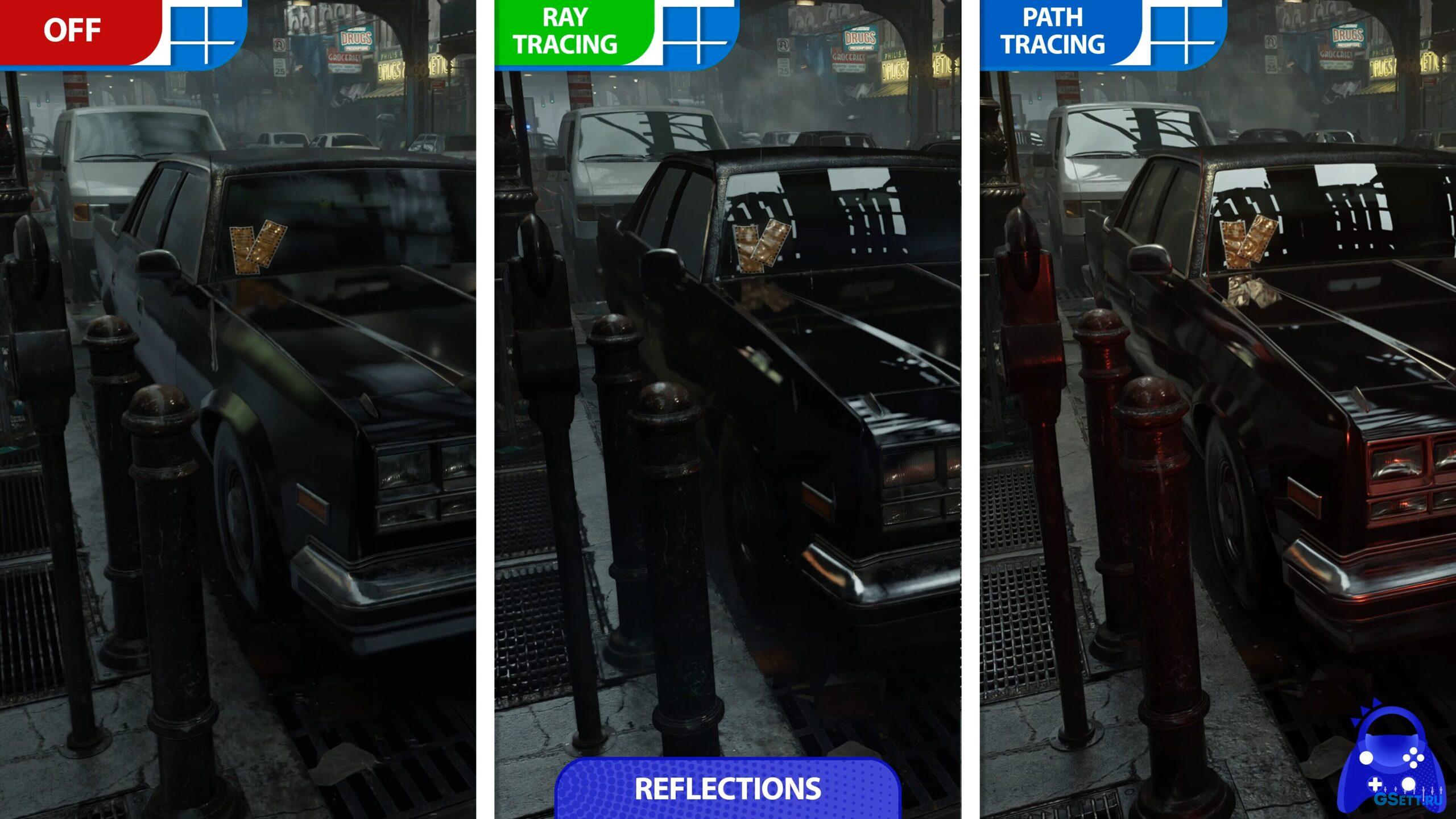
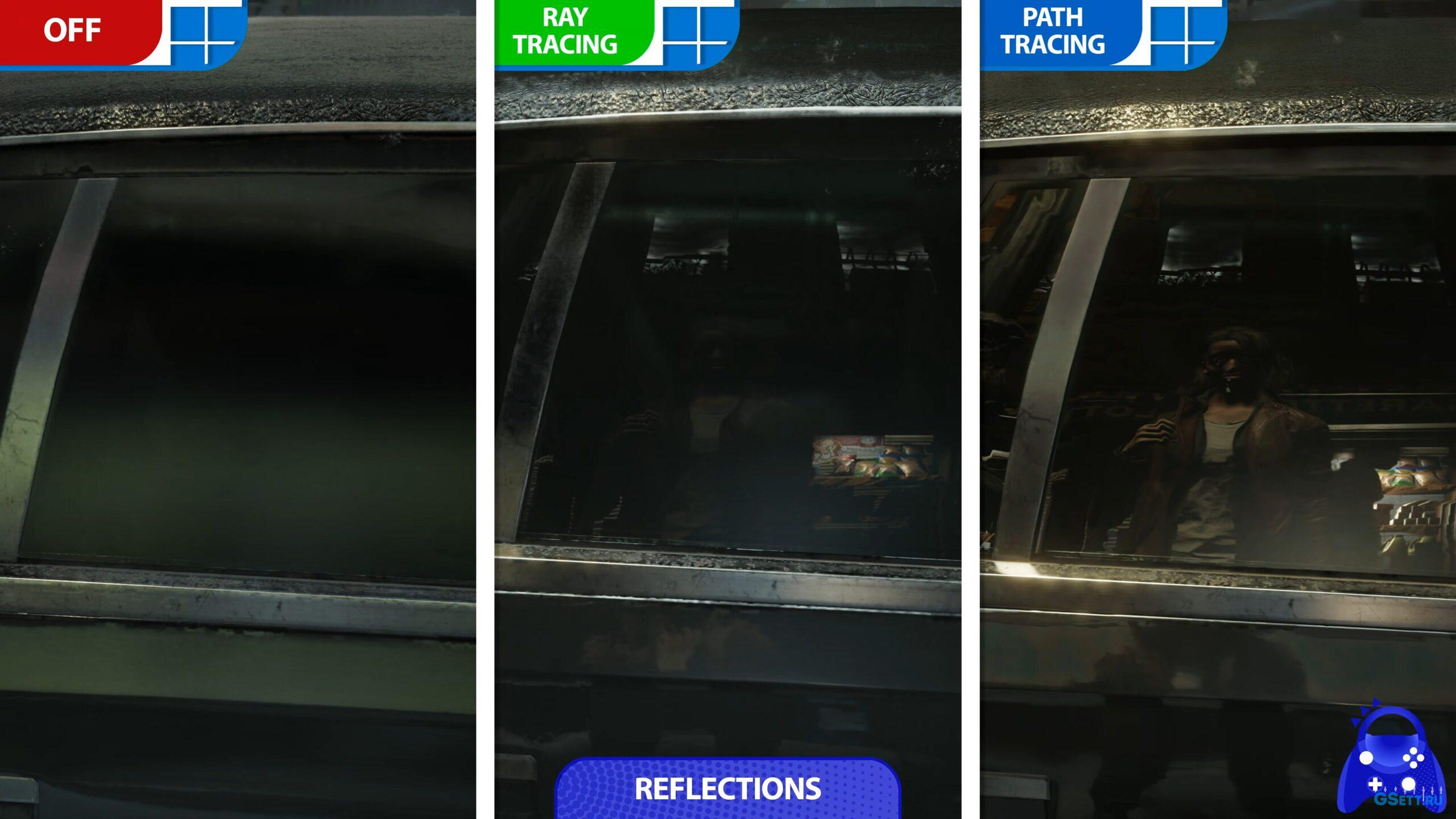
Оптимальная настройка: «В зависимости от уровня видеокарты и объема VRAM», если позволяет производительность видеокарты и объем видеопамяти от 16GB, то лучше использовать трассировку пути. В противном случае возможно стоит полностью отказаться от трассировки лучей, особенно на видеокартах с 8GB памяти
Детализация волос
Включение более детализированных волос делает их гораздо лучше, но снижает производительность примерно на 5-10% в зависимости от сцены и повышает потребление видеопамяти:
Выкл.

Вкл.

Но если у вас мало VRAM или недостаточная частота кадров, то попробуйте отключить эту настройку.
Оптимальная настройка: «Вкл.», но если у вас мало VRAM или недостаточная частота кадров, то попробуйте отключить эту настройку
Качество текстур
К счастью обладателей видеокарт с малым объемом видеопамяти, снижение этой настройки не сильно сказывается на разрешении большинства текстур:
Низк.

Обычн.

Выс.

По большей части визуальная разница будет заметна лишь при детальном разглядывании, поэтому, если у вас видеокарта с 8 GB VRAM, вы можете без особого ущерба использовать низкое качество текстур.
Оптимальная настройка: «В зависимости от объема VRAM», владельцам видеокарт с 8GB видеопамяти лучше использовать «Низкое» качество текстур
Качество фильтрации текстур
Фильтрация текстур позволяет отображать их более чёткими и детализированными при взгляде под углом. Обратите внимание на кирпичную стену справа:
Трилинейная

Aniso x4

Aniso x16

На производительность практически не влияет, поэтому лучше использовать максимальное значение «Aniso 16x».
Оптимальная настройка: «Aniso 16x»
Качество сеток
Эта настройка влияет на геометрическую детализацию различных объектов:
Низк.

Обычн.

Незначительно влияет только на производительность процессора.
Оптимальная настройка: «Обычно»
Отражения в экранном пространстве
Прим.: Трассировка пути и трассировка лучей заменяют данную настройку.
Если вы играете с трассировкой лучей или трассировкой пути, то этот параметр не будет ни на что влиять. При игре без трассировки отражения SSR снижают производительность примерно на 5-12% в зависимости от локации.
Выкл.

Вкл.

Для лучшего визуального опыта я бы рекомендовал оставить их включенными. Но если вам необходимо повысить FPS, особенно на открытых дождливых локациях, то попробуйте отключить этот параметр.
Оптимальная настройка: «Вкл.», отключать стоит только если необходимо получить дополнительную производительность на открытых локациях
Подповерхностное рассеивание
Подповерхностное рассеивание позволяет создать более реалистичное взаимодействие света с полупрозрачными поверхностями, например кожей. Обратите внимание на руку:
Выкл.

Низк.

Выс.

Я не обнаружил никакого влияния на производительность, поэтому можно использовать «Высокое» значение.
Оптимальная настройка: «Высоко»
Дисторсия линзы
Я не обнаружил никакого влияния на производительность этой настройки постобработки, поэтому настраивайте исходя из личных предпочтений.
Оптимальная настройка: «Исходя из личных предпочтений», так как на производительность не влияет
Глубина резкости
Еще одна настройка постобработки, которая размывает объекты вне фокуса камеры. Например, при прицеливании и в кат-сценах:
Выкл.

Вкл.

Рекомендую настраивать исходя из личных предпочтений, но учтите, что эта настройка незначительно влияет на производительность.
Оптимальная настройка: «Исходя из личных предпочтений», но учтите что слегка снижает частоту кадров примерно на 2-3%
Освещение частиц
К сожалению, мне не удалось обнаружить какого-либо влияния этой настройки ни на визуал, ни на частоту кадров. Возможно, на данный момент она не работает.
Выкл.

Вкл.

Оптимальная настройка: «Вкл.»
Разрешение объемного тумана
Этот параметр регулирует разрешение объемных эффектов, например тумана и дыма. Чем ниже значение, тем более пикселизированными будут эти эффекты.
Мин.

Низк.

Обыч.

Выс.

На частоту кадров влияет очень слабо. Но тем не менее визуальную разницу между вариантами «Обычно» и «Высоко» заметить практически невозможно. Поэтому я бы рекомендовал поставить «Обычно».
Оптимальная настройка: «Обычно»
Загрязнение объектива
Еще один эффект постобработки, но который снижает производительность на пару процентов, даже когда на объективе камеры нет никаких загрязнений:
Выкл.

Вкл.

Оптимальная настройка: «Выкл.», так как слегка снижает частоту кадров примерно на 2% даже когда на объективе камеры нет загрязнений
Блики
Данная настройка создает блики в объективе камеры от источников света:
Выкл.

Обычн.

Выс.

«Обычное» и «Высокое» качество выглядят визуально практически идентично, но по-разному влияют на производительность. Поэтому я рекомендую использовать «Обычное» качество.
Оптимальная настройка: «Обычно»
Качество теней
Прим.: Трассировка пути заменяет данную настройку. Но она работает при обычной трассировке лучей.
Этот параметр регулирует разрешение карт теней:
Низк.

Обыч.

Выс.

Макс.

На производительность влияет очень слабо, разве что «Максимальное» качество незначительно снижает FPS и повышает потребление видеопамяти. Разницу с «Высоким» качеством в подавляющем большинстве случаев вы не заметите.
Низк.

Обыч.

Выс.

Макс.

Оптимальная настройка: «Высоко»
Контактные тени
Прим.: Трассировка пути заменяет данную настройку. Но она работает при обычной трассировке лучей.
Контактные тени создают более реалистичное затенение у объектов, что особенно будет заметно при использовании фонарика или зажигалки:
Выкл.

Вкл.

На частоту кадров практически не влияет, поэтому лучше включить.
Оптимальная настройка: «Вкл.»
Рассеянное затенение
Данный параметр регулирует затенение в углах и местах соприкосновения поверхностей:
Выкл.

Низк.

Обычн.

Выс.

Незначительно повысить производительность позволит только полное отключение рассеянного затенения. Но делать этого я не рекомендую, т. к. это очень негативно скажется на общем визуале игры.
Оптимальная настройка: «Высоко»
Качество визуальных эффектов
Замерить влияние этой настройки на производительность очень тяжело, т. к. заметно оно будет только во время сражений, а идентичные условия получить проблематично. Понижать данную настройку стоит, только если вы столкнулись со снижением производительности в такие моменты.
Оптимальная настройка: «Обычно», но если вы столкнулись со снижем частоты кадров во время сражений, то попробуйте снизить данный параметр
Заключение
К сожалению, понижение графических настроек в Resident Evil: Requiem очень слабо сказывается на частоте кадров. И большинство из них трогать вообще не имеет смысла. Исключение составляет разве что параметр «Отражения в экранном пространстве» (при условии отключенной трассировки) и «Детализация волос», т. к. они самые требовательные, если не считать рейтрейсинг.
Но все же, используя эти оптимальные настройки, можно слегка повысить среднюю частоту кадров, не жертвуя при этом качеством графики, примерно на 7-15% в зависимости от сцены и локации. Особенно полезно это будет обладателям видеокарт с малым объемом видеопамяти.
Для примера, вот сравнения в режиме без трассировки лучей в разрешении 3440x1440p (скриншоты захватывались в разрешении 2560х1440) на Ryzen 7500f и RTX 5070 Ti, в обоих случаях используется сглаживание DLAA:
Максимальные (RT Выкл.)

Оптимальные (RT Выкл.)

Максимальные (RT Выкл.)

Оптимальные (RT Выкл.)

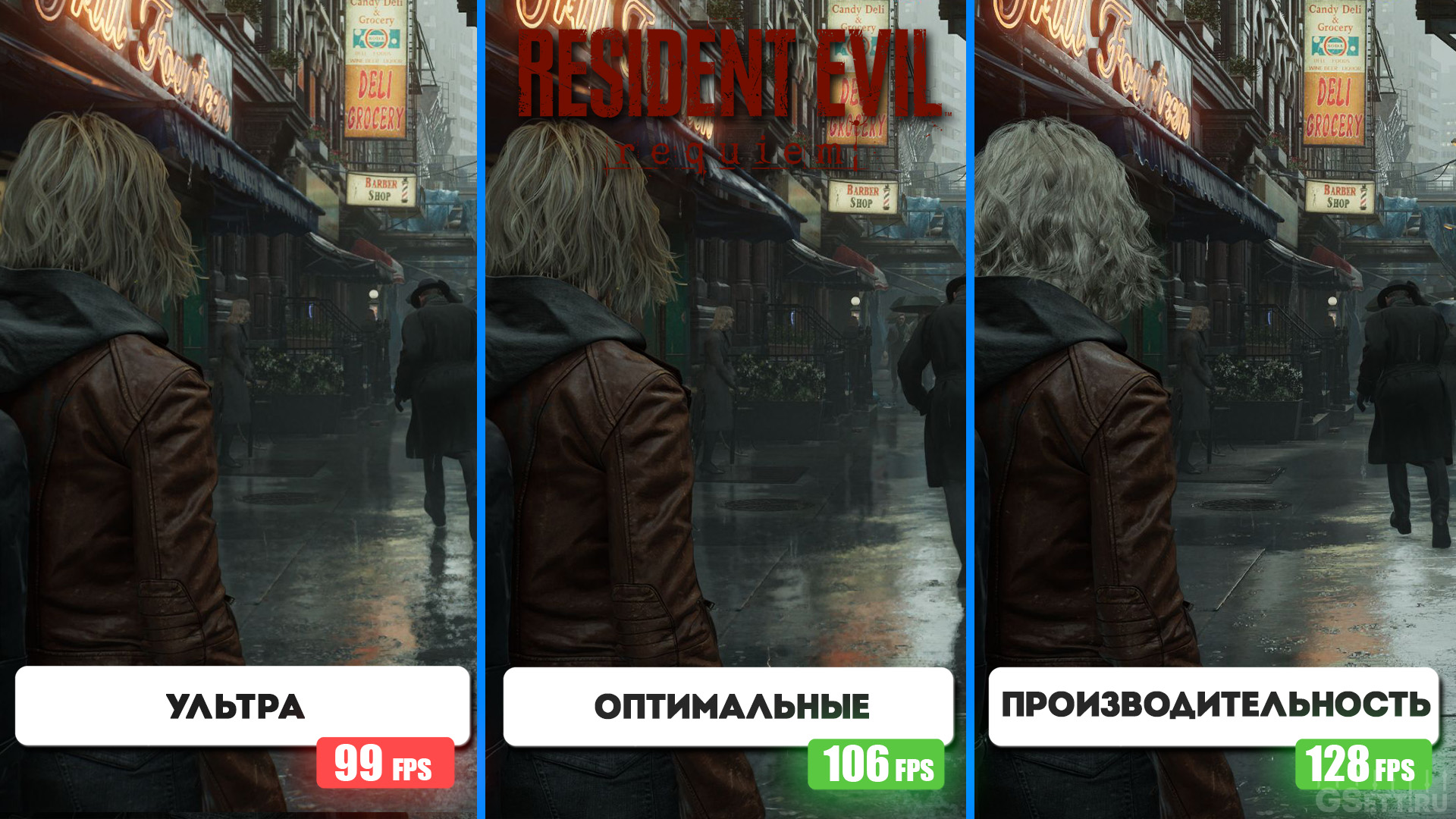
Если же вы готовы немного пожертвовать качеством графики, чтобы получить дополнительную производительность, то можно выключить параметры «Отражения в экранном пространстве» и «Детализация волос», а также снизить параметры «Качество теней» и «Разрешение объемного тумана». Но это при условии выключенной трассировки лучей, т.к. она заменяет некоторые параметры, например отражения SSR и тени. В таком случае вы получите уже более ощутимый прирост производительности:
Максимальные (RT Выкл.)

Оптимальные (RT Выкл.)

Производительность (RT Выкл.)

Если же вы играете с трассировкой лучей, то единственное, что поможет повысить производительность, — это масштабирование и отключение детализированных волос.
Не трать время на поиски площадок для покупки цифровых товаров по низким ценам — заходи на ggsel.net! Здесь тысячи продавцов предлагают лучшие предложения на игры для ПК и консолей, включая новинки и тайтлы, недоступные в России. На ggsel можно также найти подписки на любые сервисы, DLC, игровую валюту, пополнение баланса Steam с минимальной комиссией всего 3% и даже ПО. Покупки защищены, доставка моментальная, а удобный поиск помогает найти именно то, что ты ищешь. Заходи, выбирай, экономь и наслаждайся играми без лишних проблем!

Буду ждать когда буду гайды по настройке и стим дэка, думаю людей не мало кто пользуется портативкой
Я правильно понял, что если использую трассировку пути, то отражения в экранном пространстве, контактные тени и качество теней можно поставить на минимум либо вообще отключить?
Их можно вообще не трогать, так как они не будут ни на что влиять
Оперативно, респект.