
Battlefield 6 – оптимальные настройки графики
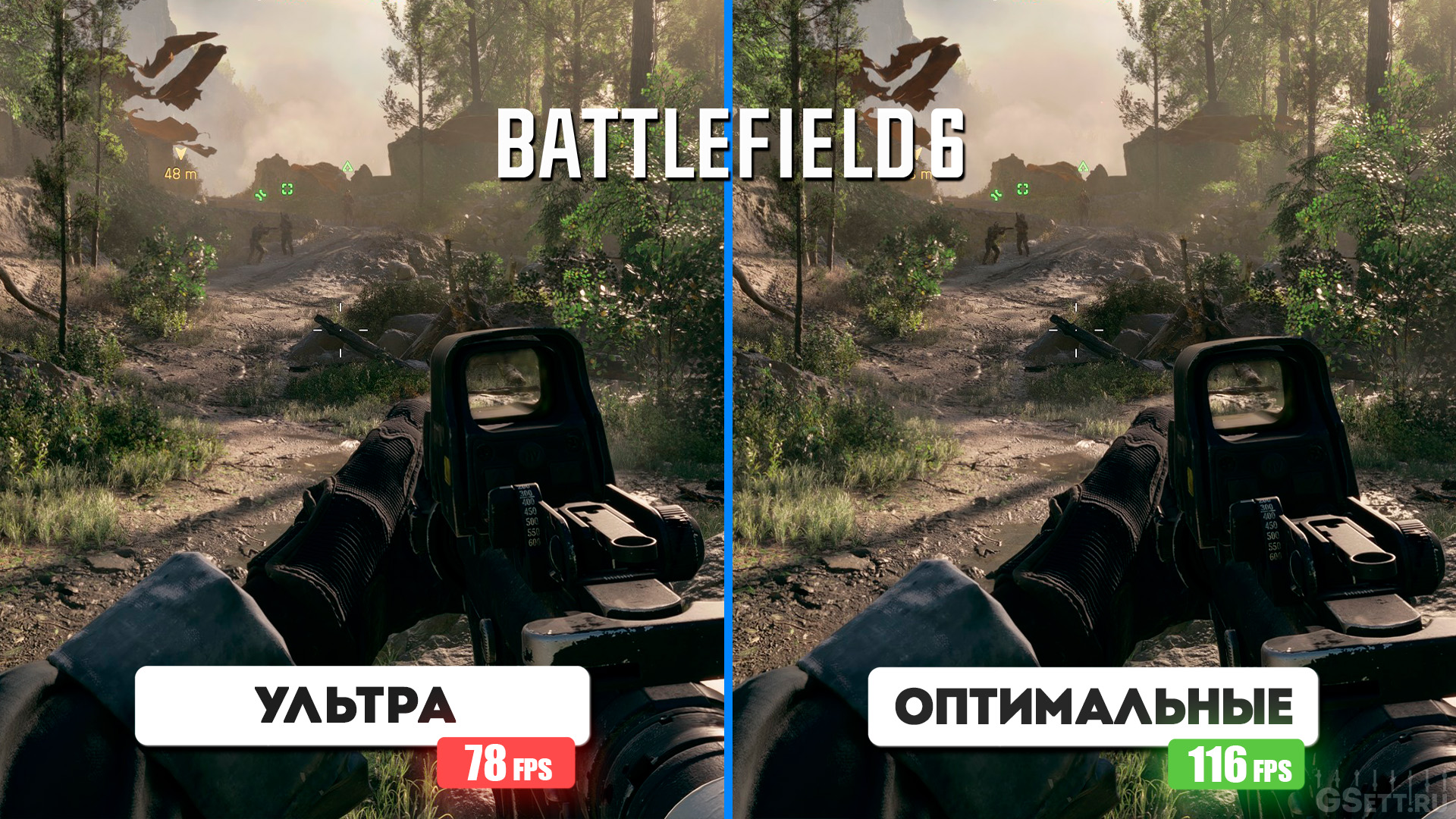
В этом гайде по настройкам графики для «Battlefield 6» я расскажу вам, как значительно повысить FPS в этой игре, не жертвуя при этом качеством изображения. А также вы наглядно увидите, как каждый параметр влияет на производительность и визуал.

Тестирование проводилось в разрешении 3440×1440 на:
- GIGABYTE RTX 5070Ti Windforce OC 16Gb
- AMD Ryzen 5 7500F
- MSI Pro B650-S WIFI
- ADATA XPG Lancer 6000MHz Cl30 32Gb
Комплектующие предоставлены интернет-магазином e2e4
Данные оптимальные настройки нацелены не на какую-то определенную конфигурацию ПК — они подобраны таким образом, чтобы повысить частоту кадров на любом компьютере, но при этом сохранив качество графики, максимально близкое к ультра-настройкам. Используйте этот пресет как основу для настройки под своё оборудование.
- Для начала установите эти оптимальные настройки.
- Если частота кадров окажется всё еще низкой, то, подробнее изучив в этом гайде каждый параметр, вы сможете решить, какой из них можно уменьшить для достижения более комфортной частоты кадров.
- Или же, наоборот, если у вас есть запас производительности, вы можете увеличить некоторые настройки, чтобы улучшить качество графики.


комиссия на пополнение всего 3%
Навигация по гайду
Оптимальные настройки Battlefield 6
- Texture Quality: «В зависимости от объема VRAM видеокарты»
🛈 На видеокартах с 8 GB VRAM лучше использовать значение «High» - Texture Filtering: «Overkill»
🛈 Но можно выиграть около 1% производительности с практически незаметными визуальными изменениями, если опуститься до значения «Ultra» - Mesh Quality: «Ultra»
🛈 Более низкие значения стоит использовать, если необходимо снизить нагрузку на CPU - Terrain Quality: «High»
- Undergrowth Quality: «High»
- Effects Quality: «Low»
🛈 Но если у вас нет никаких проблем с производительностью во время динамичных боев, то оставьте этот параметр на значении «High» - Volumetric Quality: «High»
- Lighting Quality: «High»
- Local Light & Shadow Quality: «Overkill»
- Sun Shadow Quality: «Ultra»
🛈 Но если вам необходимо повысить производительность и GPU, и CPU, то, возможно, стоит пожертвовать качеством теней и использовать значение «High» или даже «Medium», т.к. это одна из самых требовательных настроек - Shadow Filtering: «PCSS»
- Reflection Quality: «High»
- Screen Space Reflections: «High»
- Post Process Quality: «High»
🛈 Либо «Low», если отключаете все эффекты постобработки - Screen Space AO & GI: «SSGI Low»
🛈 Но если вам необходимо получить прирост к FPS (при упоре производительности в GPU), то используйте «GTAO High» - High Fidelity Objects Amount: «Ultra»
🛈 Но если вы столкнулись с ограничением производительности в ваш процессор и вам необходимо получить прирост к частоте кадров, то снизьте этот параметр
комиссия на пополнение всего 3%
Texture Quality
Данный параметр отвечает за разрешение текстур. При изменении этой настройки нужно каждый раз перезапускать игру, поэтому разницу запечатлеть довольно сложно. Но ориентируйтесь на показатель загруженности VRAM внутри настроек игры. Для видеокарт с 8 GB памяти я бы рекомендовал использовать значение «High».
Оптимальная настройка: «В зависимости от объема VRAM видеокарты», на видеокартах с 8 GB VRAM лучше использовать значение «High»
Texture Filtering
Эта настройка регулирует степень анизотропной фильтрации текстур. Чем выше значение, тем более чёткими будут текстуры при взгляде на них под углом. Данная настройка практически не влияет на производительность, поэтому можно использовать максимальное значение «Overkill». Но стоит отметить, что можно выиграть около 1% производительности, если опуститься до значения «Ultra» с практически незаметными визуальными изменениями.
Оптимальная настройка: «Overkill», но можно выиграть около 1% производительности с практически незаметными визуальными изменениями, если опуститься до значения «Ultra»
Mesh Quality
Параметр Mesh Quality регулирует геометрическую детализацию в зависимости от расстояния. При низких значениях вы будете замечать по мере движения «всплывающие» объекты. Обратите внимание на детализацию белого ангара в центре кадра, полуразрушенных стен перед ним, а также и деревьев:

Low

Medium

High

Ultra

Overkill

Также учтите, что этот параметр примерно в такой же степени влияет и на производительность процессора.
Я бы не рекомендовал опускаться ниже среднего значения, а лучше всего использовать «Ultra». Более низкие значения стоит использовать, только если необходимо снизить нагрузку на CPU.
Оптимальная настройка: «Ultra», более низкие значения стоит использовать, если необходимо снизить нагрузку на CPU
Terrain Quality
«Terrain Quality» регулирует тесселяцию рельефа, что позволяет придать ему более объемный вид:
Low

Medium

High

Довольно слабо влияет на производительность, да и то не во всех локациях. Поэтому я бы рекомендовал использовать значение «High».
Оптимальная настройка: «High»
Undergrowth Quality
Настройка Undergrowth Quality должна регулировать плотность растительности и мелких камней. Но после многочисленных тестов мне так и не удалось обнаружить никакой разницы. Поэтому можете оставить на «High».
Оптимальная настройка: «High»
Effects Quality
Параметр Effects Quality отвечает за качество различных эффектов частиц вроде огня, дыма, взрывов, следов от пуль и т. п. На деле же визуальную разницу очень мало кто заметит.
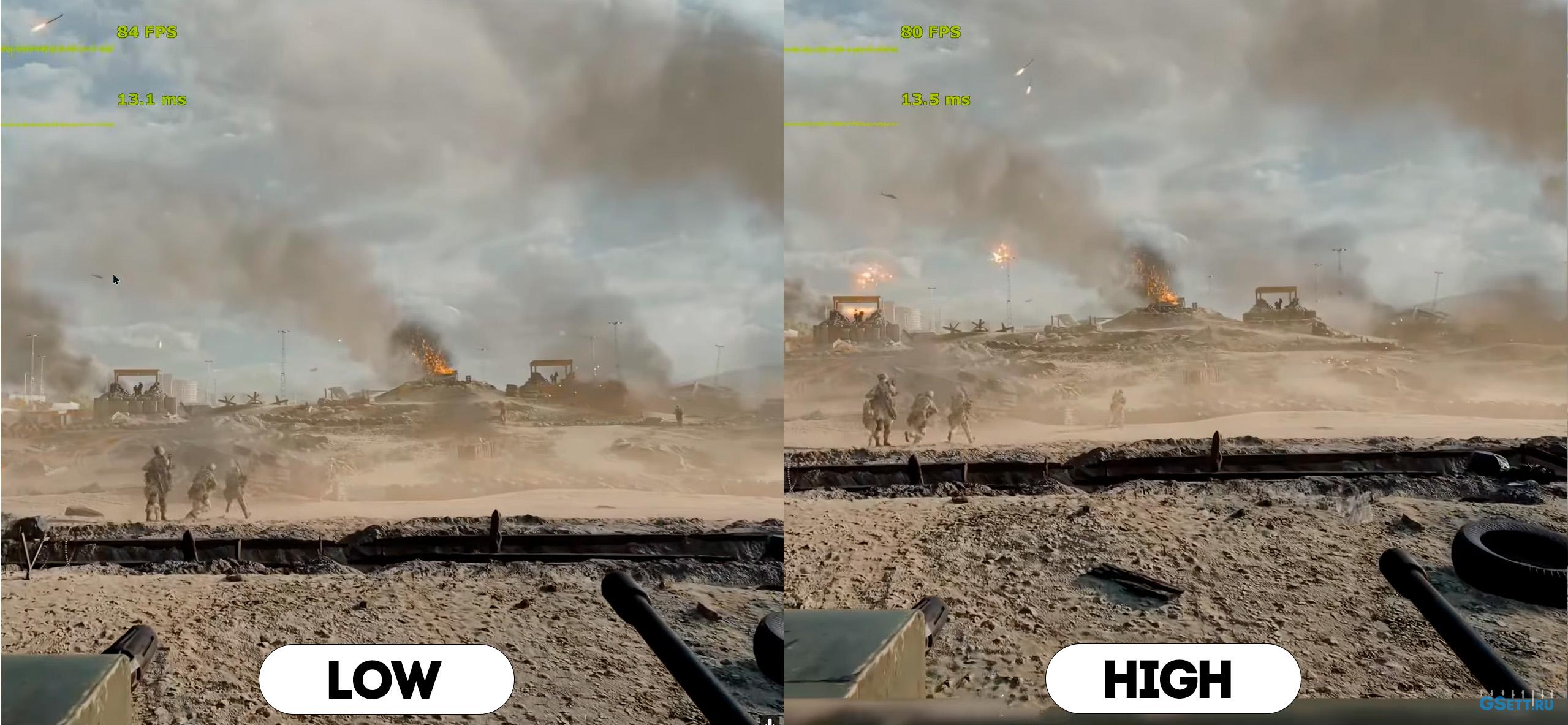
Но зато качество «Low» позволит выиграть около 6–7% производительности во время динамичных боев, а также повысить показатели 1%/0,1%, что благоприятно скажется на общей плавности игры. Но если у вас нет никаких проблем с производительностью во время динамичных боев, то оставьте этот параметр на значении «High».
Оптимальная настройка: «Low», но если у вас нет никаких проблем с производительностью во время динамичных боев, то оставьте этот параметр на значении «High»
Volumetric Quality
Данная настройка отвечает за детализацию тумана и световых лучей, проходящих сквозь него:
Low

High

Ultra

Между «High» и «Ultra» нет никакой визуальной разницы, поэтому я рекомендую использовать именно вариант «High».
Оптимальная настройка: «High»
Lighting Quality
Настройка Lighting Quality регулирует интенсивность света от искусственных источников освещения:
Low

High

На производительность она не влияет, поэтому рекомендую использовать значение «High».
Оптимальная настройка: «High»
Local Light & Shadow Quality
Этот параметр отвечает за дальность прорисовки света и теней от искусственных источников освещения:
Low

High

Overkill

На производительность влияет крайне слабо даже в локациях с большим количеством источников света. Поэтому рекомендую использовать максимальное значение.
Оптимальная настройка: «Overkill»
Sun Shadow Quality
Это одна из самых требовательных настроек в Battlefield 6, и она регулирует дальность прорисовки и детализацию теней от солнца и луны:
Low

Medium

High

Ultra

Overkill

Хорошо выглядят тени только на значениях «Ultra» и «Overkill», т. к. более низкие значения заметно ухудшают визуал игры. Поэтому я бы всё же рекомендовал использовать значение «Ultra».
Но стоит также отметить, что эта настройка довольно ощутимо влияет и на производительность процессора. И если вам необходимо повысить частоту кадров, то, возможно, стоит пожертвовать качеством теней и использовать значение «High» или даже «Medium». Также учтите, что данная настройка значительно влияет на потребление видеопамяти.
Оптимальная настройка: «Ultra», но если вам необходимо повысить производительность и GPU, и CPU, то, возможно, стоит пожертвовать качеством теней и использовать значение «High» или даже «Medium», т.к. это одна из самых требовательных настроек
Shadow Filtering
Параметр Shadow Filtering отвечает за «мягкость» длинных теней:
PCF

PCSS

PCSS (Percentage Closer Soft Shadows) делает тени более мягкими и реалистичными по сравнению с PCF (Percentage Closer Filtering) и практически без потерь в производительности.
Оптимальная настройка: «PCSS»
Reflection Quality
Данный параметр отвечает за «запеченные» кубические отражения, которые будут видны в тех случаях, когда нет возможности отобразить отражения SSR (следующая настройка). Для наглядности в данном случае SSR отключен:
Low

Medium

High

Влияния на производительность практически никакого нет, поэтому можно оставить на максимальном значении.
Оптимальная настройка: «High»
Screen Space Reflections
Screen Space Reflections, или же «Отражения в экранном пространстве», создают отражения в гладких блестящих поверхностях тех объектов, которые видны в данный момент на экране.
Off

Low

High

Я бы рекомендовал использовать значение «High», так как при низком качестве заметно падает разрешение отражений. Да и в Battlefield 6 не так много отражений, поэтому на производительность этот параметр будет влиять далеко не всегда.
Оптимальная настройка: «High»
Post Process Quality
Эта настройка отвечает за качество эффектов постобработки, таких как «Эффект размытия», «Зернистость», «Хроматическая аберрация» и т. п. Если вы отключили все эти эффекты, то данная настройка ни на что влиять не должна. Но если они вам нравятся и вы их оставили включенными, то данный параметр установите на значение «High», т. к. на «Ultra» я заметил небольшое снижение производительности.
Оптимальная настройка: «High», либо «Low», если отключаете все эффекты постобработки
Screen Space AO & GI
Этот параметр отвечает за качество и метод затенения и глобального освещения:
Off

GTAO Low

GTAO High

SSGI Low

SSGI High

Затенение GTAO (Ground Truth Ambient Occlusion) лишь незначительно влияет на производительность, но, на мой взгляд, чрезмерно затеняет углы и места соприкосновений поверхностей.
SSGI же гораздо более требовательный, т.к. использует трассировку лучей в экранном пространстве для имитации отраженного света. Но и выглядит он лучше и более реалистично.
Я рекомендую использовать «SSGI Low», т. к. визуальной разницы с «High» практически никакой нет, чего не скажешь о разнице в производительности.
Но если вам необходимо получить прирост к FPS (при упоре производительности в видеокарту), то используйте «GTAO High».
Off

GTAO Low

GTAO High

SSGI Low

SSGI High

Оптимальная настройка: «SSGI Low», но если вам необходимо получить прирост к FPS (при упоре производительности в GPU), то используйте «GTAO High»
High Fidelity Objects Amount
Параметр High Fidelity Objects Amount управляет интервалами обновления анимации для транспортных средств и игроков. При более низких настройках качества снижается частота кадров анимации других игроков, что уменьшает ее плавность. Помимо этого, при взрывах транспортных средств их обломки исчезают еще до того, как упадут на землю.
Этот параметр влияет только на производительность процессора — разница в частоте кадров (при упоре производительности в CPU) между самым низким и самым высоким значениями может быть до 10–20% в моментах, требующих больших вычислительных мощностей.
Поэтому если вы столкнулись с ограничением производительности в ваш процессор (например, если по графику ваша видеокарта загружена менее чем на 90%) и вам необходимо получить прирост к частоте кадров, то попробуйте снизить этот параметр.
Оптимальная настройка: «Ultra», но если вы столкнулись с ограничением производительности в ваш процессор и вам необходимо получить прирост к частоте кадров, то снизьте этот параметр
Заключение
Используя оптимальные настройки графики для игры «Battlefield 6» из этого гайда, вы получите неплохой прирост к частоте кадров, вплоть до 30% в тяжелых сценах, по сравнению с максимальными настройками Overkill. При этом качество графики останется практически таким же, а во время геймплея вы вообще не заметите какой-либо разницы.
А если дополнительно снизить две настройки — «Screen Space AO & GI» до значения «GTAO High» и Sun Shadow Quality до значения «High», разница в производительности возрастет до 55%, но уже с более заметными изменениями в графике. На скриншотах ниже этот вариант отмечен как «Оптимальные +».
Для примера, вот сравнения в разрешении 3440x1440p (скриншоты захватывались в разрешении 2560х1440) на Ryzen 7500f и RTX 5070 Ti, в обоих случаях используется сглаживание DLAA:
Максимальные

Оптимальные

Оптимальные+

Максимальные

Оптимальные

Оптимальные+

Не трать время на поиски площадок для покупки цифровых товаров по низким ценам — заходи на ggsel.net! Здесь тысячи продавцов предлагают лучшие предложения на игры для ПК и консолей, включая новинки и тайтлы, недоступные в России. На ggsel можно также найти подписки на любые сервисы, DLC, игровую валюту, пополнение баланса Steam с минимальной комиссией всего 3% и даже ПО. Покупки защищены, доставка моментальная, а удобный поиск помогает найти именно то, что ты ищешь. Заходи, выбирай, экономь и наслаждайся играми без лишних проблем!
Battlefield 6 – Optimal Graphics Settings
In this graphics settings guide for Battlefield 6, I’ll show you how to significantly boost your FPS without sacrificing image quality. You’ll also get a clear look at how each parameter impacts both performance and visuals.
Testing Rig (3440×1440):
- GIGABYTE RTX 5070Ti Windforce OC 16Gb
- AMD Ryzen 5 7500F
- MSI Pro B650-S WIFI
- ADATA XPG Lancer 6000MHz Cl30 32Gb
These optimal settings are not targeted at any specific PC configuration. These optimal settings are designed to boost FPS on any PC, while maintaining graphics quality as close to Ultra as possible. This guide will help you find the best graphics settings for smooth performance in this game.
- Start by applying these recommended settings.
- If your FPS is still below your target, consult the detailed breakdown of each graphics option in this guide to adjust them for maximum performance and smoother gameplay.
- Conversely, if you have performance headroom, you can increase certain settings to further improve visual quality.
комиссия на пополнение всего 3%
Table of Contents
Battlefield 6 Optimal Settings
- Texture Quality: «В зависимости от объема VRAM видеокарты»
🛈 On GPUs with 8 GB VRAM, it’s best to use «High» - Texture Filtering: «Overkill»
🛈Bbut you can gain about ~1% performance with almost imperceptible visual changes by dropping to «Ultra« - Mesh Quality: «Ultra»
🛈 Use lower only if you need to reduce CPU load - Terrain Quality: «High»
- Undergrowth Quality: «High»
- Effects Quality: «Low»
🛈 But if you don’t have performance issues in intense battles, leave this setting at «High» - Volumetric Quality: «High»
- Lighting Quality: «High»
- Local Light & Shadow Quality: «Overkill»
- Sun Shadow Quality: «Ultra»
🛈 But if you need to boost performance on both GPU and CPU, you may sacrifice shadow quality and use «High» or even «Medium», as this is one of the most demanding settings - Shadow Filtering: «PCSS»
- Reflection Quality: «High»
- Screen Space Reflections: «High»
- Post Process Quality: «High»
🛈 Or Low if you disable all post-processing effects - Screen Space AO & GI: «SSGI Low»
🛈 But if you need an FPS gain (when you are GPU-limited), use «GTAO High» - High Fidelity Objects Amount: «Ultra»
🛈 But if you encounter CPU performance limitations and need a frame rate increase, lower this setting
комиссия на пополнение всего 3%
Texture Quality
This setting determines the resolution of textures. Changing this requires a game restart, making direct comparisons difficult. Monitor the VRAM usage indicator in the game settings. For 8GB GPUs, High is the recommended limit.
Optimal Setting: Based on VRAM (High for 8GB)
Texture Filtering
Adjusts anisotropic filtering. Higher values make textures appear sharper when viewed at an angle. This has negligible impact on performance, so Overkill is recommended. Dropping to Ultra might save 1% FPS with almost no visual change.
Optimal Setting: Overkill
Mesh Quality
The Mesh Quality parameter adjusts geometric detail based on distance. At lower settings, you will notice objects ‘popping in’ as you move. Pay close attention to the level of detail on the white hangar in the center of the frame, the ruined walls in front of it, and the trees.
Low
Medium
High
Ultra
Overkill
Keep in mind that this setting also impacts CPU performance to a similar extent. I wouldn’t recommend going below the Medium preset; Ultra is the ideal choice. You should only consider lower values if you specifically need to reduce the load on your CPU.
Optimal Setting: Ultra, lower values should only be used if you need to reduce CPU load
Terrain Quality
Terrain Quality adjusts terrain tessellation, giving the ground a more volumetric and detailed appearance:
Low
Medium
High
This setting has a relatively minor impact on performance, and even then, only in certain locations. Therefore, I recommend using the High setting.
Optimal Setting: High
Undergrowth Quality
Determines the density of vegetation and small debris. Tests showed minimal visual difference between presets.
Optimal Setting: High
Effects Quality
The Effects Quality parameter is responsible for the quality of various particle effects such as fire, smoke, explosions, bullet tracers, etc. In practice, very few people will notice the visual difference during gameplay.
However, the Low setting will gain you about 6–7% performance during intense firefights and improve your 1% and 0.1% lows, which will positively affect the overall smoothness of the game. If you have no performance issues during dynamic battles, feel free to leave this on High.
Optimal Setting: Low (or High if performance allows).
Volumetric Quality
This setting controls the detail of fog and the light rays passing through it:
Low
High
Ultra
There is no visual difference between High and Ultra, so I recommend using the High option.
Optimal Setting: «High»
Lighting Quality
The Lighting Quality setting adjusts the intensity of light from artificial sources.:
Low
High
It does not affect performance, so I recommend using the High value.
Optimal Setting: High
Local Light & Shadow Quality
This parameter is responsible for the draw distance of light and shadows from artificial sources:
Low
High
Overkill
The impact on performance is extremely minor, even in locations with a large number of light sources. Therefore, I recommend using the maximum value.
Optimal Setting: Overkill
Sun Shadow Quality
This is one of the most demanding settings in Battlefield 6, and it regulates the draw distance and level of detail for shadows cast by the sun and the moon:
Low
Medium
High
Ultra
Overkill
Shadows only look good at the Ultra and Overkill presets, as lower values noticeably degrade the game’s visuals. Therefore, I would still recommend using the Ultra setting.
However, it is also worth noting that this setting has a significant impact on CPU performance. If you need to increase your frame rate, it might be worth sacrificing shadow quality and using High or even Medium. Additionally, keep in mind that this setting significantly affects video memory (VRAM) consumption.
Optimal Setting: Ultra, or «Medium» if you need to boost both GPU and CPU performance, or if you are limited by VRAM.
Shadow Filtering
Shadow Filtering affects the softness of long shadows:
PCF
PCSS
Among all the available options, PCSS (Percentage-Closer Soft Shadows) provides the most natural look.
Optimal Setting: «PCSS»
Reflection Quality
This controls cubemap reflections visible when SSR isn’t used:
Low
Medium
High
It has minimal performance impact, so High is recommended.
Optimal Setting: High
Screen Space Reflections
Screen Space Reflections create reflections of objects visible on the screen on smooth shiny surfaces.
Off
Low
High
I recommend using High because lower quality noticeably reduces the resolution of reflections. Also, Battlefield 6 doesn’t have many reflections, so this setting does not affect performance in most cases.
Optimal Setting: «High»
Post Process Quality
This setting is responsible for the quality of post-processing effects, such as Motion Blur, Film Grain, Chromatic Aberration, and so on. If you have disabled all of these effects, then this setting should not have any impact. However, if you like these effects and have left them enabled, you should set this parameter to High, as I noticed a slight performance drop on the Ultra preset.
Optimal Setting: High, or Low if you are disabling all post-processing effects.
Screen Space AO & GI
This parameter is responsible for the quality and method of ambient occlusion and global illumination.
Off
GTAO Low
GTAO High
SSGI Low
SSGI High
GTAO (Ground Truth Ambient Occlusion) has only a minor impact on performance, but in my opinion, it darkens corners and surface contact points excessively.
SSGI, on the other hand, is much more demanding because it uses screen-space ray tracing to simulate bounced light. However, it looks better and more realistic.
I recommend using SSGI Low, as there is almost no visual difference compared to «High,» which cannot be said for the difference in performance.
However, if you need to gain an FPS boost (when your performance is limited by the GPU), then use GTAO High.
Off
GTAO Low
GTAO High
SSGI Low
SSGI High
Optimal Setting: SSGI Low, but if you need an FPS boost (when GPU-bound), use «GTAO High»
High Fidelity Objects Amount
The High Fidelity Objects Amount parameter controls the animation update intervals for vehicles and players. At lower quality settings, the animation frame rate of other players is reduced, which decreases its smoothness. Additionally, when vehicles explode, their debris disappears before even hitting the ground.
This parameter only affects CPU performance—the difference in frame rate (when CPU-bound) between the lowest and highest values can be as much as 10–20% during moments that require heavy computational power.
Therefore, if you encounter a CPU performance limitation (for example, if your GPU usage is below 90% according to the monitoring graph) and you need to gain an FPS boost, try lowering this parameter.
Optimal Setting: Ultra, but if you are facing a CPU bottleneck and need to increase your frame rate, then lower this setting
Conclusion
By using the optimal graphics settings for Battlefield 6 from this guide, you will get a solid boost in frame rate—up to 30% in heavy scenes—compared to the maximum Overkill settings. At the same time, the visual quality remains practically the same, and during actual gameplay, you won’t notice any difference at all.
Furthermore, if you additionally lower two specific settings—Screen Space AO & GI to GTAO High and Sun Shadow Quality to High —the performance gain will increase to 55%, though with more noticeable changes in graphics. In the screenshots below, this configuration is labeled as «Optimized +».
For example, here are comparisons at 3440x1440p resolution (screenshots were captured at 2560×1440) on a Ryzen 7500f and RTX 5070 Ti. In both cases, DLAA anti-aliasing is used:
Max Settings
Optimized
Optimized+
Max Settings
Optimized
Optimized+
Не трать время на поиски площадок для покупки цифровых товаров по низким ценам — заходи на ggsel.net! Здесь тысячи продавцов предлагают лучшие предложения на игры для ПК и консолей, включая новинки и тайтлы, недоступные в России. На ggsel можно также найти подписки на любые сервисы, DLC, игровую валюту, пополнение баланса Steam с минимальной комиссией всего 3% и даже ПО. Покупки защищены, доставка моментальная, а удобный поиск помогает найти именно то, что ты ищешь. Заходи, выбирай, экономь и наслаждайся играми без лишних проблем!

Подписаться
0 Комментариев
Популярные