
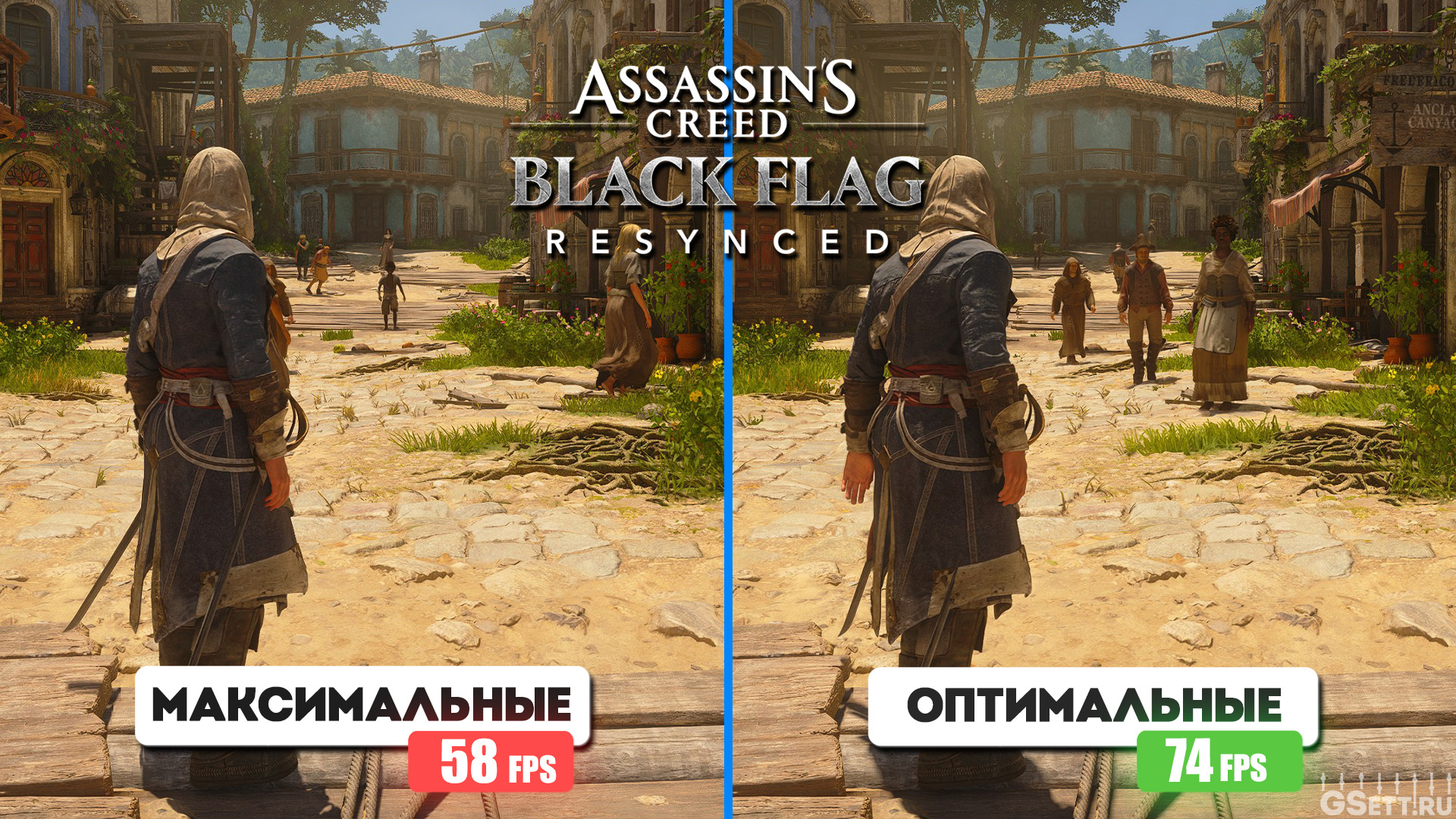
Это руководство по настройкам графики в «Assassin’s Creed Black Flag Resynced» объяснит вам, как каждый параметр влияет на частоту кадров и качество изображения. А пресет оптимальных настроек поможет увеличить частоту кадров примерно на 25-35%, практически никак не ухудшая графику.

Важное примечание: на момент создания гайда в русской локализации игры значения настроек «Ultra Low» и «Very Low» переведены одинаково, как «Очень низко». Поэтому в гайде самое низкое значение «Ultra Low» указано как «Ультра Низко».
Тестирование проводилось в разрешении 3440×1440 на:
- GIGABYTE RTX 5070Ti Windforce OC 16Gb
- AMD Ryzen 5 7500F
- MSI Pro B650-S WIFI
- ADATA XPG Lancer 6000MHz Cl30 32Gb
Данные оптимальные настройки нацелены не на какую-то определенную конфигурацию ПК — они подобраны таким образом, чтобы повысить частоту кадров на любом компьютере, но при этом сохранив качество графики, максимально близкое к ультра-настройкам. Используйте этот пресет как основу для настройки под своё оборудование.
- Для начала установите эти оптимальные настройки.
- Если частота кадров окажется всё еще низкой, то, подробнее изучив в этом гайде каждый параметр, вы сможете решить, какой из них можно уменьшить для достижения более комфортной частоты кадров.
- Или же, наоборот, если у вас есть запас производительности, вы можете увеличить некоторые настройки, чтобы улучшить качество графики.


комиссия на пополнение всего 3%
Навигация по гайду
Оптимальные настройки графики Assassin’s Creed Black Flag Resynced

- Режим трассировки лучей: «Расширенный»
🛈 Но если не хватает производительности, то используйте «Стандартный» режим. Полностью отключать трассировку стоит только на слабых GPU - Качество трассировки лучей: «Среднее»
🛈 Но если хватает производительности, то лучше использовать более высокие значения - Качество BVH: «Максимальное»
- Качество персонажей: «Максимальное»
🛈 Но обладателям бюджетных ПК, возможно, стоит снизить этот параметр на 1-2 значения - Пряди волос: «Все персонажи: низк.»
🛈 Но в случае недостаточной производительности — включите детализированные волосы только для главного героя - Постэффекты: «Высокое»
- Качество частиц: «Максимальное»
🛈 Но если вы столкнулись со снижением производительности во время взрывов, шторма и .т.п., то попробуйте снизить этот параметр - Качество воды: «Очень высокое»
🛈 Но в случае же нехватки производительности можно снизить этот параметр до «Высокого» или даже «Среднего» качества - Качество разрешения текстур: «В зависимости от объема VRAM»
🛈 Если у вас 12 GB VRAM и более, то можно смело использовать максимальное качество текстур. Но учтите, что это может слегка снизить ваш FPS, особенно на более бюджетных видеокартах вроде RTX 3060. Поэтому на таких видеокартах лучше использовать «Очень высокое» качество. Если же у вас 8 GB VRAM, то лучше использовать «Высокое» или даже «Среднее» значение - Дальность загрузки: «Средне»
- Качество геометрии: «Высокое»
- Микрополигоны: «Очень Высоко»
🛈 Если у вас 12GB VRAM и более. На видеокартах же с 8GB памяти лучше не превышать «Среднего» значения - Полноэкранные эффекты: «Средне»
- Качество источников света: «Среднее»
- Качество теней: «Высокое»
🛈 Но в случае недостаточной производительности хорошим способом увеличить FPS будет снижение данного параметра. Но учтите, что это заметно ухудшит качество теней. А если у вас остается запас производительности, то лучше использовать «Очень высокое» качество - Качество облаков: «Максимальное»
- Качество тумана: «Среднее»
- Качество рельефа: «Максимальное»
- Плотность мелких объектов: «Очень высоко»
- Деформация: «Средне»
- Качество текстур рельефа: «Высоко»
🛈 Если у вас достаточный объем VRAM. Если видеокарта с 8 GB памяти, то лучше использовать «Низкое» значение
комиссия на пополнение всего 3%
Режим трассировки лучей
В ремейке Assassin’s Creed Black Flag можно включить трассировку лучей для освещения (режим «Стандарт») и ещё дополнительно трассировку для отражений (Расширенный режим).

Выкл.
Стандарт
Расшир.
Визуально это одна из самых важных настроек, т. к. трассировка очень заметно преображает освещение и отражения в игре и делает их более естественными и реалистичными.
К счастью, влияние на производительность не очень большое. Освещение с трассировкой лучей снижает производительность примерно на 10-15%, а отражения еще на 6-12%.
Выкл.
Стандарт
Расшир.
Я бы рекомендовал использовать «Расширенный» режим трассировки лучей, если позволяет производительность вашей видеокарты. Или хотя бы «Стандартный». Полностью отключать трассировку стоит только на слабых GPU.
Оптимальная настройка: «Расширенный», но если не хватает производительности, то используйте «Стандартный» режим. Полностью отключать трассировку стоит только на слабых GPU
Качество трассировки лучей
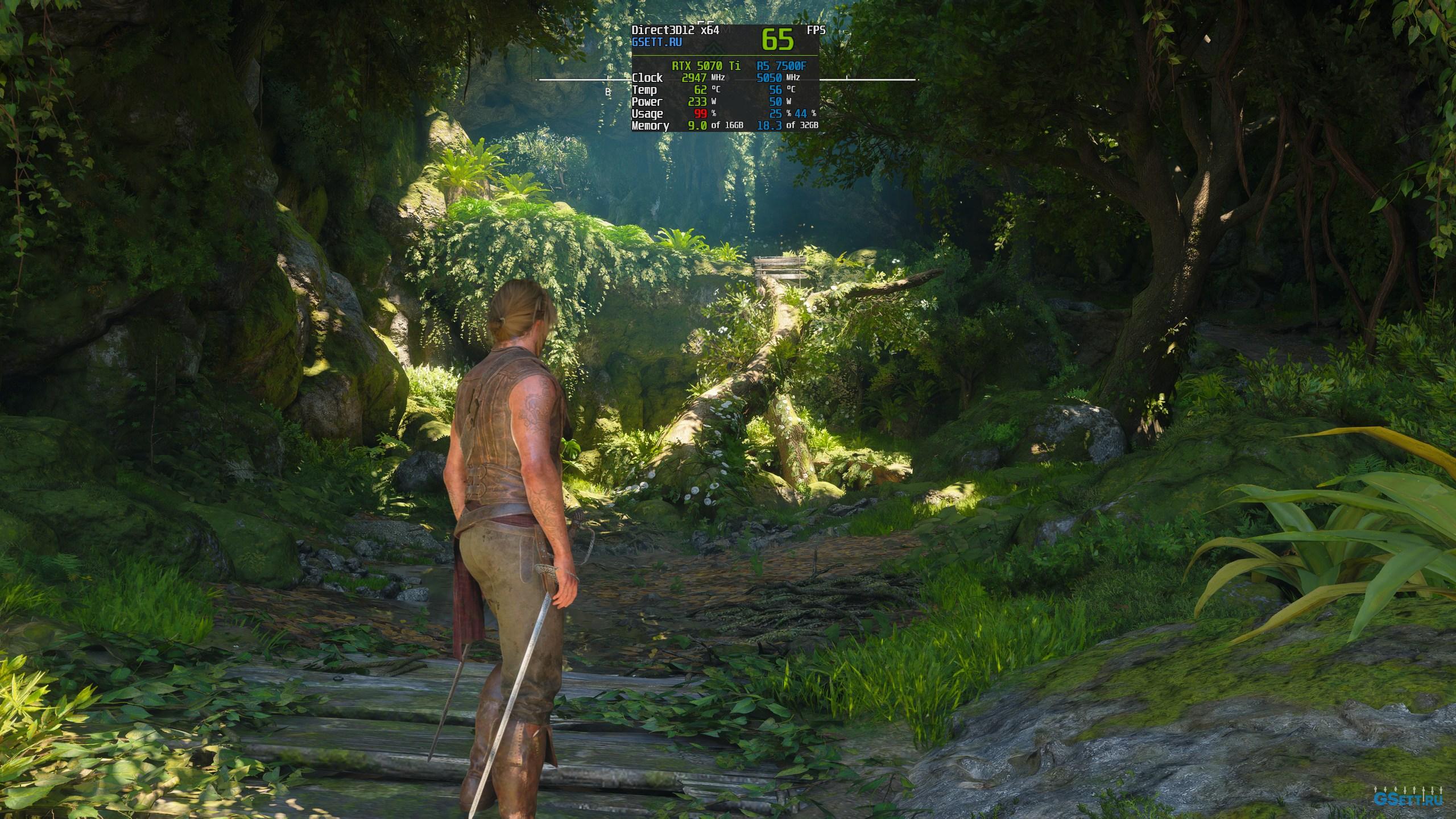
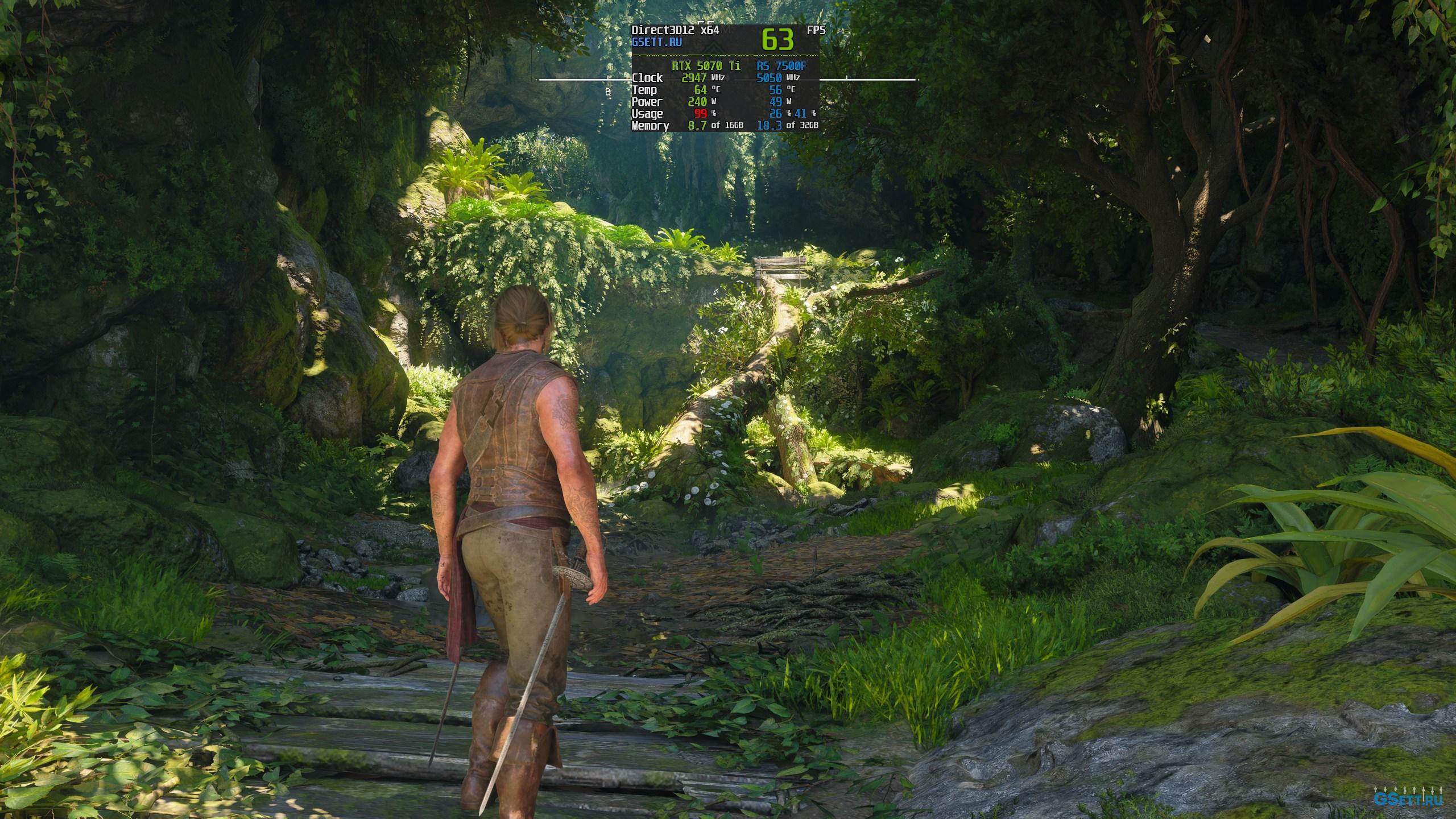
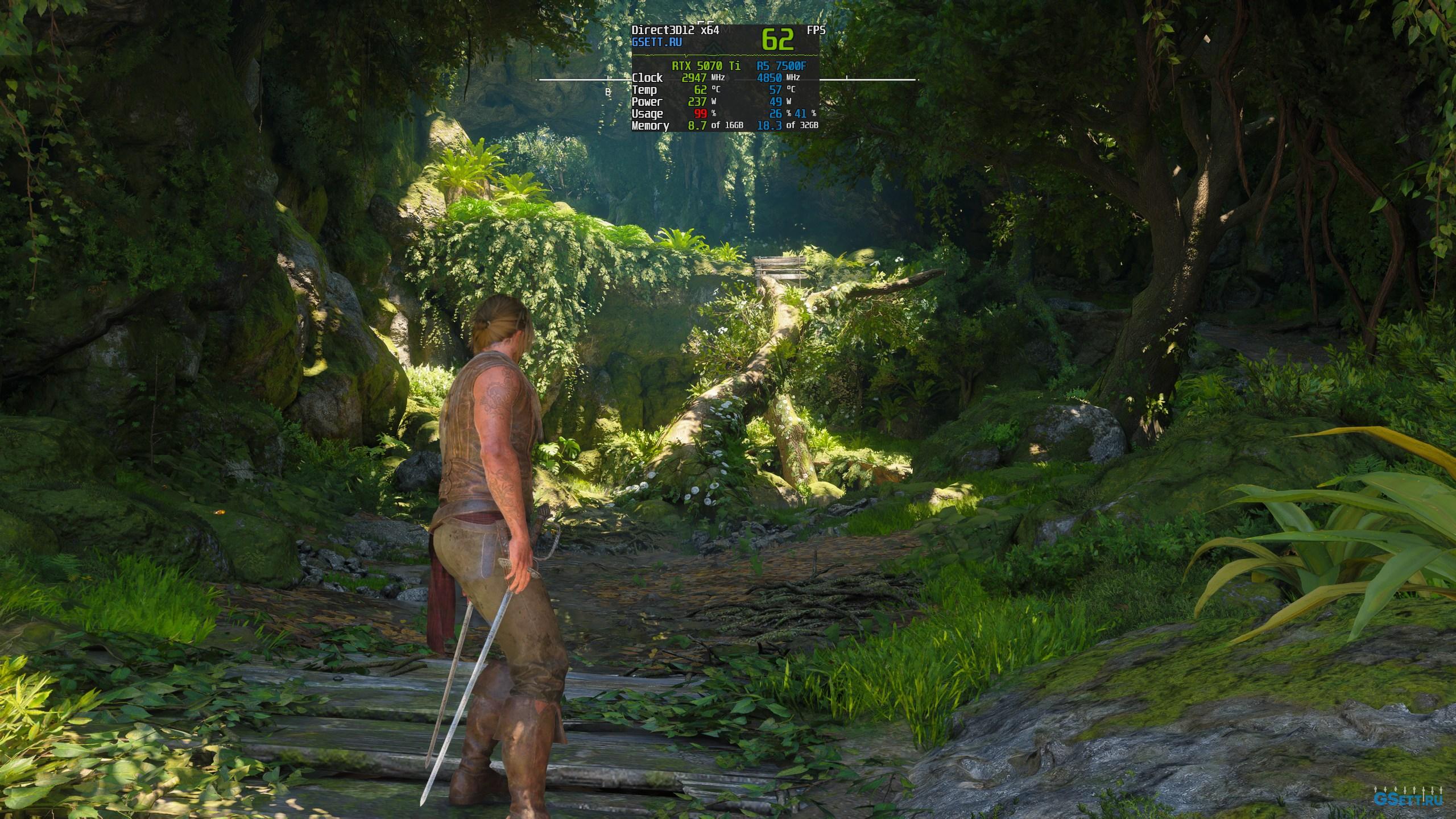
Этим параметром регулируется разрешение, уровень детализации и общее качество работы трассировки лучей.
Низк.
Сред.
Выс.
Оч. Выс.
Макс.
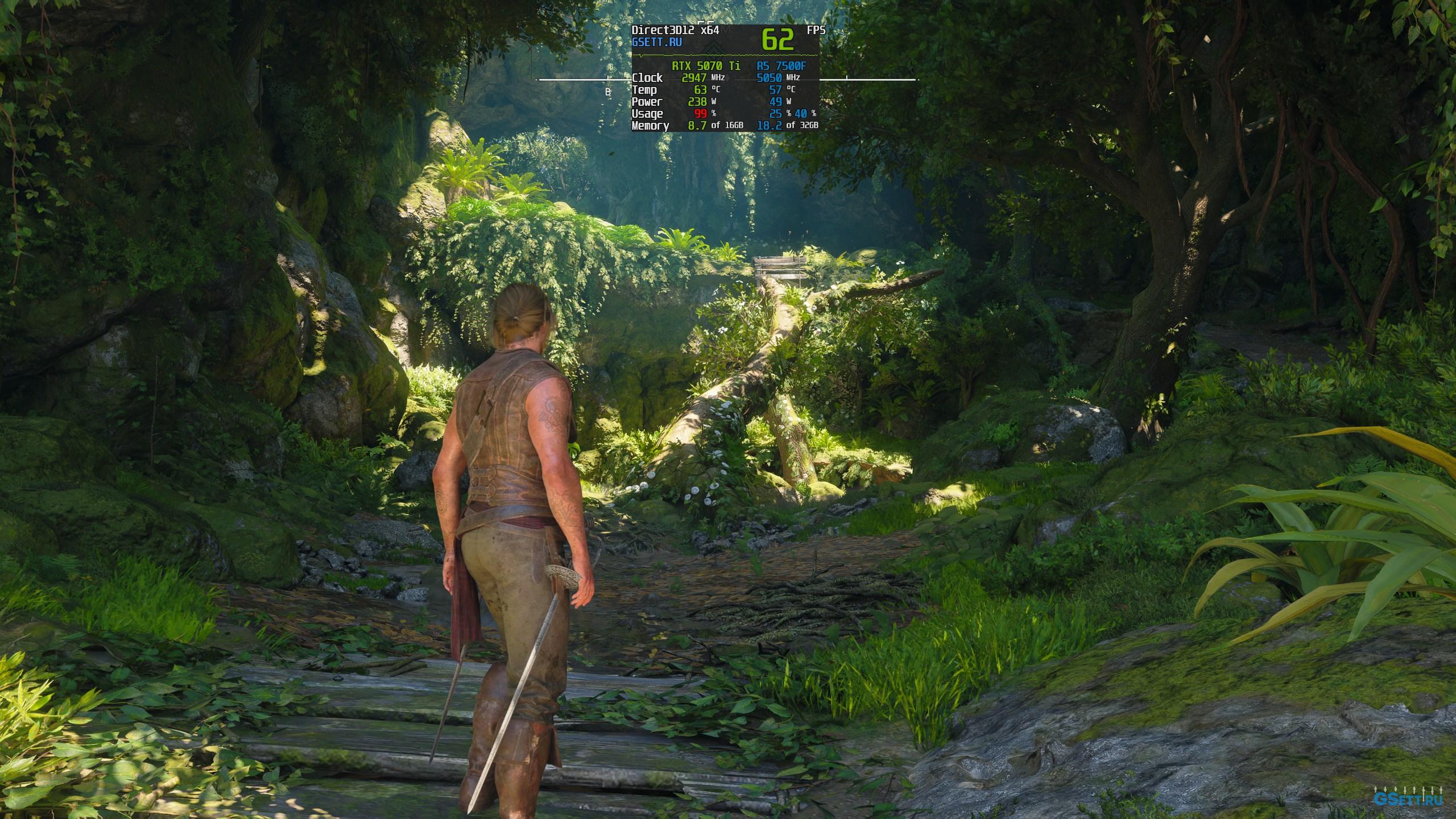
На мой взгляд, оптимальным выбором будет «Среднее» качество. Поскольку дальнейшее повышение качества трассировки в визуальном плане не оправдывает затрат производительности в большинстве случаев. Но если у вас остается запас производительности, то можно использовать более высокие значения, чтобы максимально сократить изредка появляющиеся артефакты трассировки.
Оптимальная настройка: «Среднее», но если хватает производительности, то лучше использовать более высокие значения
Качество BVH
Данная настройка отвечает за количество объектов на экране, с которыми будет взаимодействовать трассировка лучей. Чем выше значение, тем с более далекими объектами она будет взаимодействовать. Разница в частоте кадров между самым высоким и самым низким значениями около 1%, поэтому лучше использовать «Максимальное» качество.
Оптимальная настройка: «Максимальное»
Качество персонажей
Этот параметр регулирует сложность геометрии, детализацию и самозатенение NPC. Для изменения этой настройки нужно перезапускать игру, и при этом каждый раз могут заспавниться совершенно разные персонажи. Поэтому визуальные изменения оценить затруднительно.
Ул. Низ.
Оч. Низ.
Низ.
Сред.
Выс.
Оч. Выс.
Макс.
Но мне не удалось также обнаружить существенной разницы в производительности. Поэтому я бы рекомендовал оставить «Максимальное» качество персонажей. Снижать этот параметр, возможно, стоит только обладателям бюджетных ПК.
Оптимальная настройка: «Максимальное», но обладателям бюджетных ПК, возможно, стоит снизить этот параметр на 1-2 значения
Пряди волос
Эта настройка позволяет регулировать количество персонажей, которые будут иметь высокую детализацию волос.
«Только игрок» — высокодетализированные волосы будут только у главного героя; «Все персонажи: низк.» — только у ГГ и самых ближайших NPC; «Все персонажи: средн.» — у ГГ и NPC на средней дистанции; «Все персонажи: высок.» — у ГГ и всех NPC.
Выкл.
Игрок
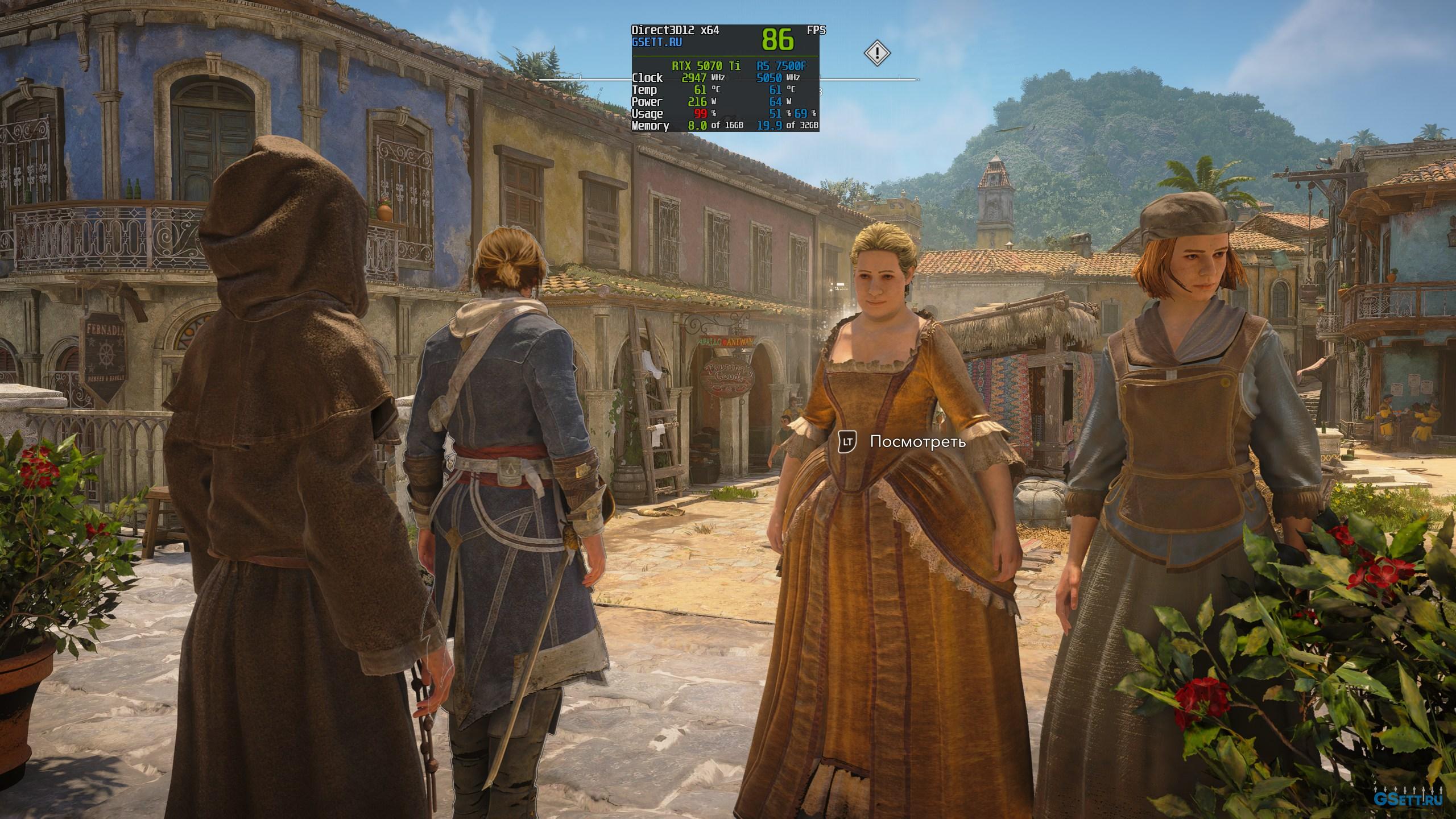
Все: оч. низ.
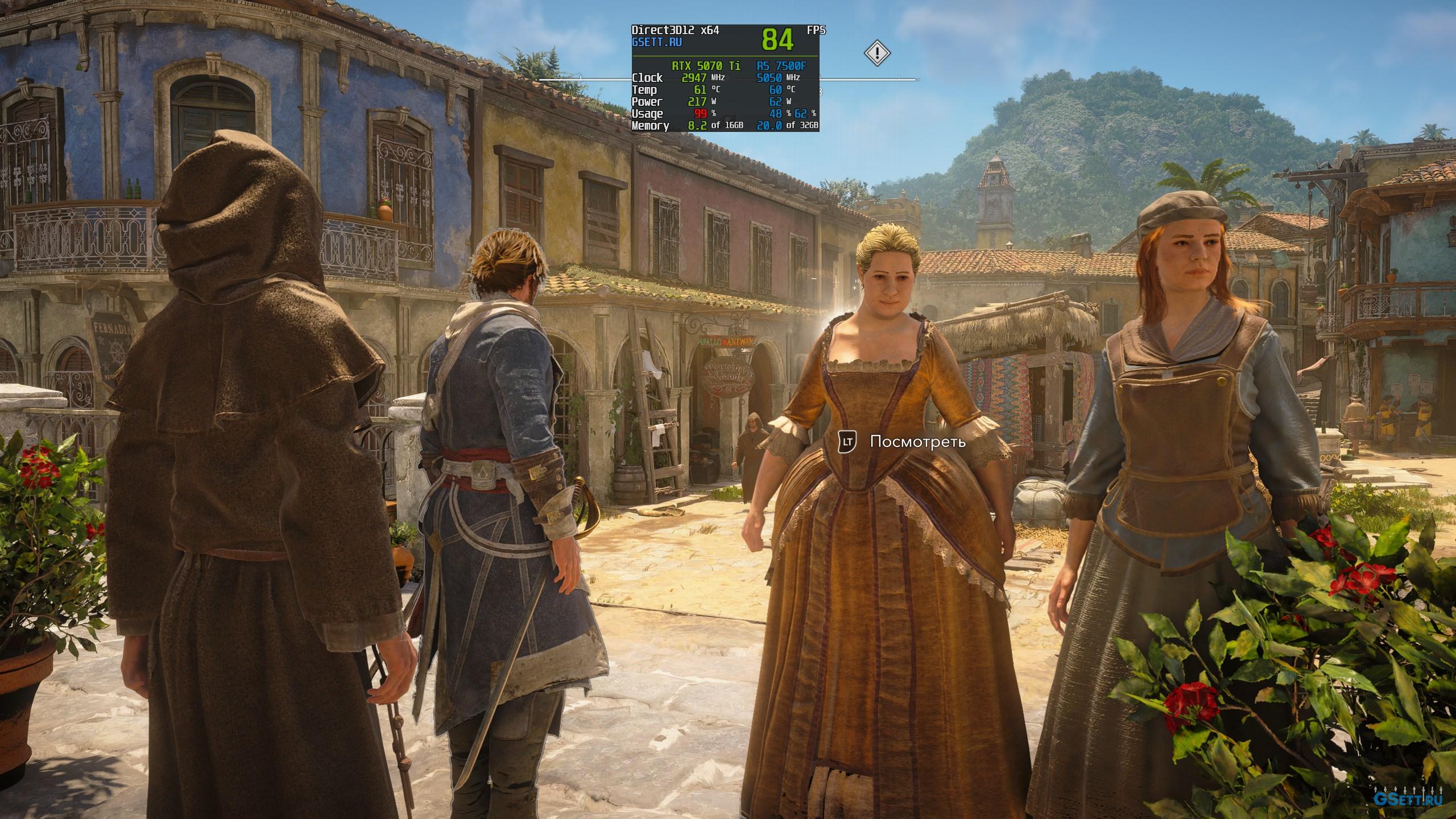
Все: низ.
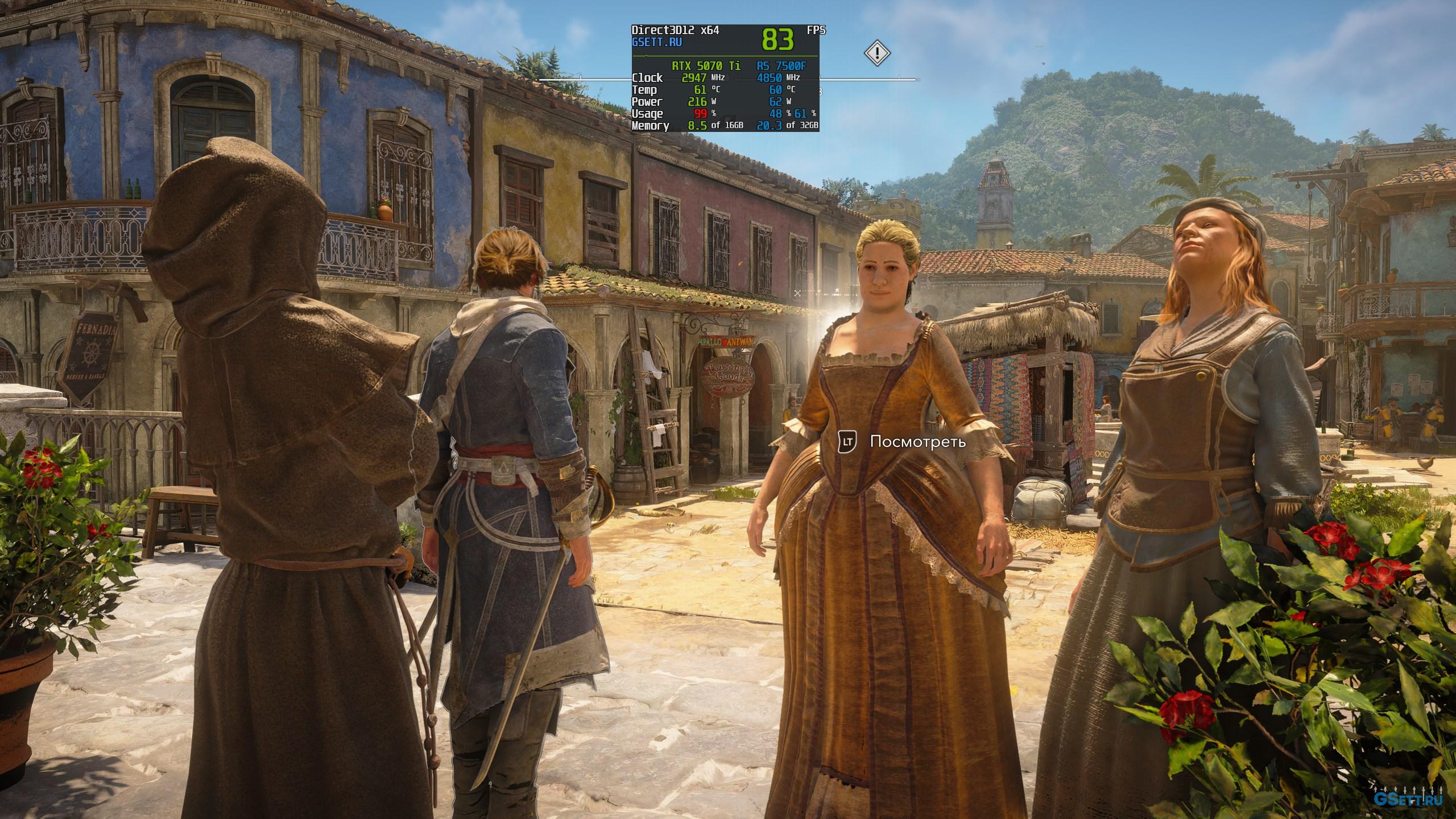
Все: сред.
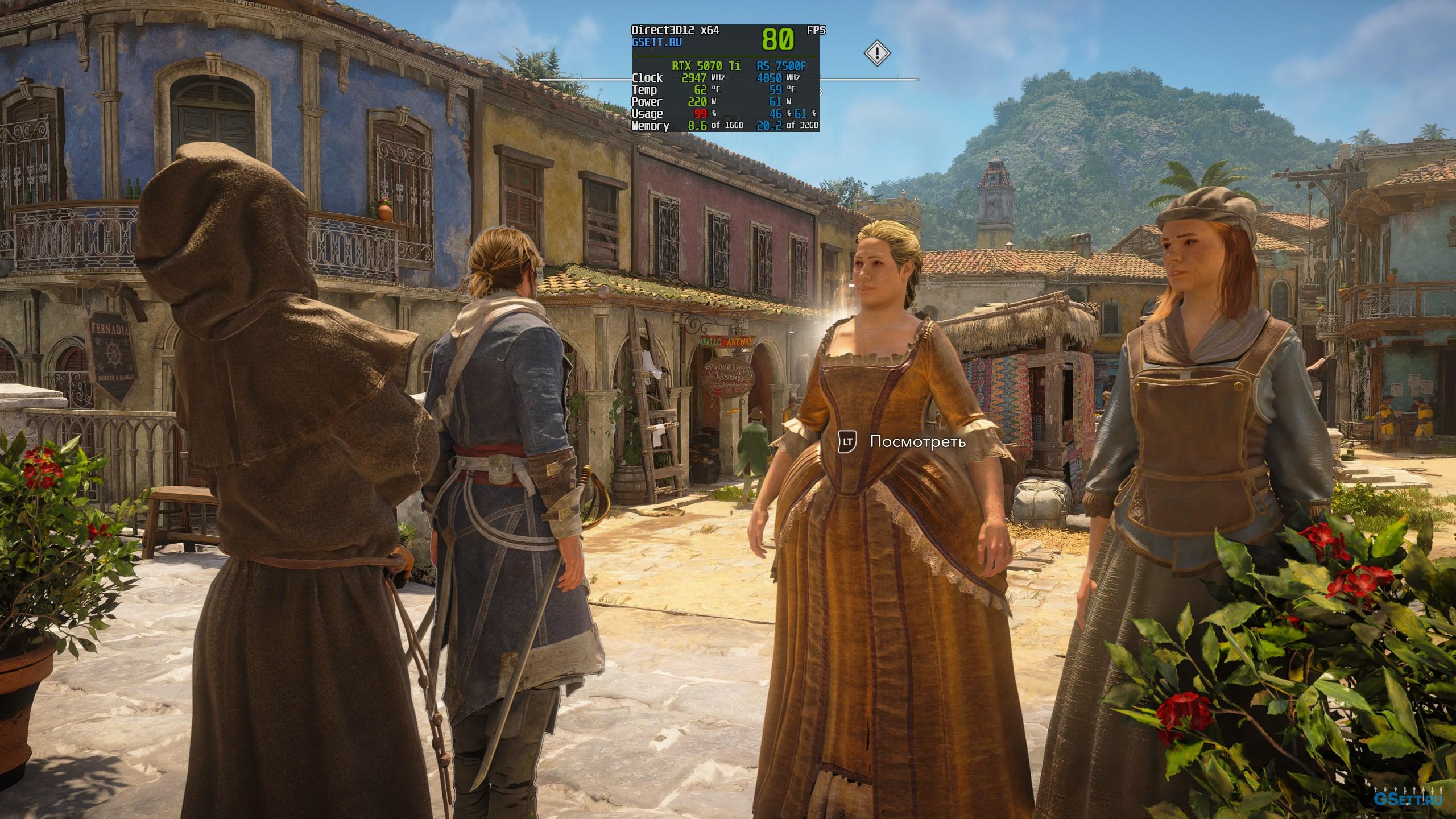
Все: выс.
На мой взгляд, детализированные волосы — существенная деталь для этого ремейка, поэтому я бы рекомендовал включить эту настройку и использовать значение «Все персонажи: низк.», чтобы выиграть в производительности по сравнению с максимальным значением.
Оптимальная настройка: «Все персонажи: низк.», но в случае недостаточной производительности — включите детализированные волосы только для главного героя
Постэффекты
Качество постэффектов практически не сказывается на производительности, поэтому я бы рекомендовал использовать «Высокое» качество, т.к. при снижении данной настройки не будут видны даже солнечные блики.
Оптимальная настройка: «Высокое»
Качество частиц
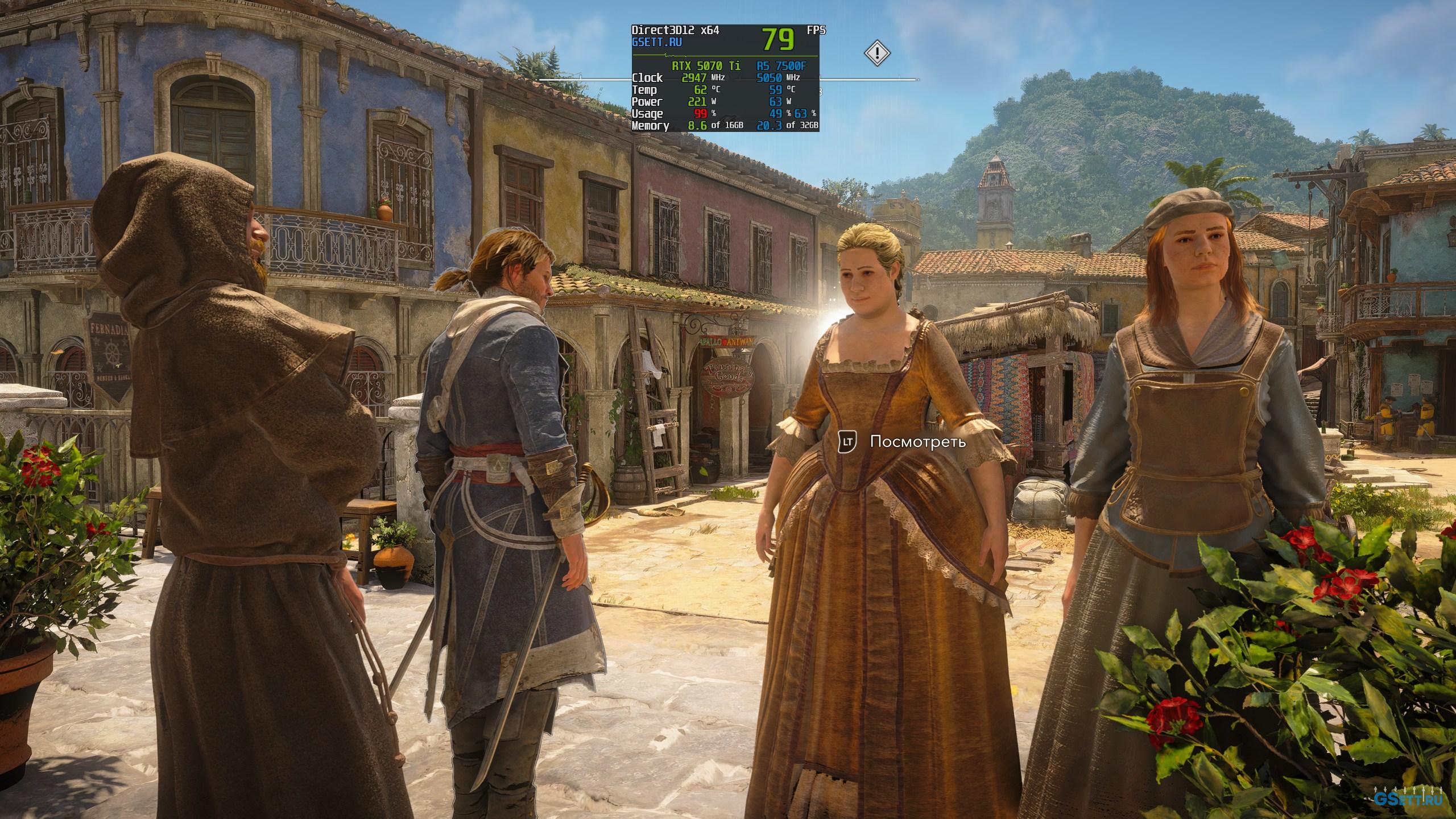
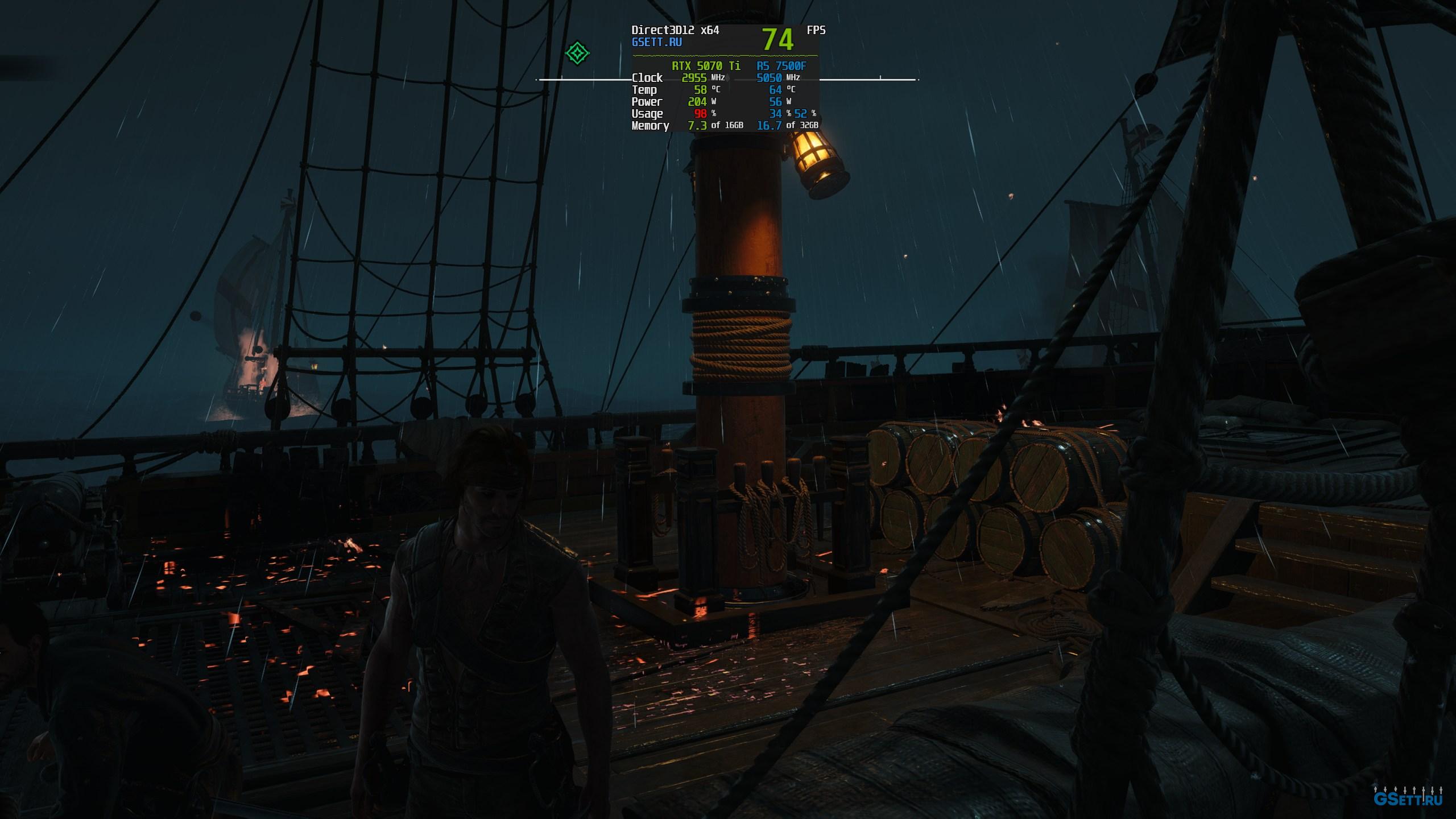
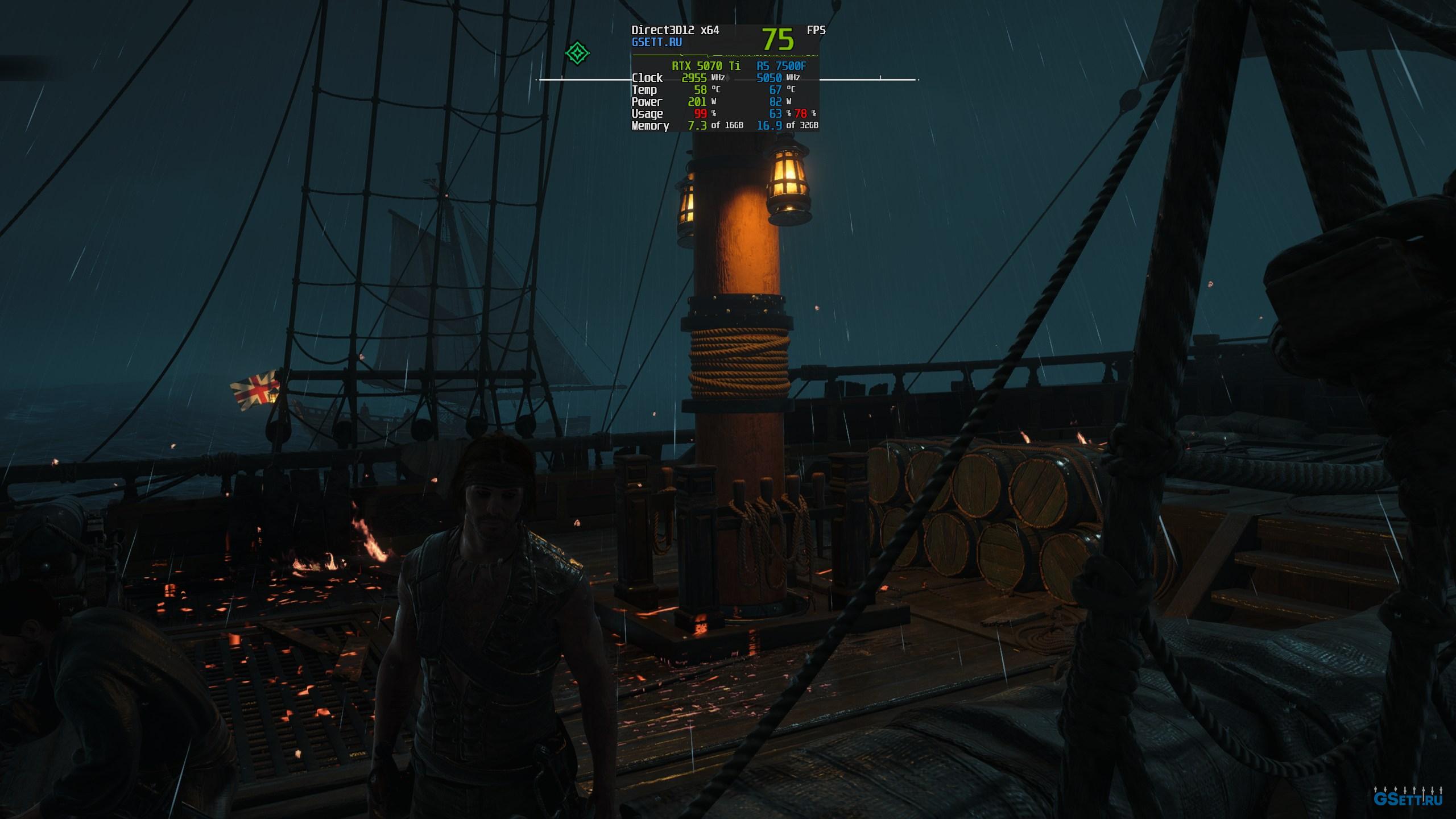
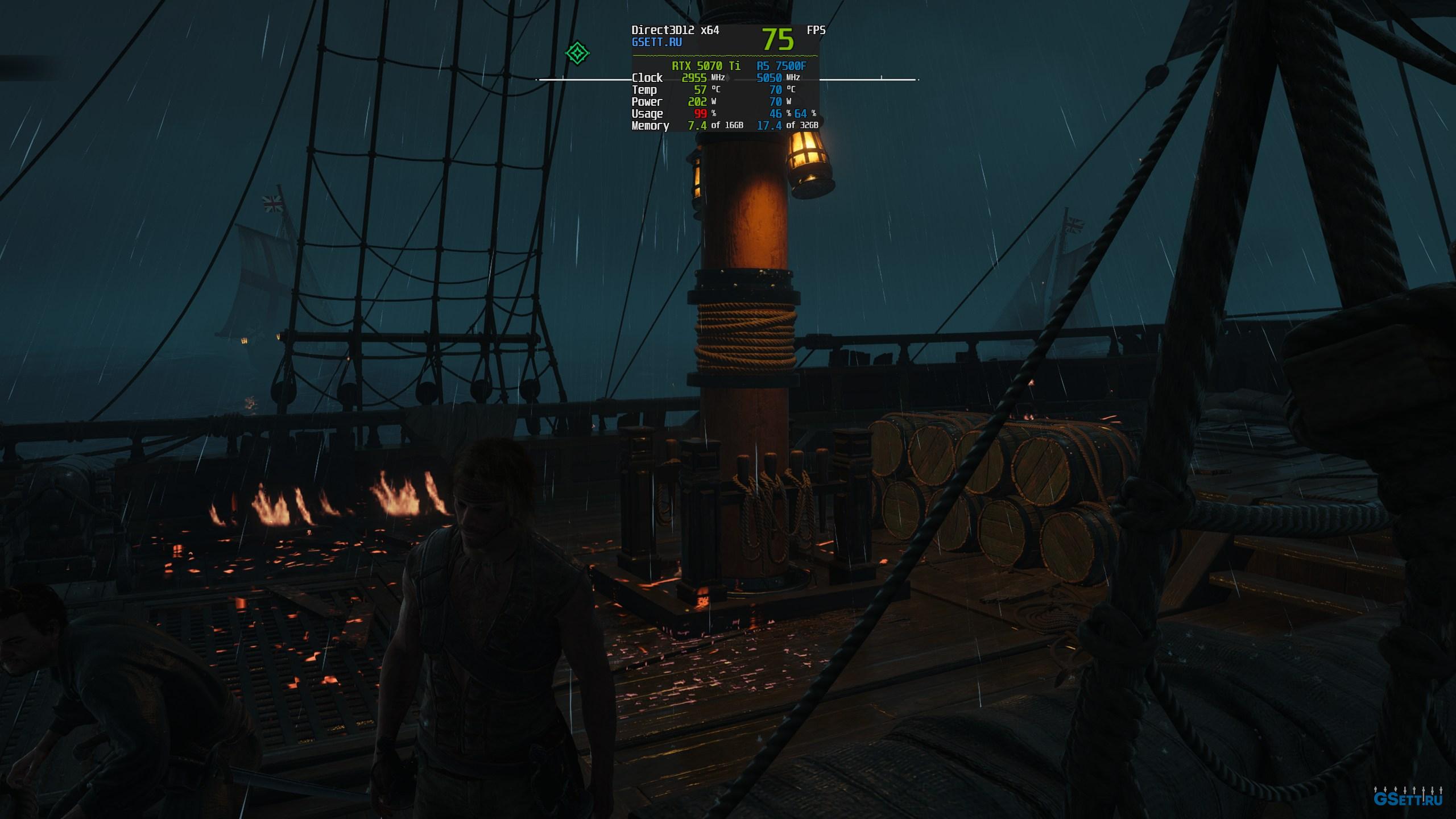
Данная настройка влияет на плотность и качество различных частиц, таких как капли дождя, брызги, искры и т.п. Опять же, для изменения этой настройки нужно каждый раз перезапускать игру, поэтому зафиксировать визуальные отличия довольно затруднительно. Тем не менее, мне не удалось обнаружить существенного влияния на производительность, поэтому я бы рекомендовал использовать «Максимальное» или «Очень высокое» качество.
Ул. Низ.
Оч. Низ.
Низ.
Сред.
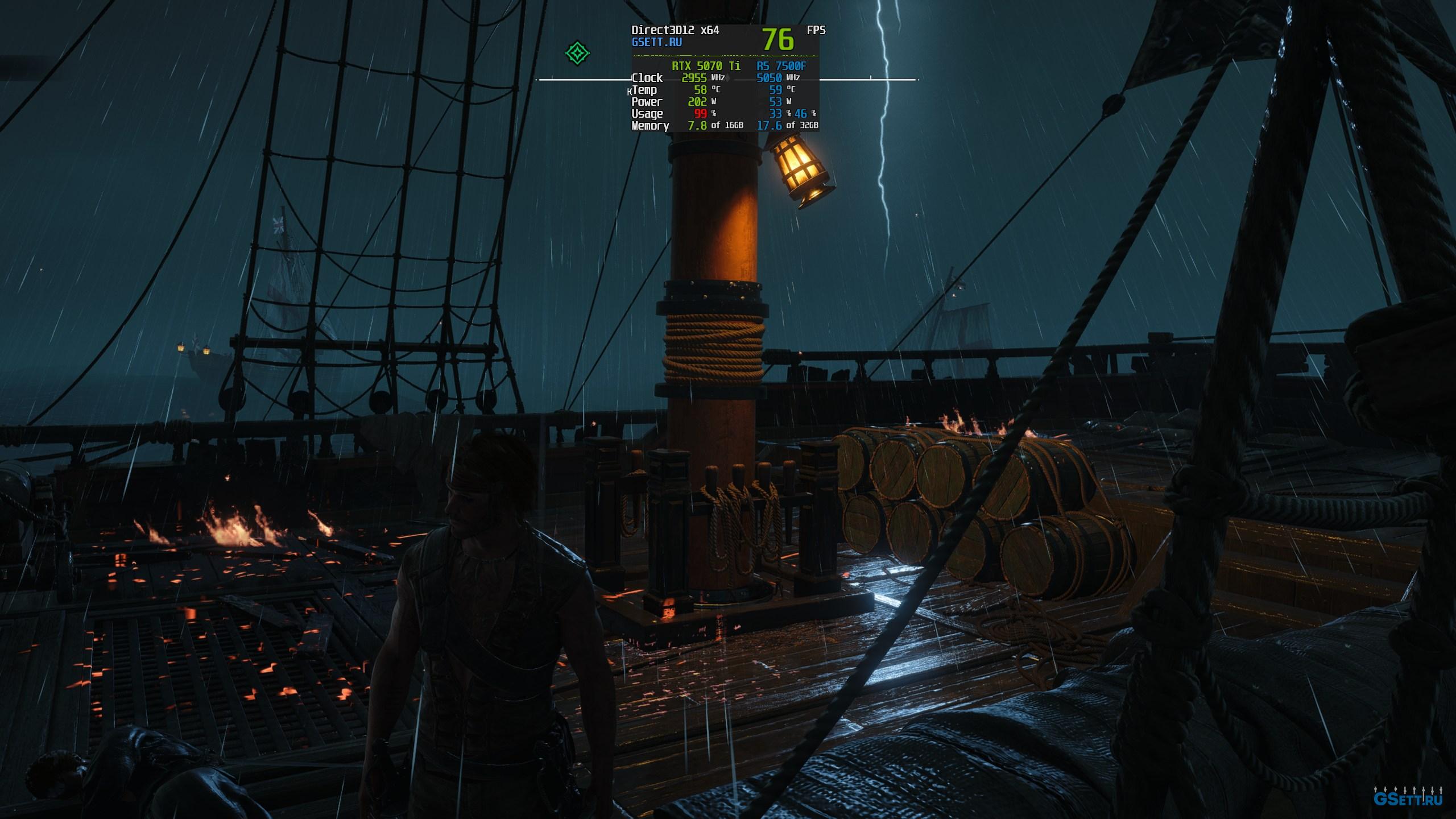
Выс.
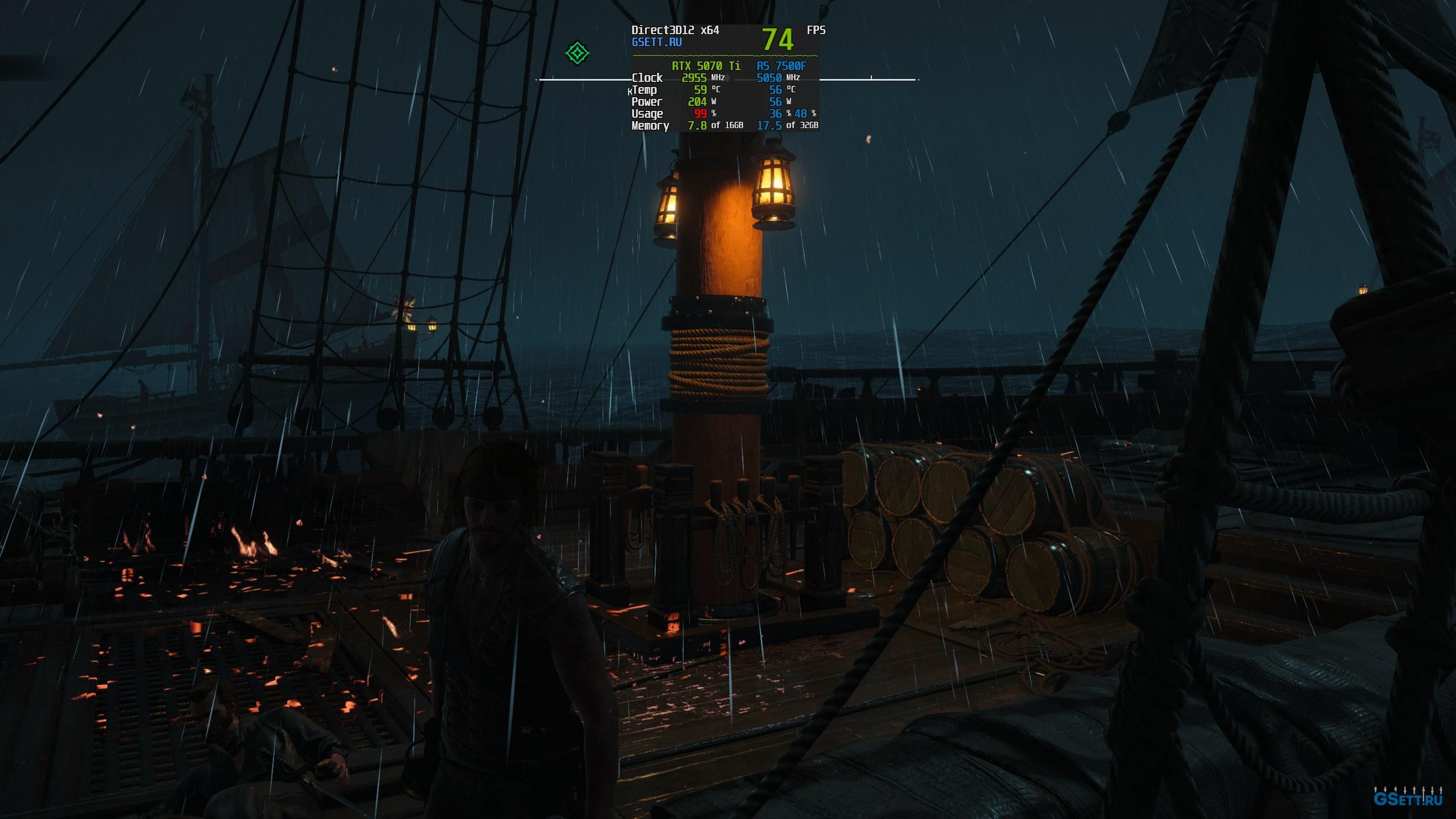
Оч. Выс.
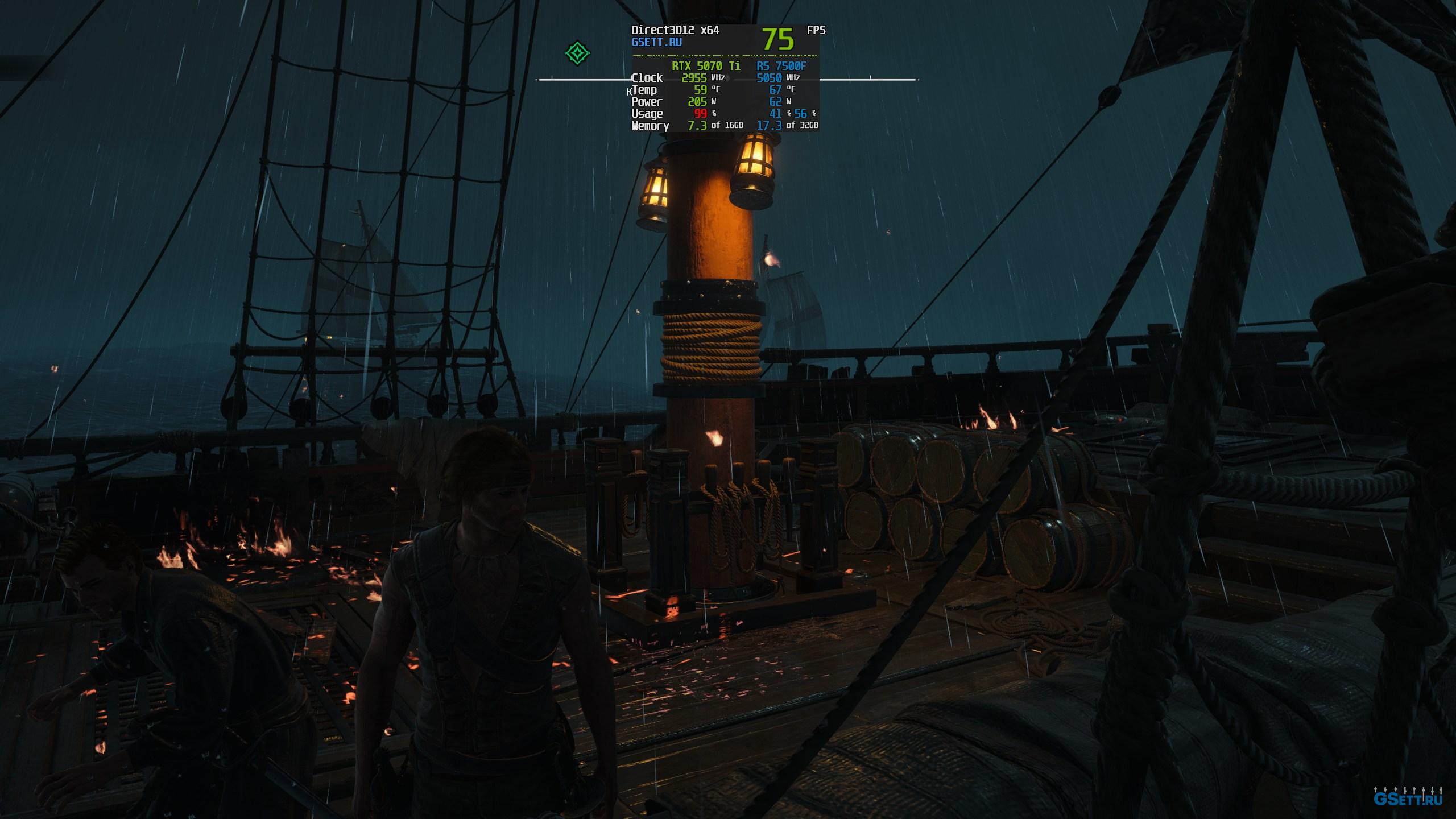
Макс.
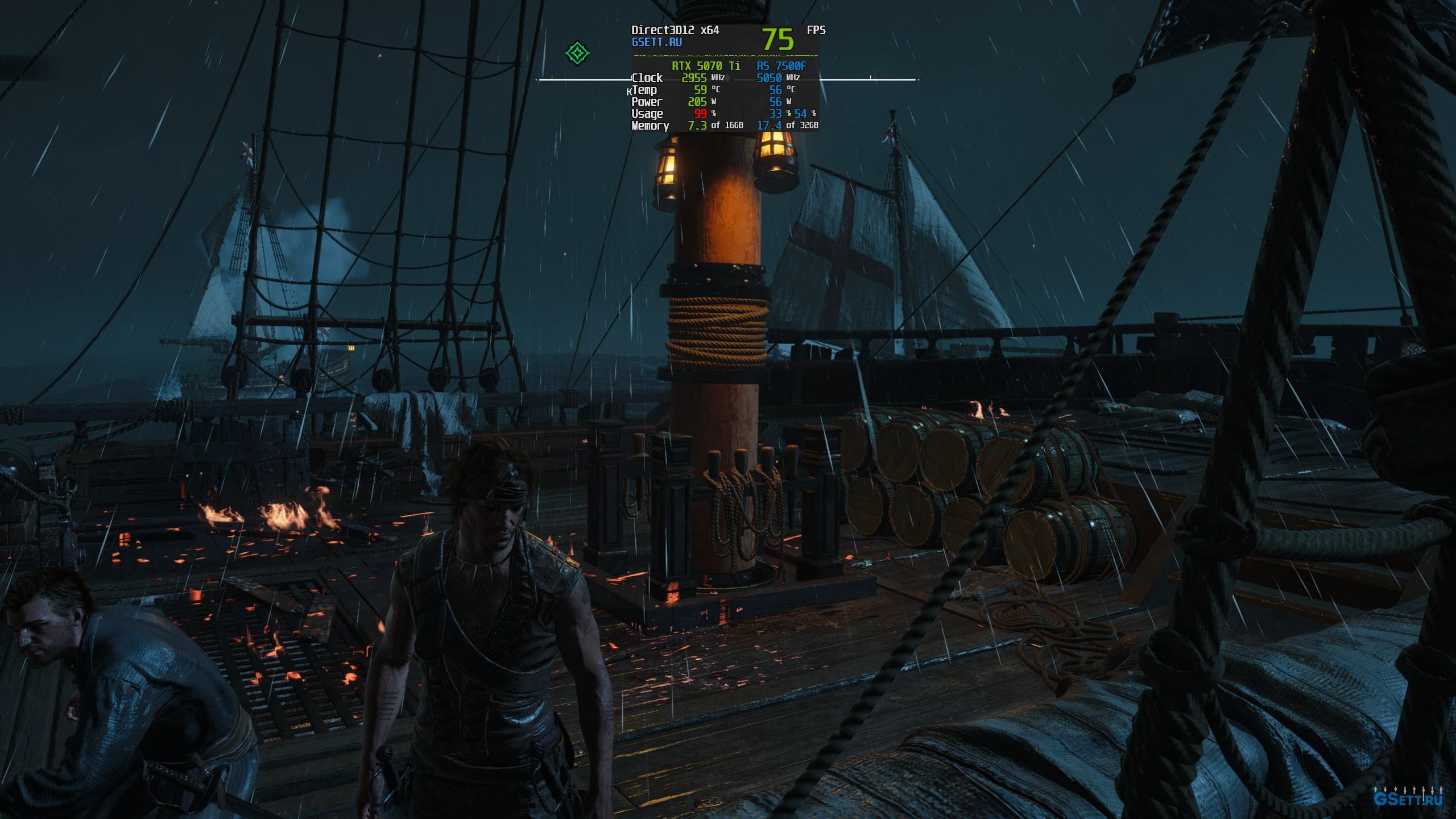
Оптимальная настройка: «Максимальное», но если вы столкнулись со снижением производительности во время взрывов, шторма и .т.п., то попробуйте снизить этот параметр
Качество воды
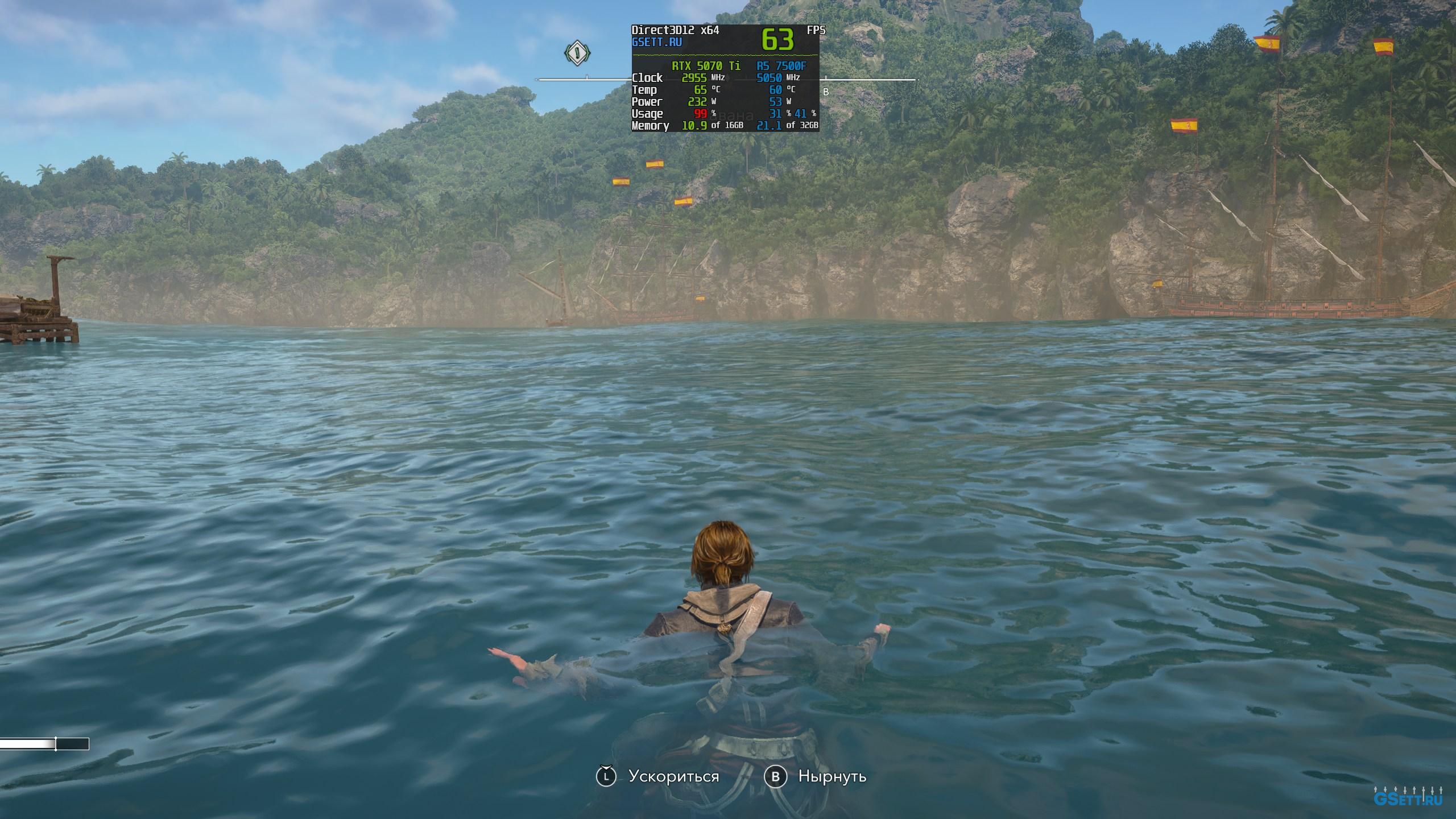
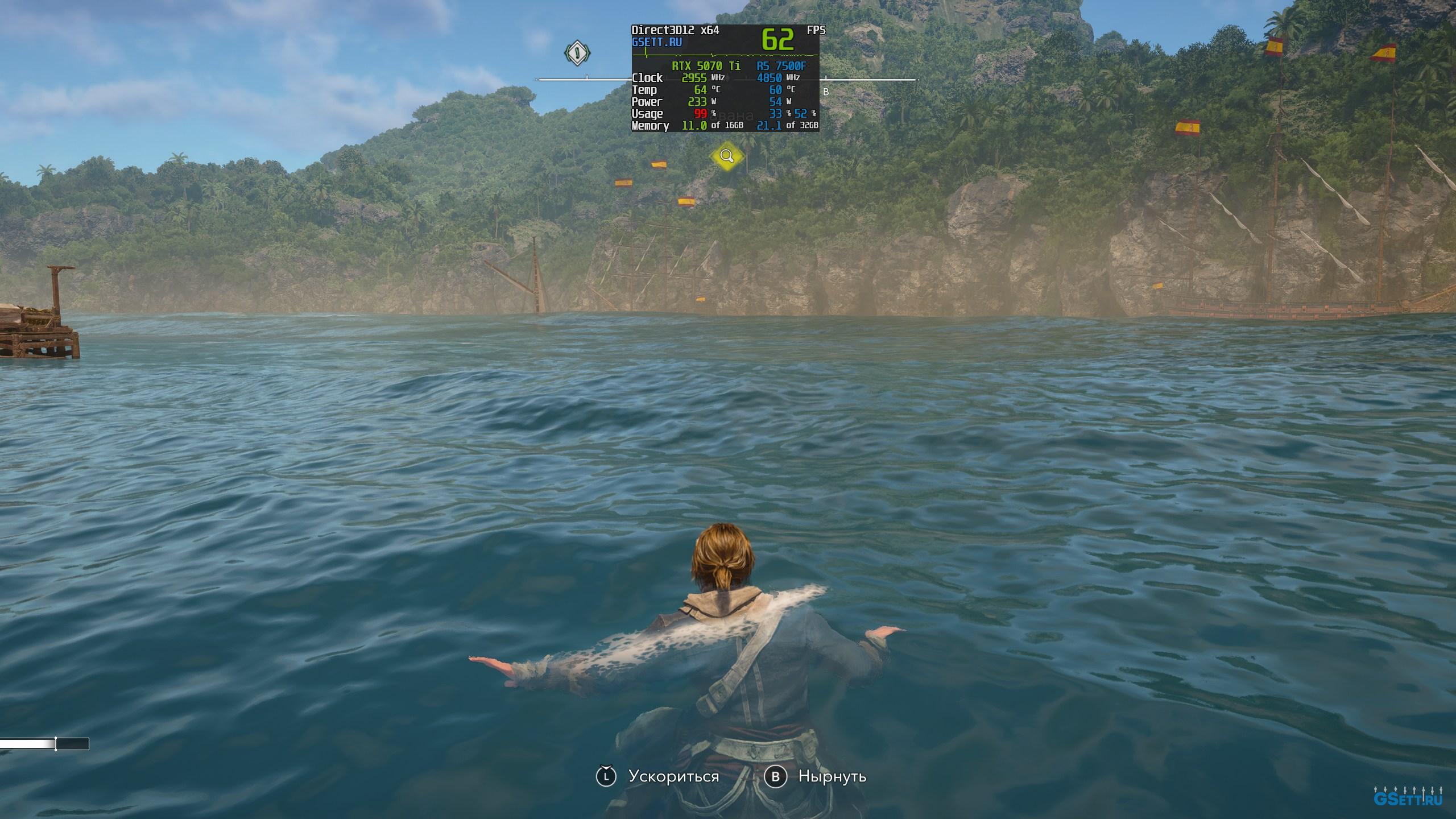
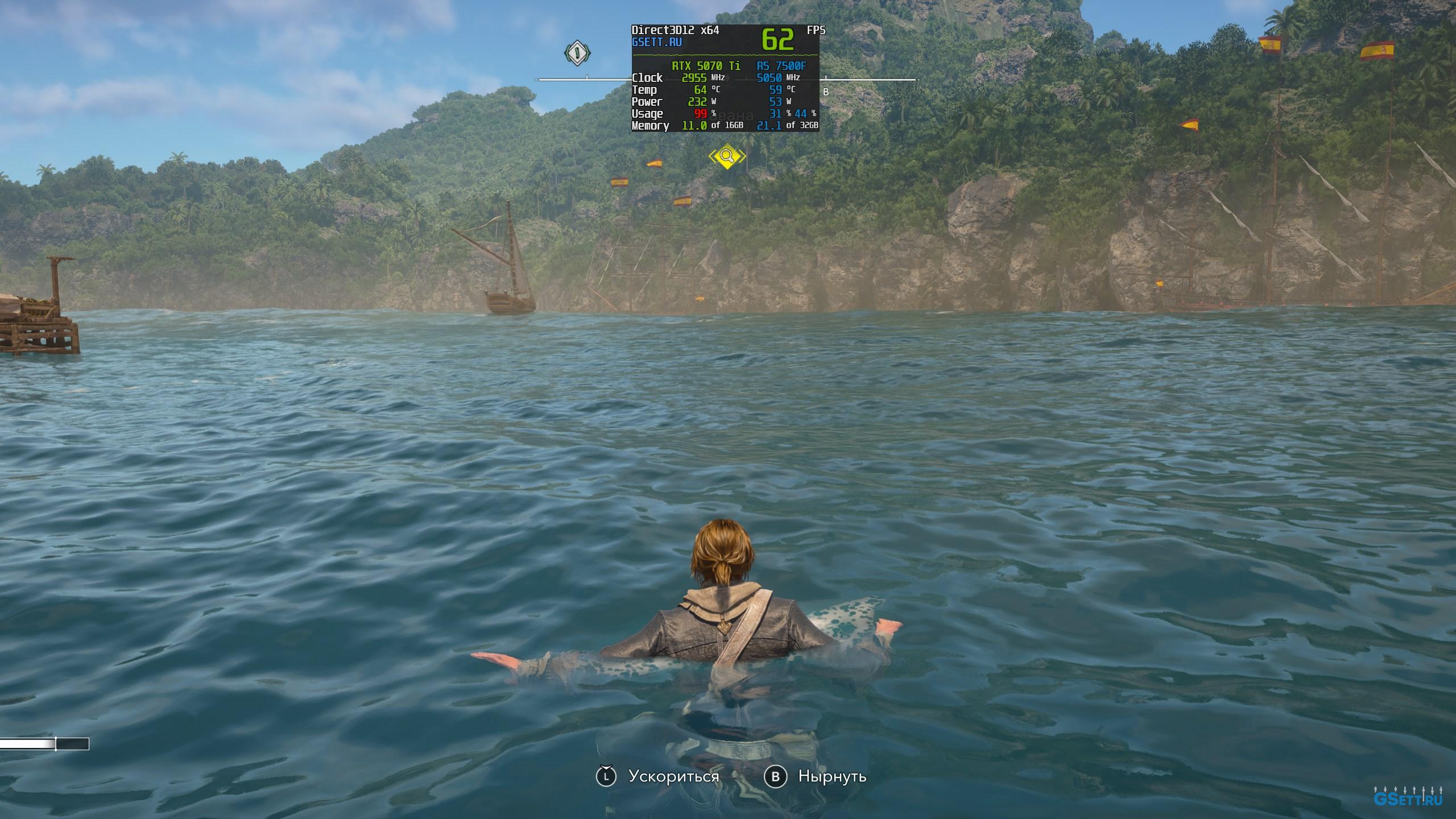
Вода — это неотъемлемая часть игры Assassin’s Creed Black Flag Resynced, и, на мой взгляд, очень важно сохранить высокое качество её рендеринга. Поэтому я рекомендую использовать «Очень высокое» качество воды. В случае же нехватки производительности можно снизить этот параметр до «Высокого» или даже «Среднего» качества.
Ул. Низ.
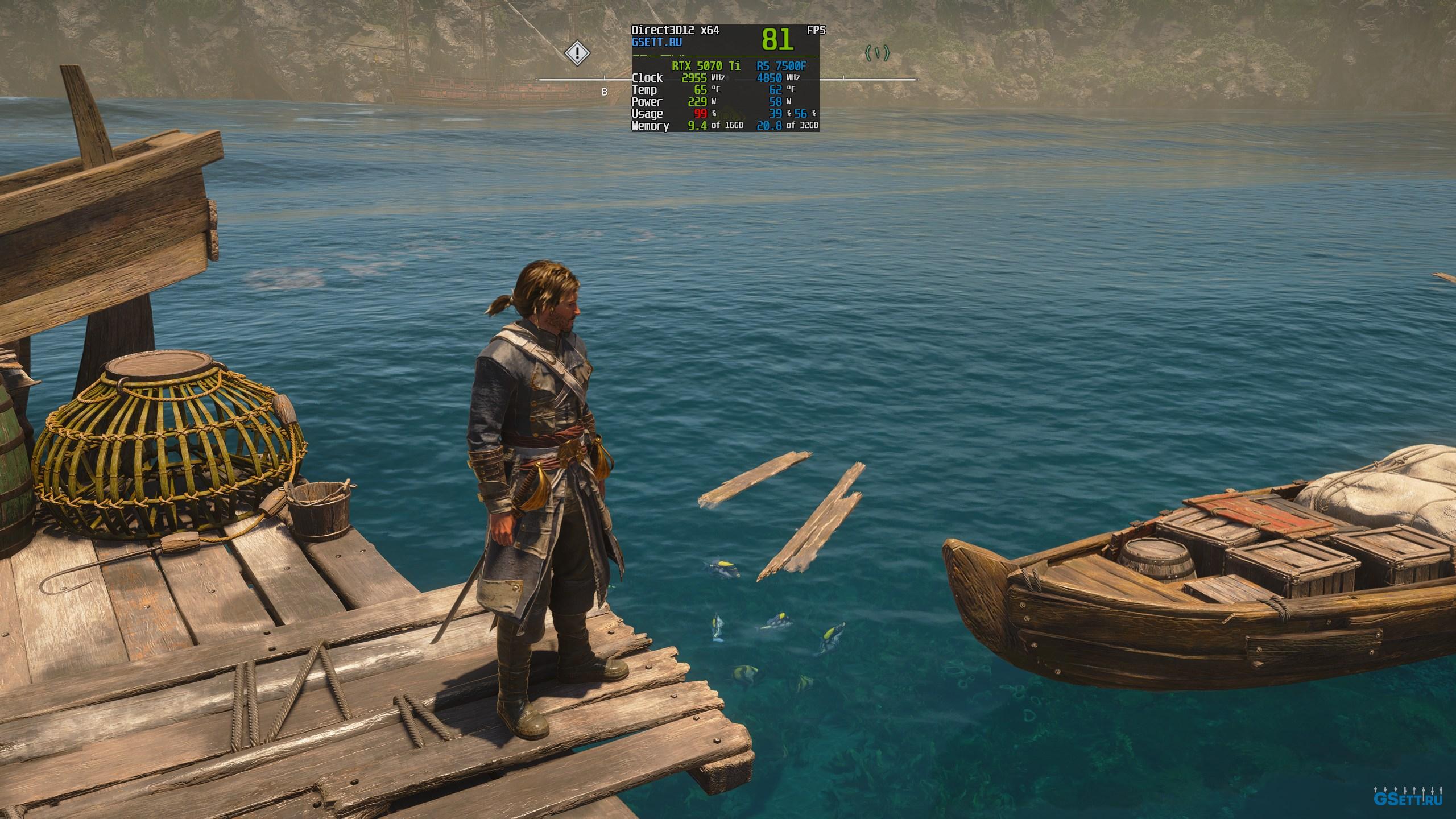
Оч. Низ.
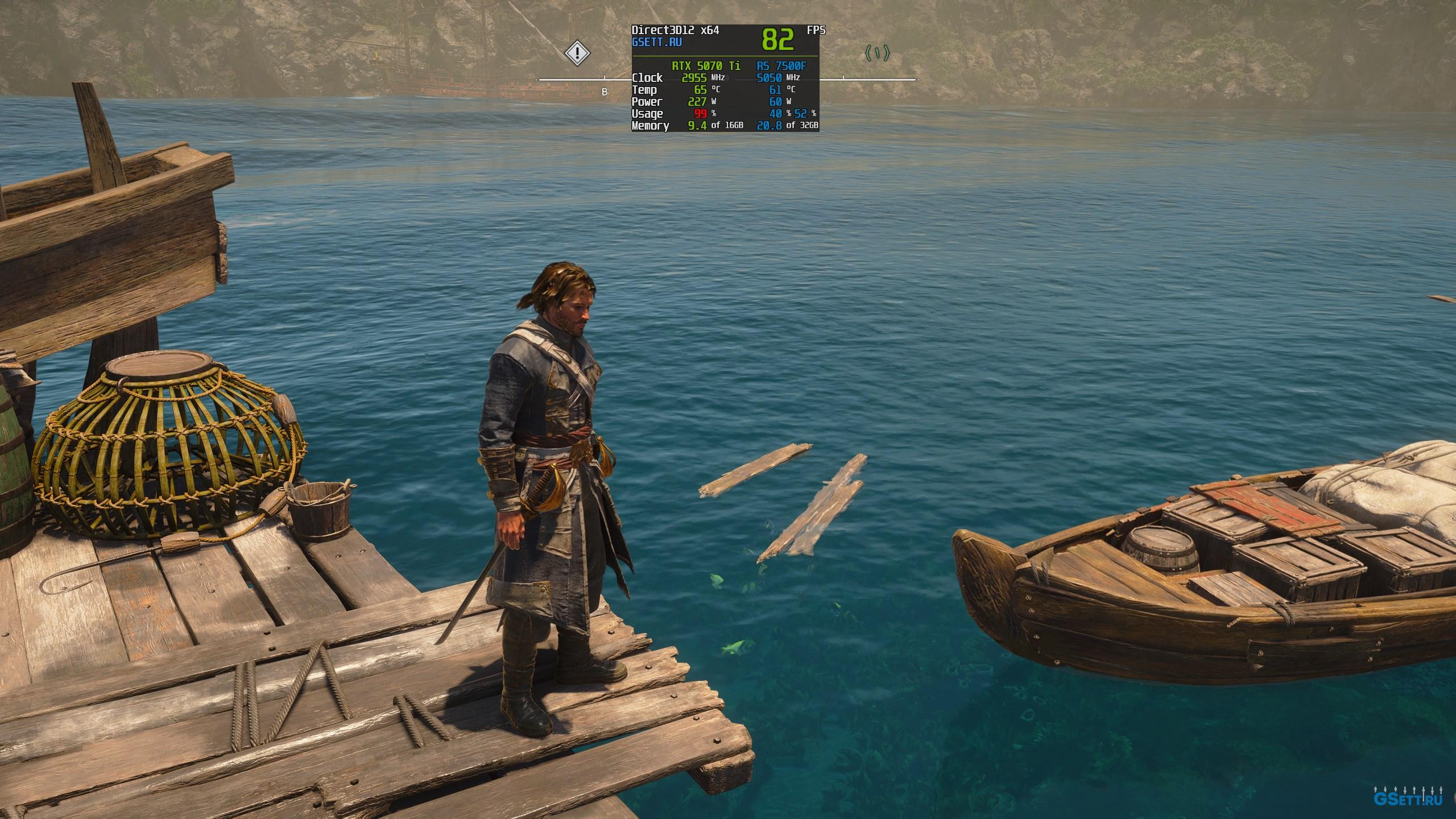
Низ.
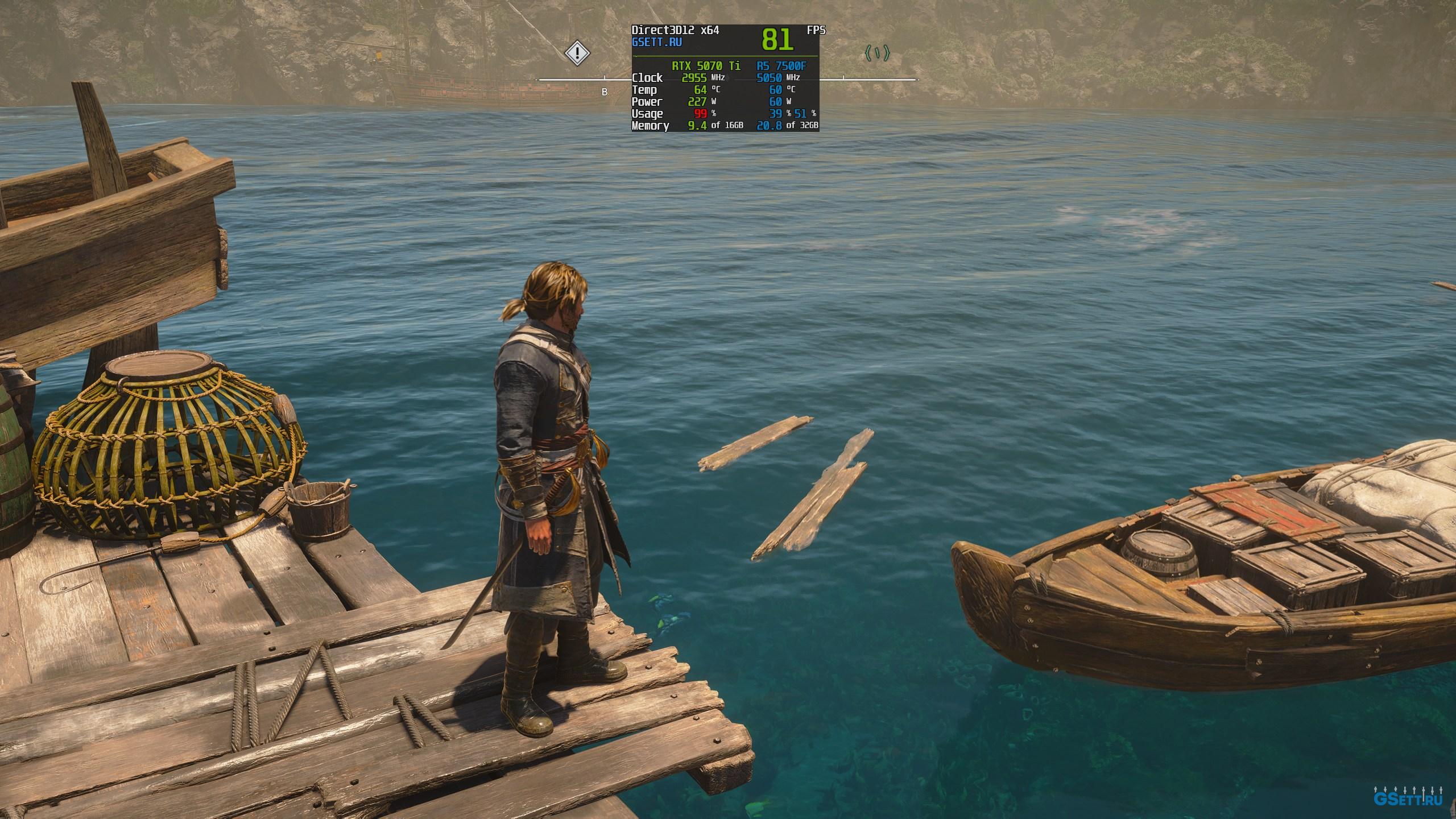
Сред.
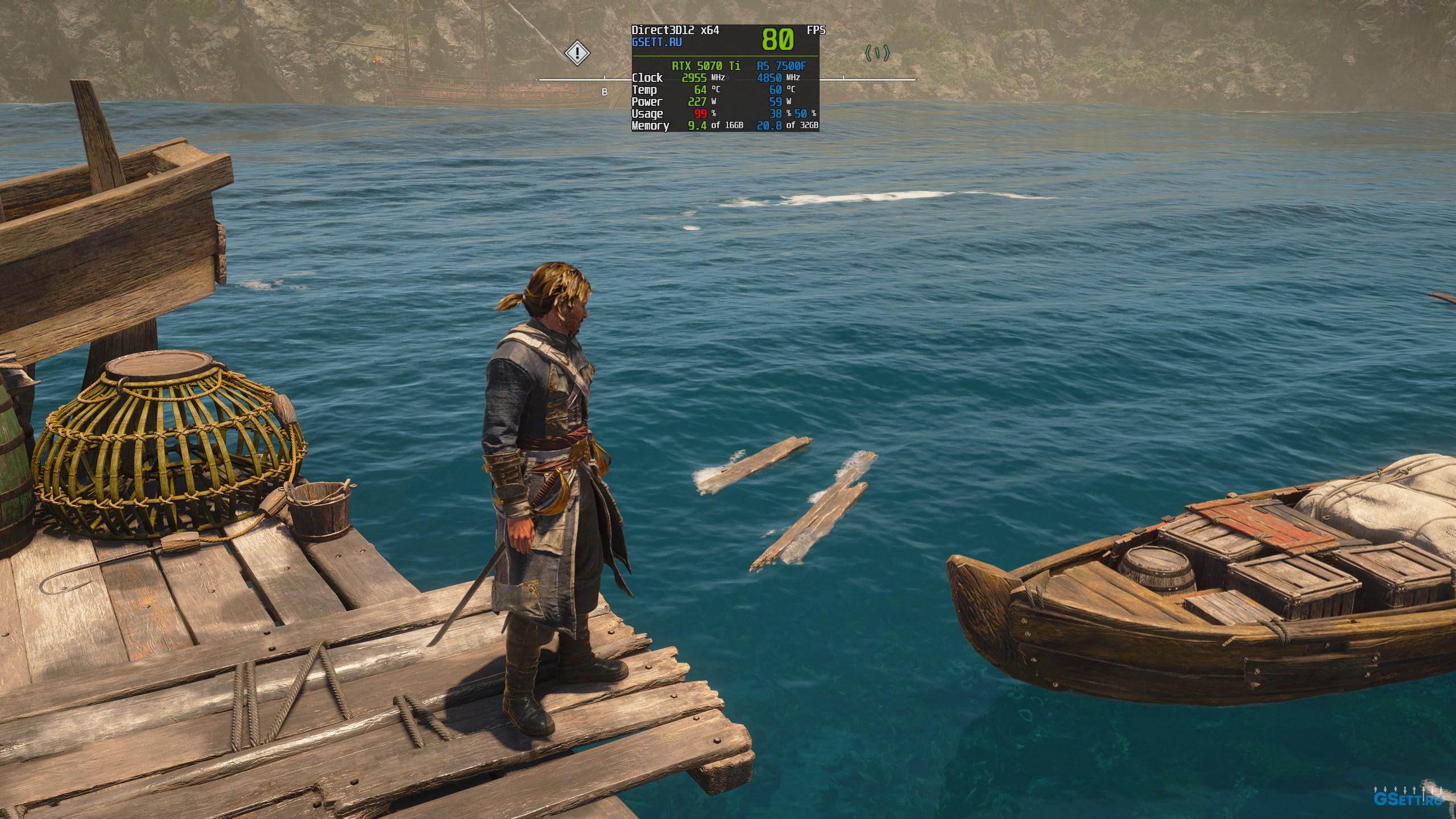
Выс.
Оч. Выс.
Ул. Низ.
Оч. Низ.
Низ.
Сред.
Выс.
Оч. Выс.
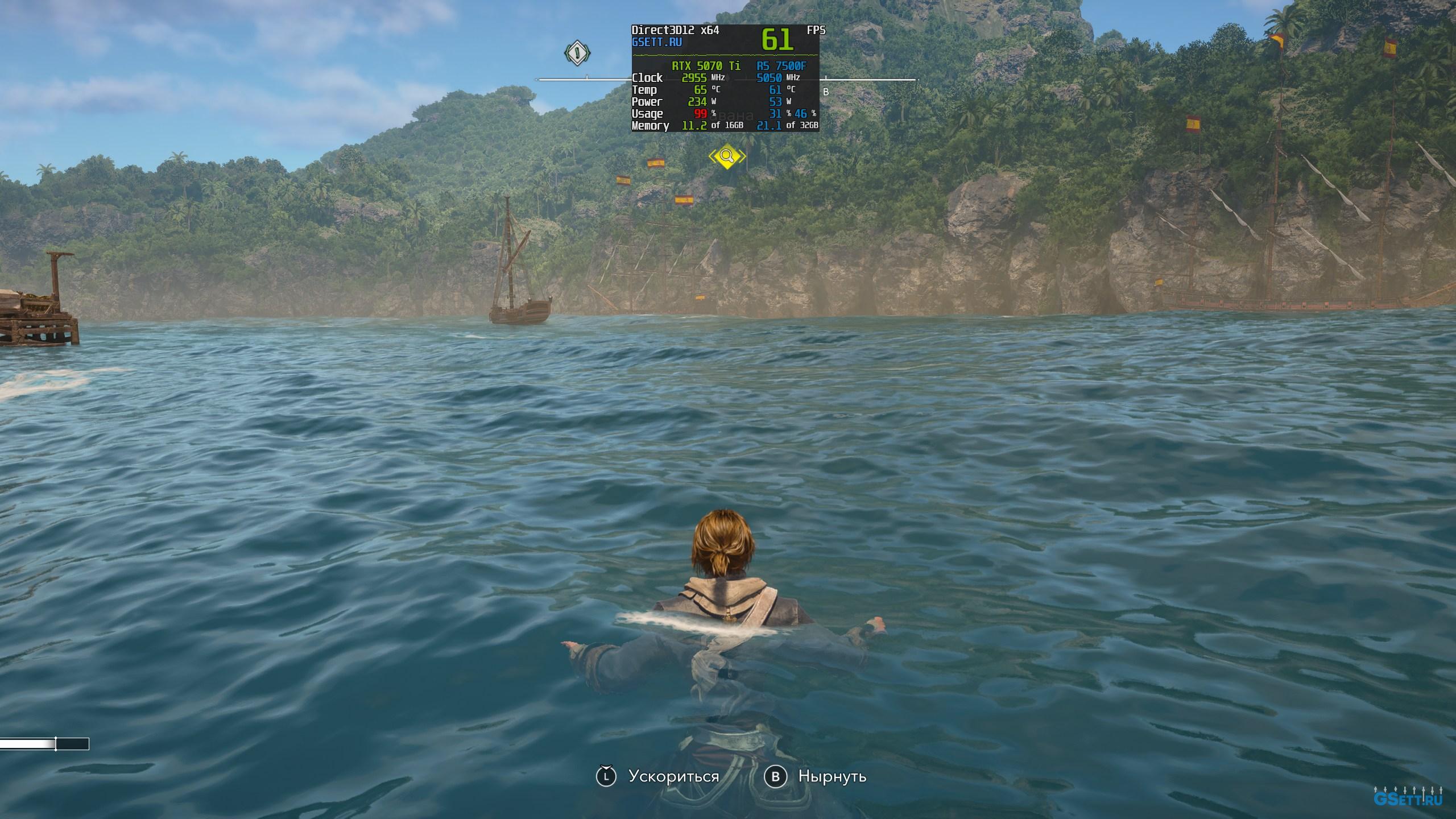
Оптимальная настройка: «Очень высокое», но в случае же нехватки производительности можно снизить этот параметр до «Высокого» или даже «Среднего» качества
Качество разрешения текстур
Регулировка разрешения текстур влияет на потребление видеопамяти.
Ул. Низ.
Низ.
Сред.
Выс.
Оч. Выс.
Макс.
Если у вас 12 GB VRAM и более, то можно смело использовать максимальное качество текстур. Но учтите, что это может слегка снизить ваш FPS, особенно на более бюджетных видеокартах вроде RTX 3060. Поэтому на таких видеокартах лучше использовать «Очень высокое» качество.
Если же у вашей видеокарты 8 GB видеопамяти, то вы можете попробовать установить «Высокое» качество. Но если вы играете в высоких разрешениях и с трассировкой, то, возможно, потребуется установить «Среднее» качество текстур.
Оптимальная настройка: «В зависимости от объема VRAM», если у вас 12 GB VRAM и более, то можно смело использовать максимальное качество текстур. Но учтите, что это может слегка снизить ваш FPS, особенно на более бюджетных видеокартах вроде RTX 3060. Поэтому на таких видеокартах лучше использовать «Очень высокое» качество. Если же у вас 8 GB VRAM, то лучше использовать «Высокое» или даже «Среднее» значение
Дальность загрузки
Этот параметр определяет расстояние, на котором загружаются объекты, а также их геометрию и затенение.
Ул. Низ.
Оч. Низ.
Низ.
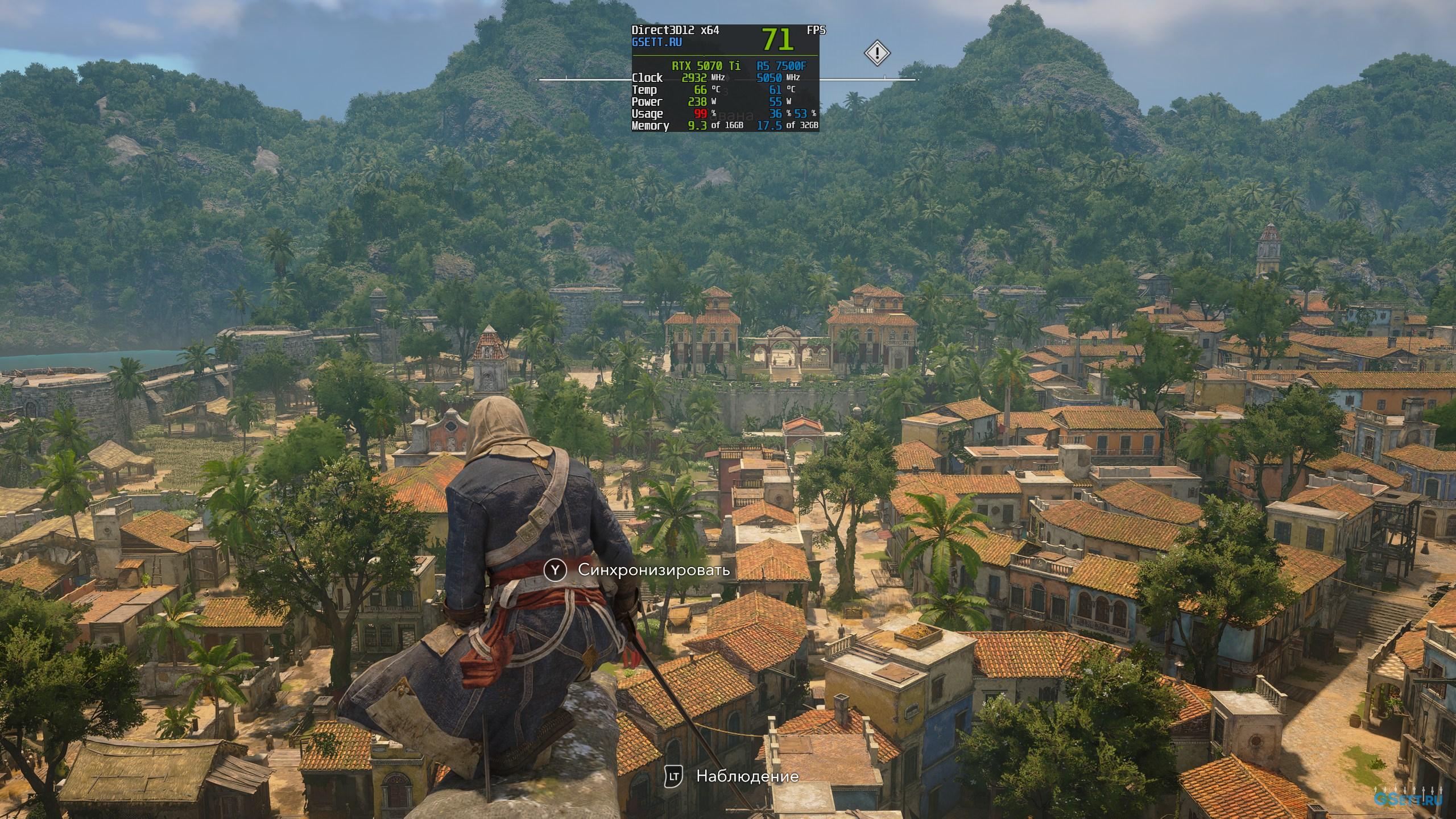
Сред.
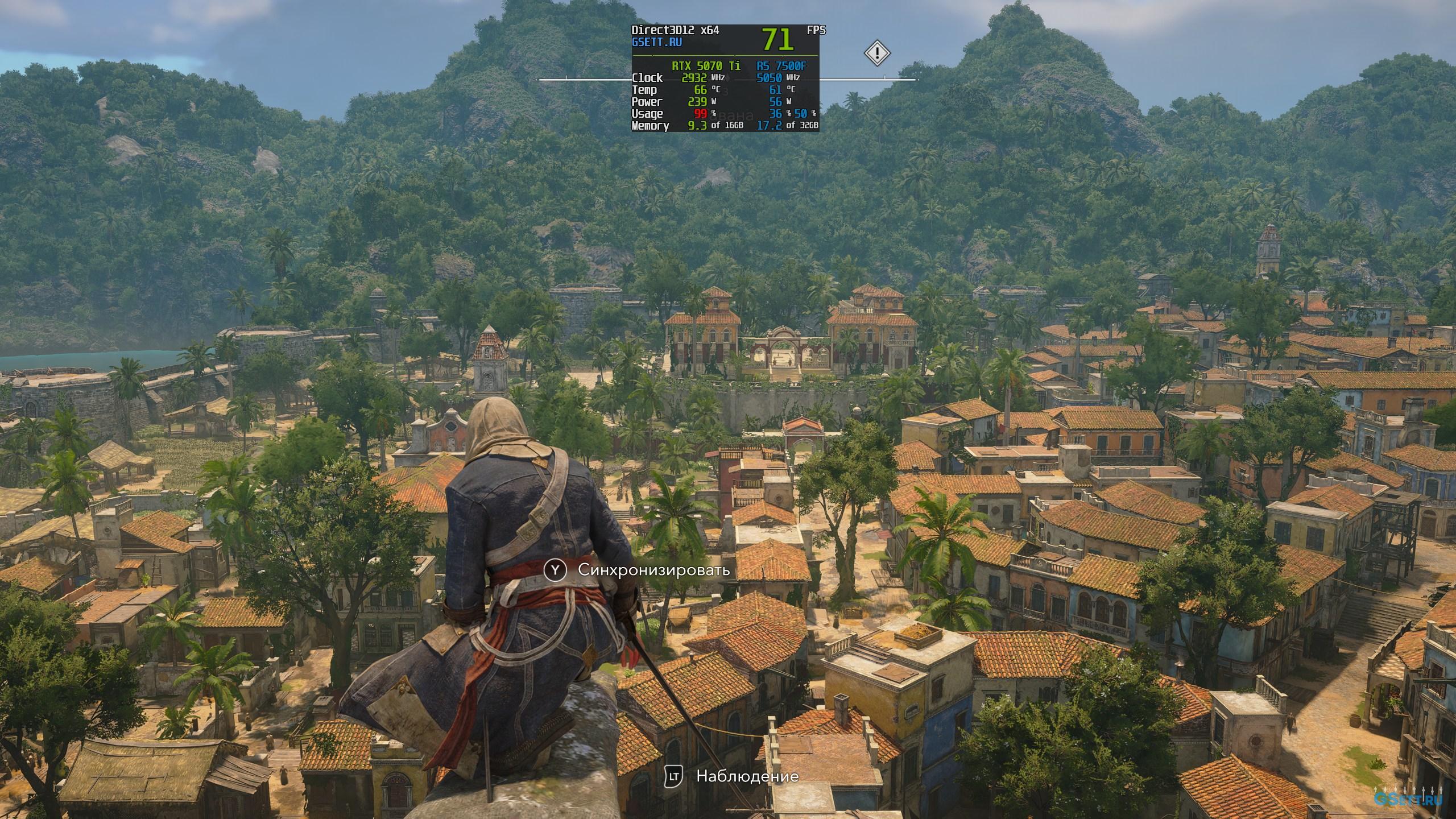
Выс.
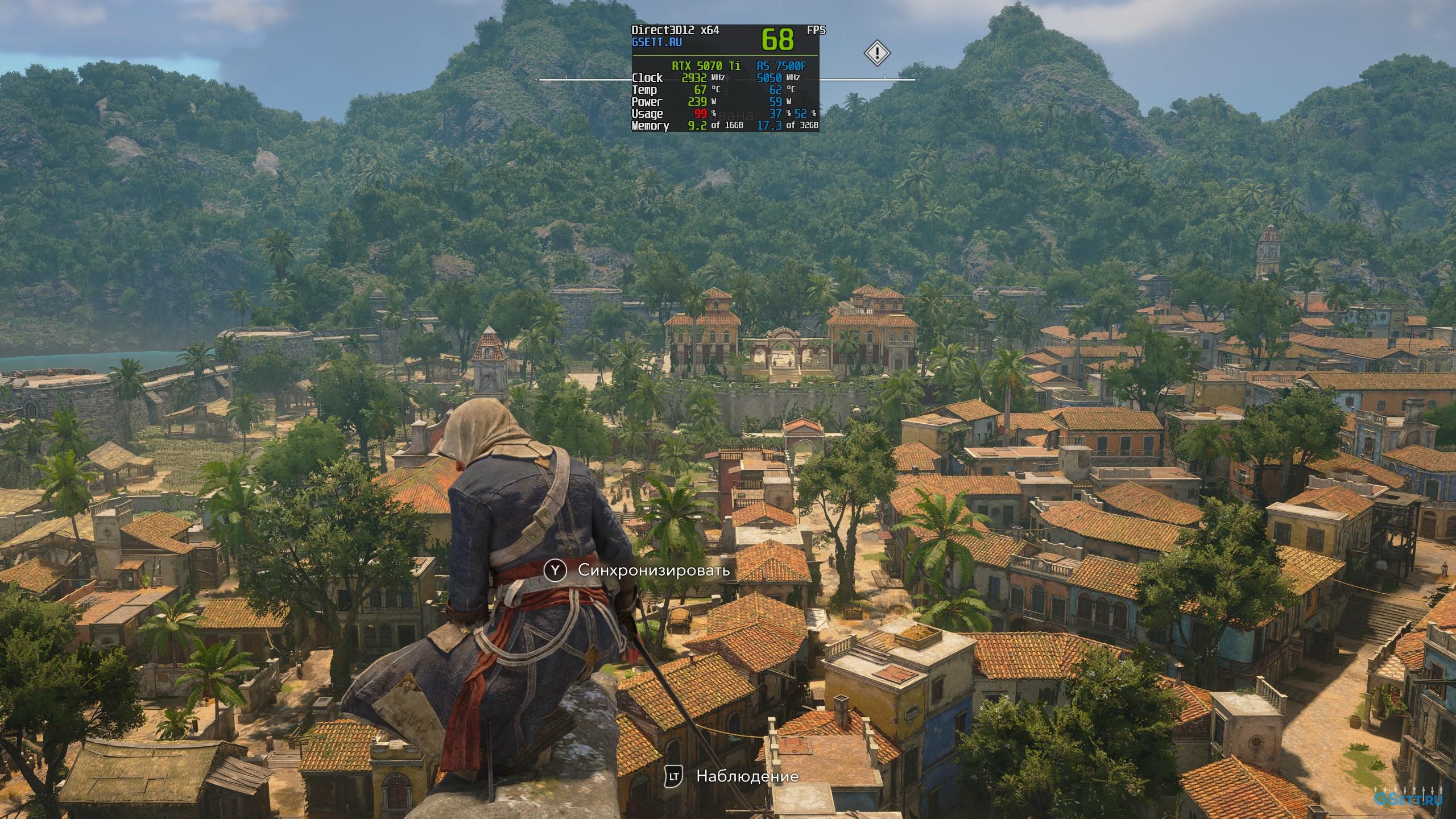
Оч. Выс.
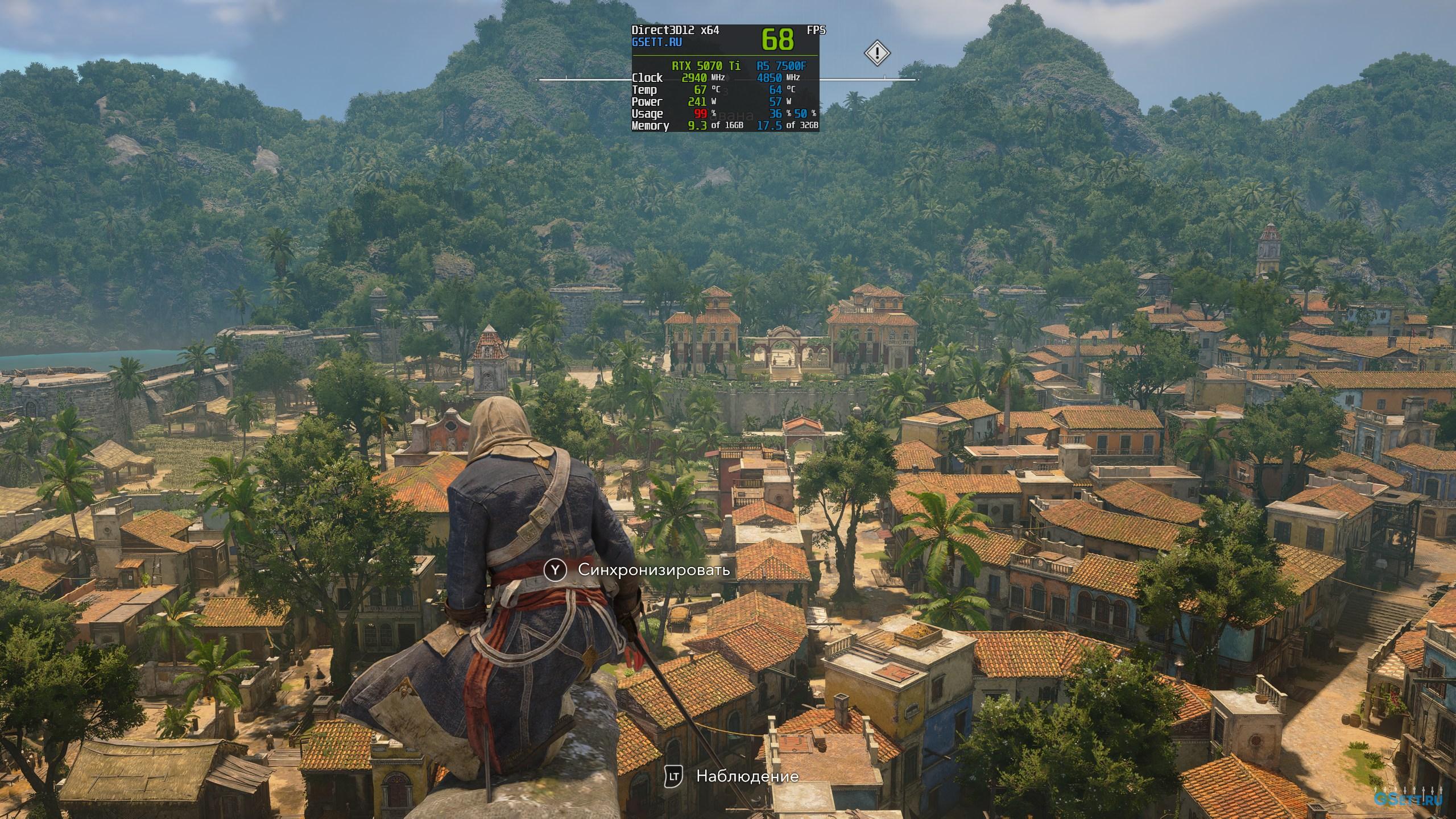
Макс.
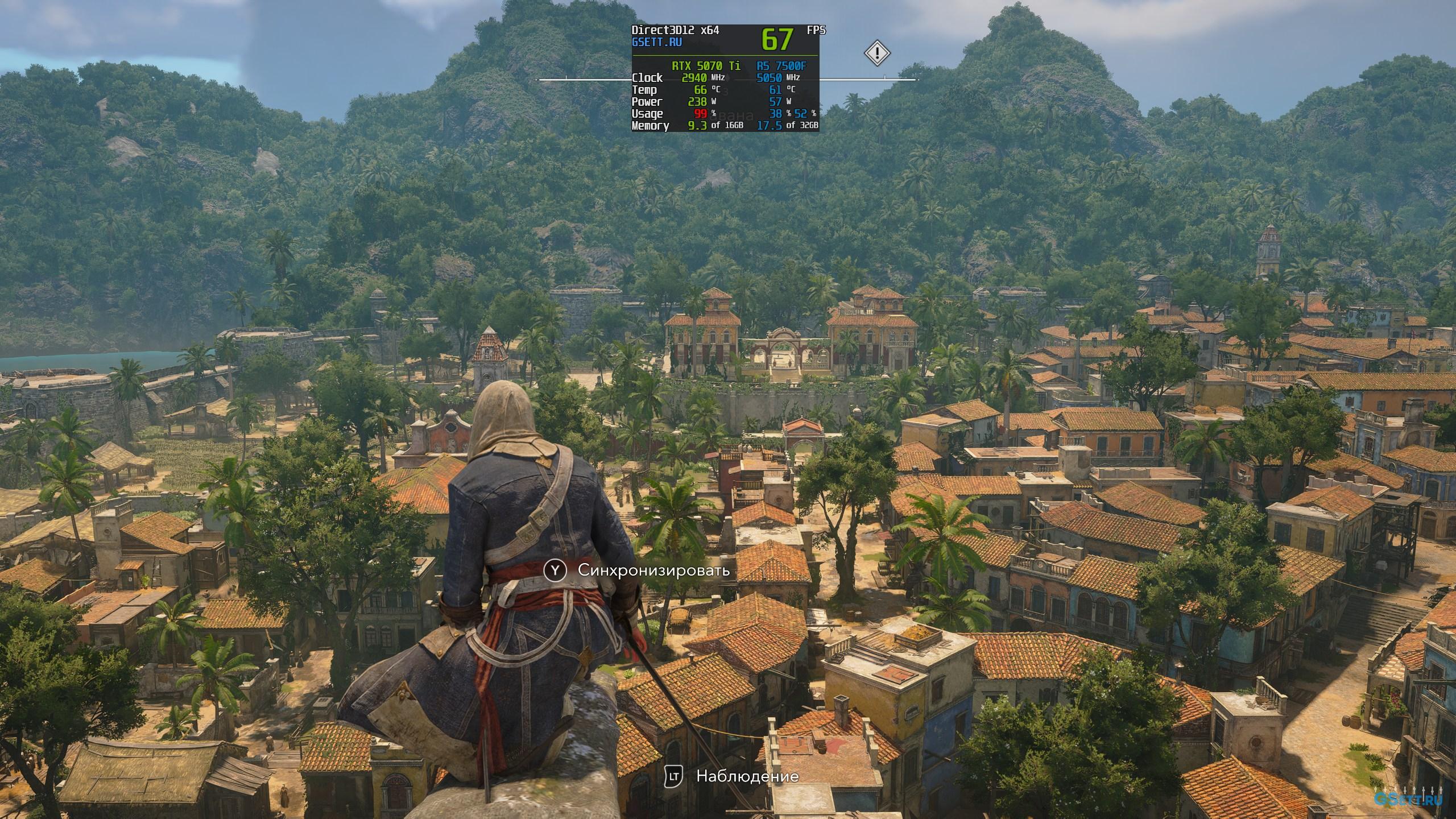
Я бы рекомендовал использовать «Среднее» значение, т.к. это самый оптимальный вариант с точки зрения визуала и производительности.
Оптимальная настройка: «Средне»
Качество геометрии
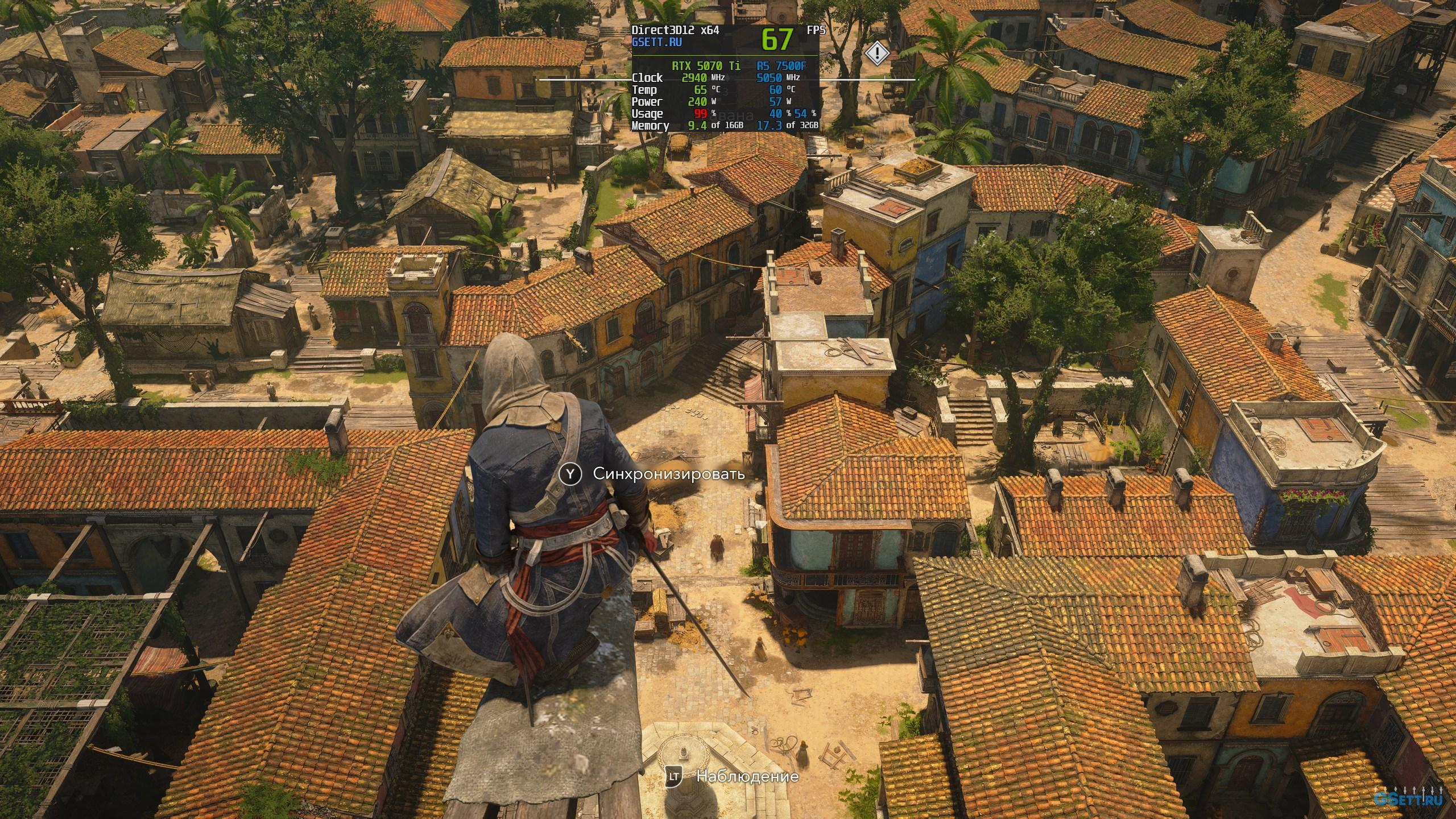
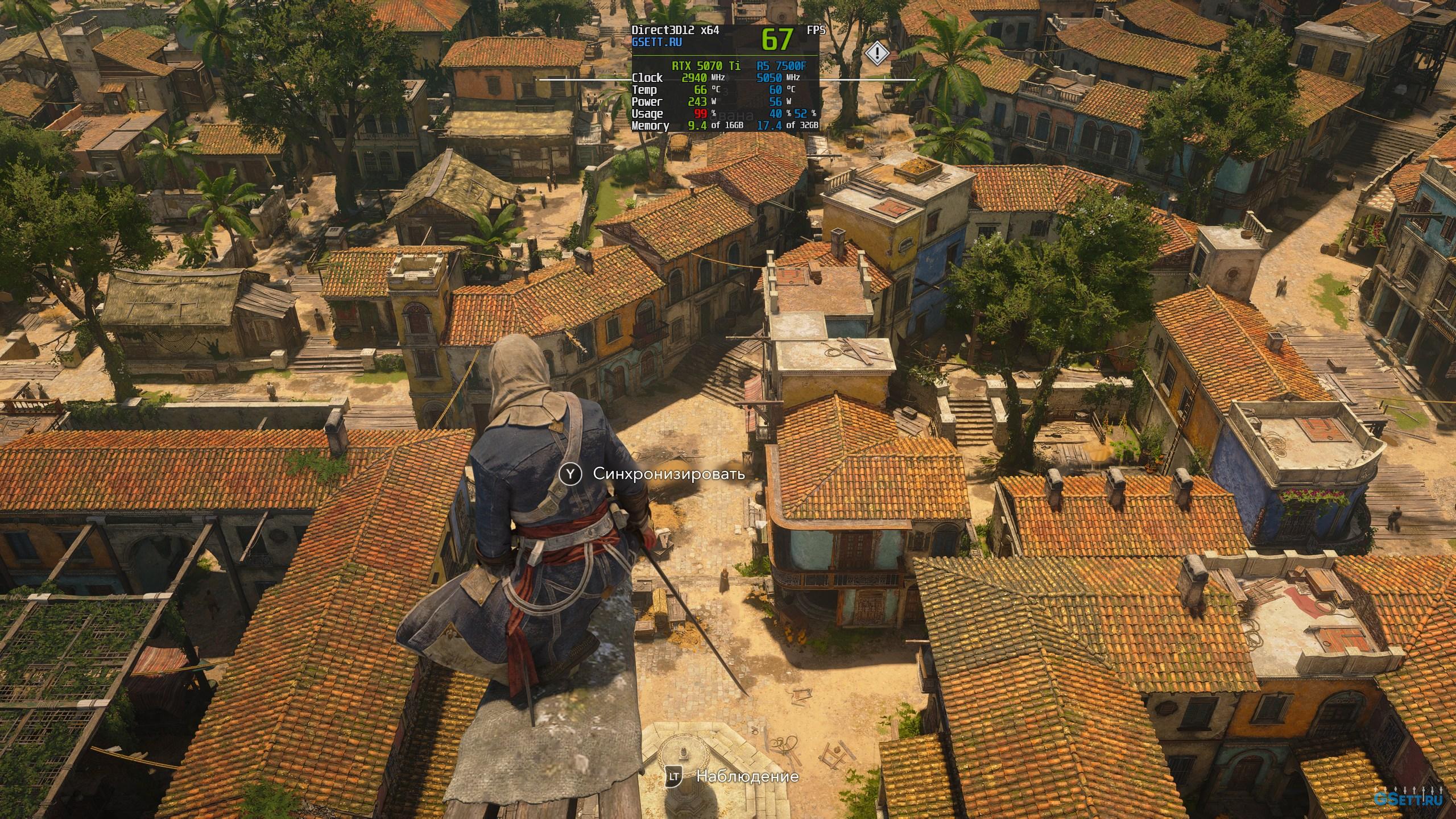
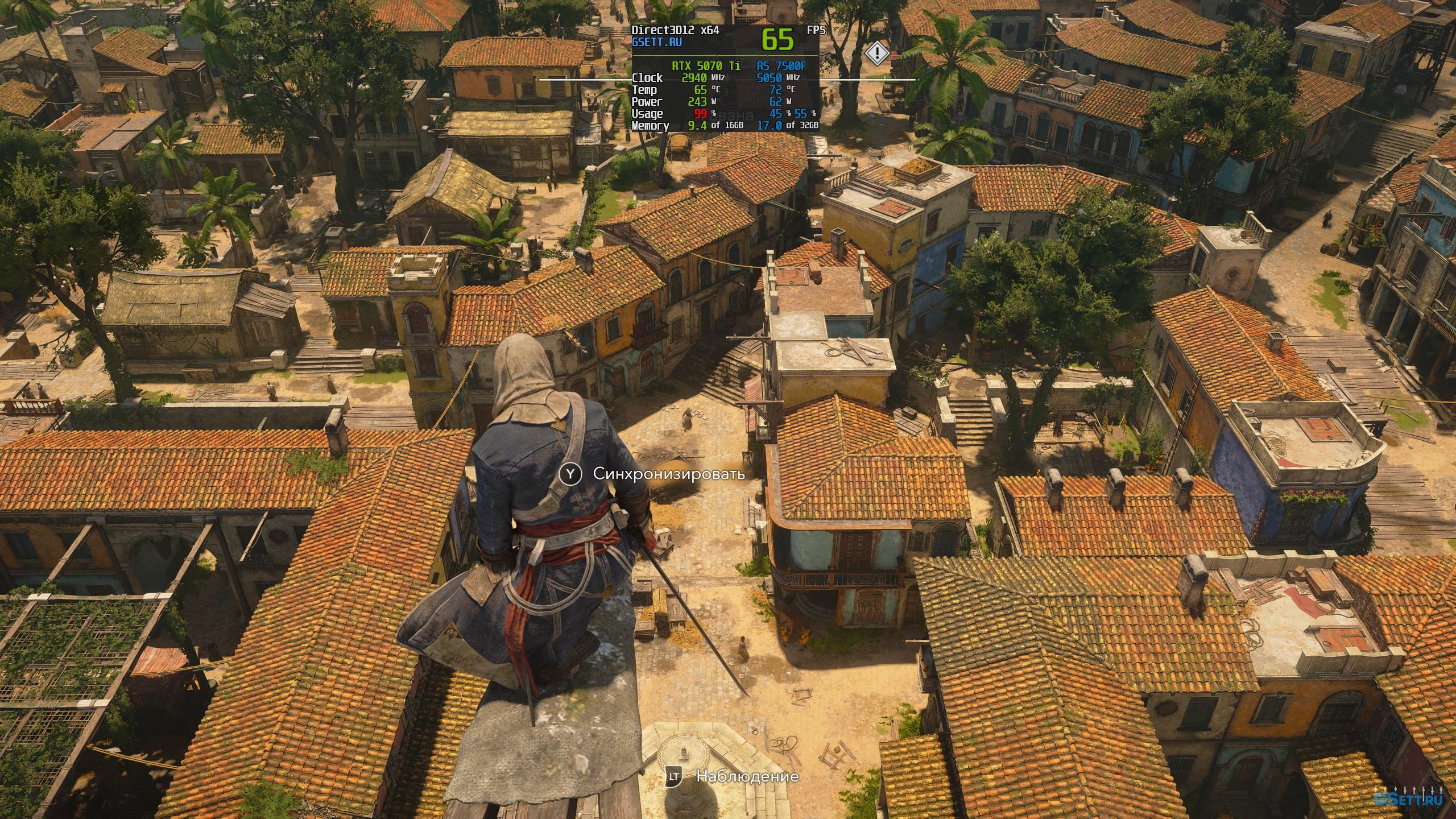
Параметр «Качество геометрии» определяет расстояние, на котором отдаленные объекты теряют детализацию, тени, освещение и тесселяцию.
Ул. Низ.
Оч. Низ.
Низ.
Сред.
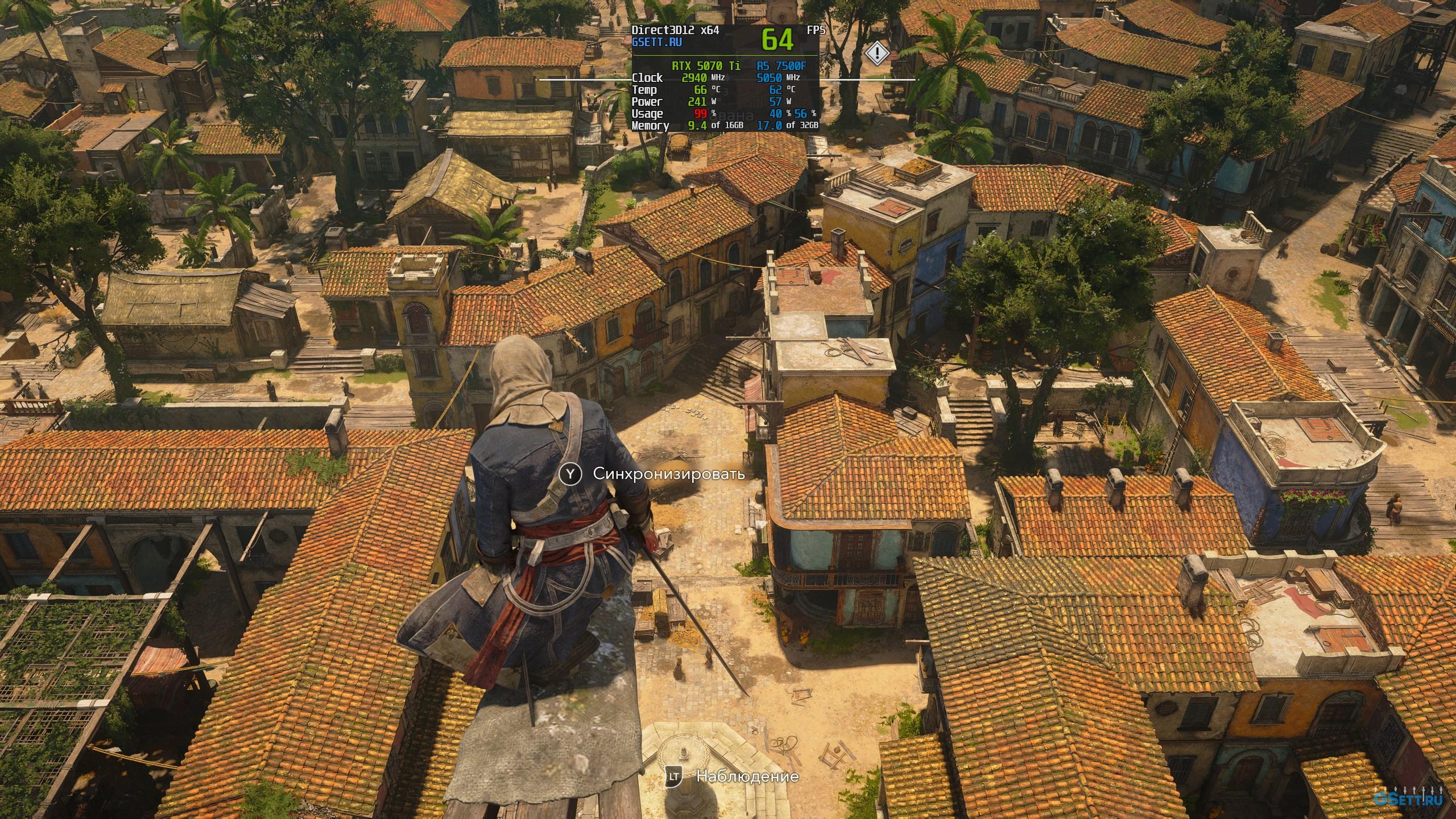
Выс.
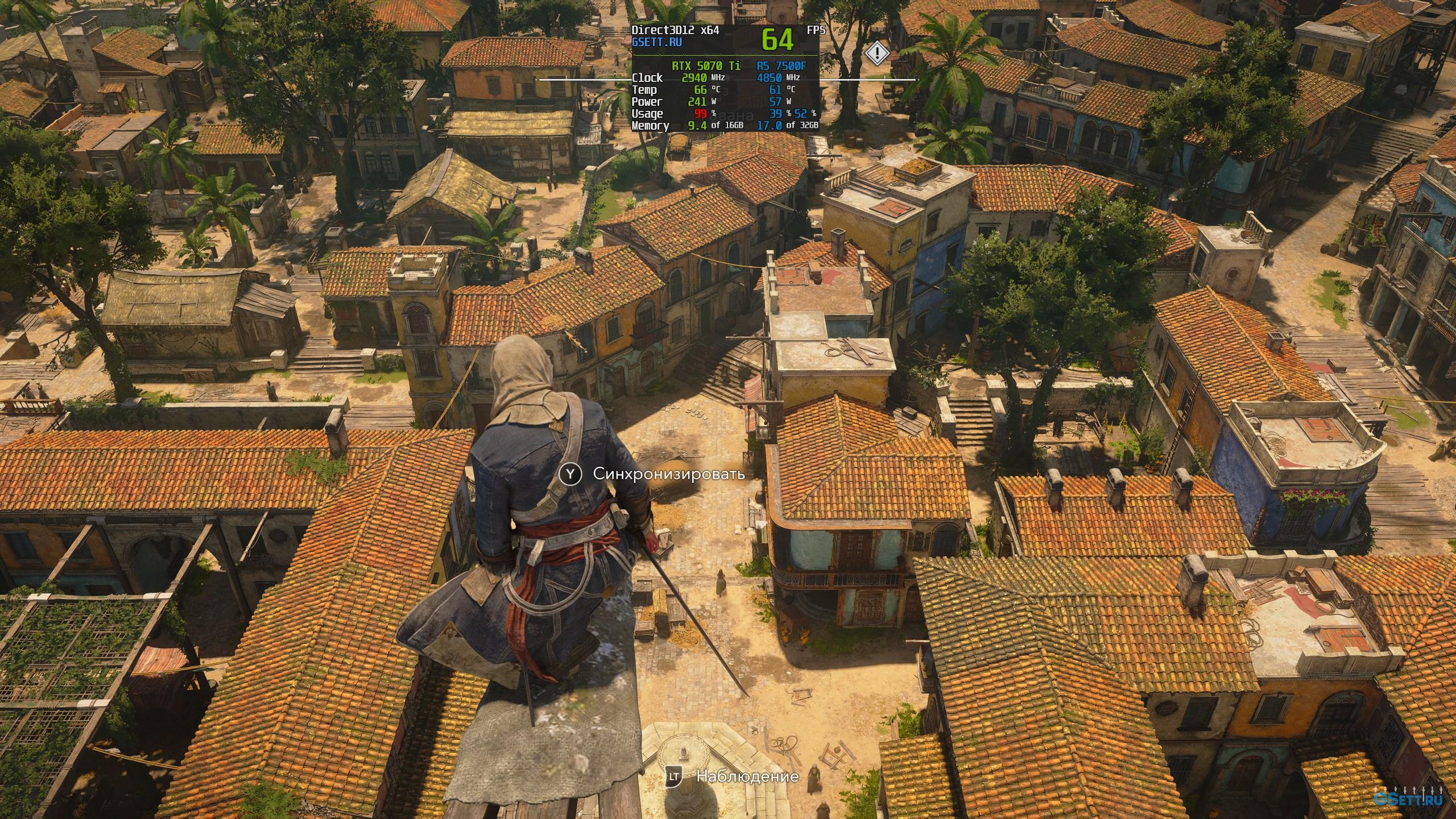
Оч. Выс.
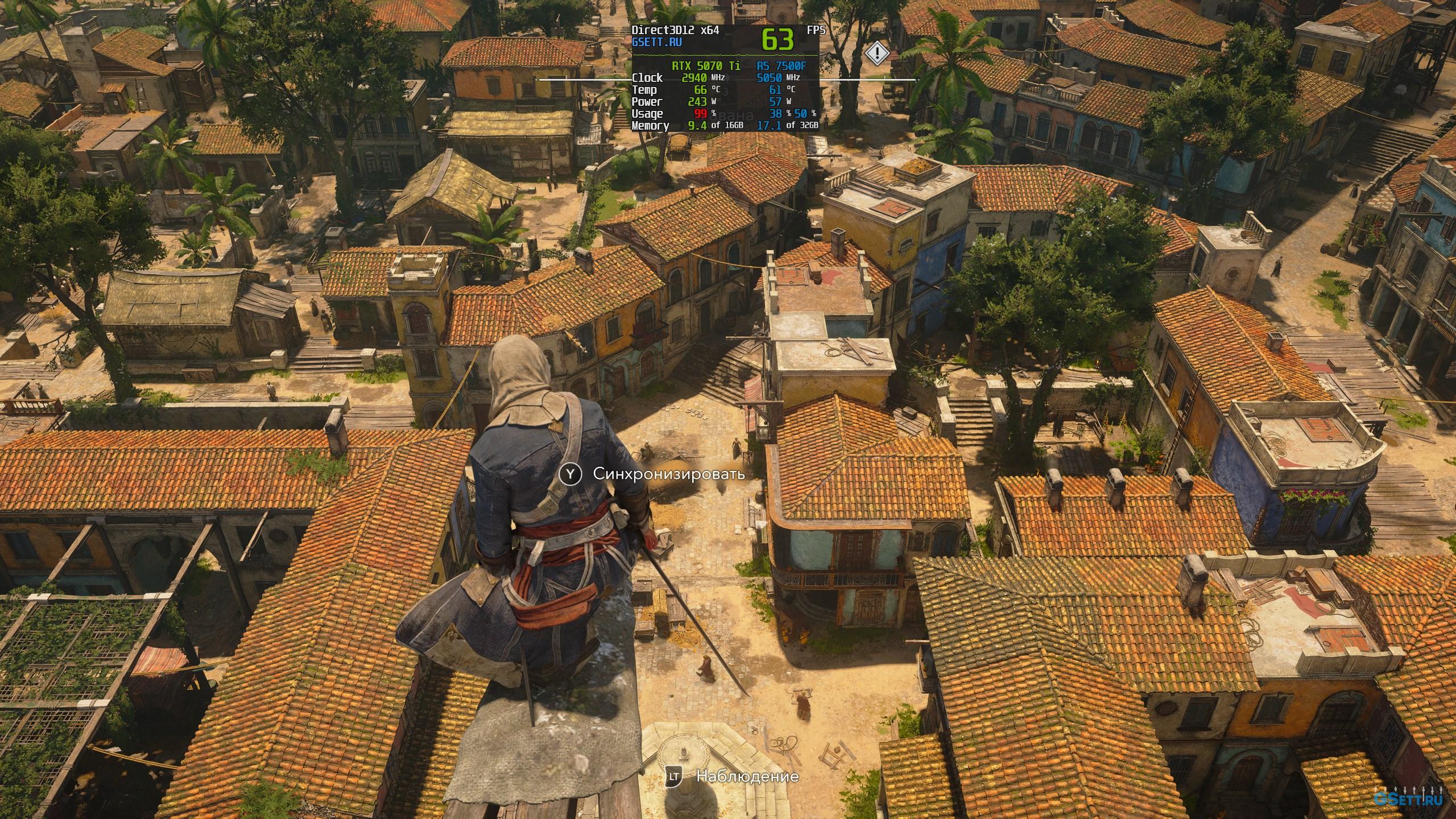
Макс.
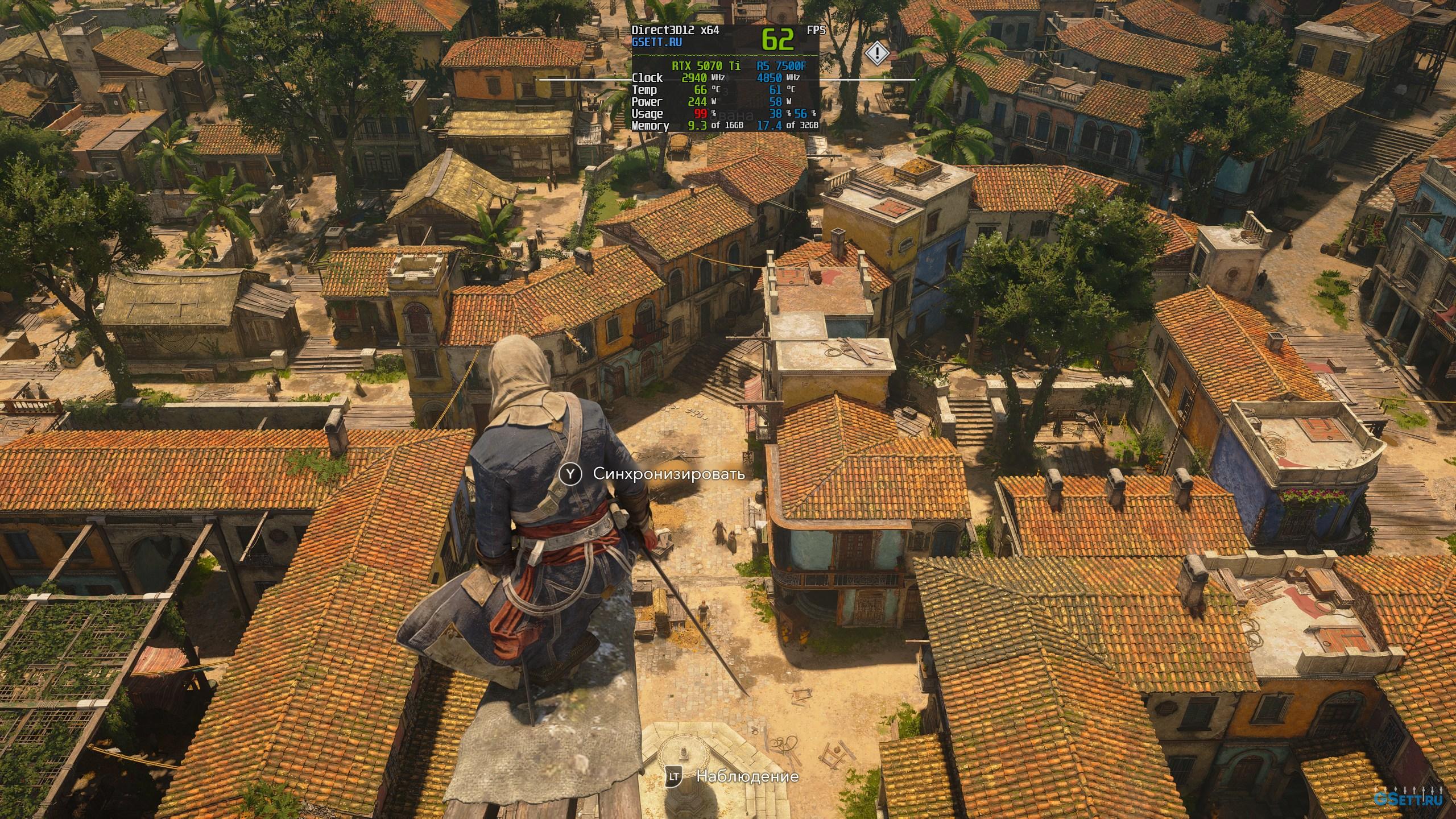
Рекомендую использовать «Высокое» качество для баланса.
Оптимальная настройка: «Высокое»
Микрополигоны
Этот параметр определяет объем выделенной видеопамяти для расчетов LOD’ов объектов. Влияет только на потребление видеопамяти. При низких значениях во время передвижения вы можете начать замечать «всплывающие» объекты. Если у вас 12GB VRAM и более, то лучше использовать максимальное значение. На видеокартах же с 8GB памяти лучше не превышать «Среднего» значения.
Оптимальная настройка: «Очень Высоко» — если у вас 12GB VRAM и более. На видеокартах с 8GB памяти лучше не превышать «Среднего» значения
Полноэкранные эффекты
Данная настройка отвечает за эффекты в экране пространства — Screen-Space Ambient Occlusion (SSAO) и Screen-Space Reflections (SSR). Стоит учесть, что они работают даже при включенной трассировке лучей.
Обратите внимание на затенение лестницы слева и предметов в лавке справа (но не обращайте внимания на разницу в освещении — это из-за перезапусков игры, а не изменения этой настройки):
Ул. Низ.
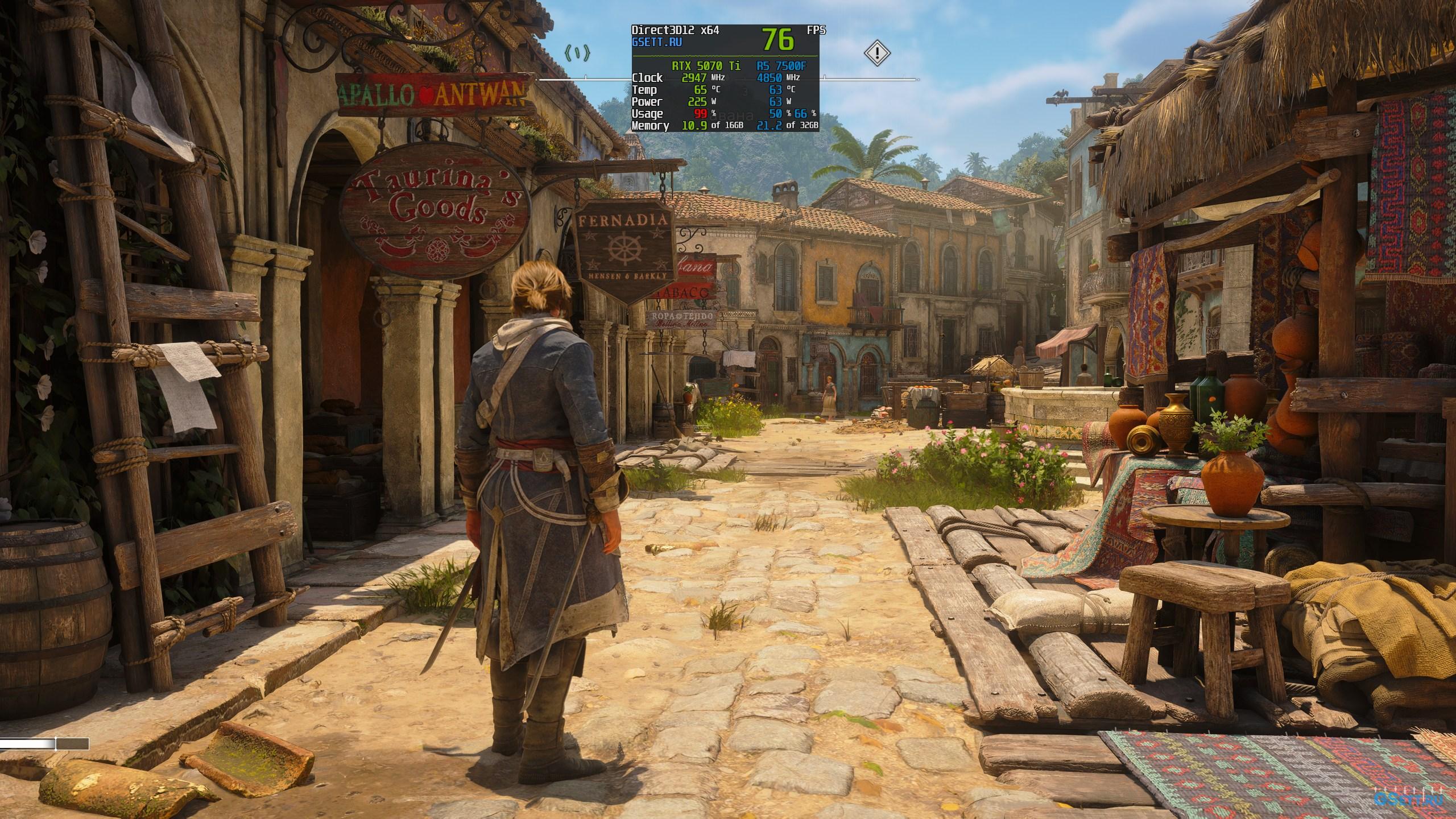
Оч. Низ.
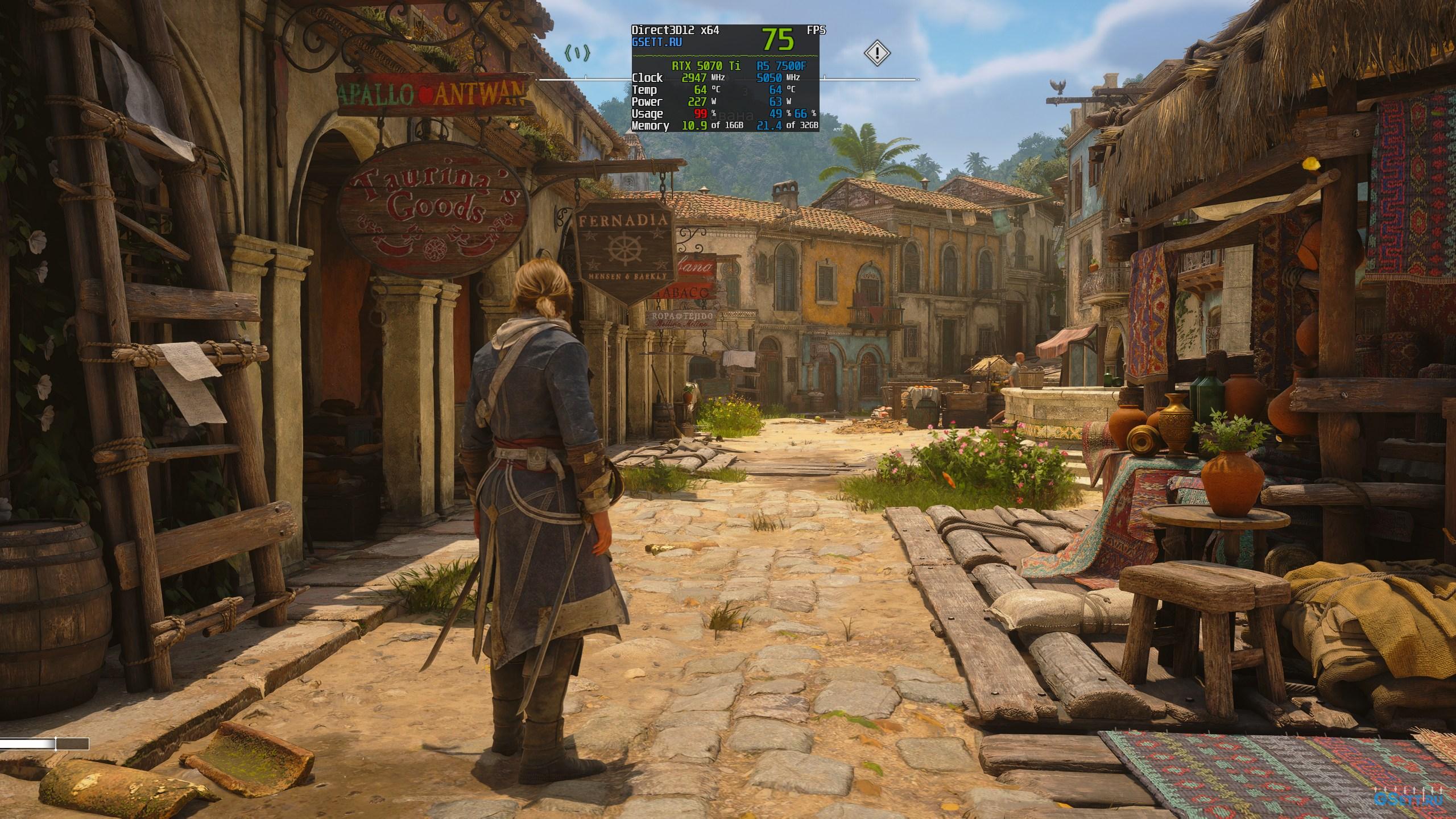
Низ.
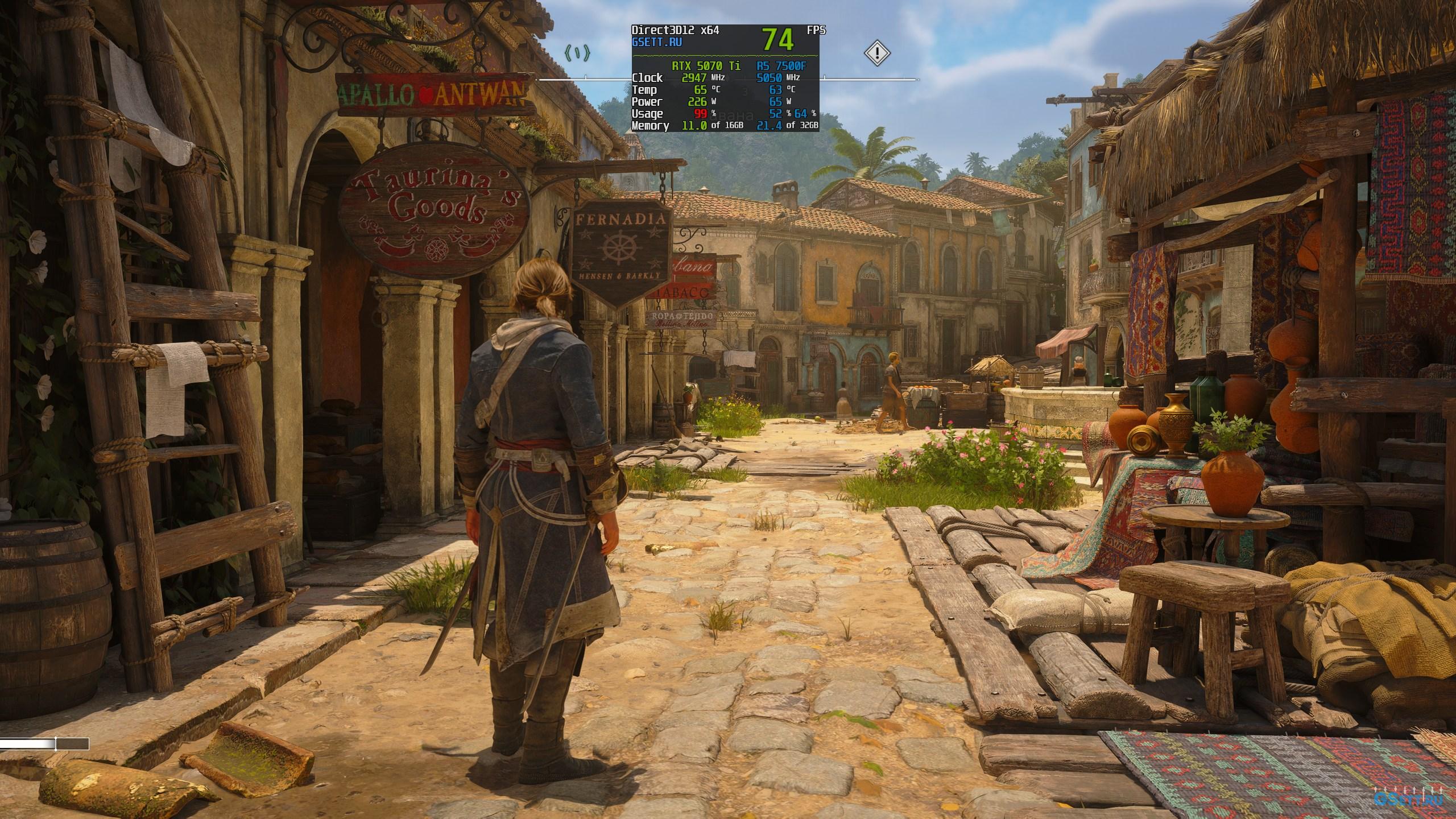
Сред.
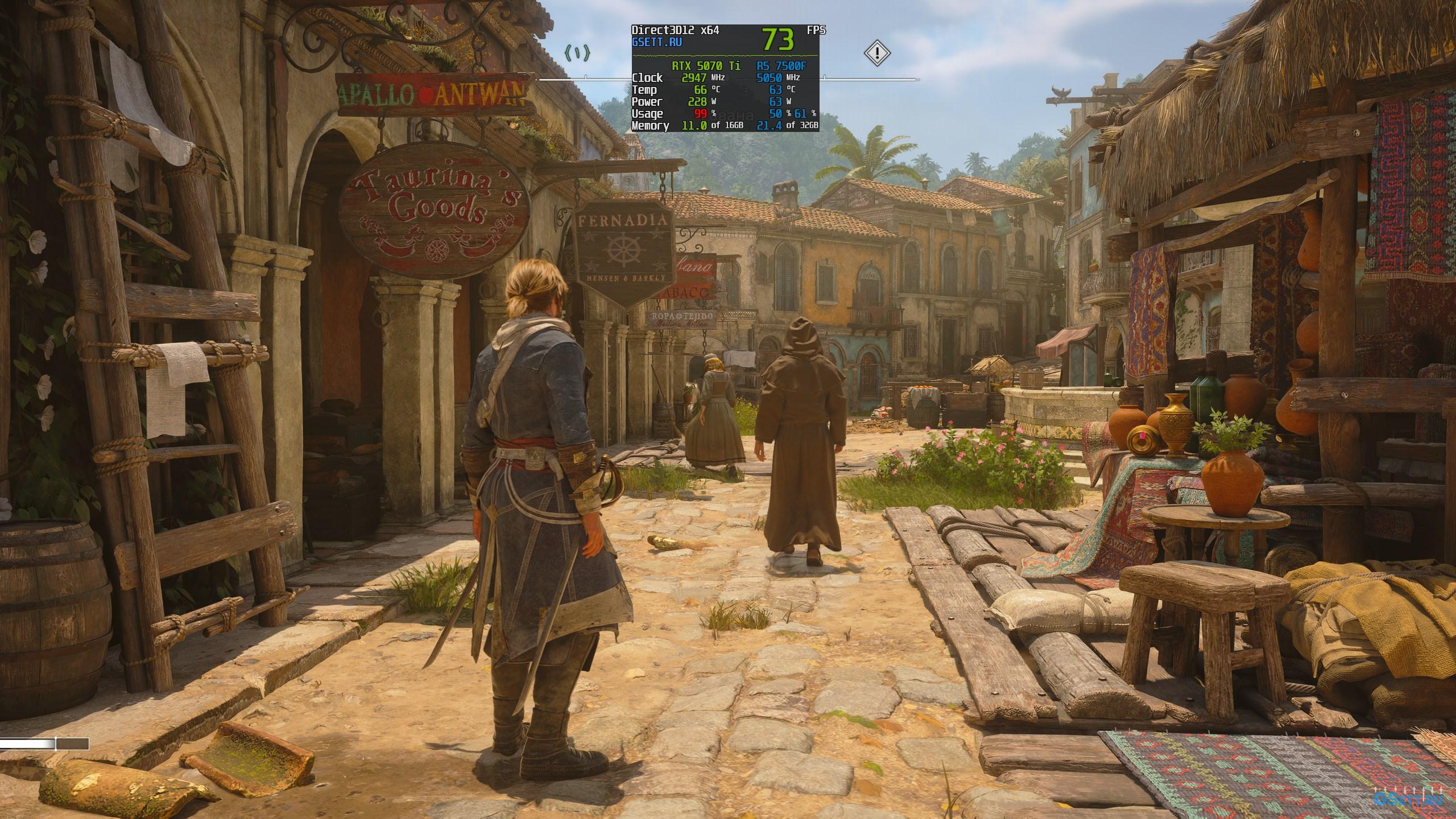
Выс.
Я бы рекомендовал использовать «Среднее» или даже «Низкое» значение, т.к. «Высокое» значение лишь снижает производительность, но при этом практически не улучшая визуал.
Оптимальная настройка: «Средне»
Качество источников света
Этот параметр отвечает за качество света от искусственных источников освещения. При высоких значениях свет ведет себя более реалистично. Но эта визуальная разница незначительна, и нужно всматриваться, чтобы обратить на это внимание.
Низк.
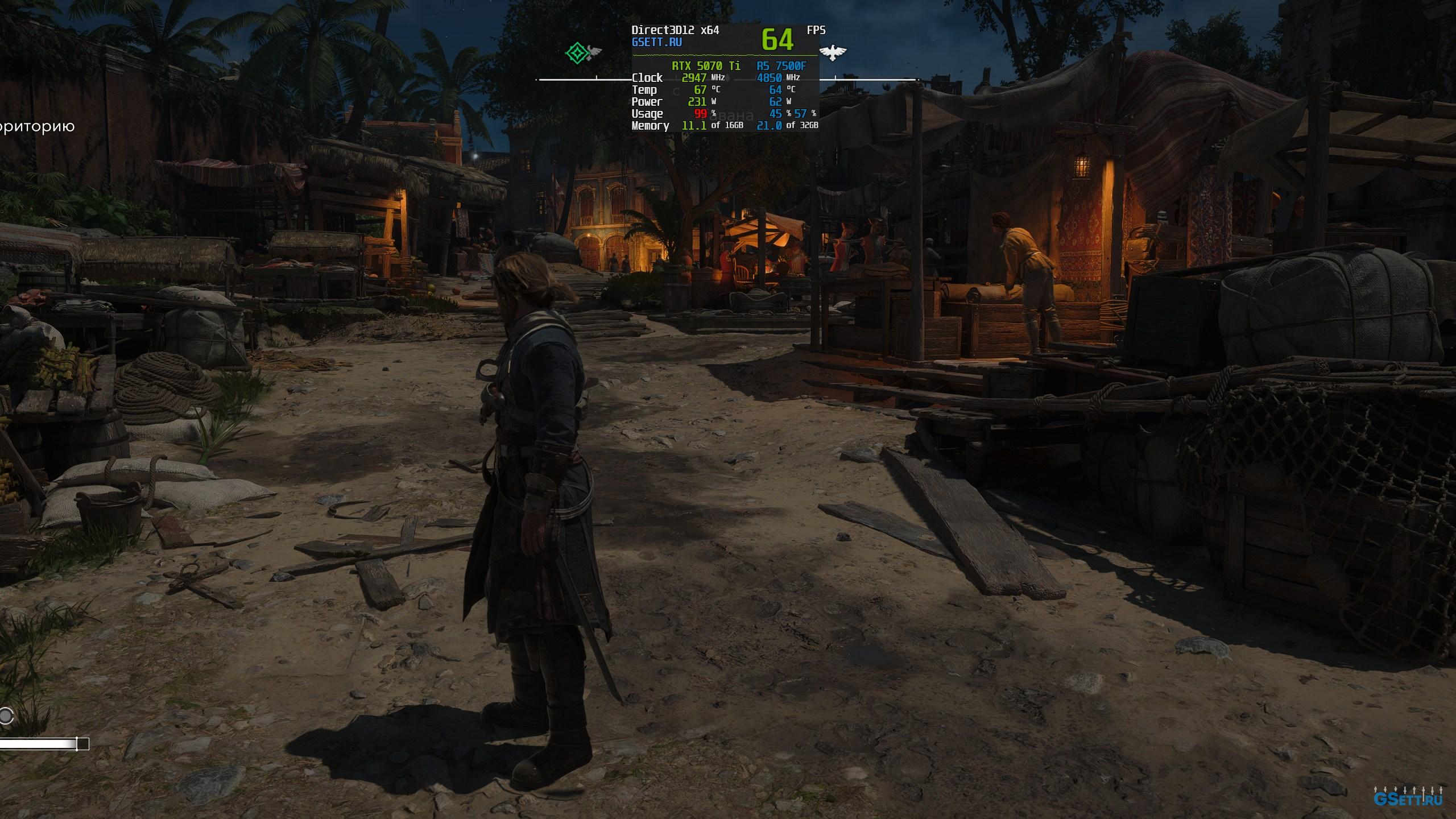
Сред.
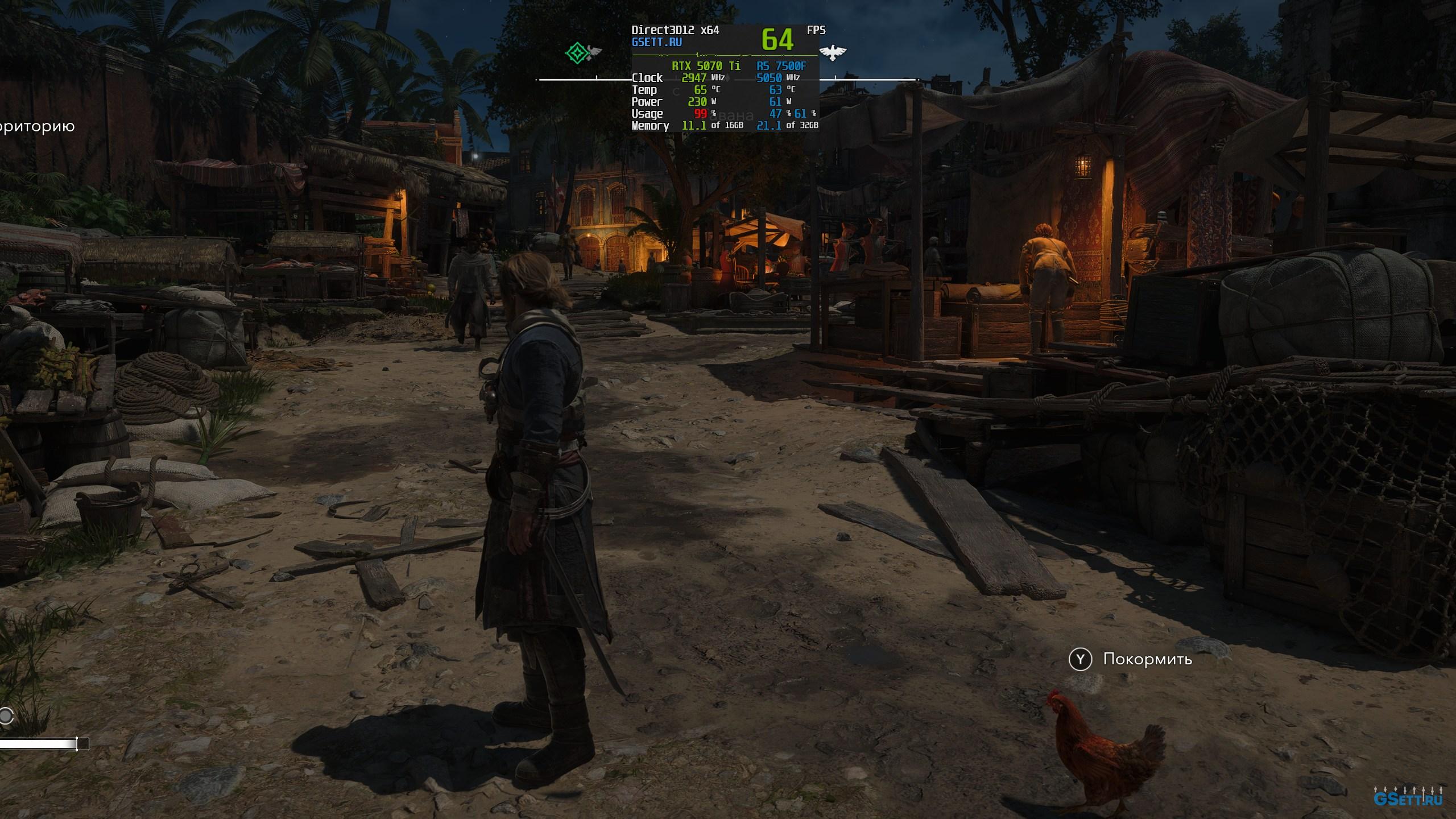
Выс.
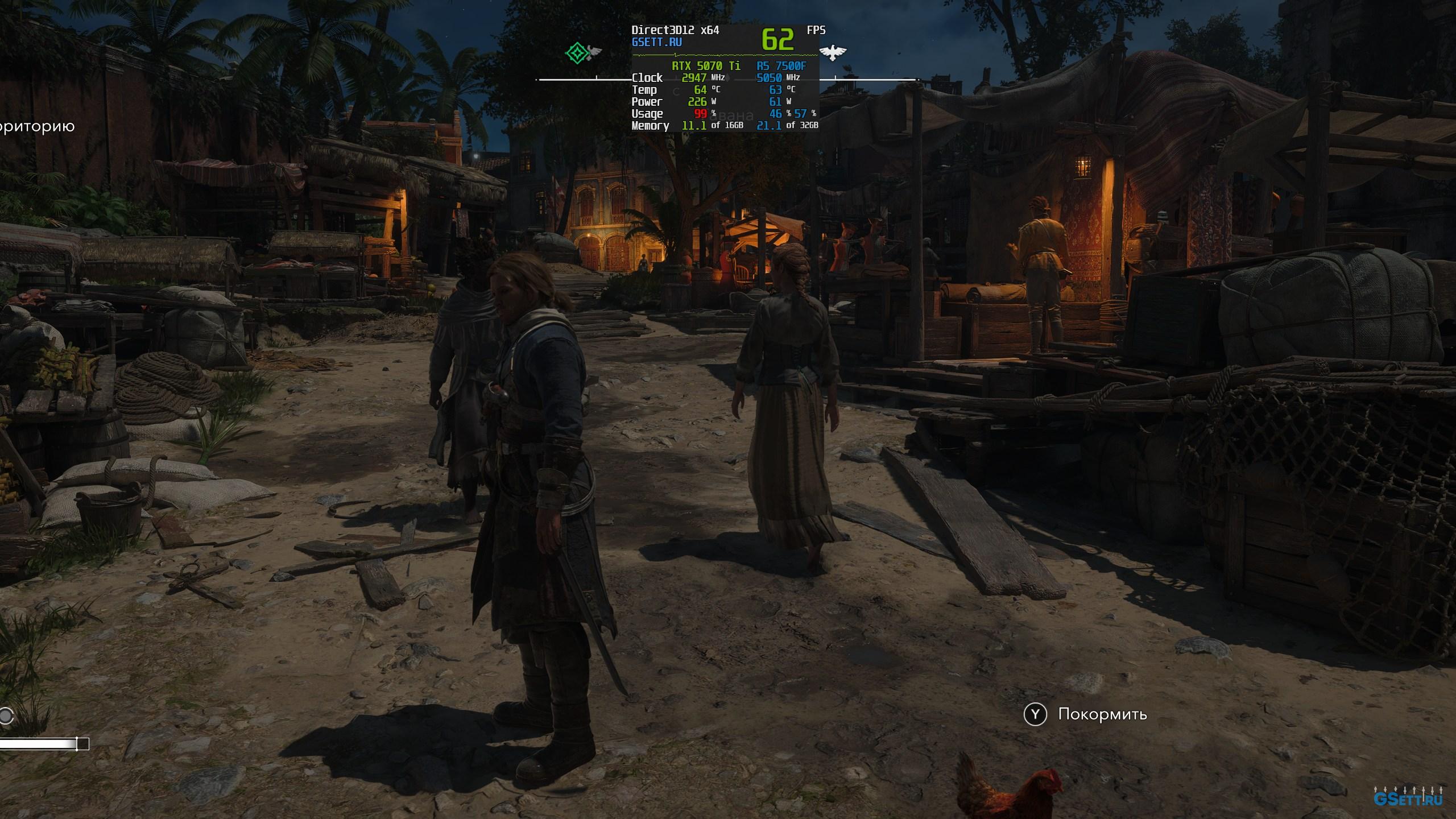
Оч. Выс.
Макс.
В дальности прорисовки я не обнаружил никакой разницы:
Низк.
Макс.
Поэтому я рекомендую использовать «Среднее» качество для получения дополнительной производительности.
Оптимальная настройка: «Среднее»
Качество теней
Данной настройкой регулируется детализация теней и дальность их прорисовки.
Ул. Низ.
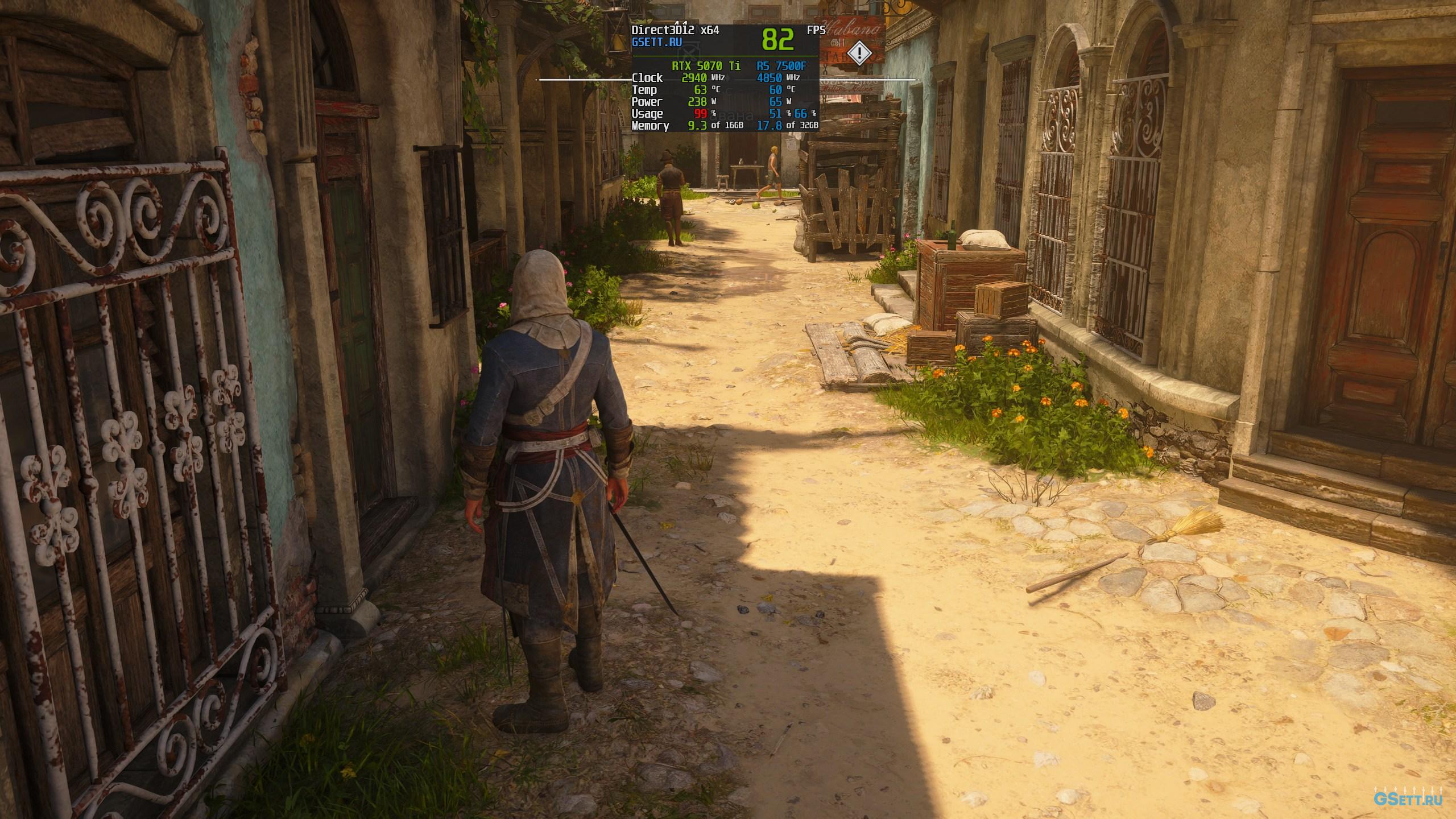
Оч. Низ.
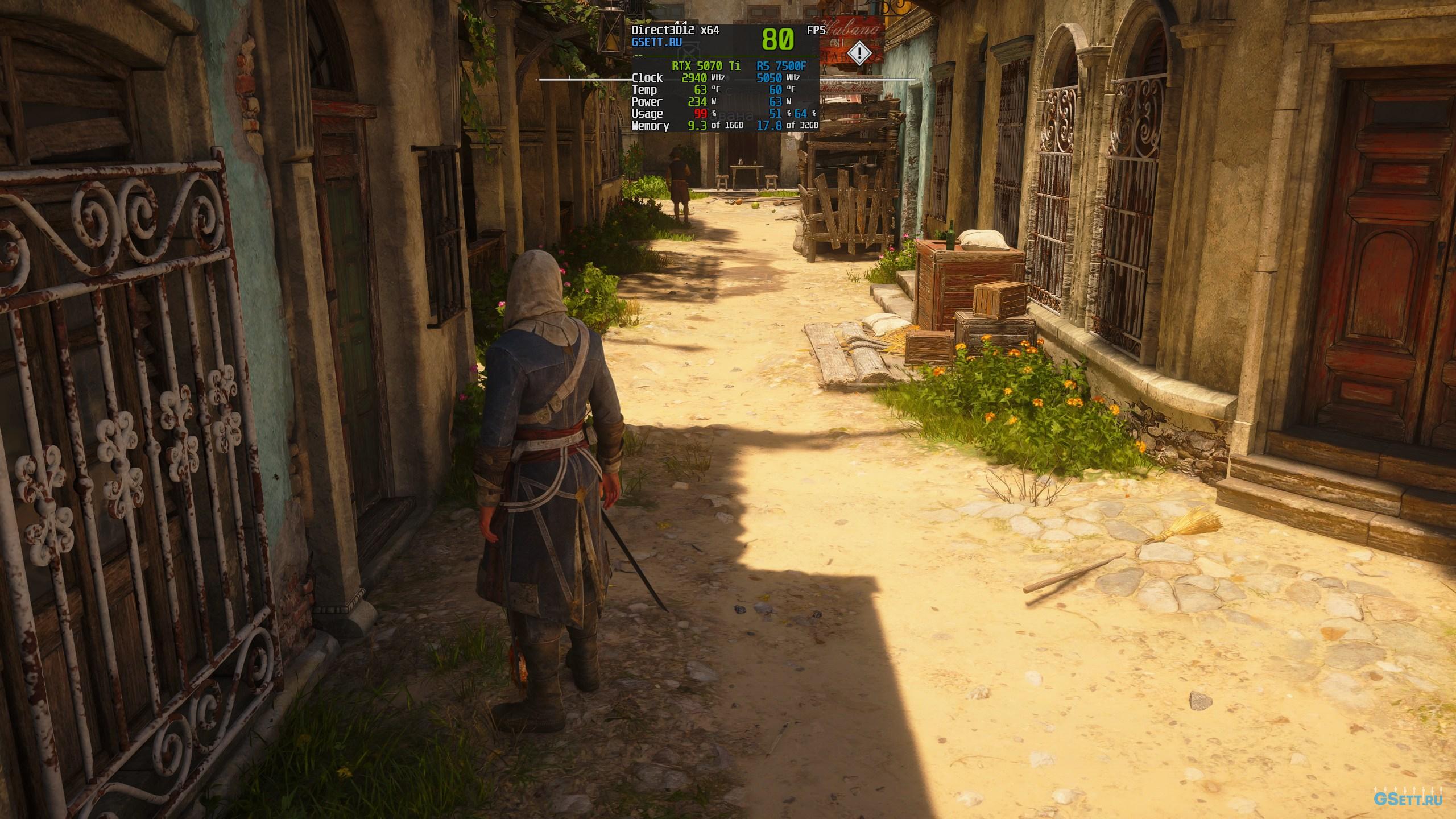
Низ.
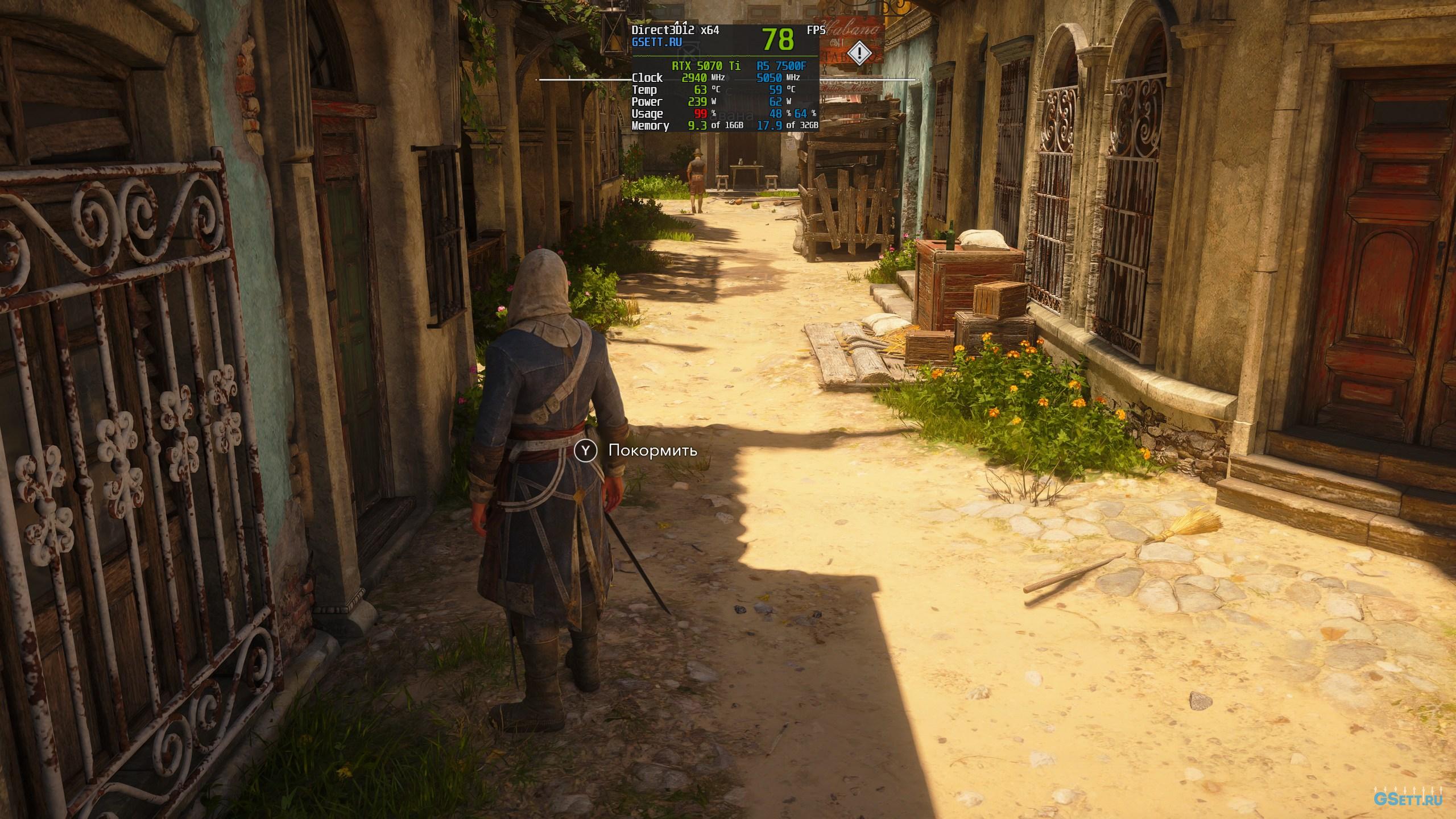
Сред.
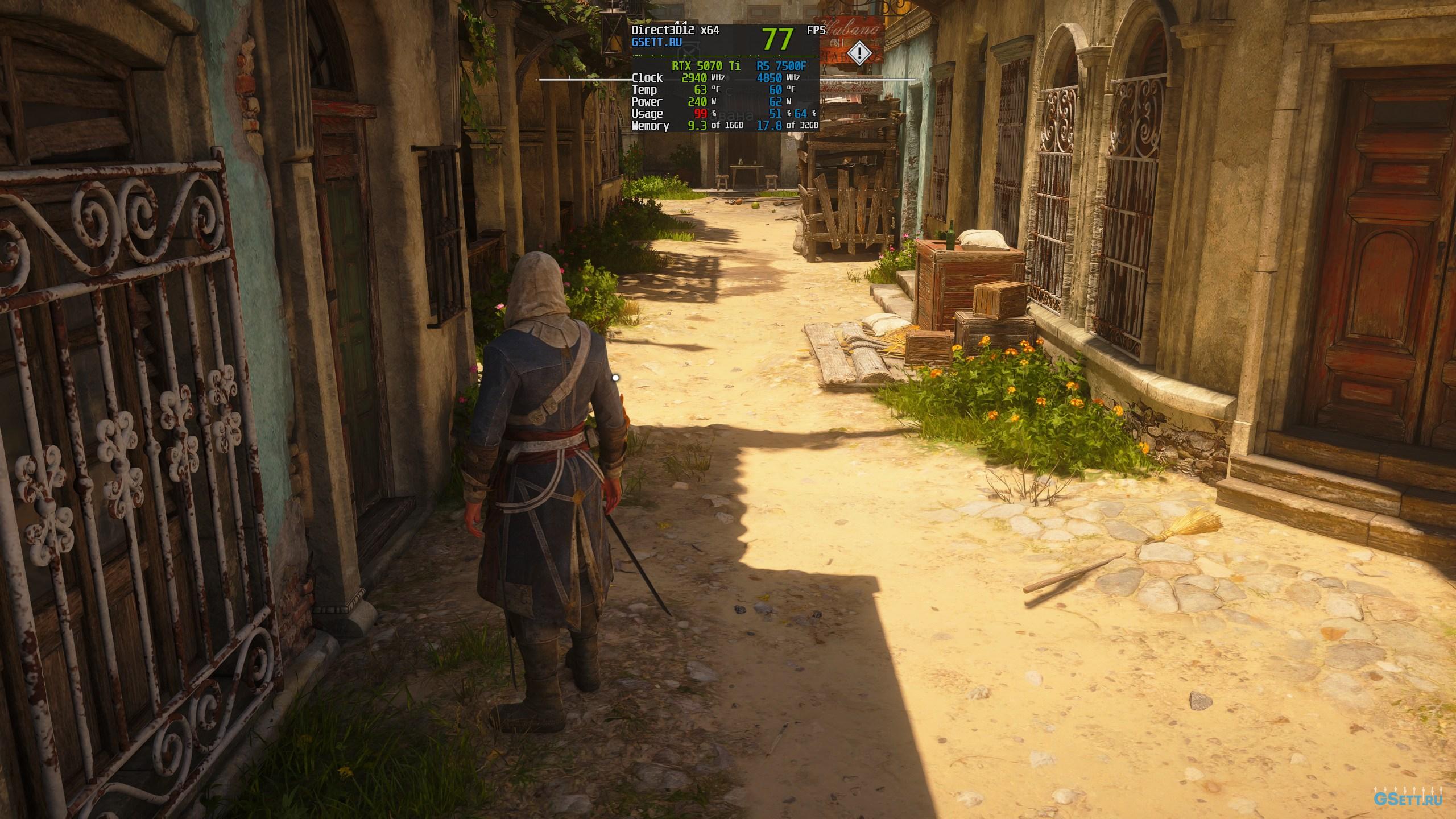
Выс.
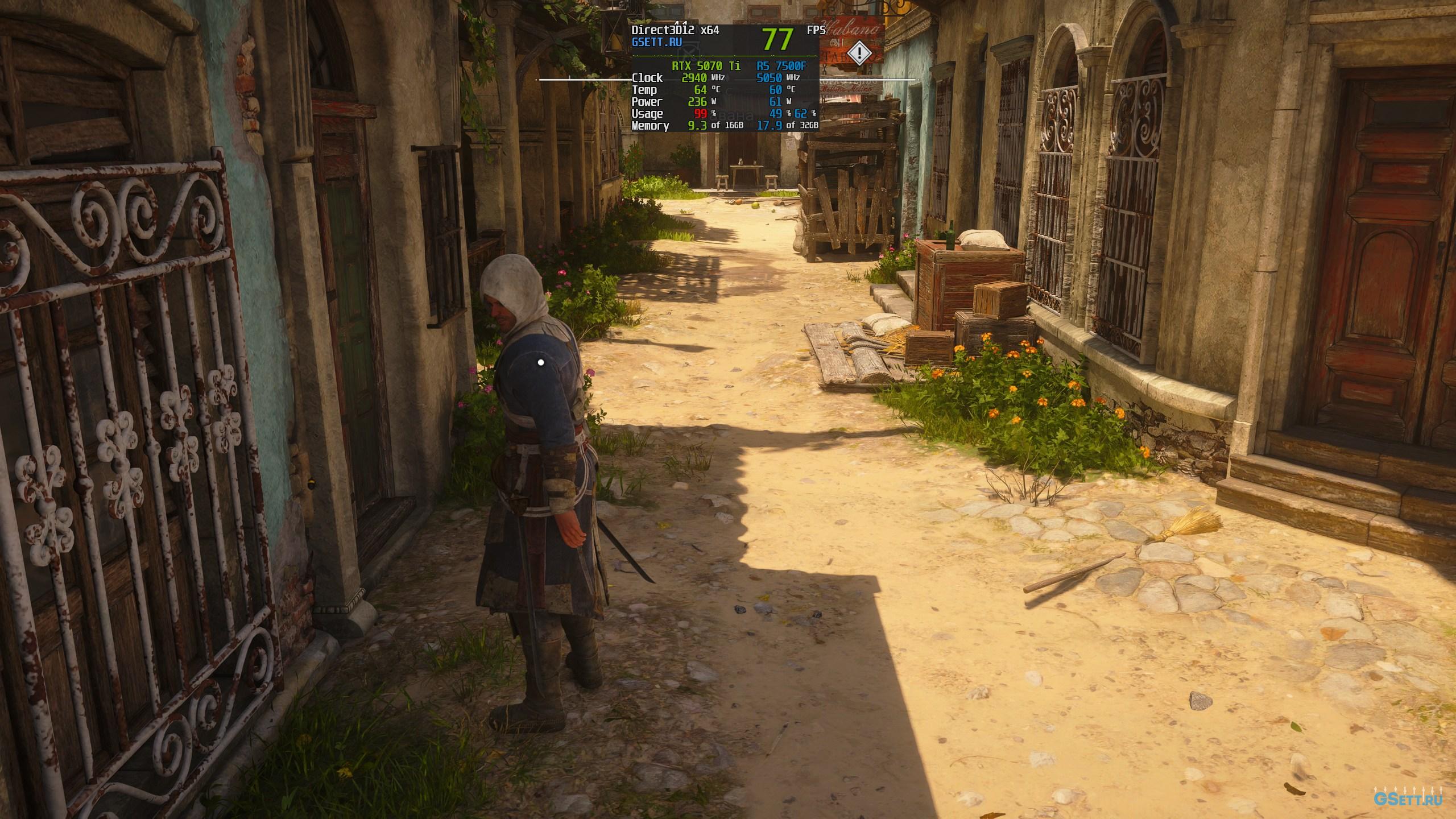
Оч. Выс.
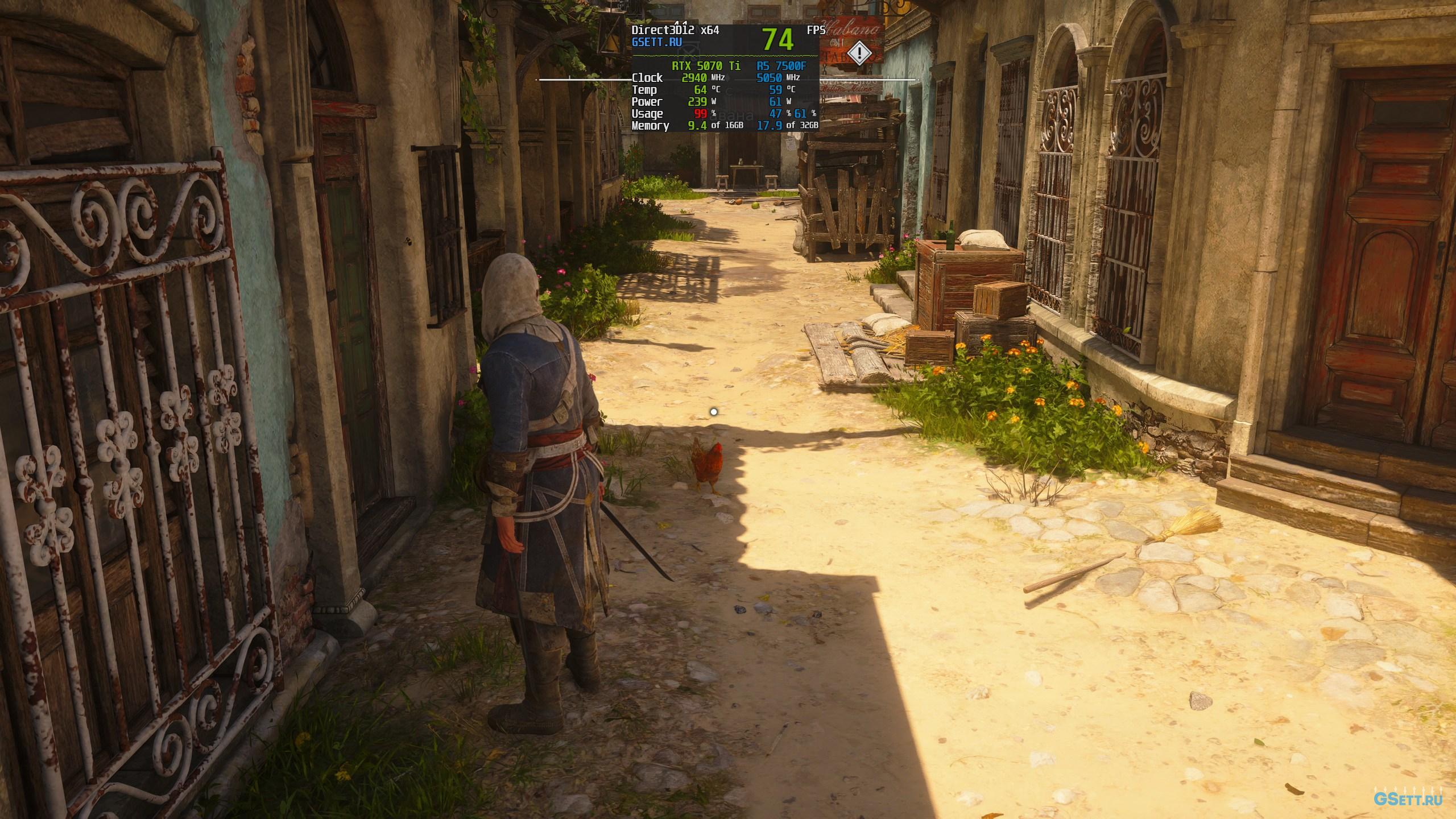
Макс.
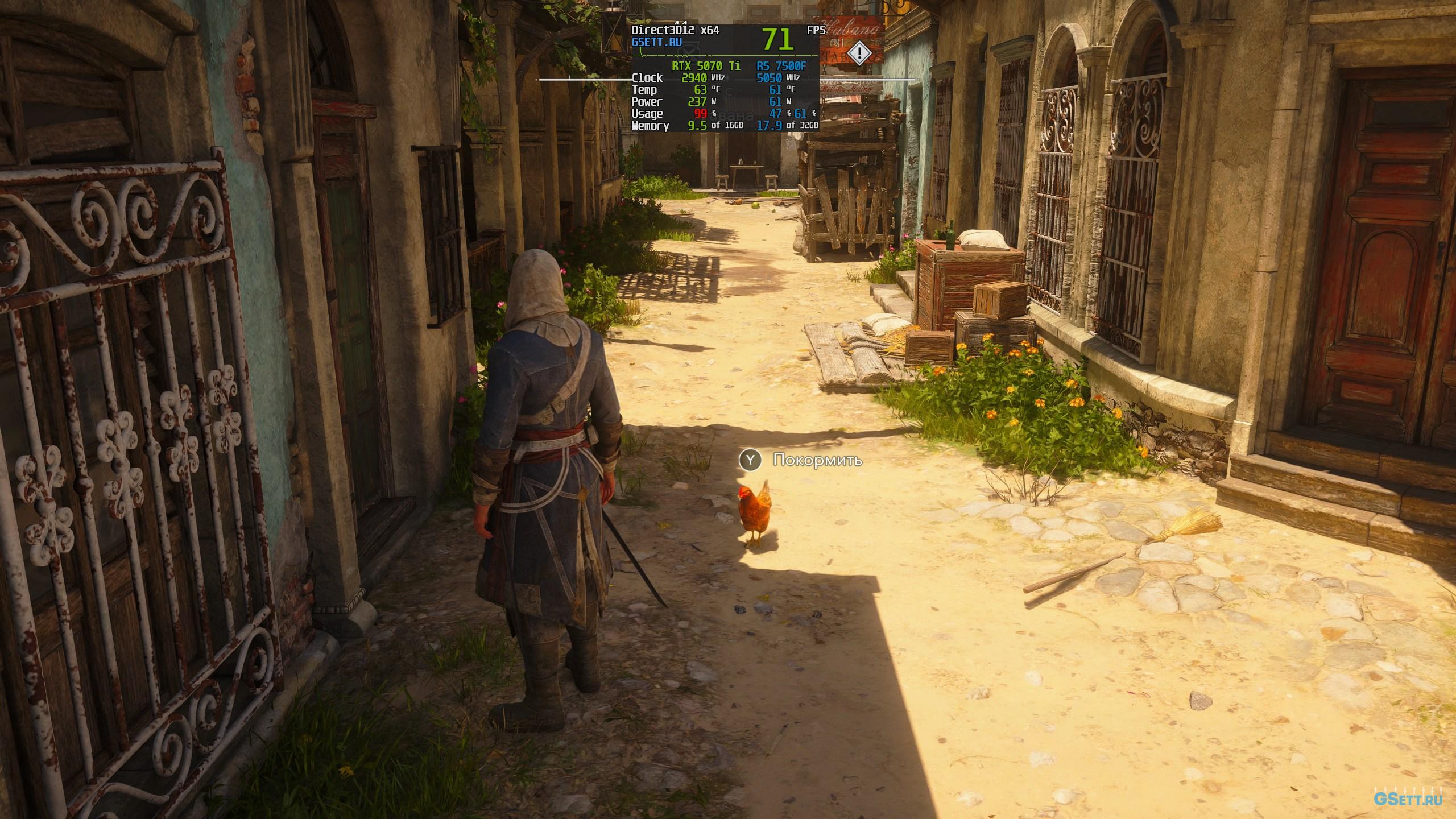
Оптимальным балансом между визуальным качеством и производительностью будет «Высокое» качество. Дополнительное снижение этой настройки позволит повысить частоту кадров, но уже заметно ухудшит визуал игры. В случае же запаса производительности, я бы всё же рекомендовал использовать «Очень высокое» качество.
Оптимальная настройка: «Высокое», но в случае недостаточной производительности хорошим способом увеличить FPS будет снижение данного параметра. Но учтите, что это заметно ухудшит качество теней. А если у вас остается запас производительности, то лучше использовать «Очень высокое» качество
Качество облаков
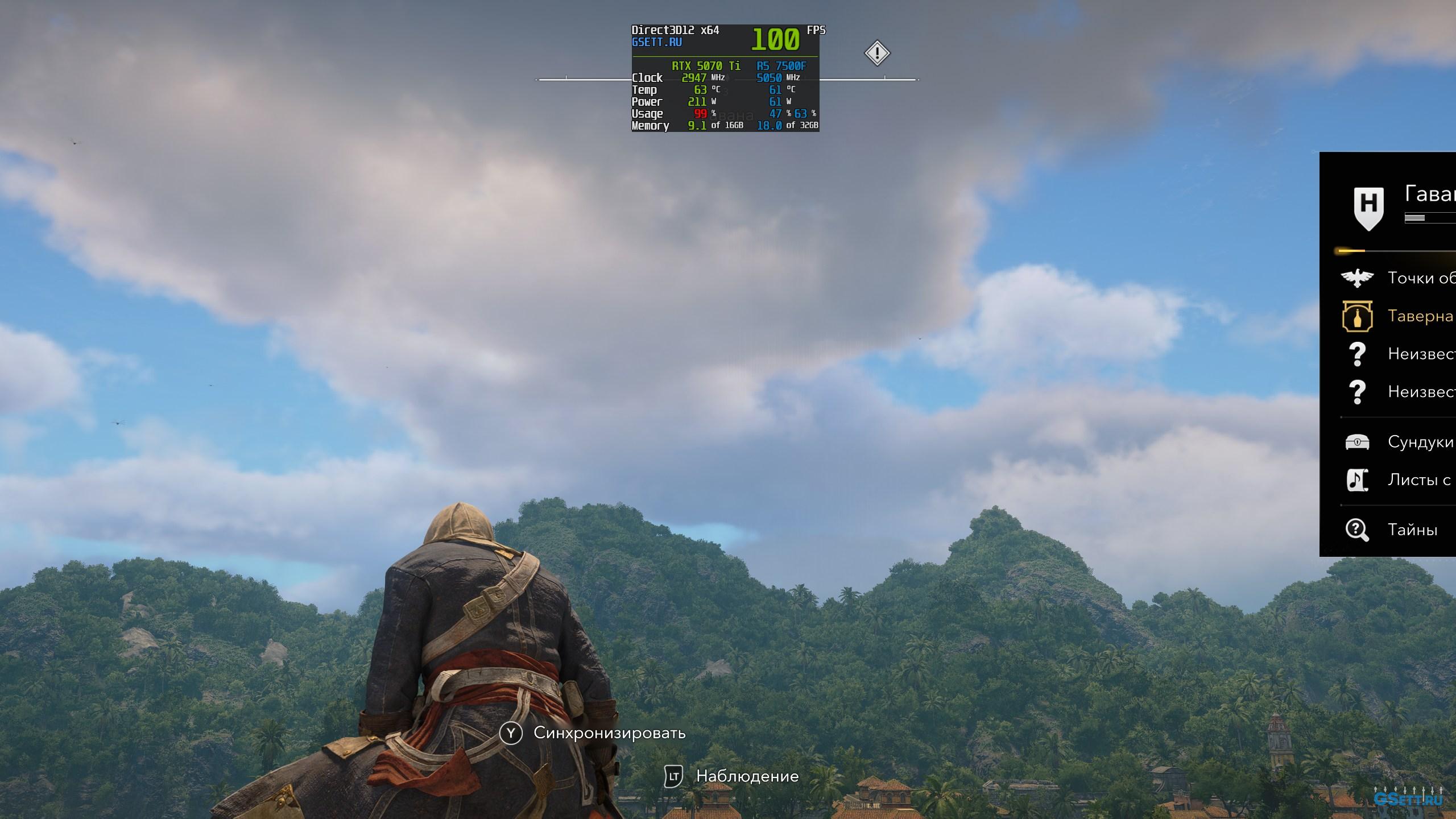
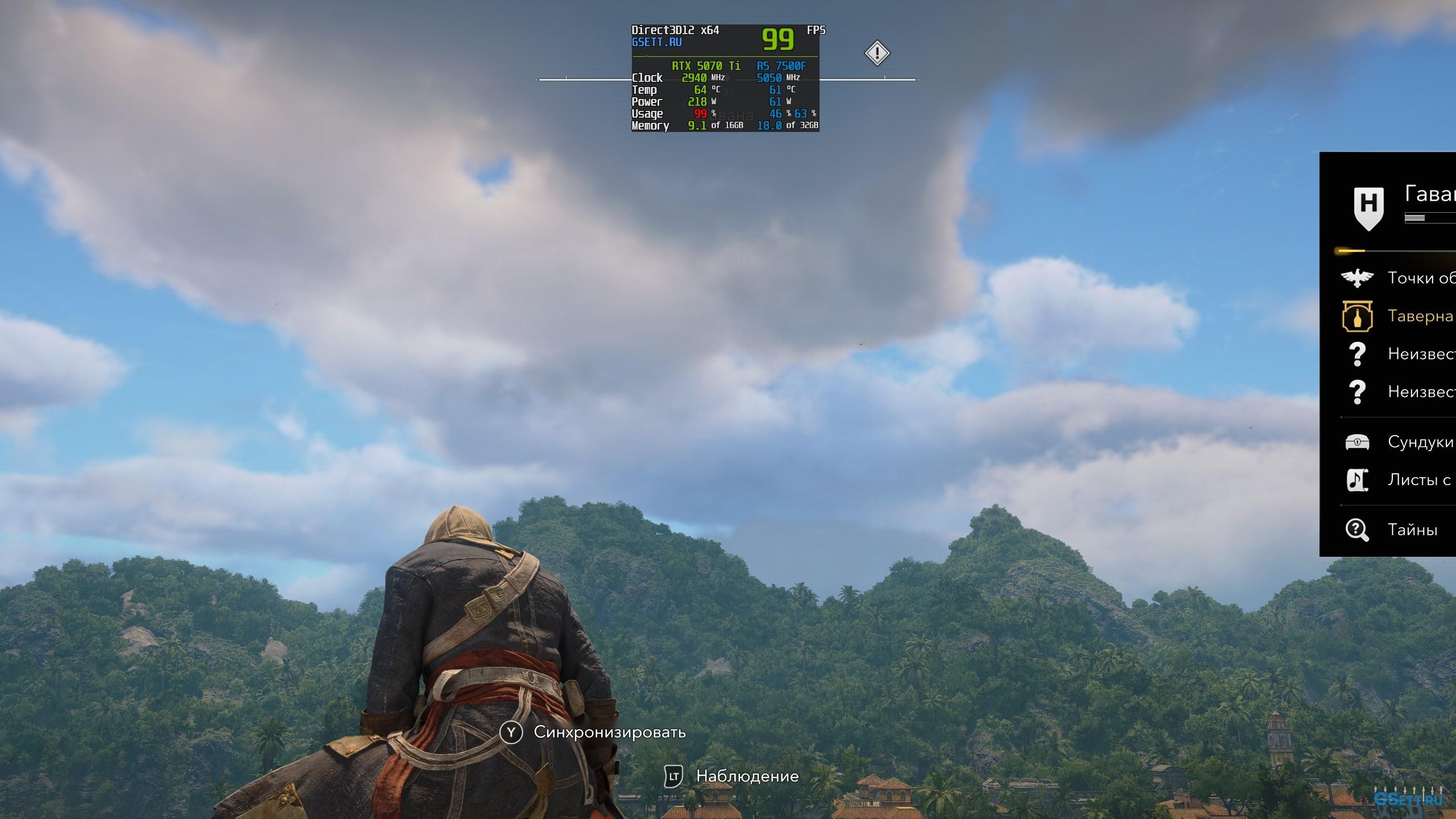
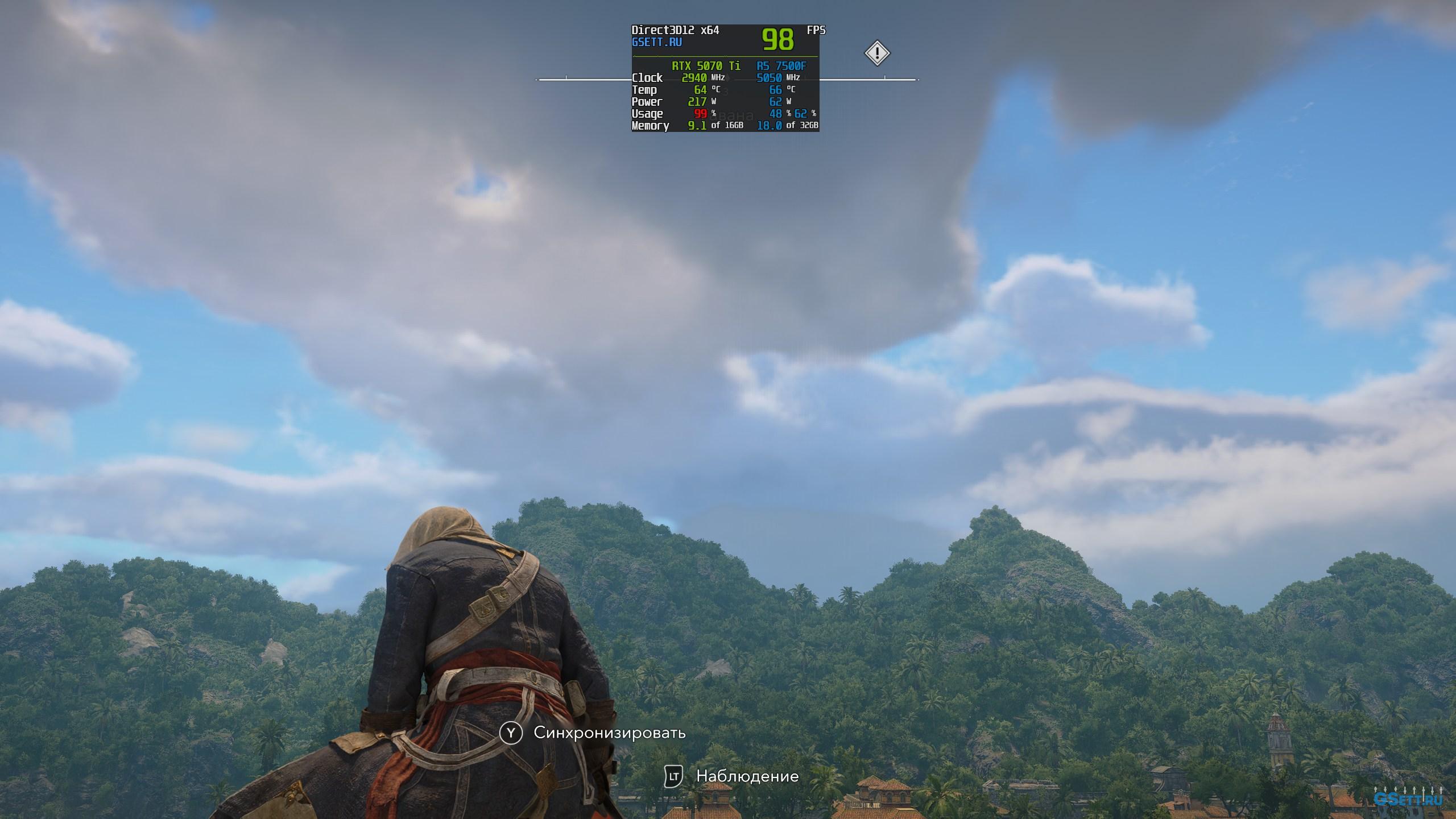
Этот параметр отвечает за рендеринг облаков и качество их анимации.
Низ.
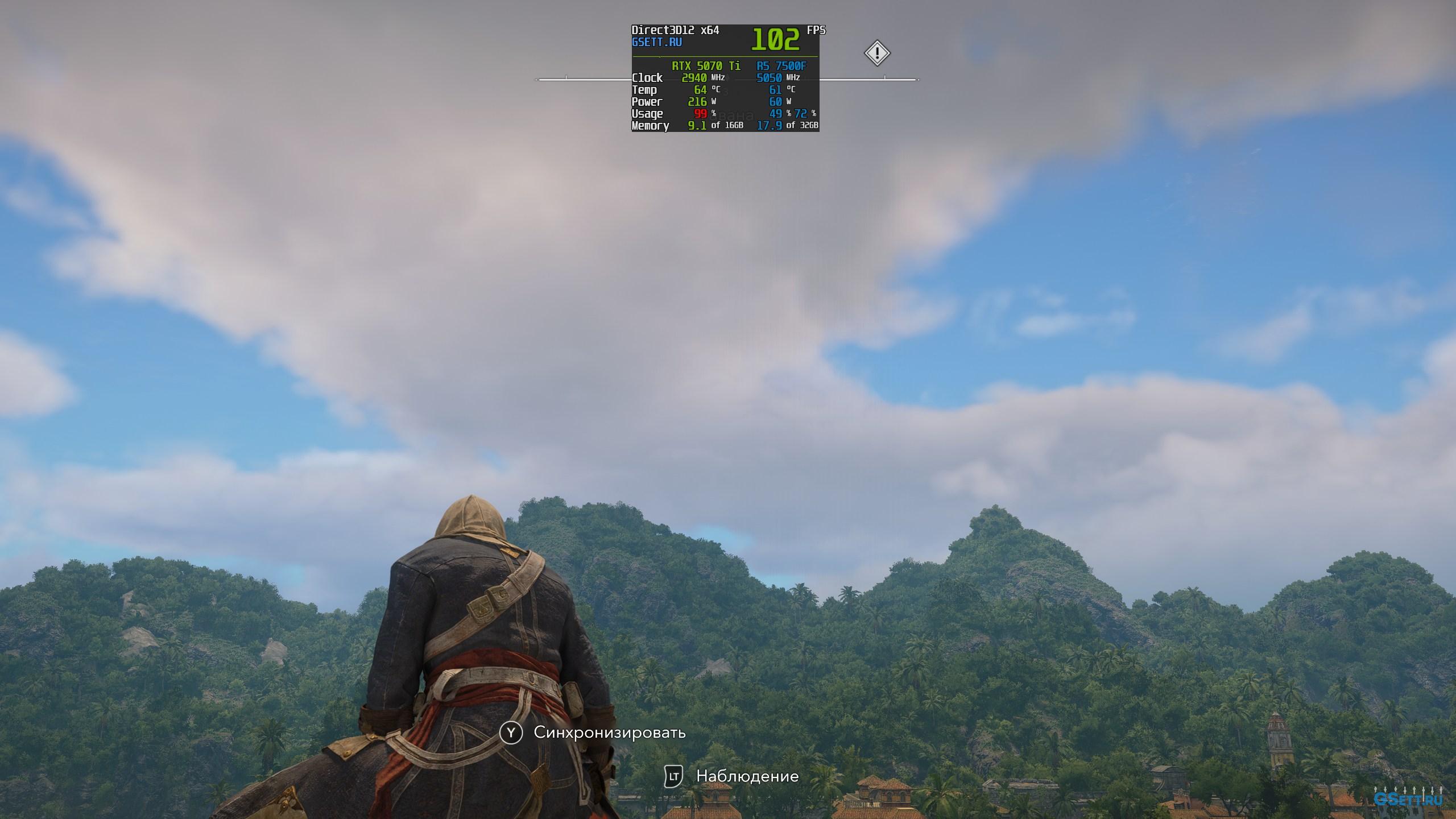
Сред.
Выс.
Оч. Выс.
Макс.
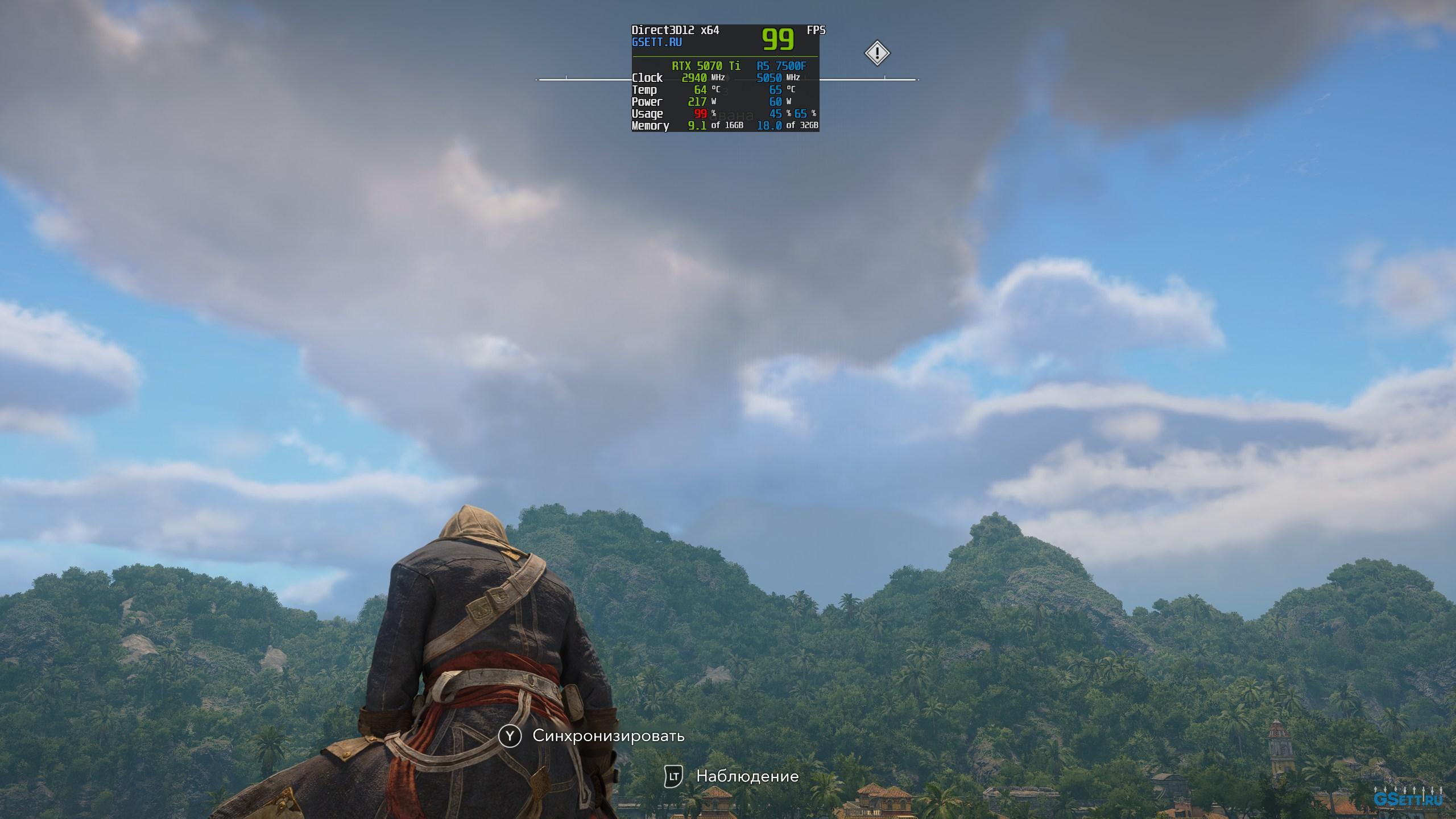
На производительность влияет очень слабо, но на низких значениях облака выглядят более плоско и менее фактурно. Поэтому я рекомендую использовать «Максимальное» качество.
Оптимальная настройка: «Максимальное»
Качество тумана
Мне не удалось обнаружить особо заметных визуальных различий при изменении этой настройки. Для баланса я рекомендую использовать «Среднее» значение.
Оч. Низ.
Низ.
Сред.
Выс.
Оч. Выс.
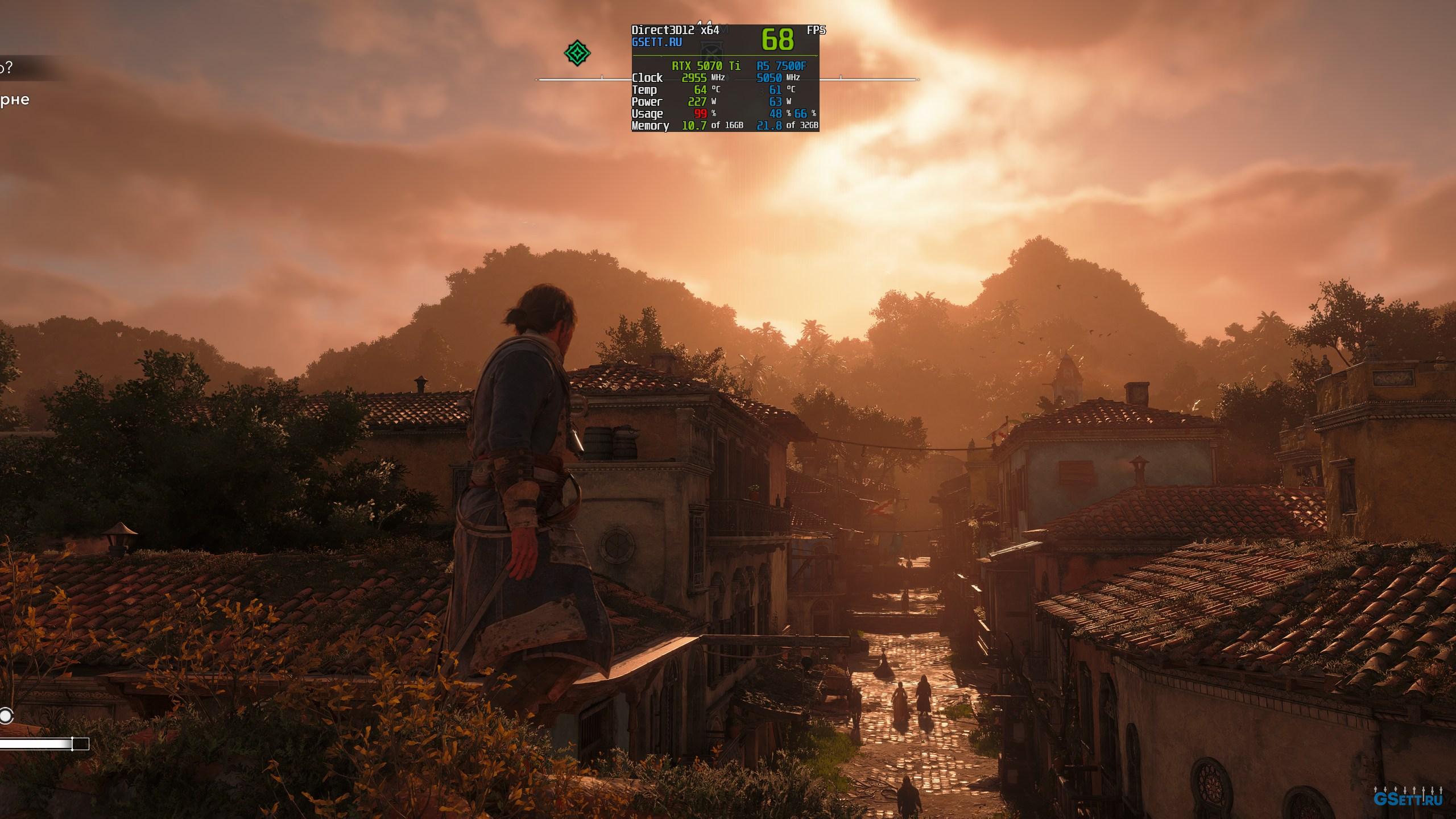
Оптимальная настройка: «Среднее»
Качество рельефа
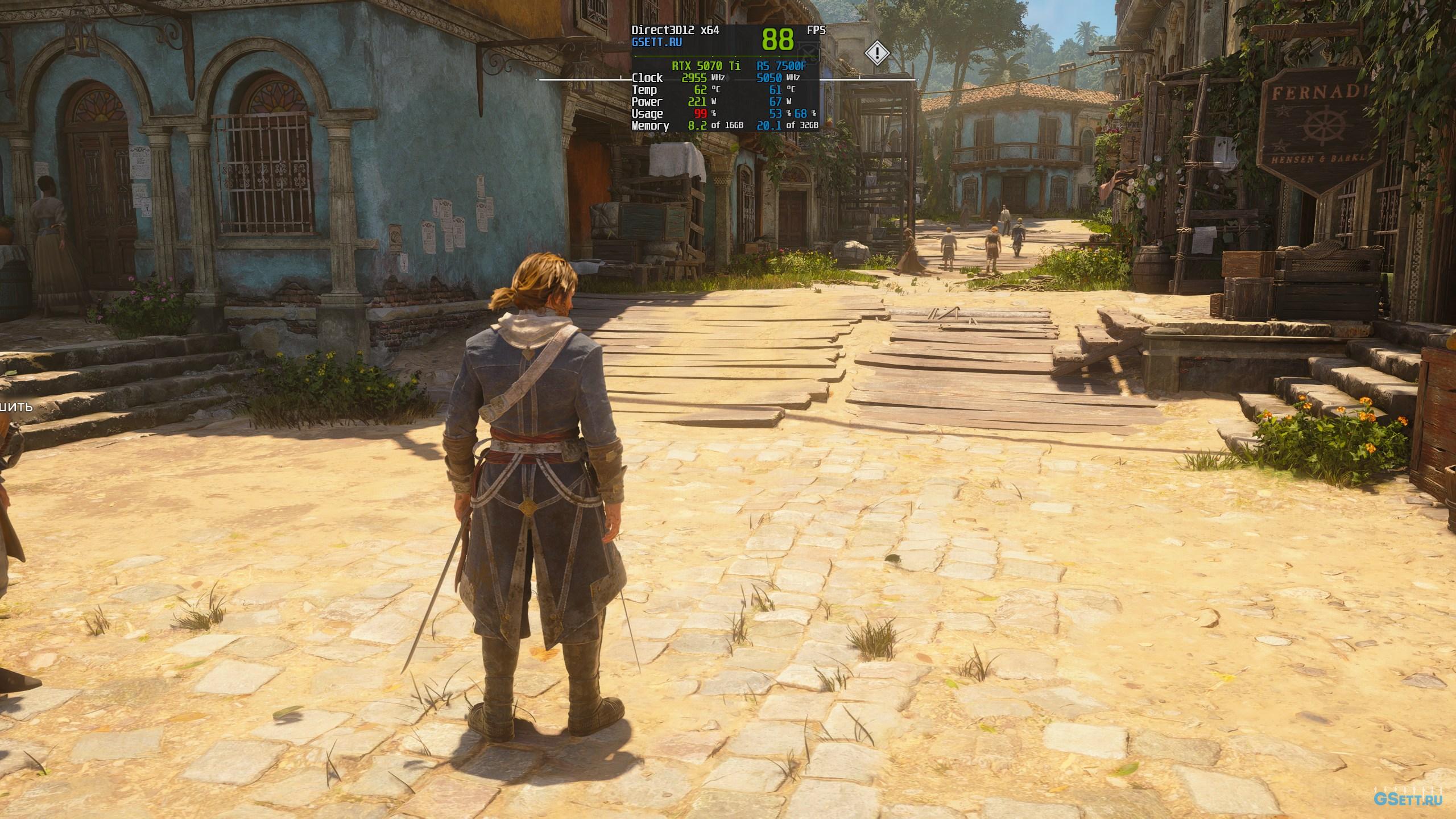
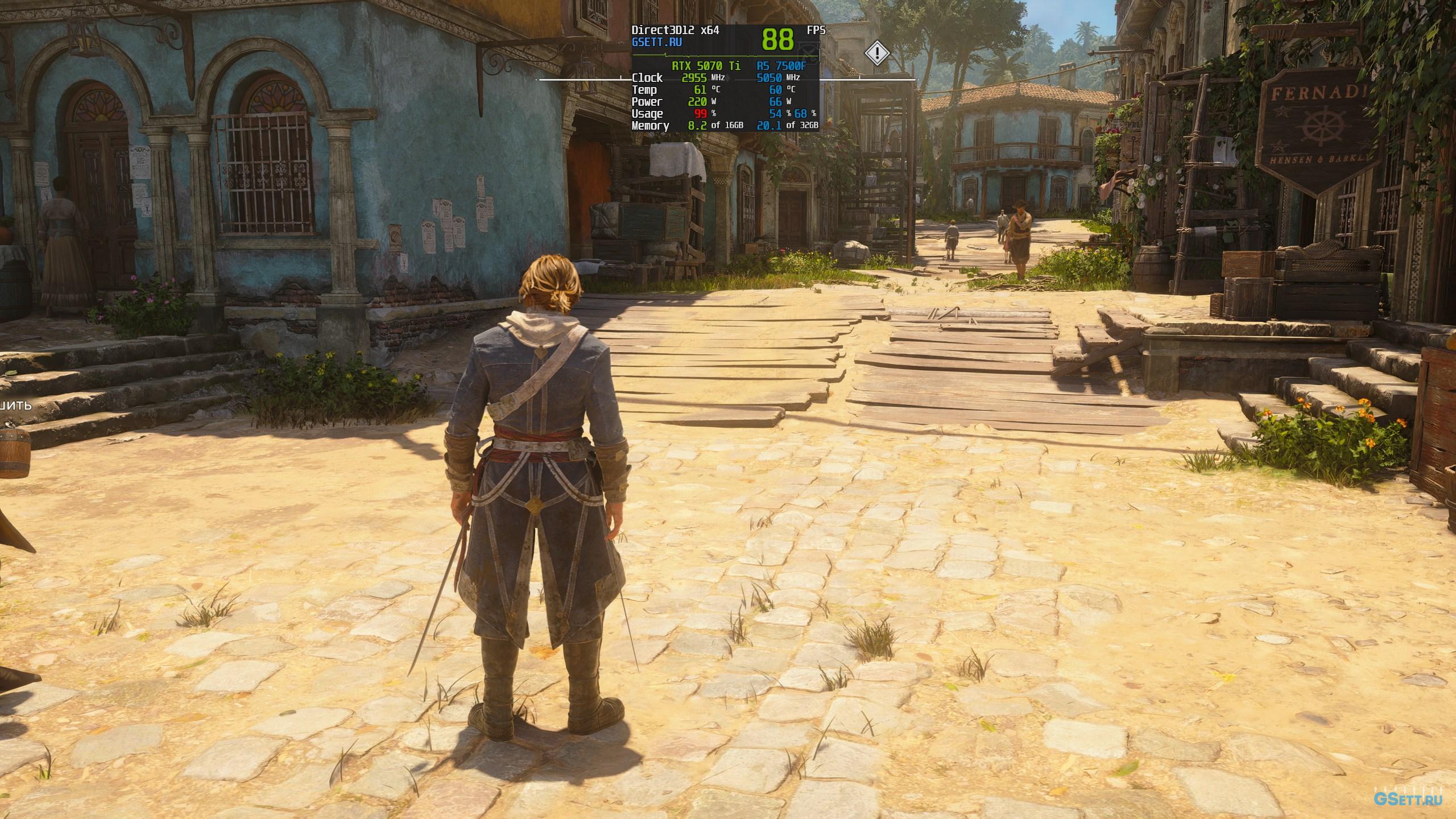
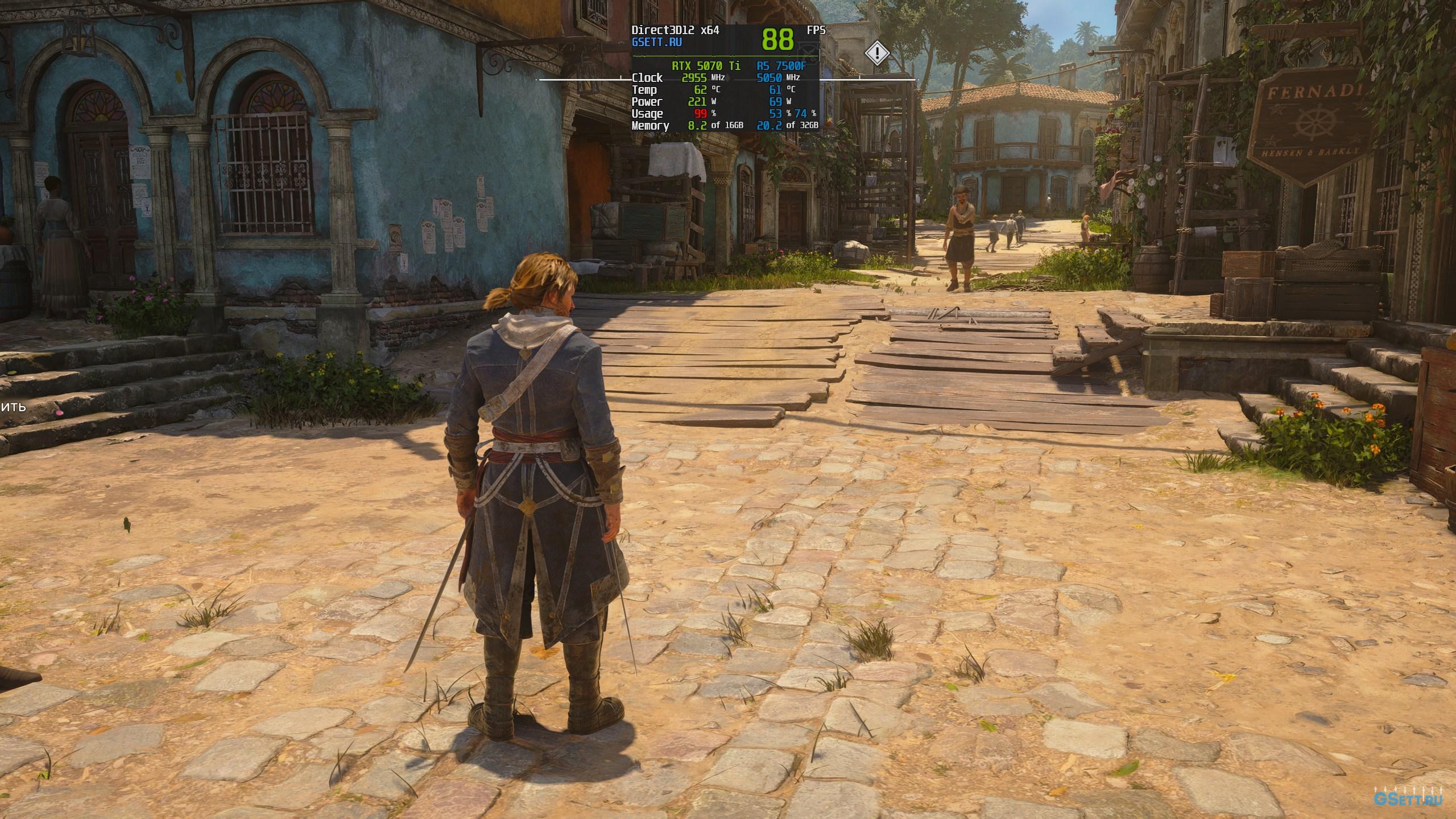
Данный параметр влияет на тесселяцию ландшафта и дальность его прорисовки:
Ул. Низ.
Оч. Низ.
Низ.
Сред.
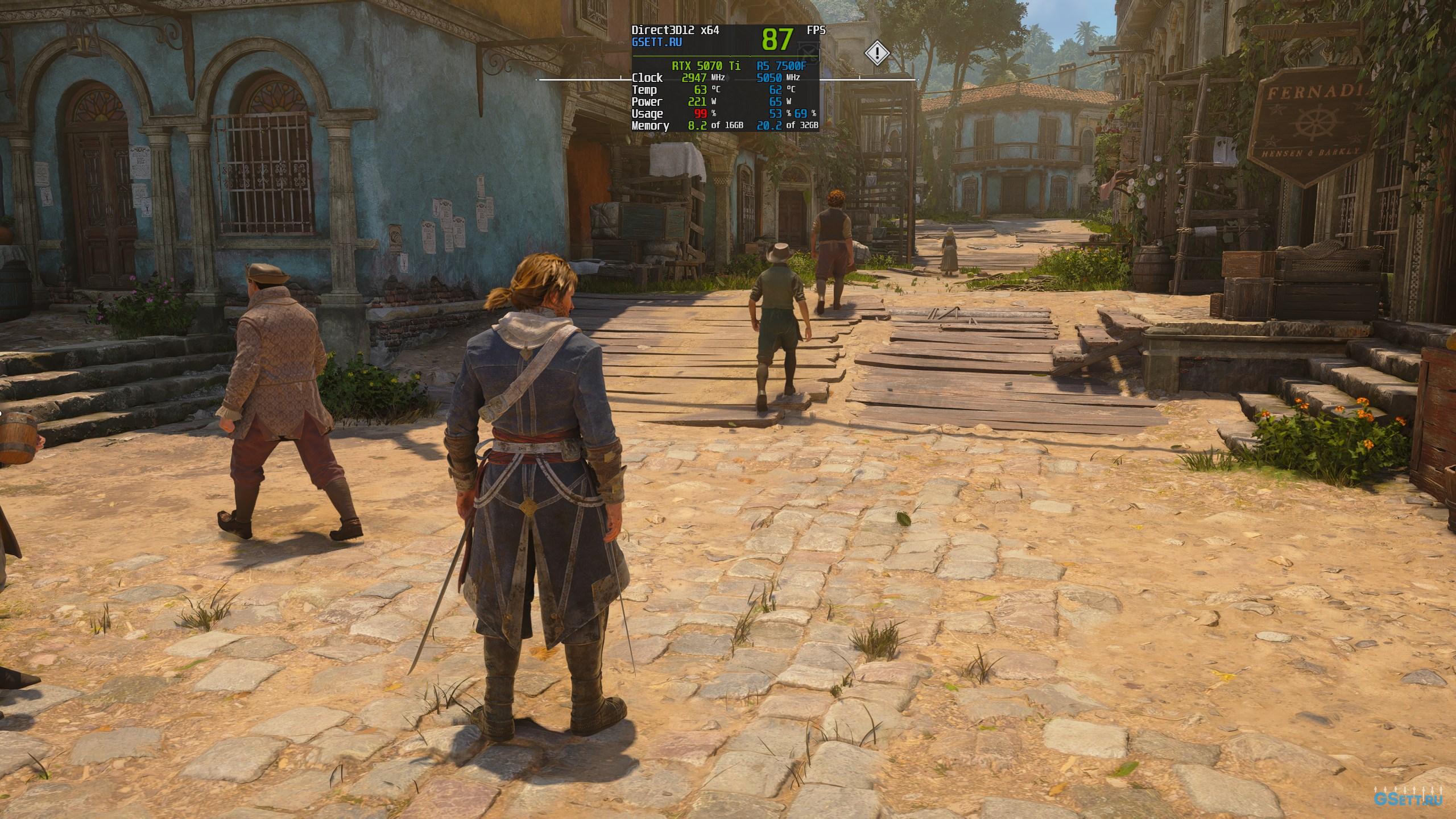
Выс.
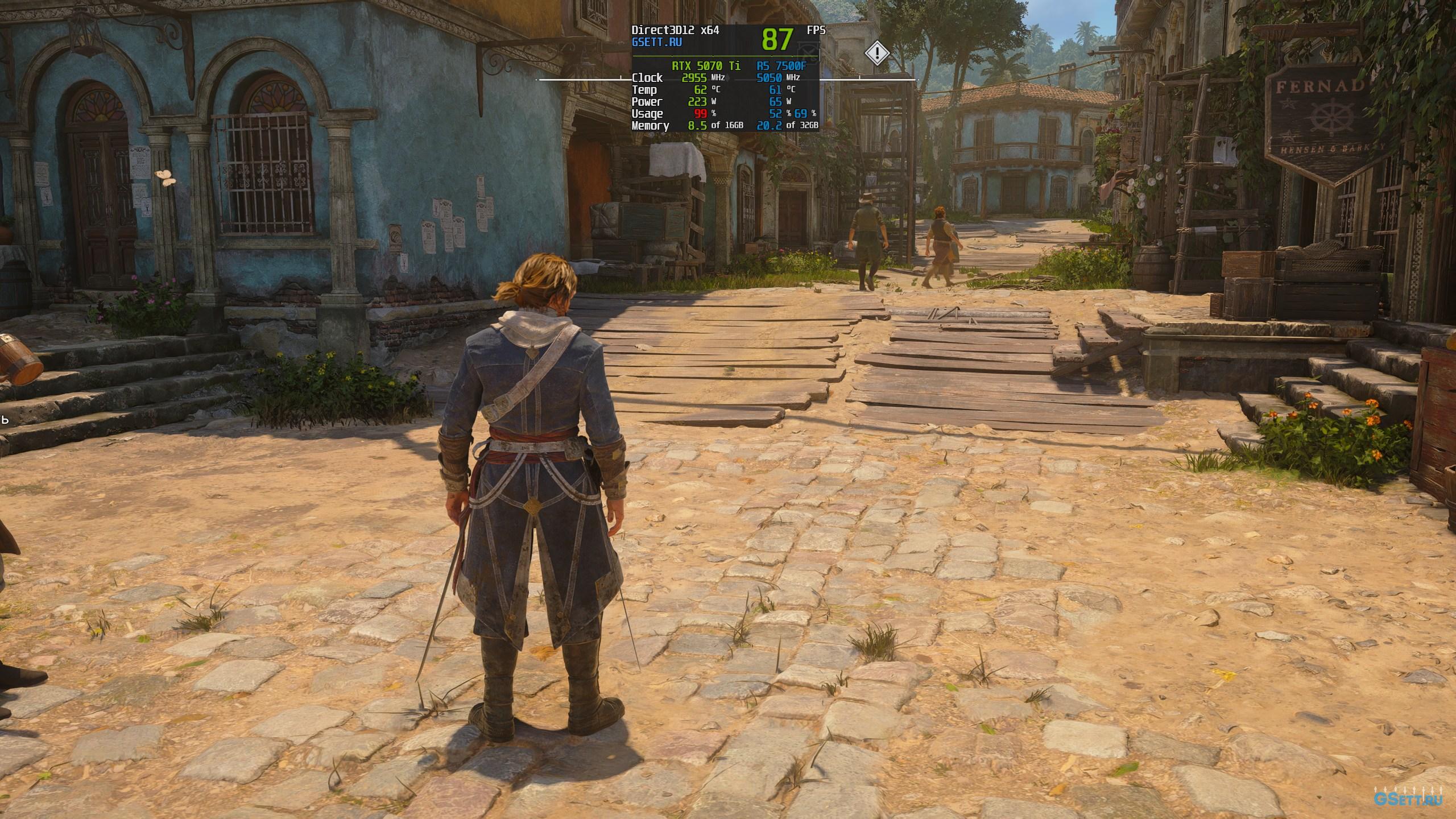
Оч. Выс.
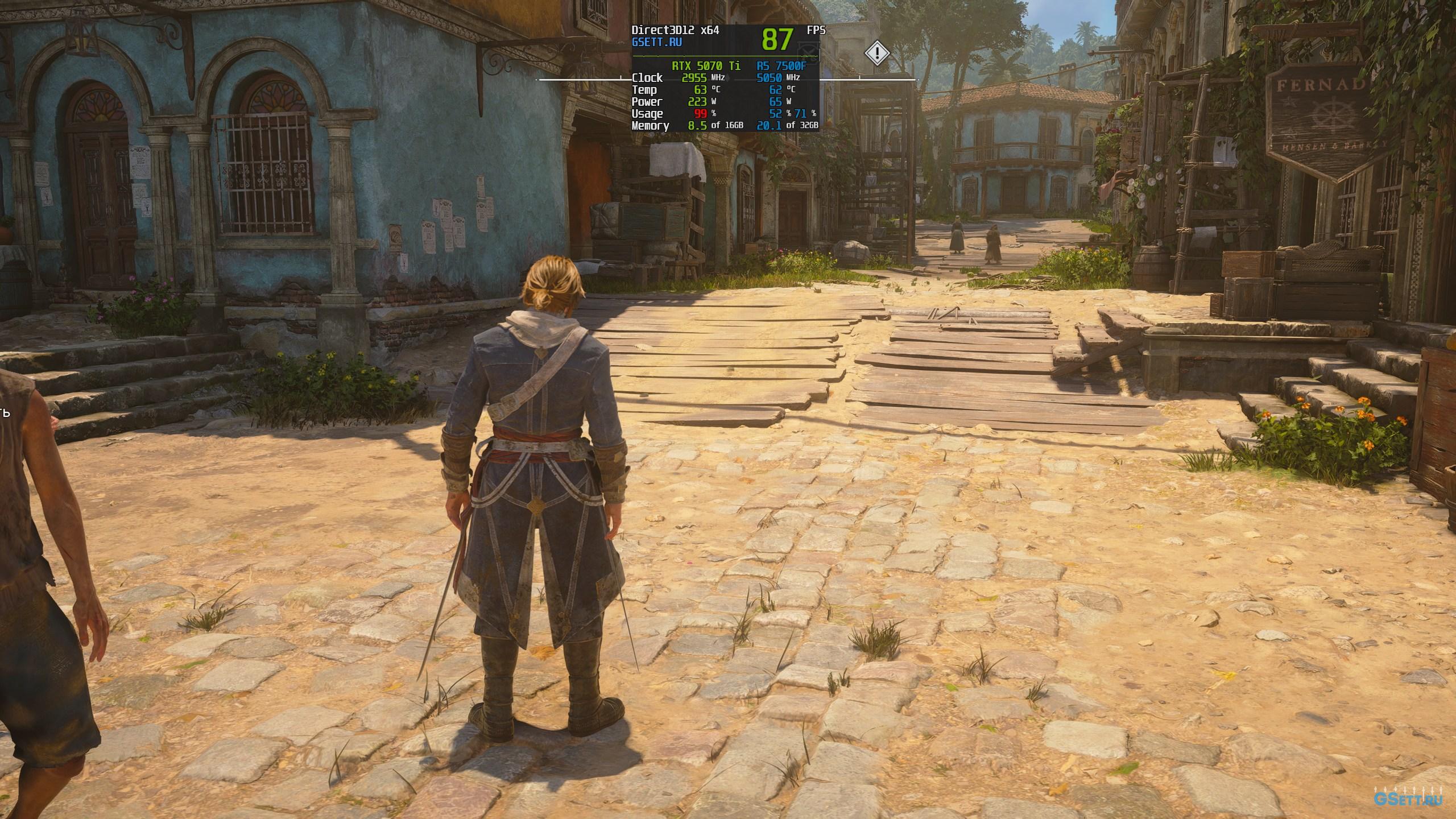
Макс.
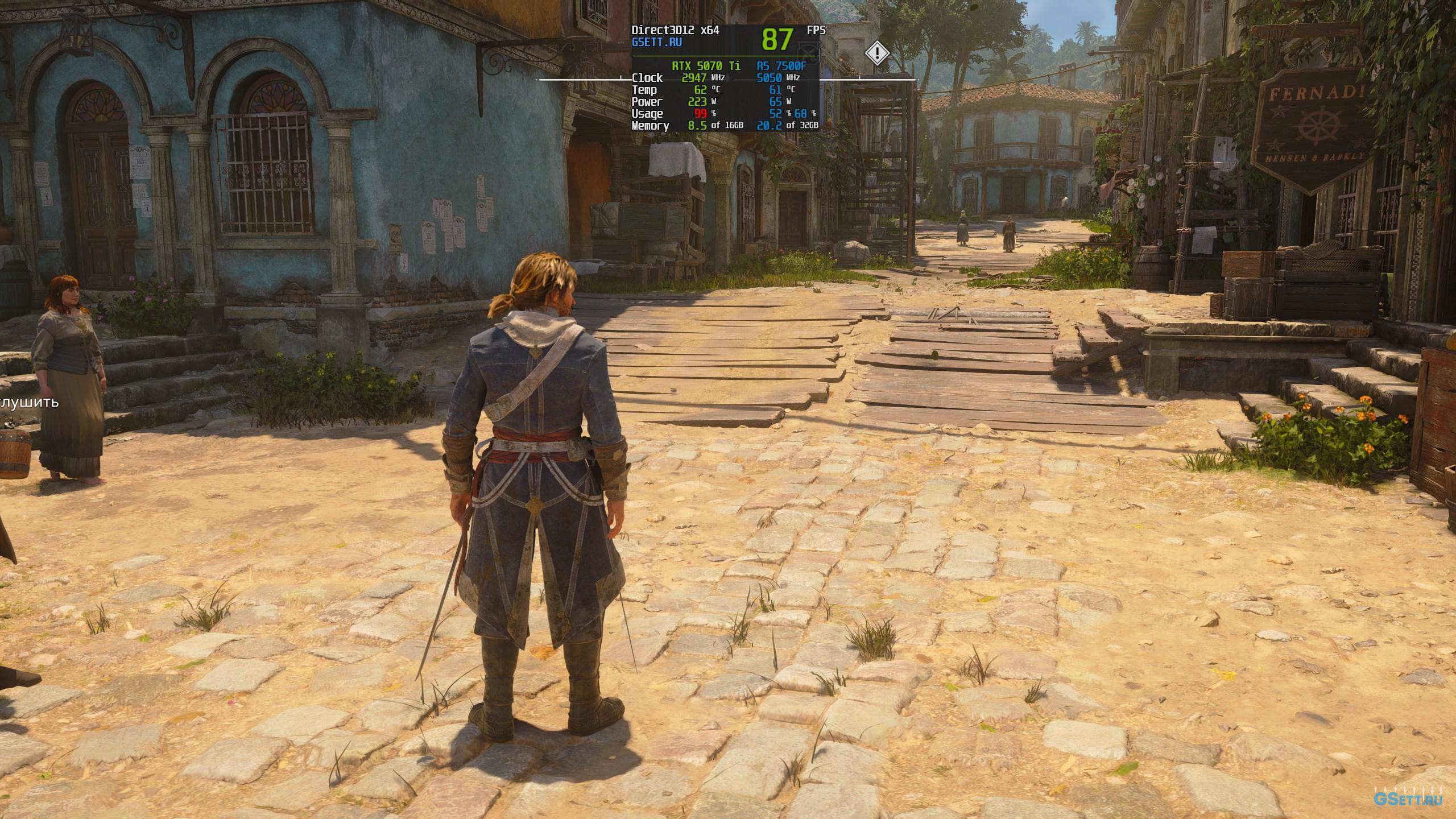
Практически не влияет на производительность, в отличие от визуала. Поэтому я рекомендую использовать «Максимальное» значение.
Оптимальная настройка: «Максимальное»
Плотность мелких объектов
Данный параметр контролирует плотность различных мелких объектов, вроде травы, мелких камней и прочей растительности:
Ул. Низ.
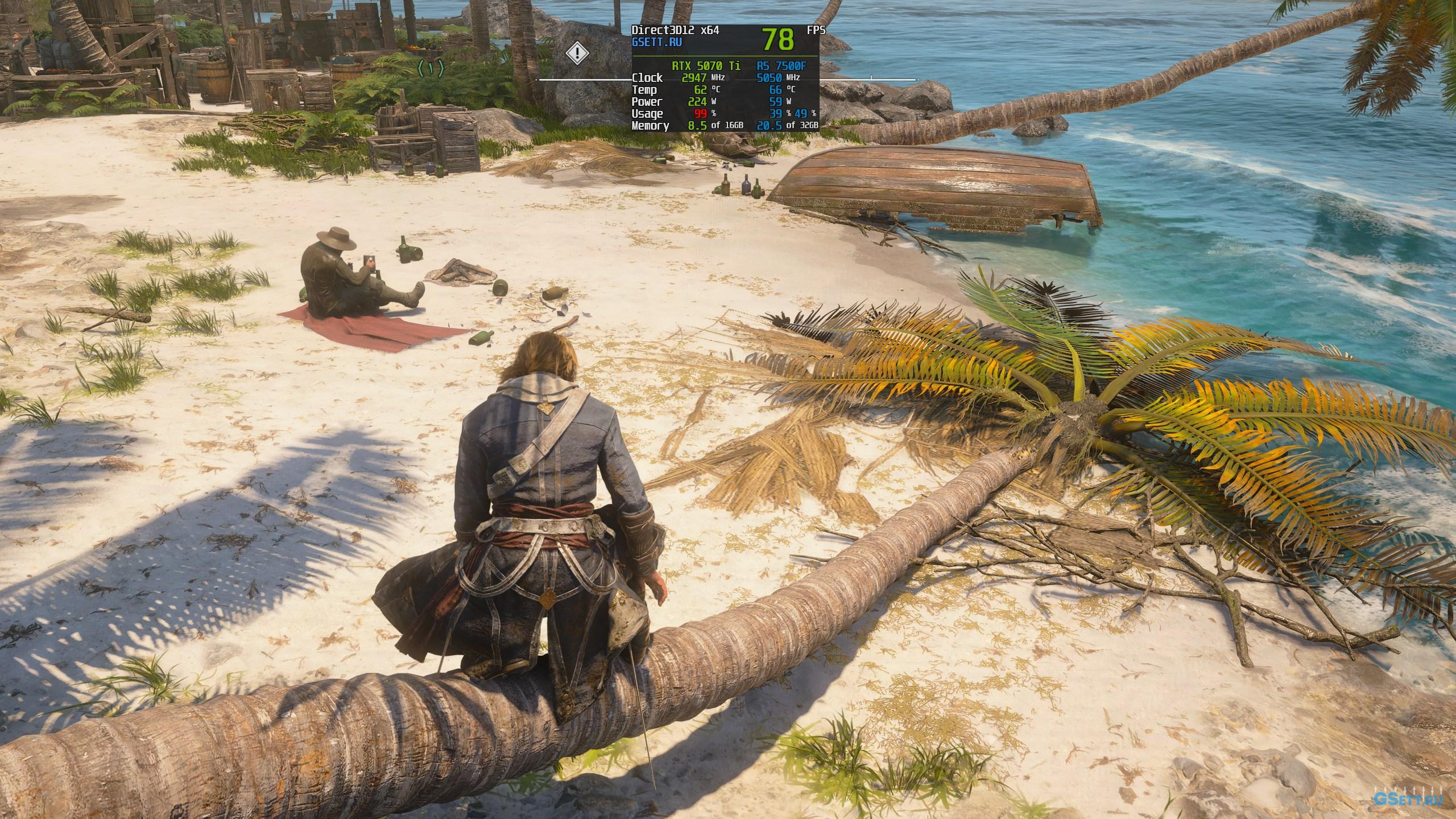
Сред.
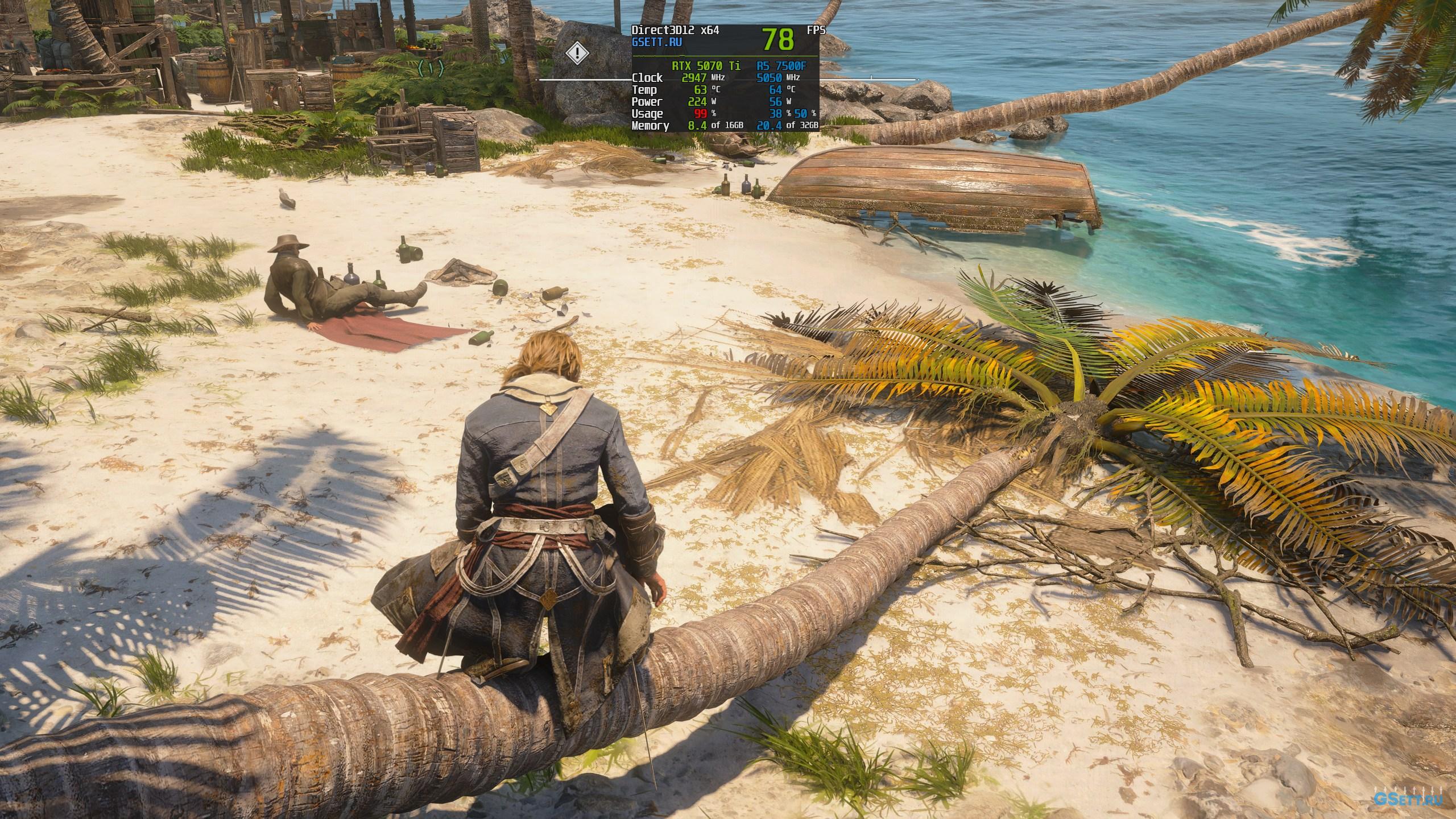
Оч. Выс.
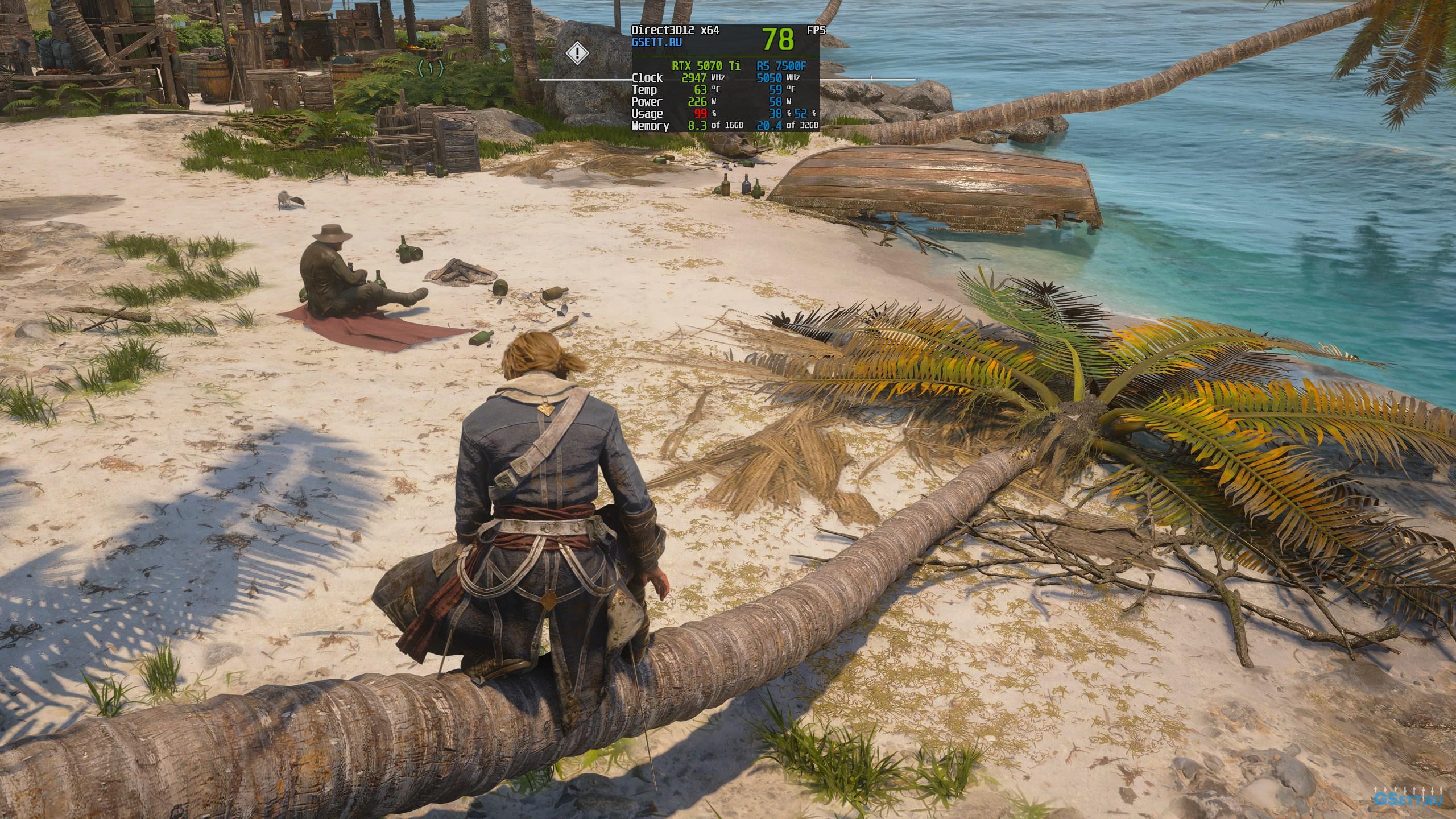
Макс.
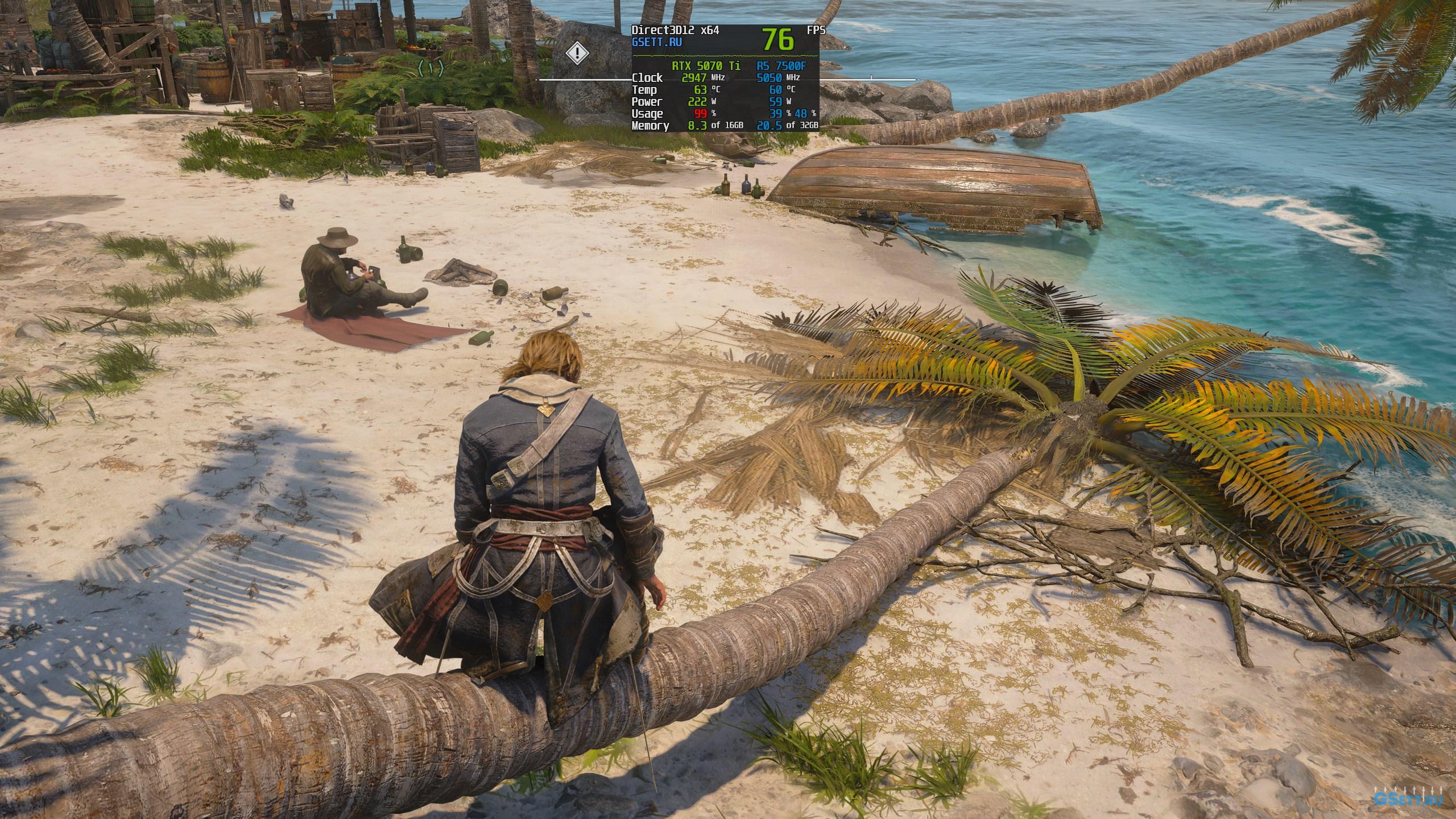
Существенная разница в производительности есть только при переходе с «Очень высокого» на «Максимальное» качество.
Оптимальная настройка: «Очень высоко»
Деформация
Этой настройкой регулируется качество деформации ландшафта, например, при ходьбе по песку. Но визуальная разница несущественна, и во время геймплея вы ее вряд ли вообще заметите. Поэтому я бы рекомендовал использовать «Среднее» значение.
Оптимальная настройка: «Средне»
Качество текстур рельефа
Еще одна настройка качества текстур, но влияет она лишь на некоторые поверхности.
Оч. Низ.
Низ.
Сред.
Выс.
Влияет в основном только на потребление видеопамяти. На видеокартах с 8 GB VRAM не рекомендую превышать низкое значение.
Оптимальная настройка: «Высоко», если у вас достаточный объем VRAM. Если видеокарта с 8 GB памяти, то лучше использовать «Низкое» значение
Полезные твики и моды
Развернуть список полезных твиков и инструкций (3)
Комплексный фикс ACBlackFlagFix
Универсальный мод, устраняющий ограничение кадровой частоты, рамки в кат-сценах 32:9 и расширяющий настройки FOV и пр.
1. Перейдите на страницу модификации и скачайте актуальный архив.
2. Распакуйте содержимое архива в корневую директорию игры.
3. При необходимости настройте параметры в INI-файле мода (пропуск заставок, снятие лимита FPS для физики тканей и меню, отключение полос по бокам на 32:9).
Отключение вступительных видеороликов
Позволяет существенно ускорить загрузку игры до главного меню за счет удаления файлов логотипов и дисклеймеров.
1. Перейдите в папку с установленной игрой и откройте каталог videos.
2. Переименуйте или удалите файлы: ANVIL_Logo.webm, HUB_Bootflow_AbstergoIntro.webm, HUB_Bootflow_FranchiseIntro.webm, HUB_BootFlow_Intro.webm, HUB_BootFlow_Intro_LowRes.webm, UbisoftLogo.webm.
3. Перейдите в подпапку языка (например, videos\en или папку локализации вашей версии) и удалите файлы: Epilepsy.webm, warning_disclaimer.webm, WarningSaving.webm.
\videos\ Исправление работы масштабирования DLSS
Устраняет проблему релиза, при которой DLSS некорректно выбирает целевое разрешение и версию алгоритма сглаживания.
1. В параметрах графики установите качество апскейлера (Upscaler Quality) на значение «Custom».
2. Установите ползунок масштабирования разрешения (Resolution Scale) на 100% — это принудительно задаст вывод в нативном разрешении.
3. С помощью ползунка Maximum Dynamic Resolution отрегулируйте внутреннее разрешение рендеринга (25% соответствует режиму Performance, 33% — Balanced, 45% — Quality).
Заключение
Ремейк игры Assassin’s Creed Black Flag получился весьма удачным с визуальной и технической точек зрения. Он имеет довольно хорошую оптимизацию, работает очень плавно и со стабильной частотой кадров. Но изменение большинства графических настроек не очень сильно сказывается на производительности.
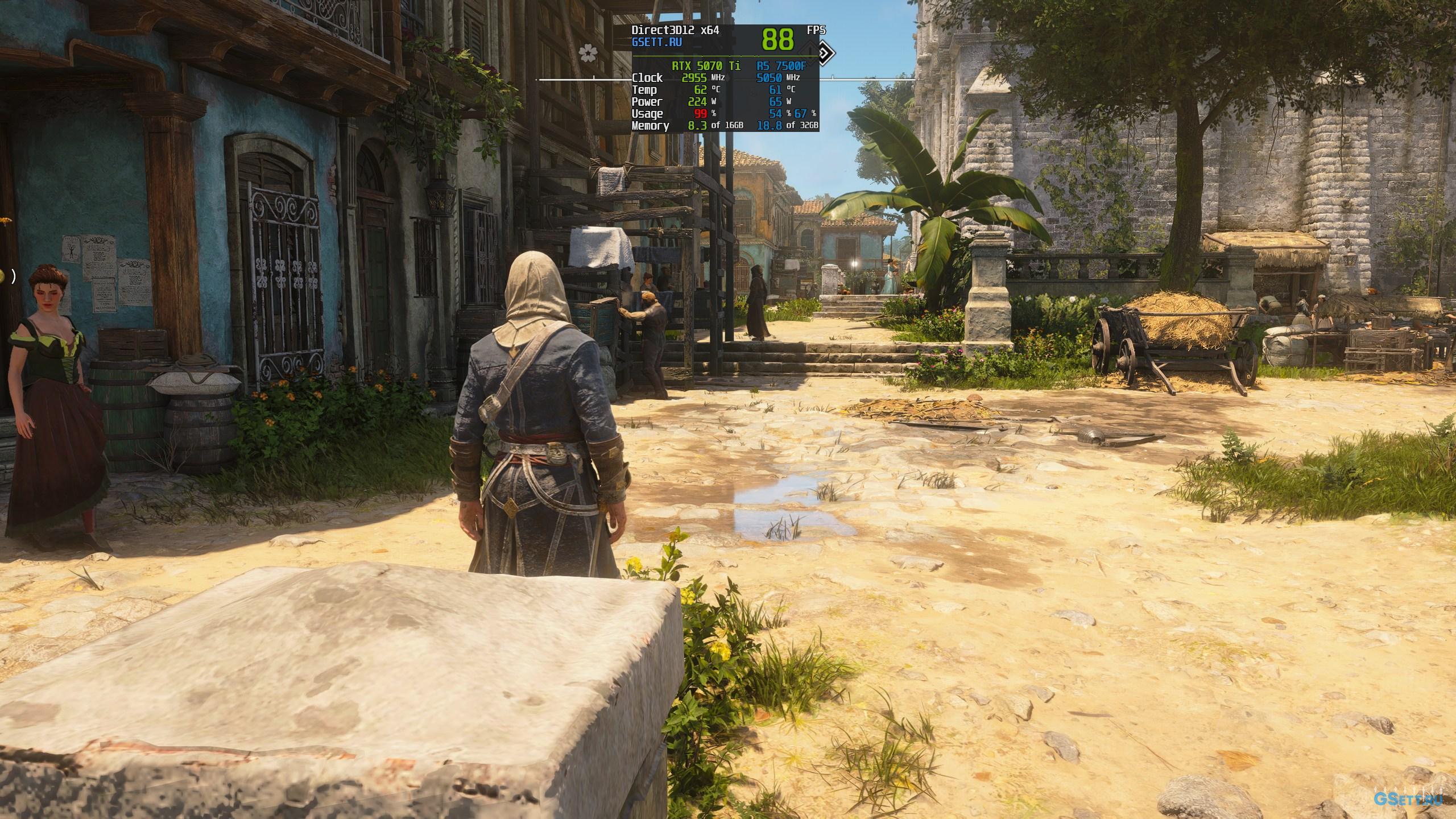
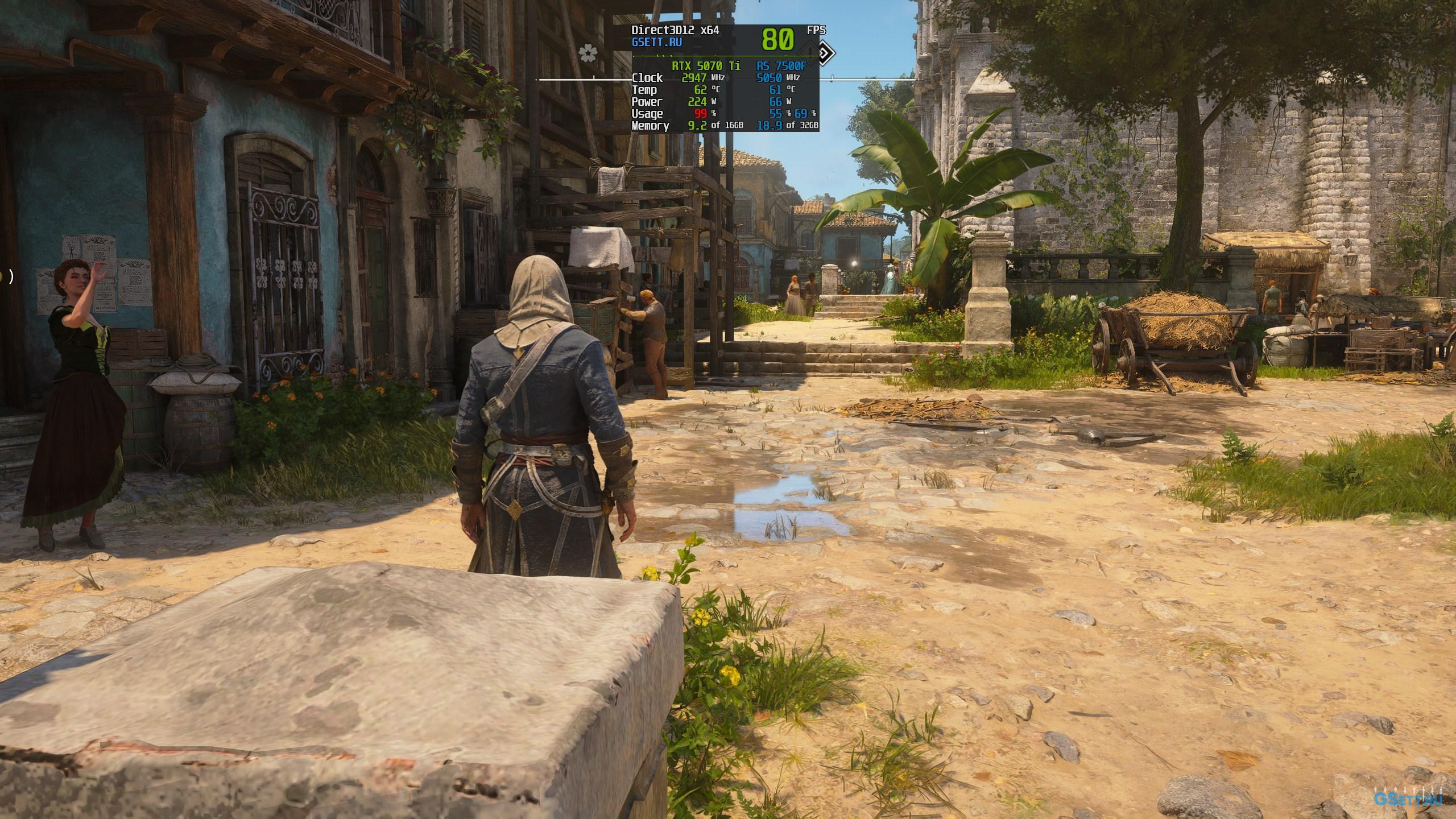
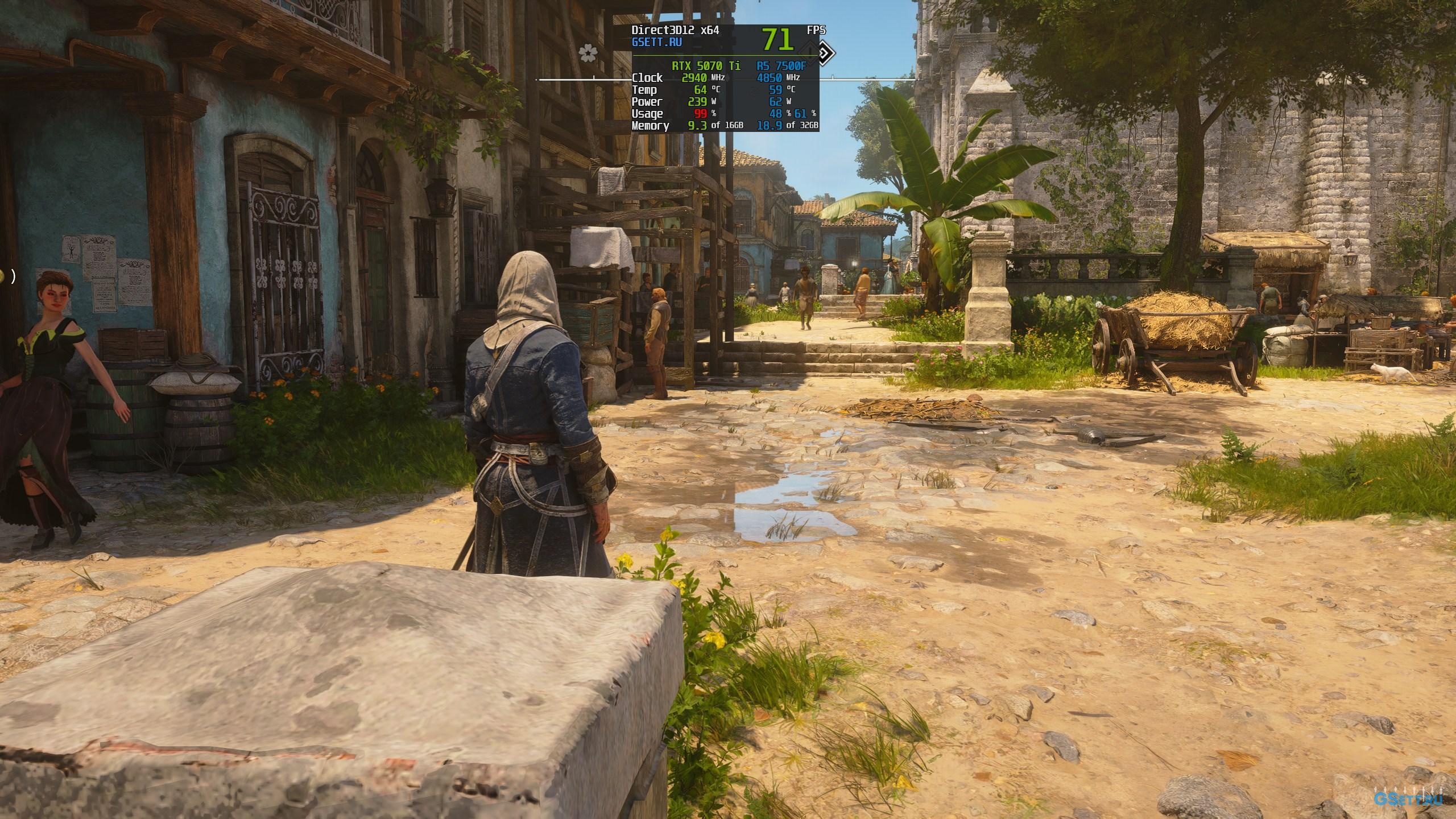
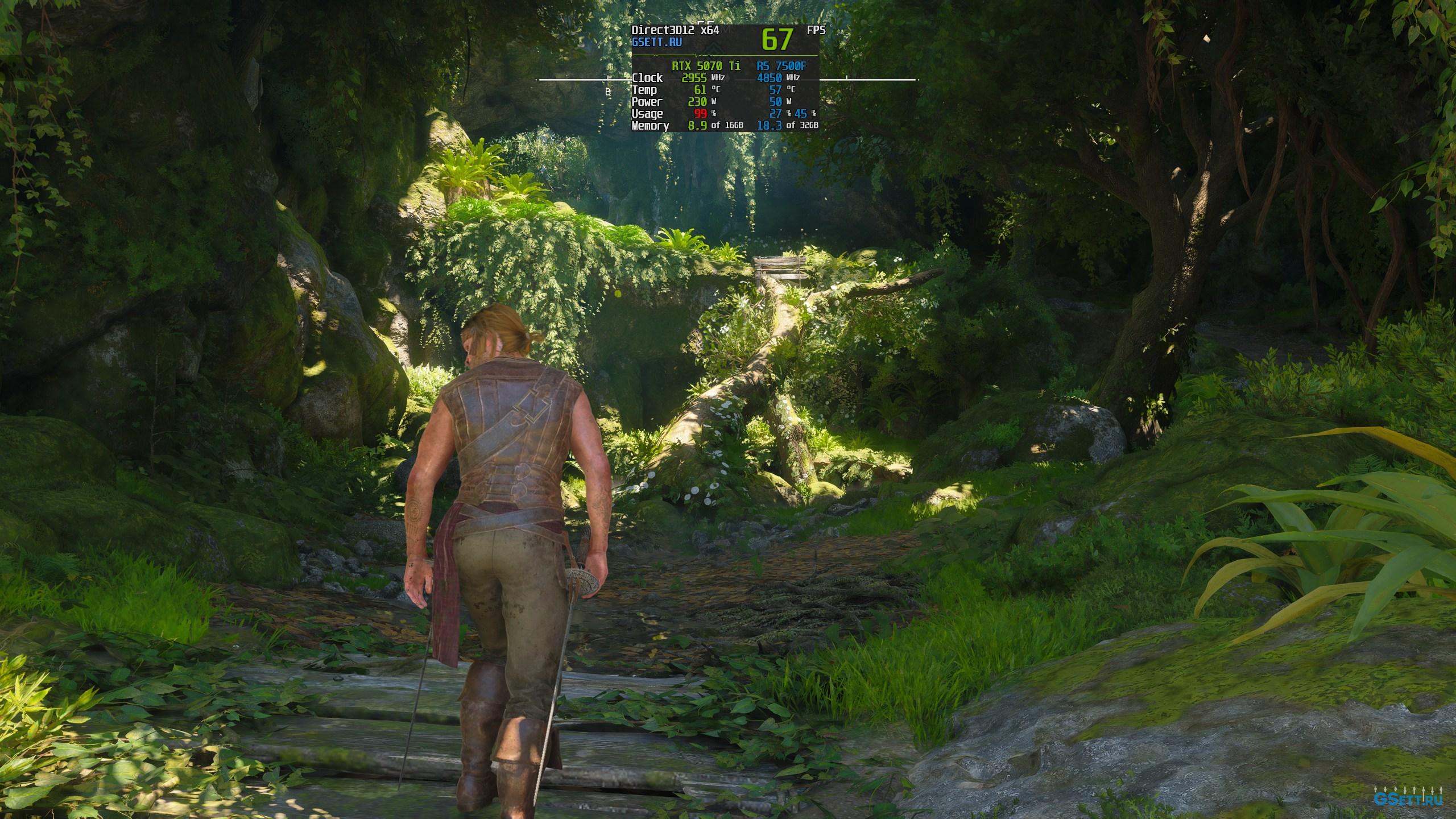
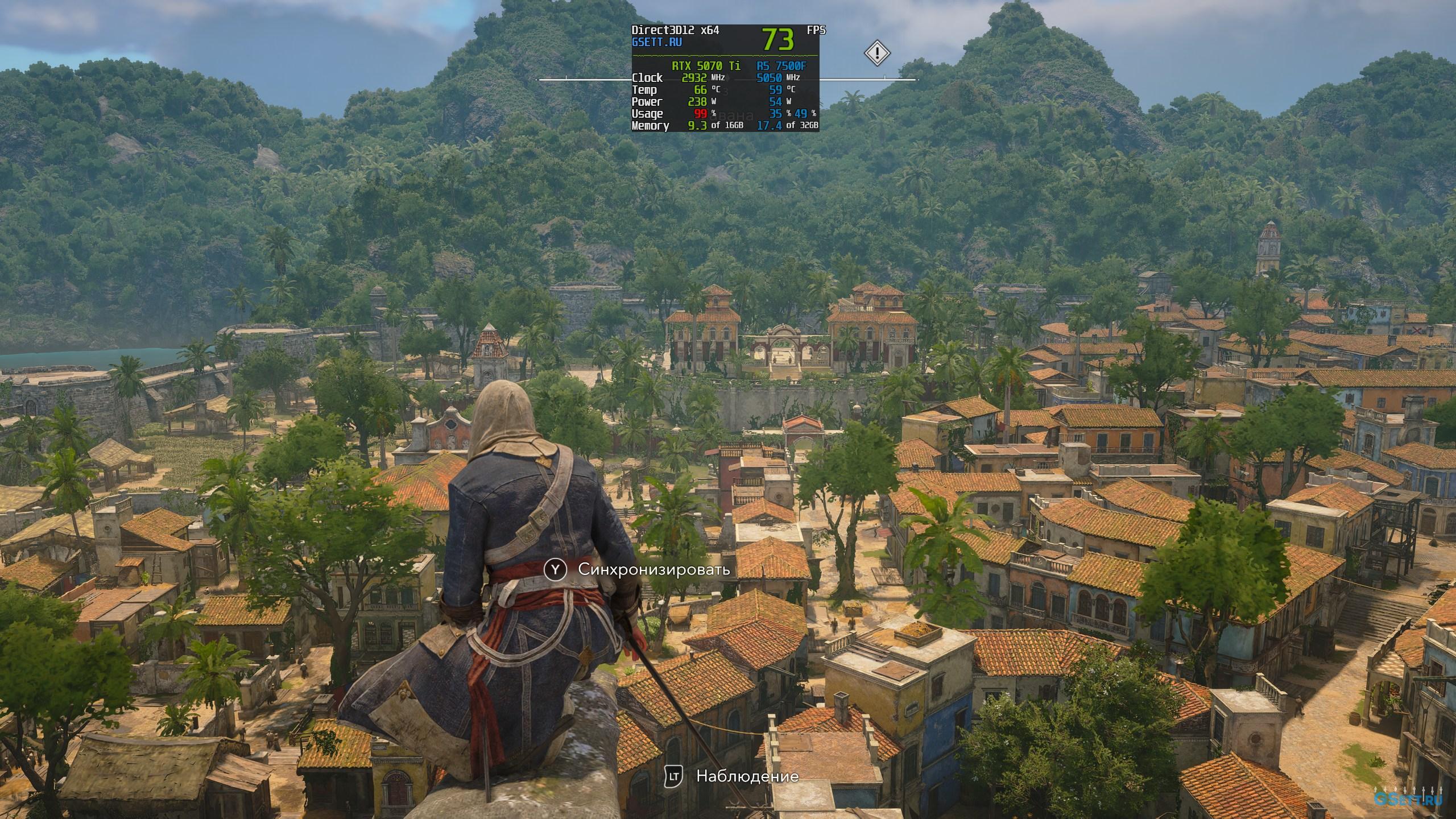
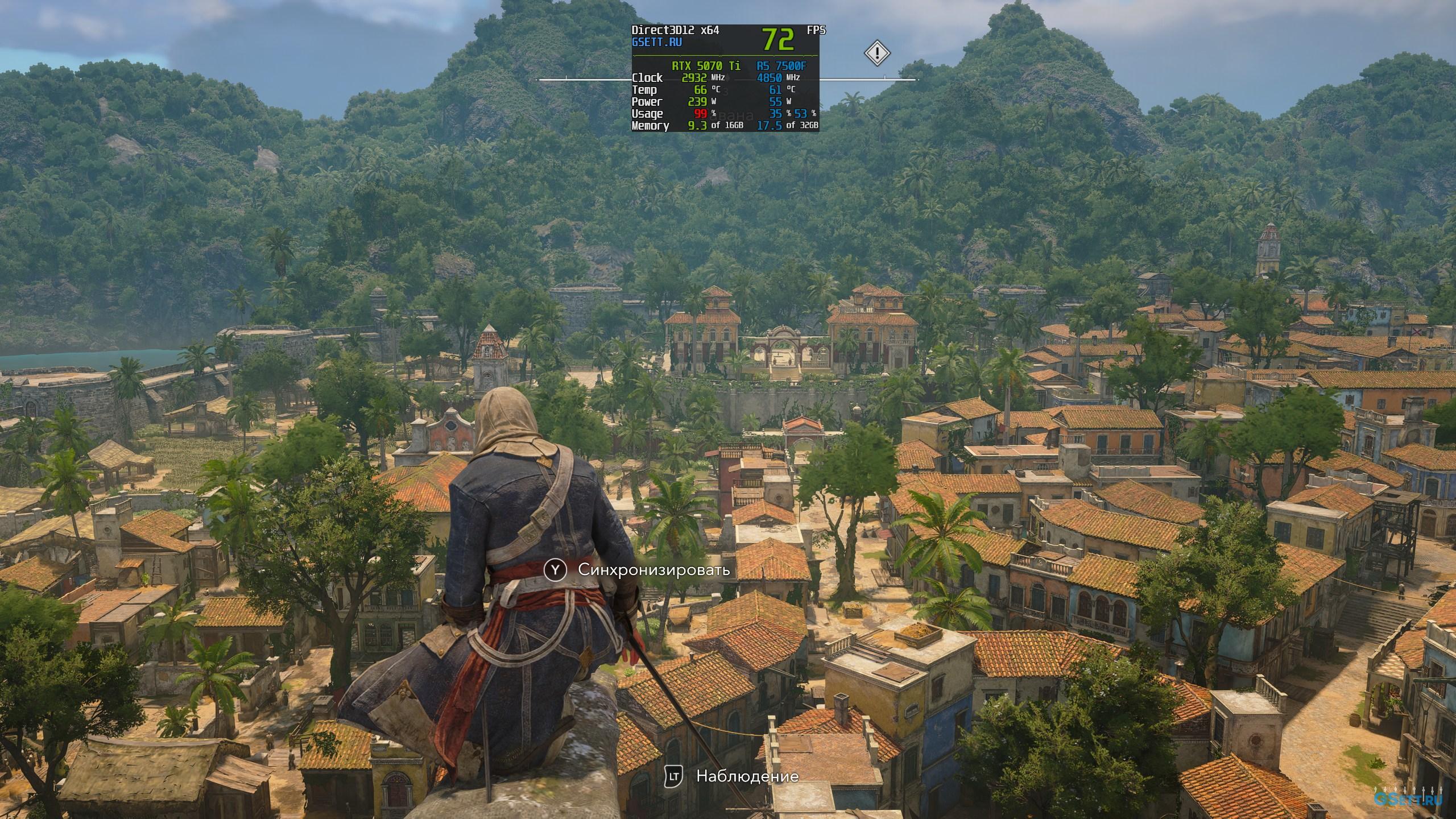
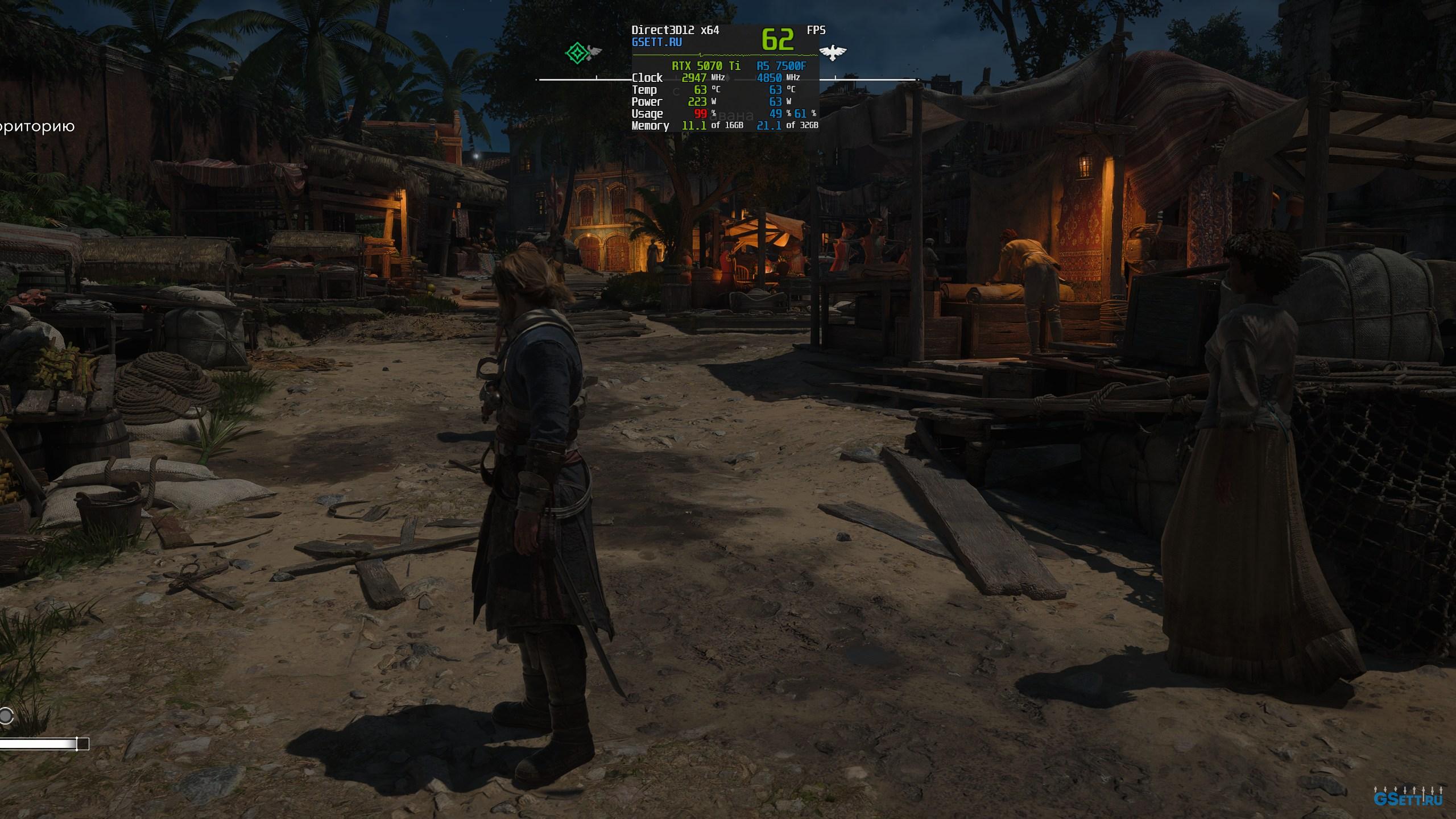
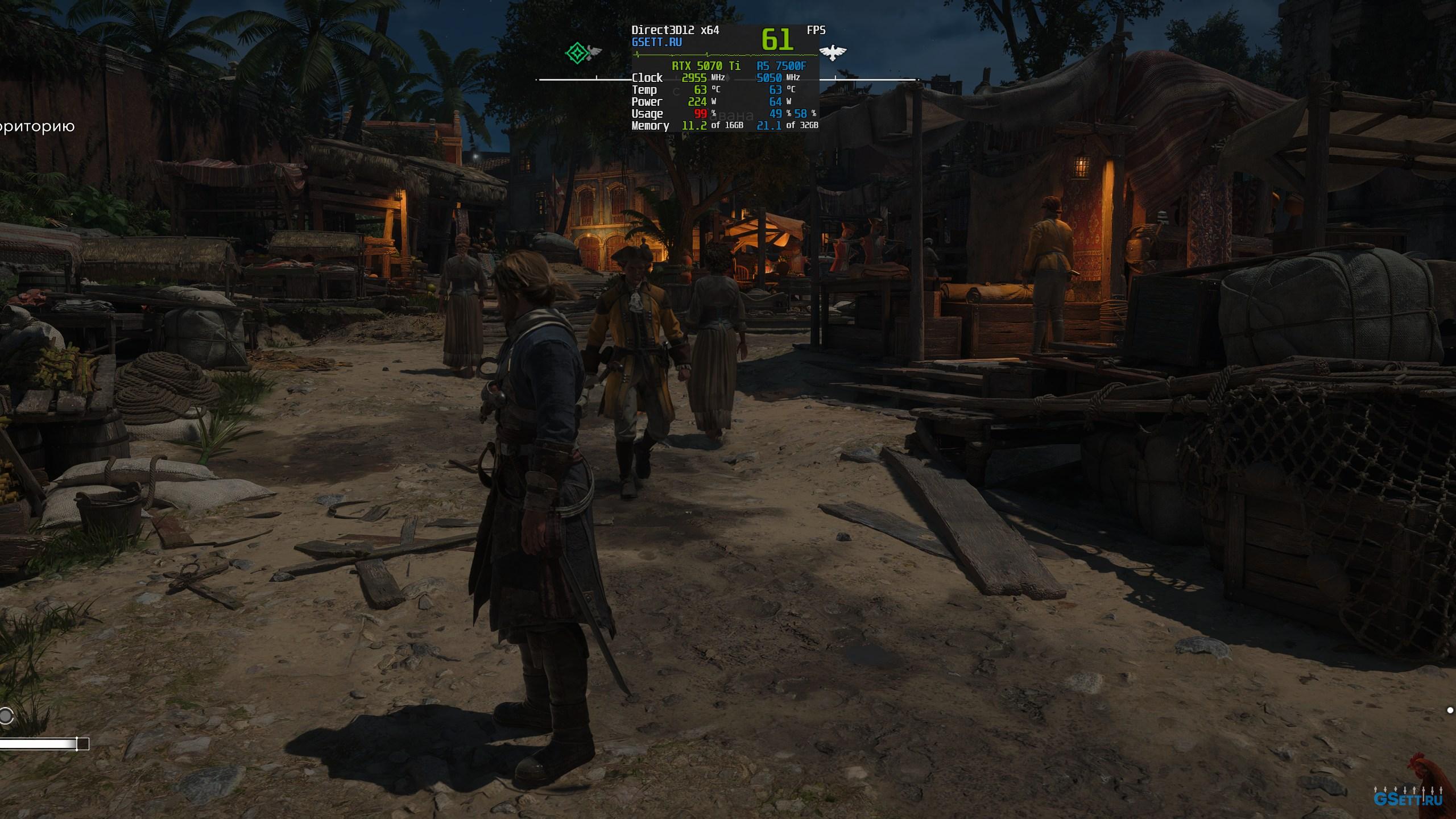
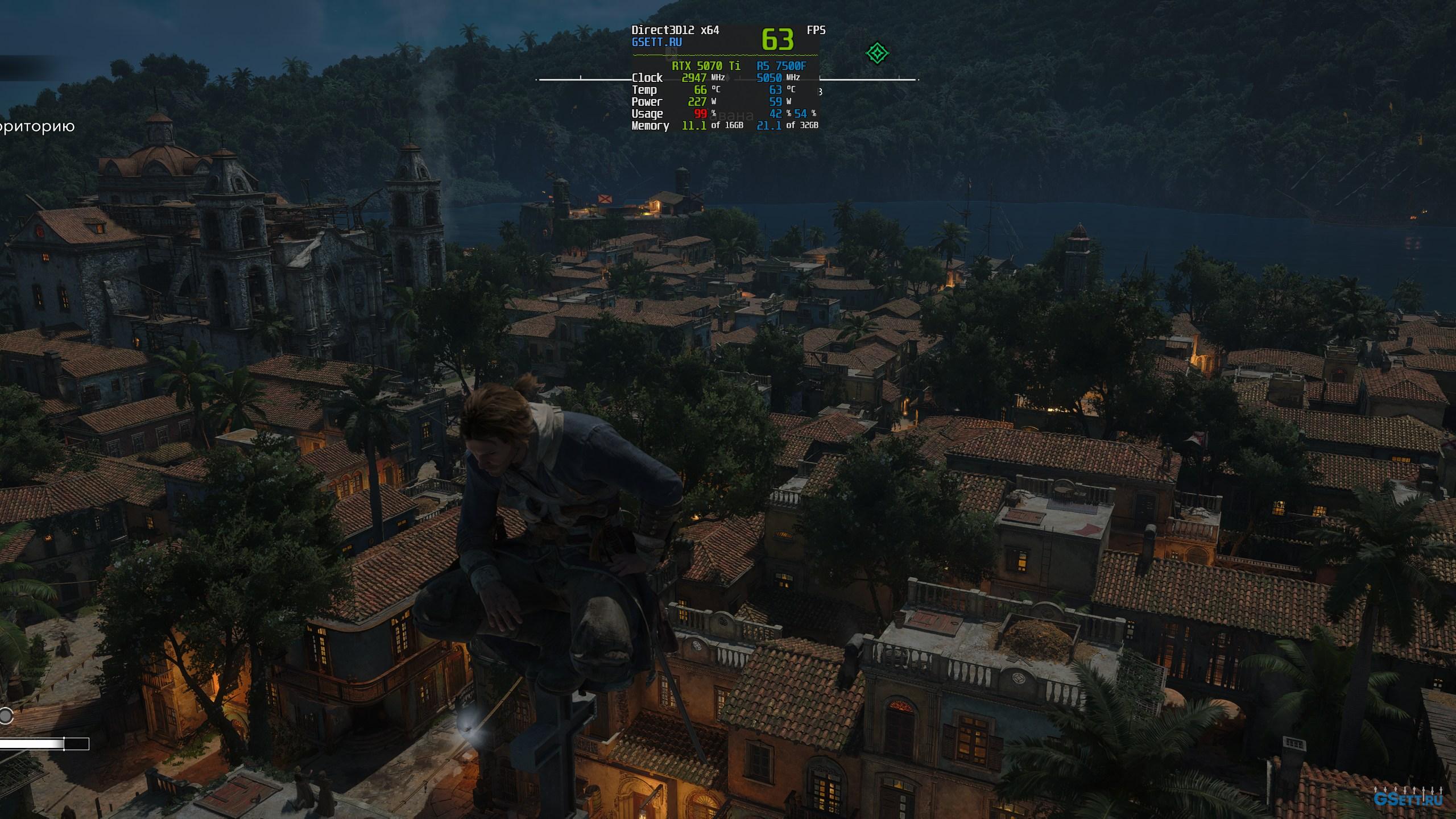
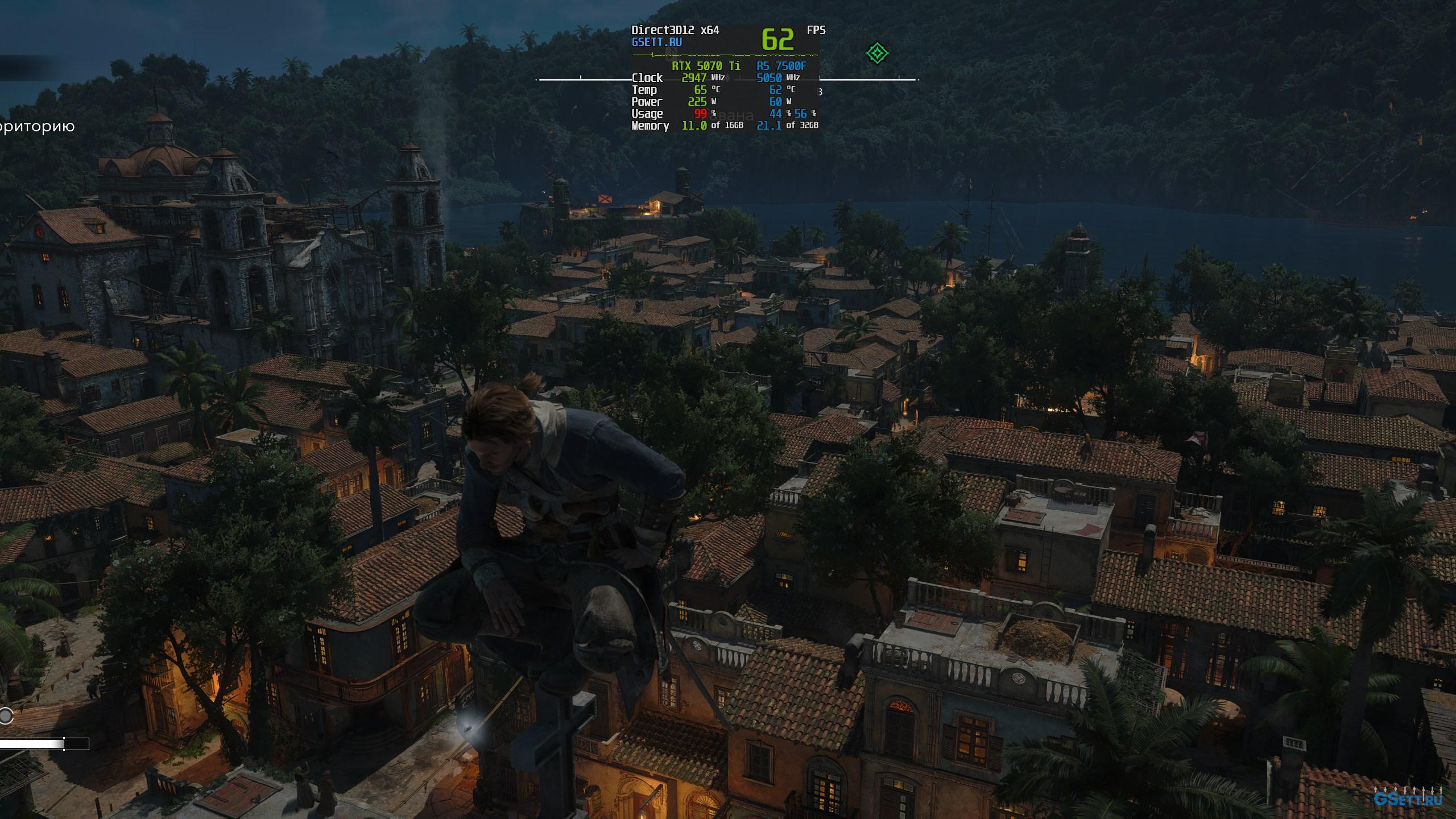
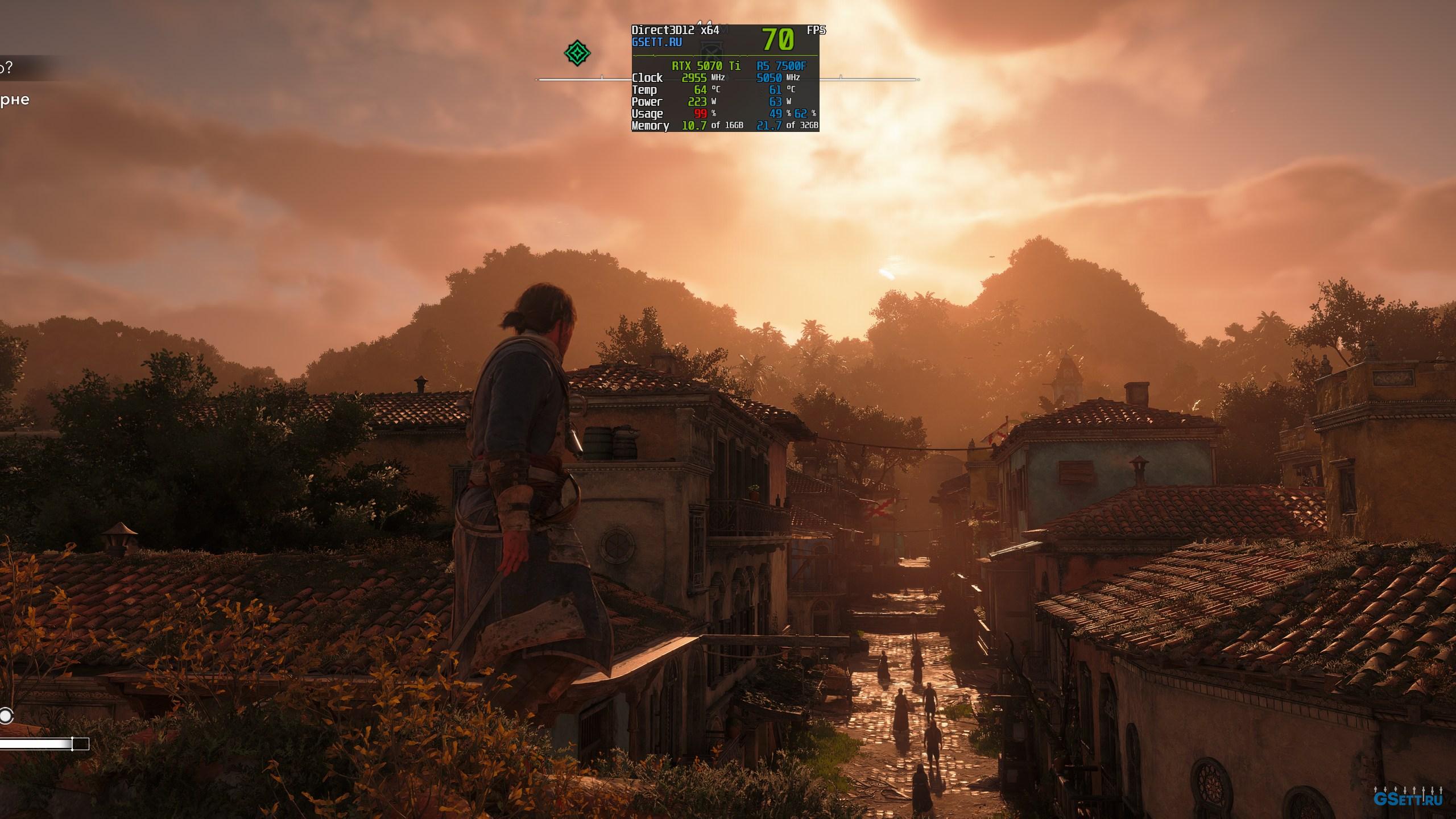
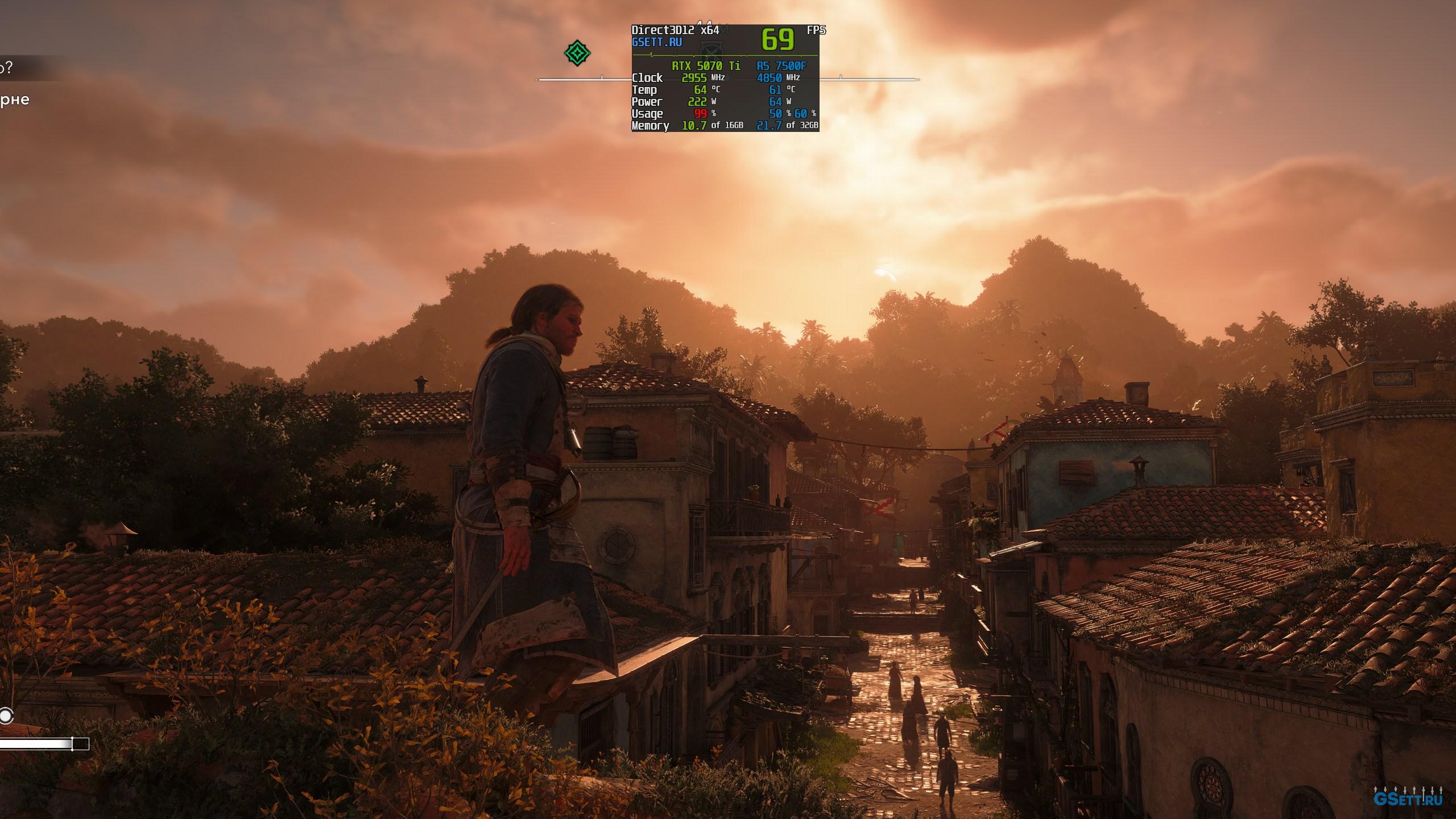
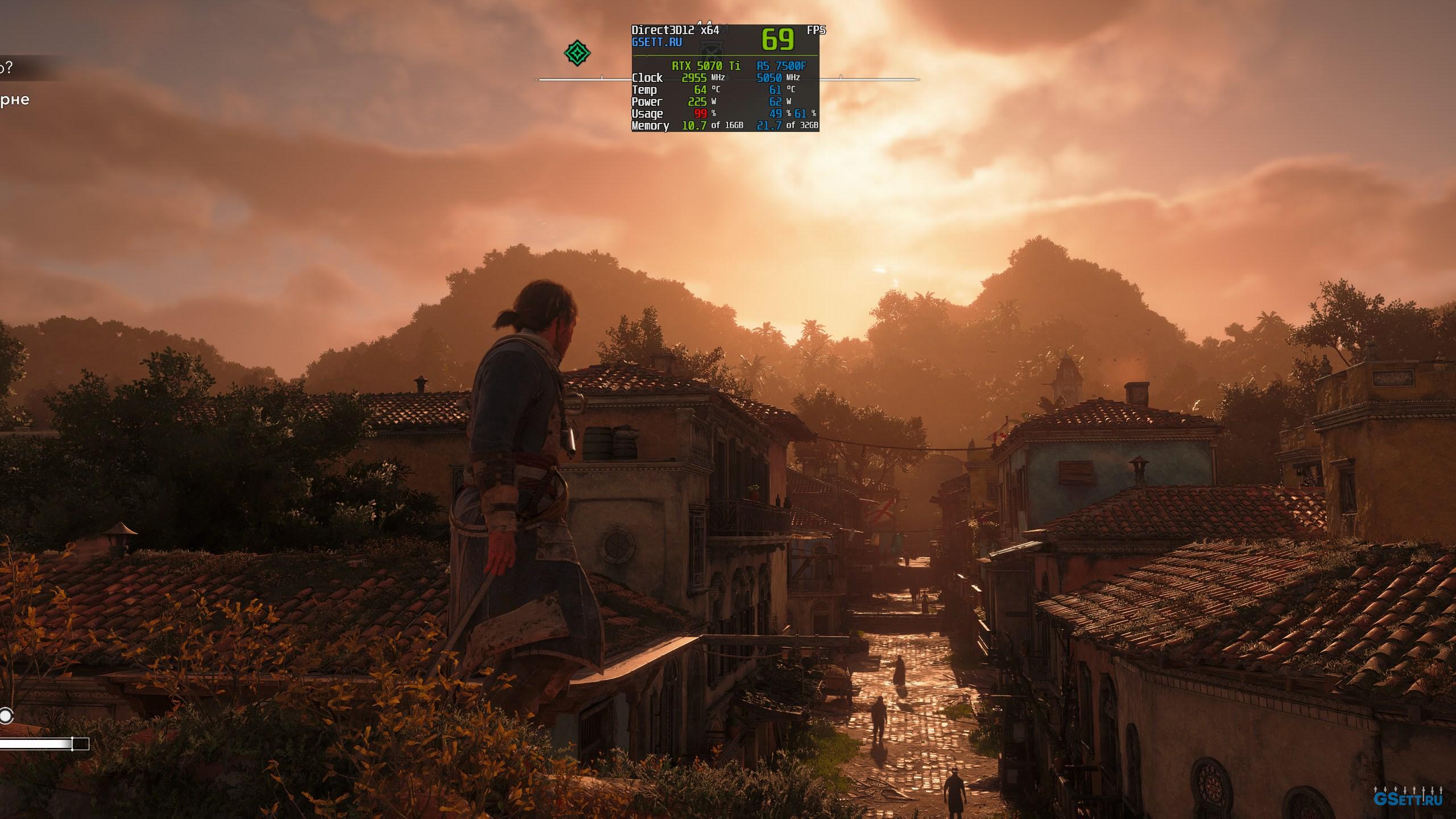
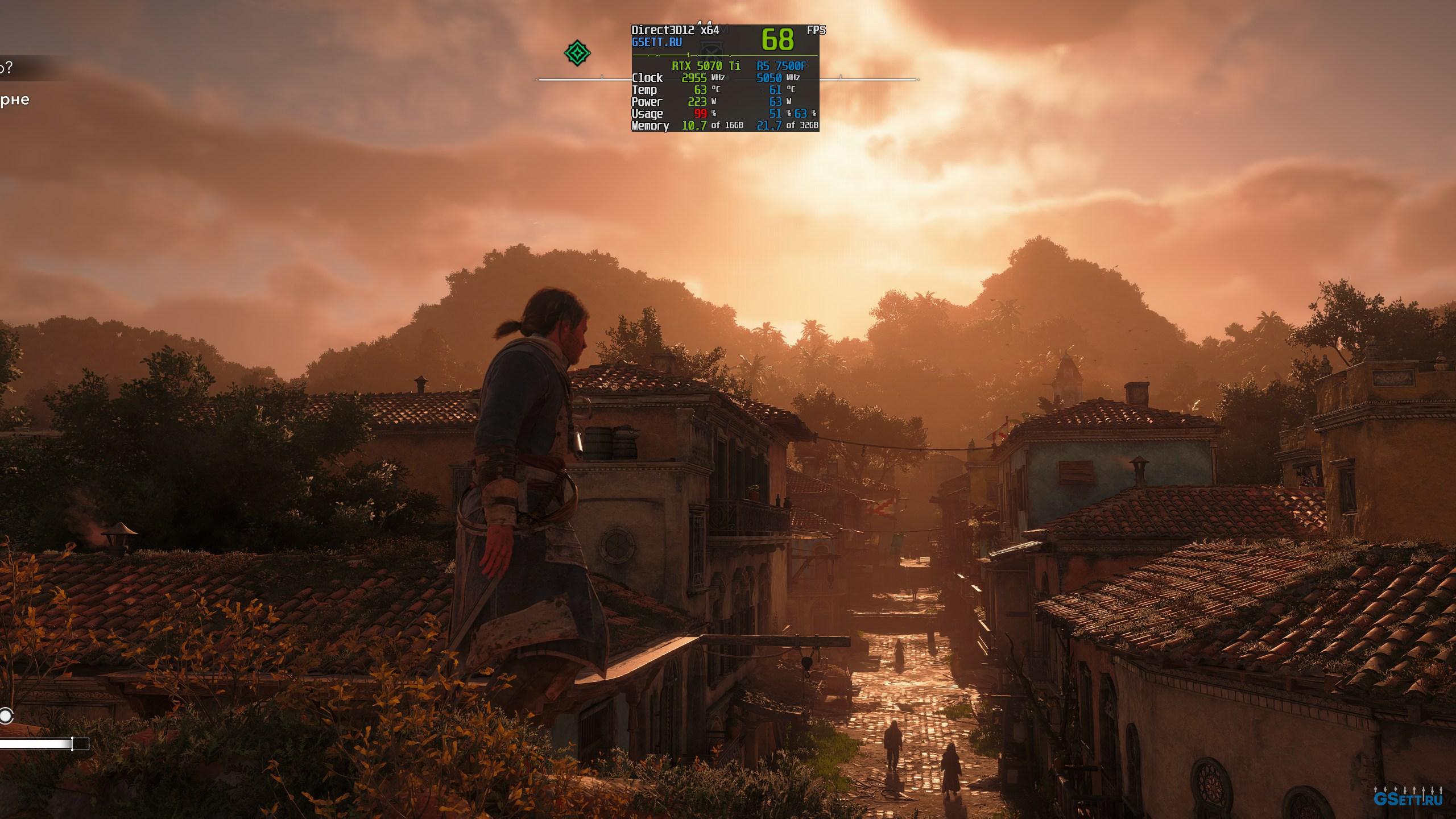
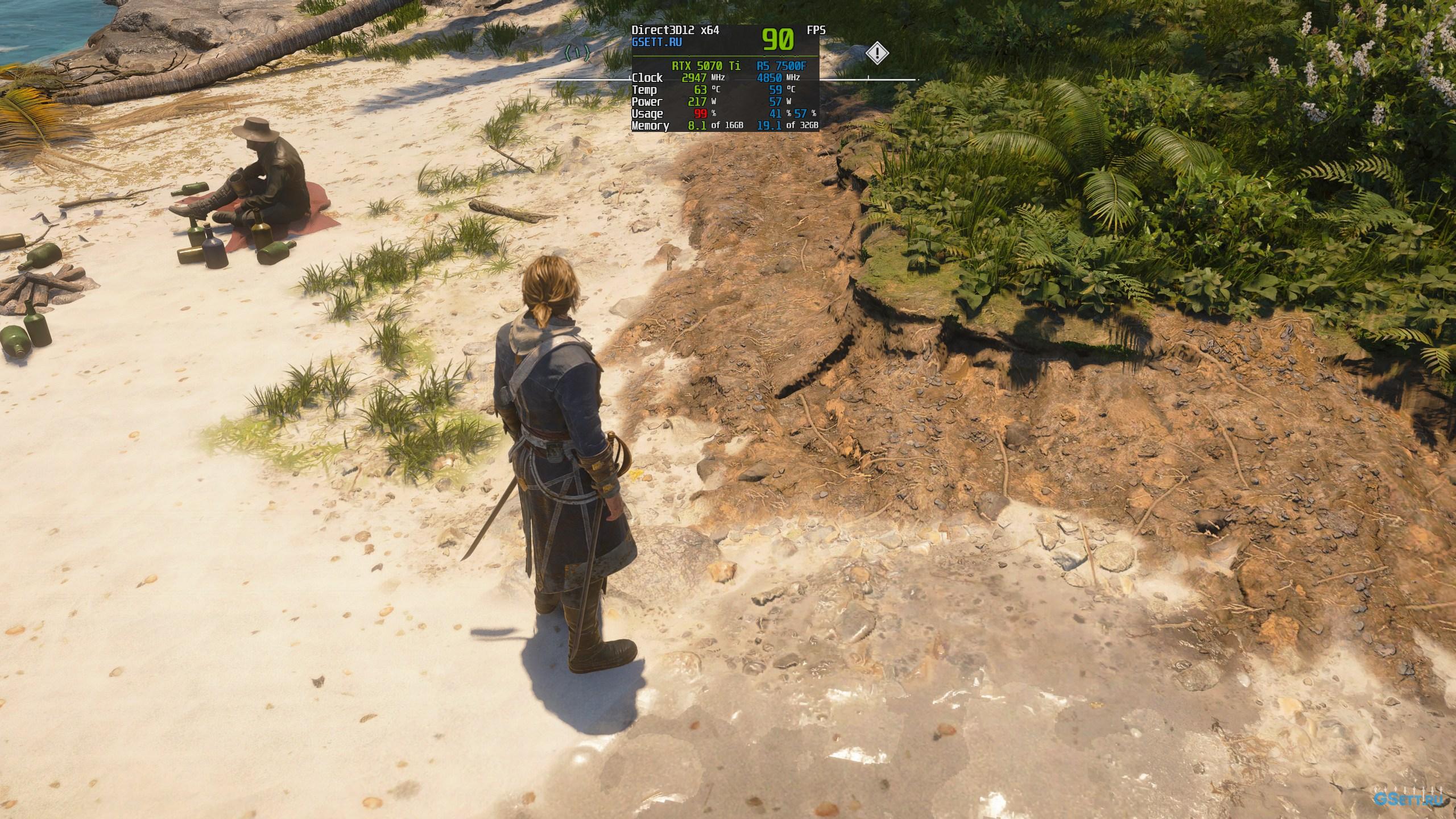
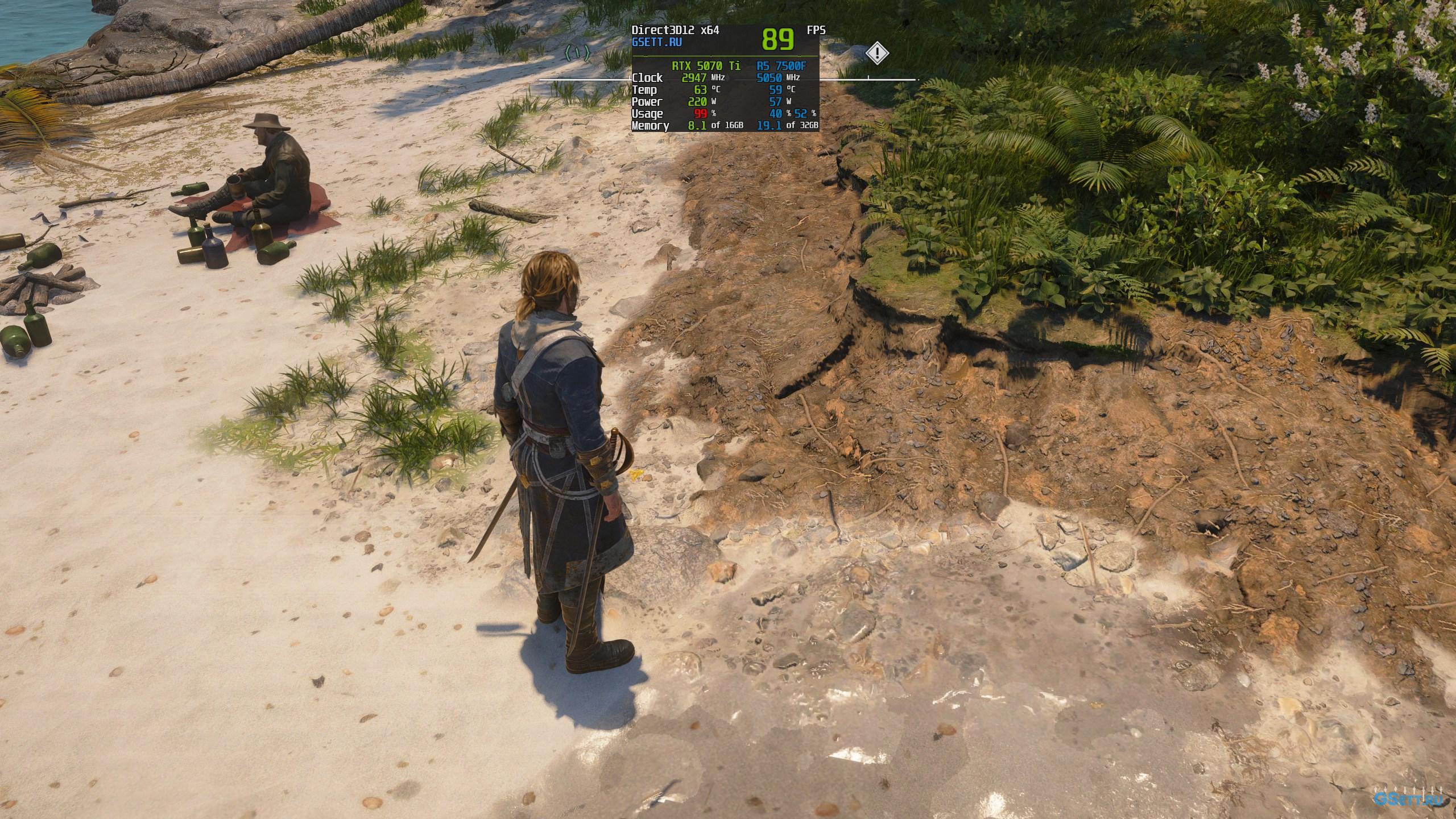
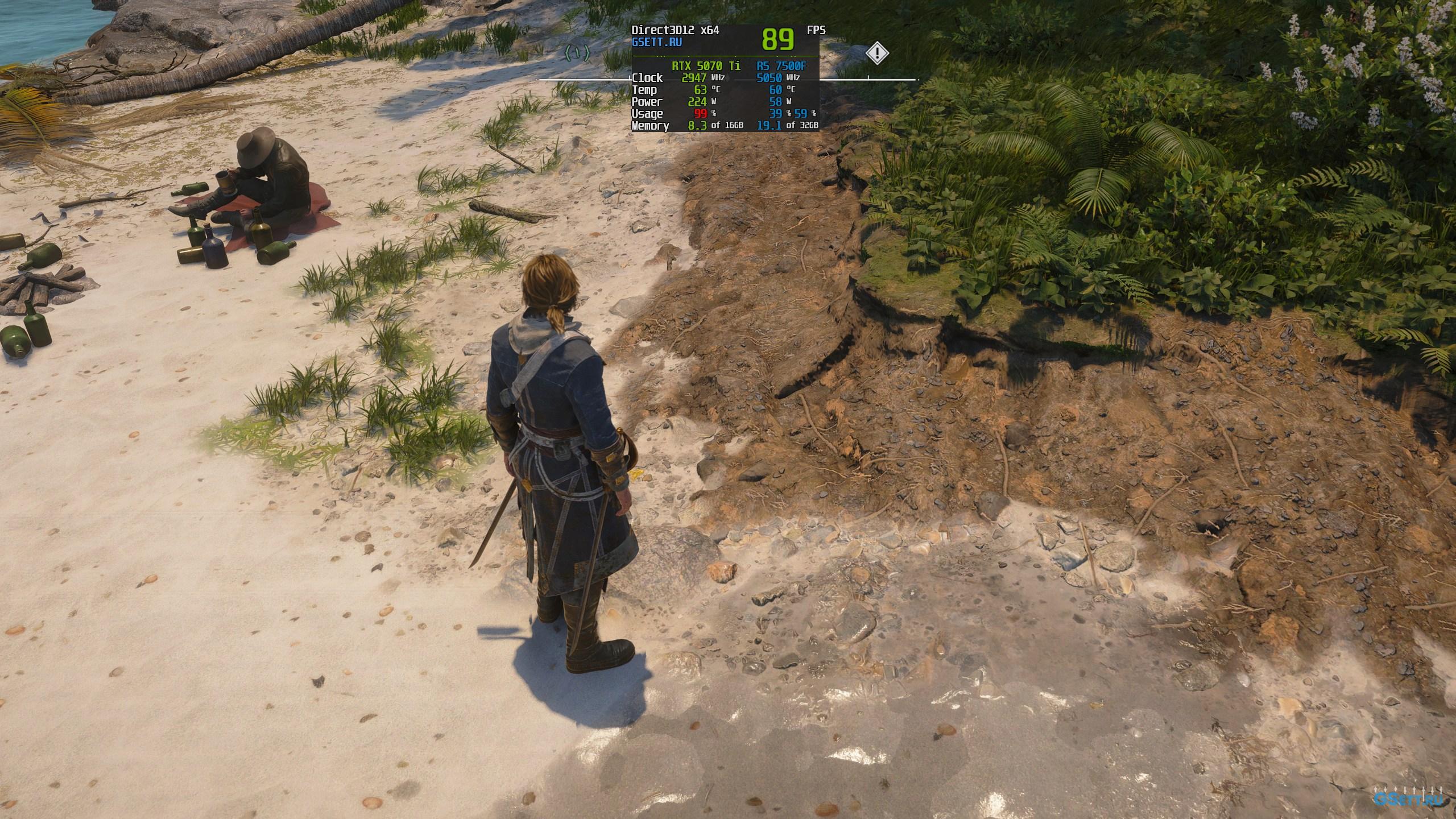
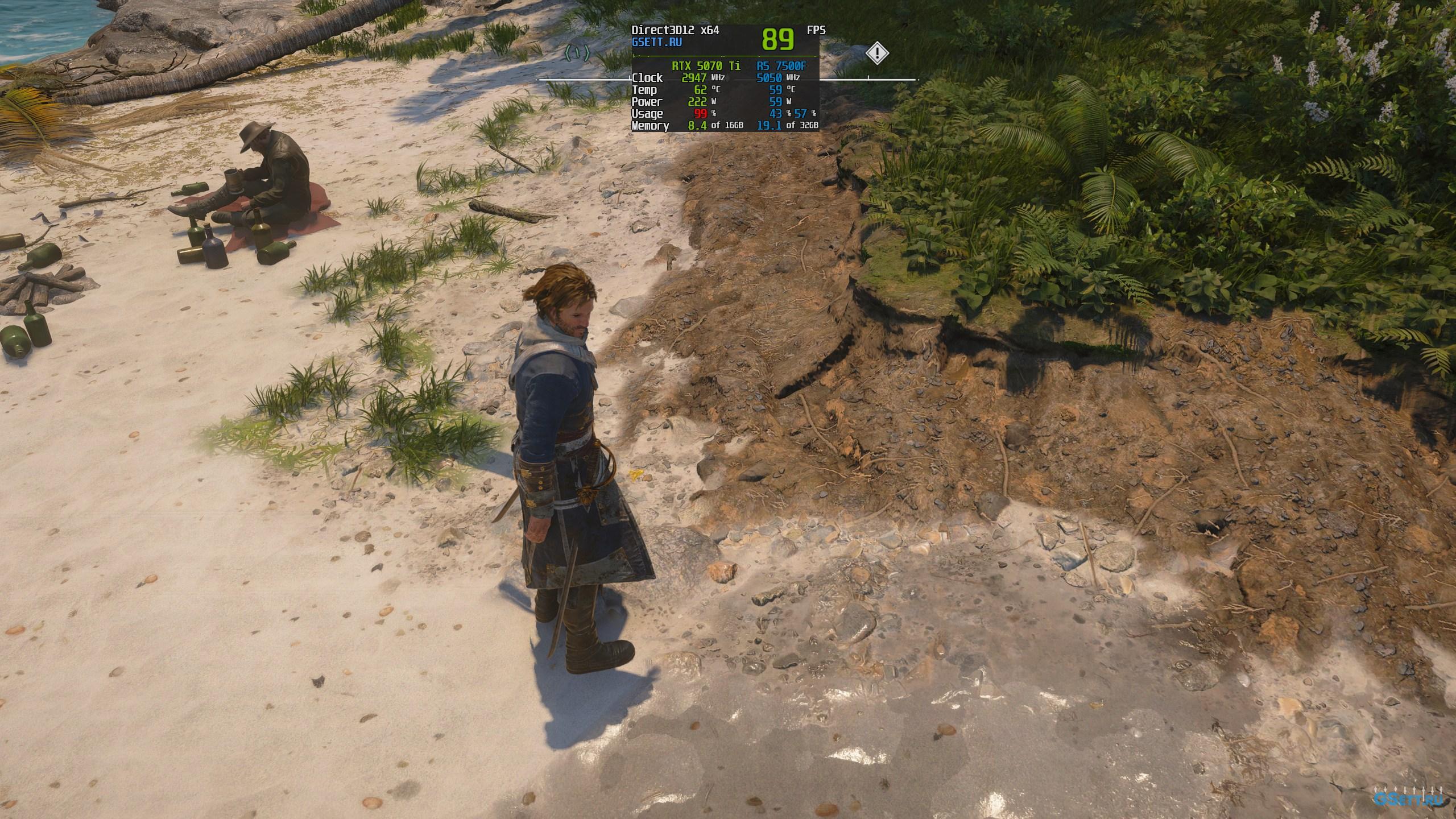
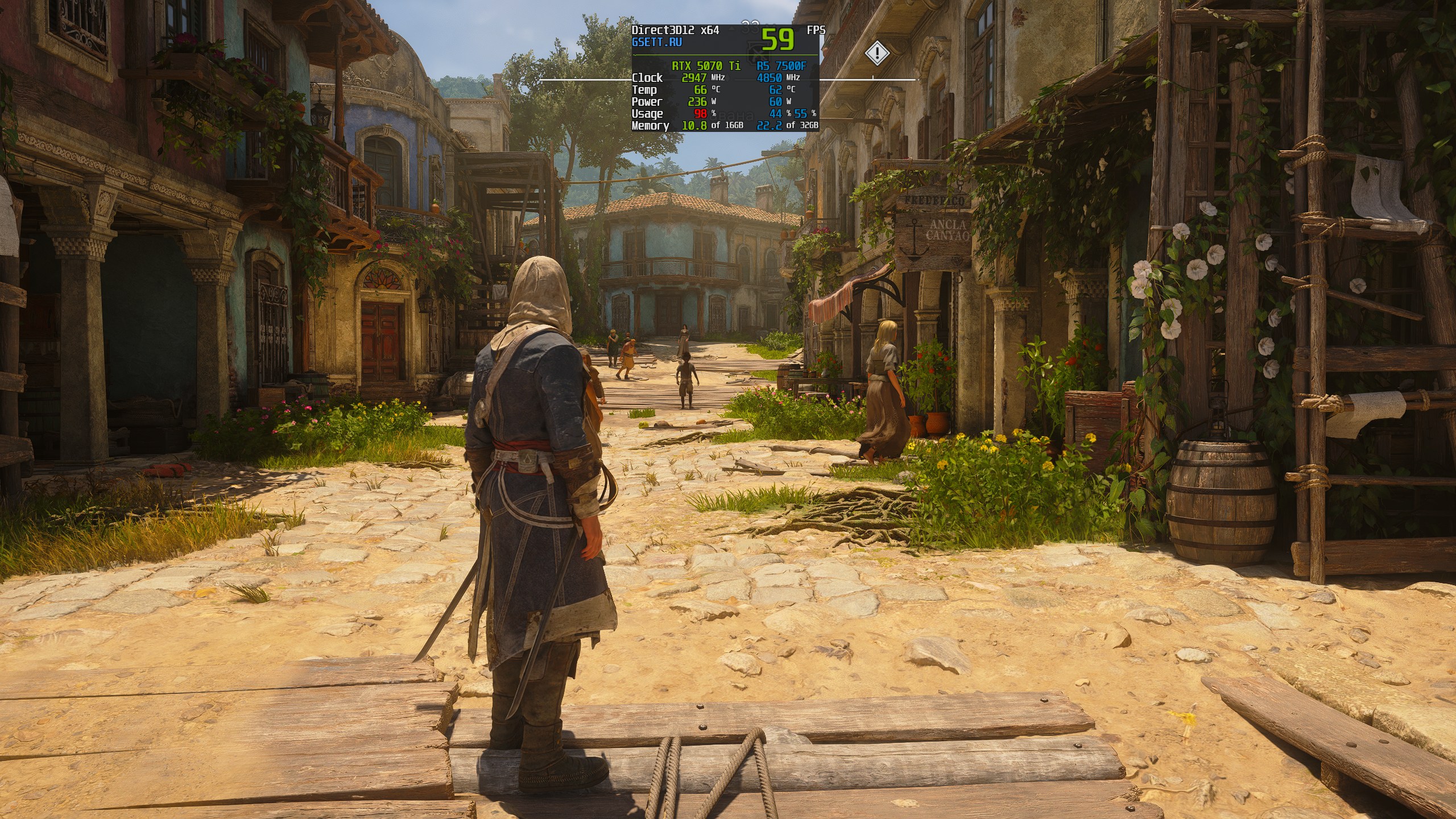
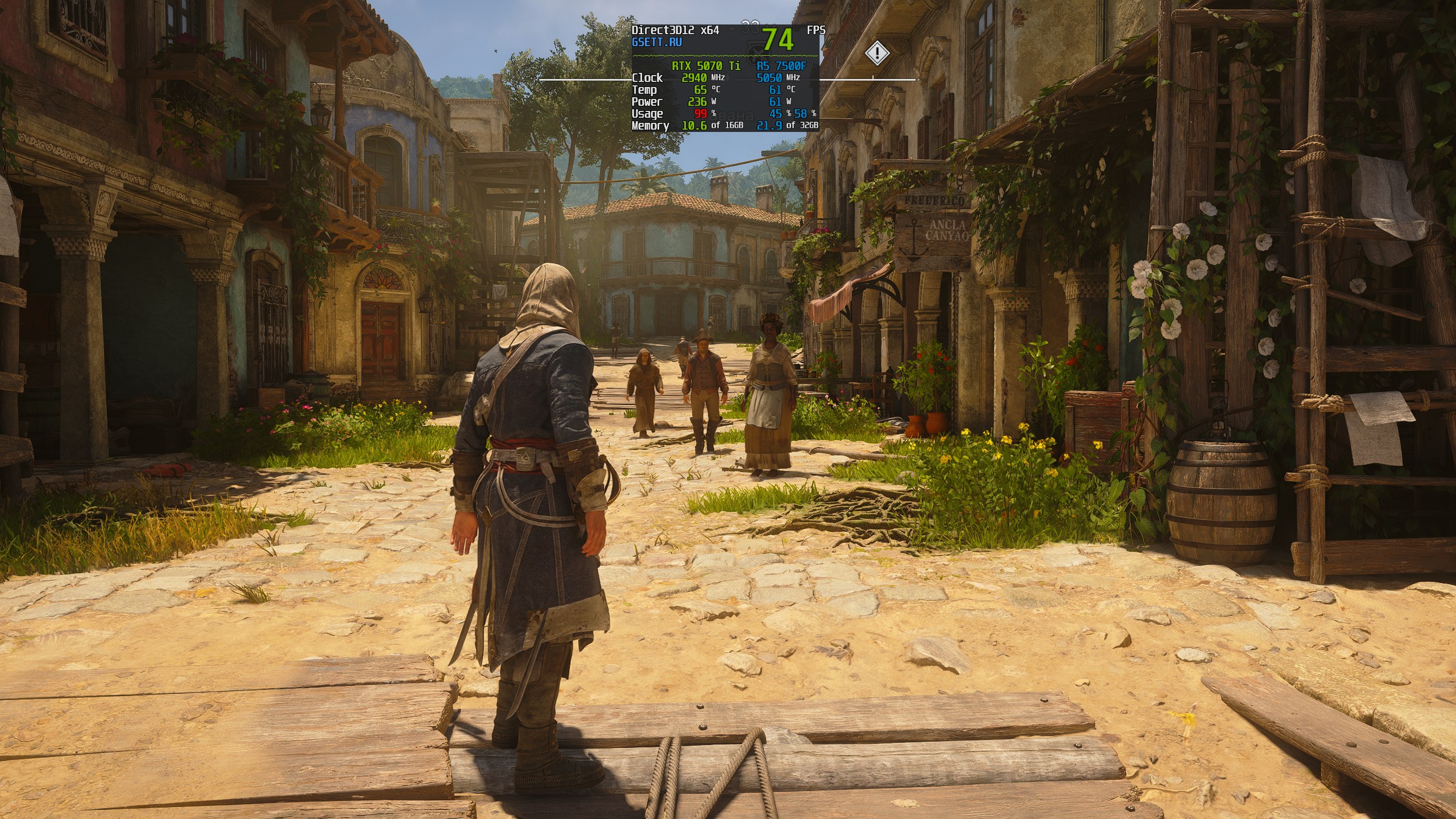
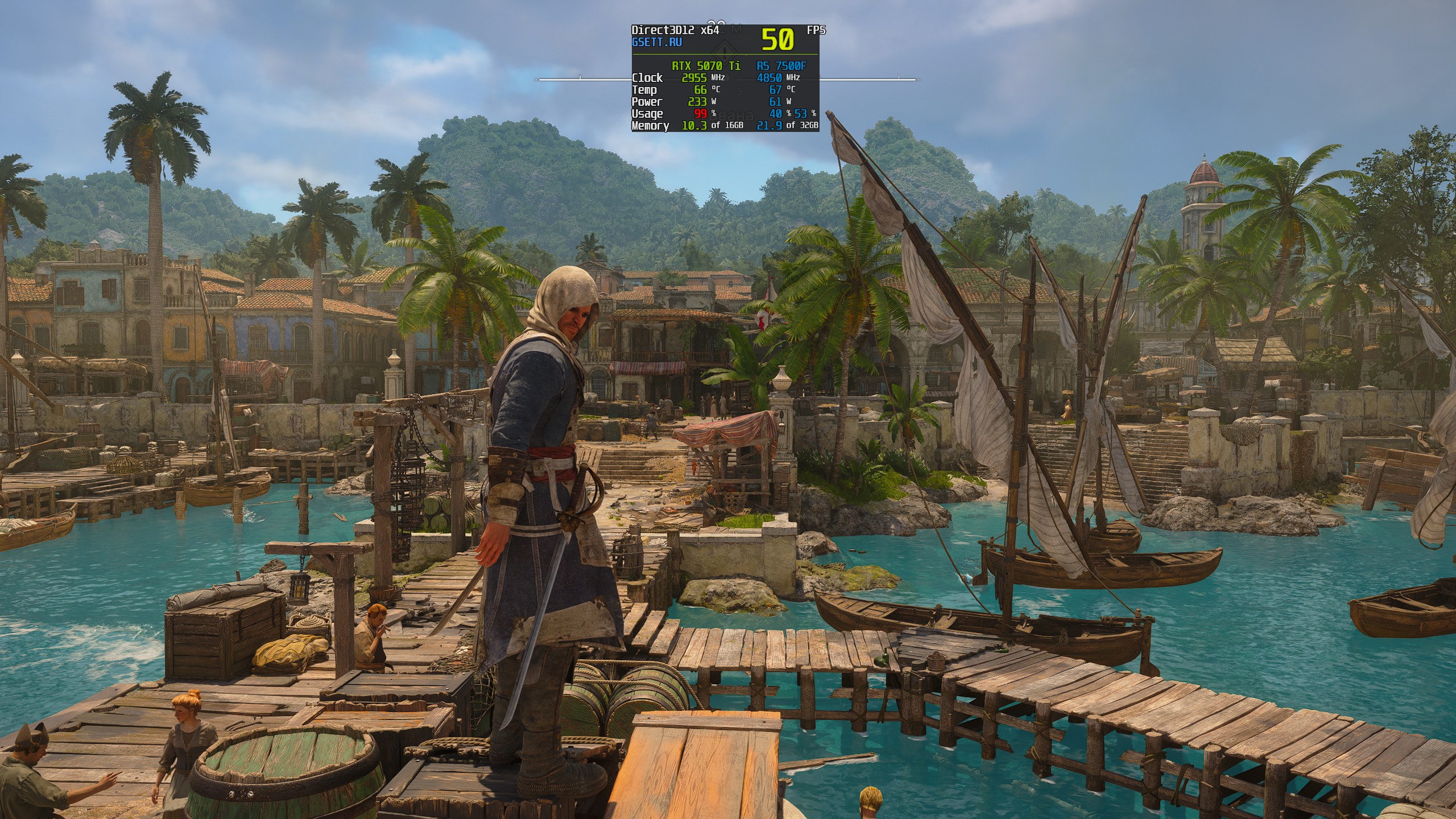
Тем не менее, используя оптимальные настройки графики для Assassin’s Creed Black Flag Resynced из этого гайда, вы сможете повысить FPS примерно на 25-35% по сравнению с максимальными настройками, сохранив при этом качество визуала практически на том же уровне.
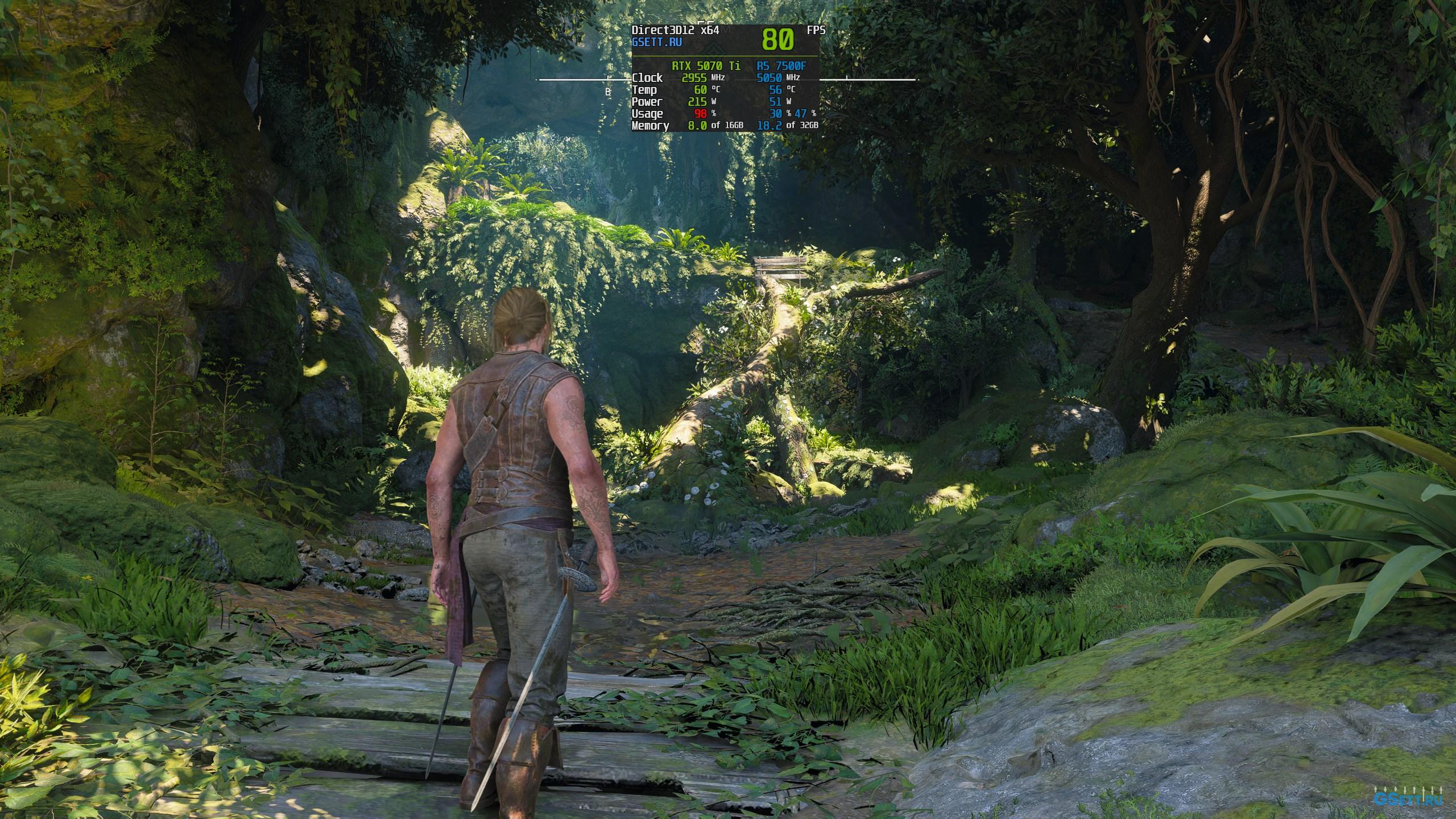
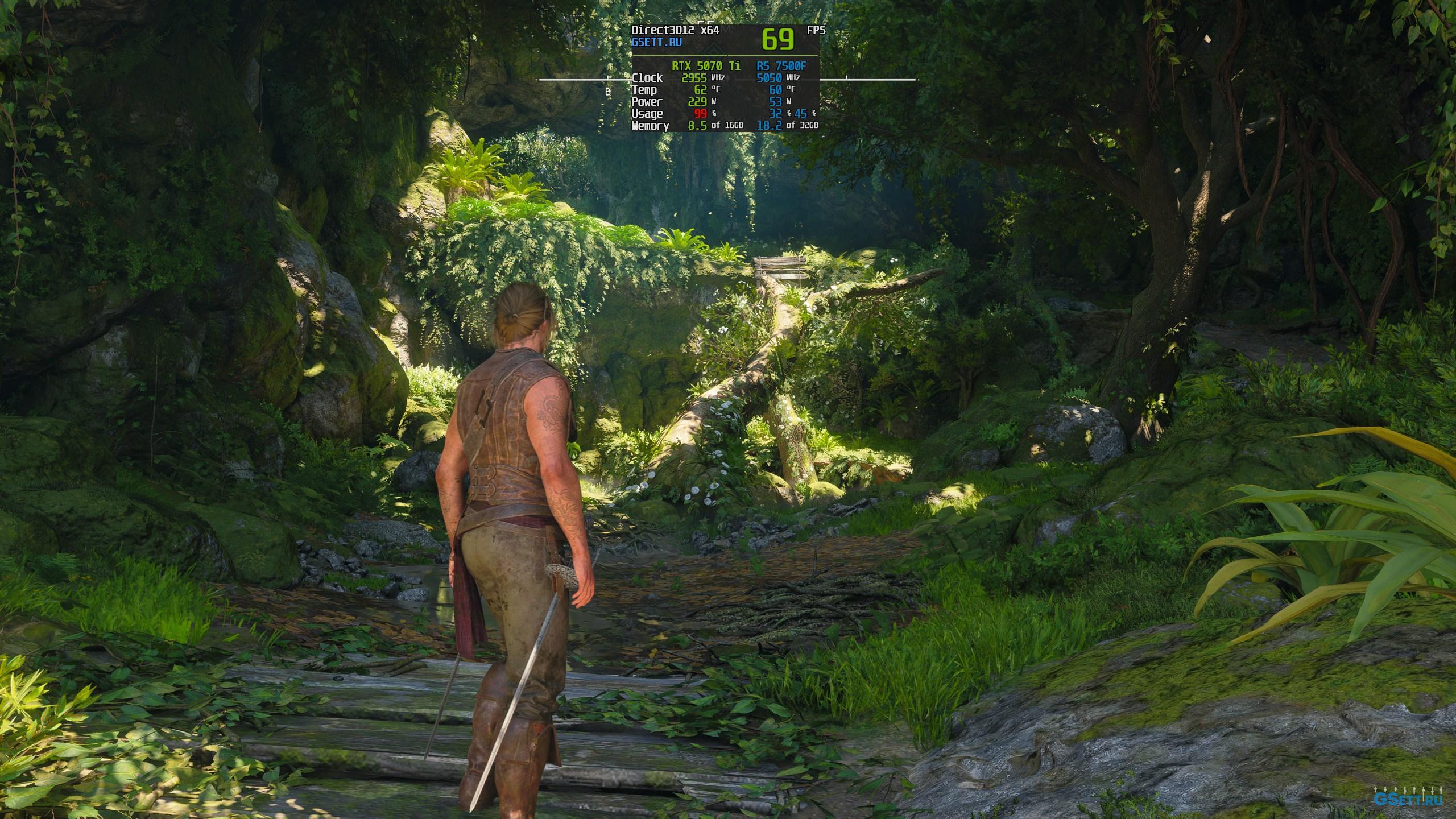
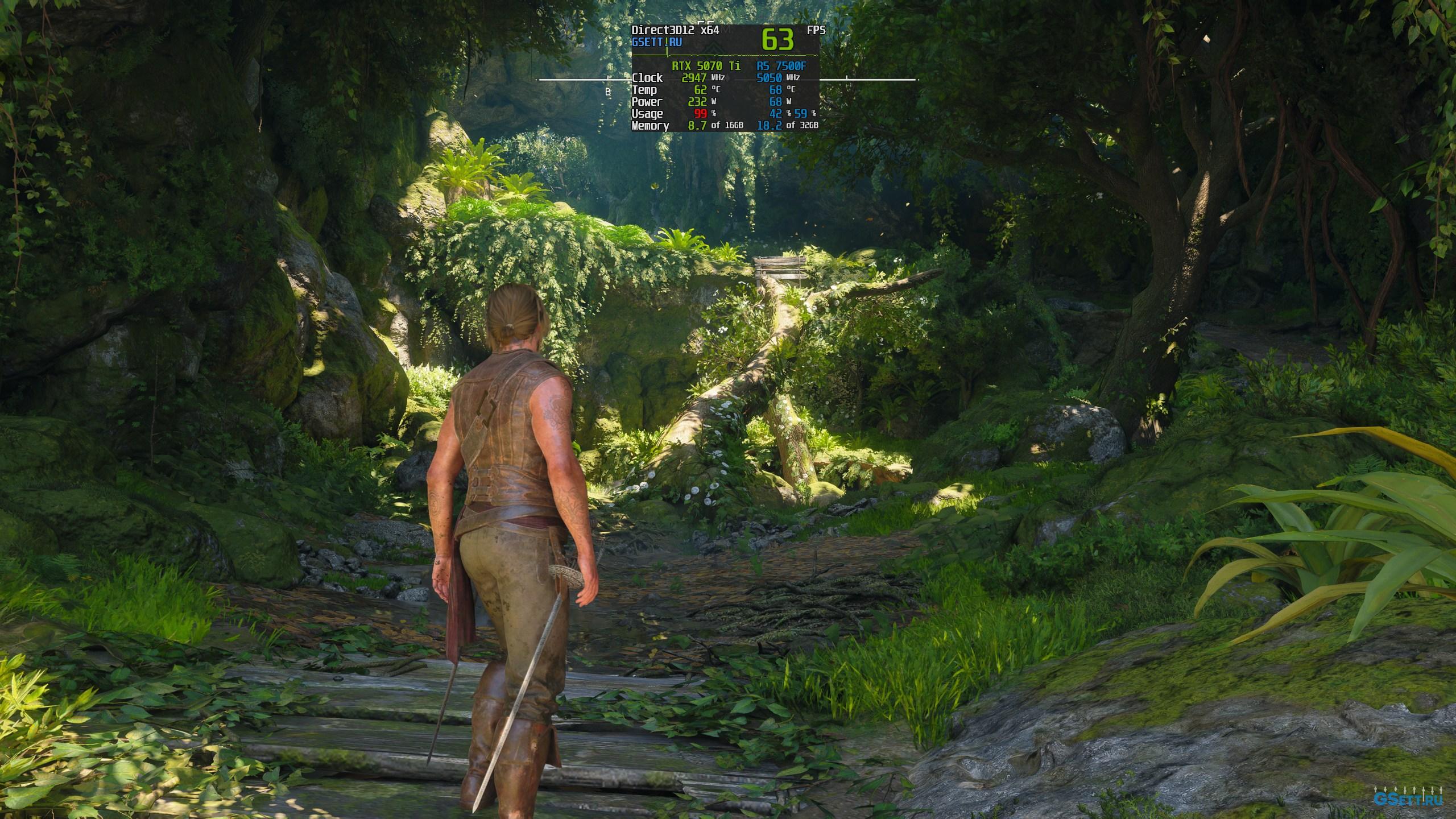
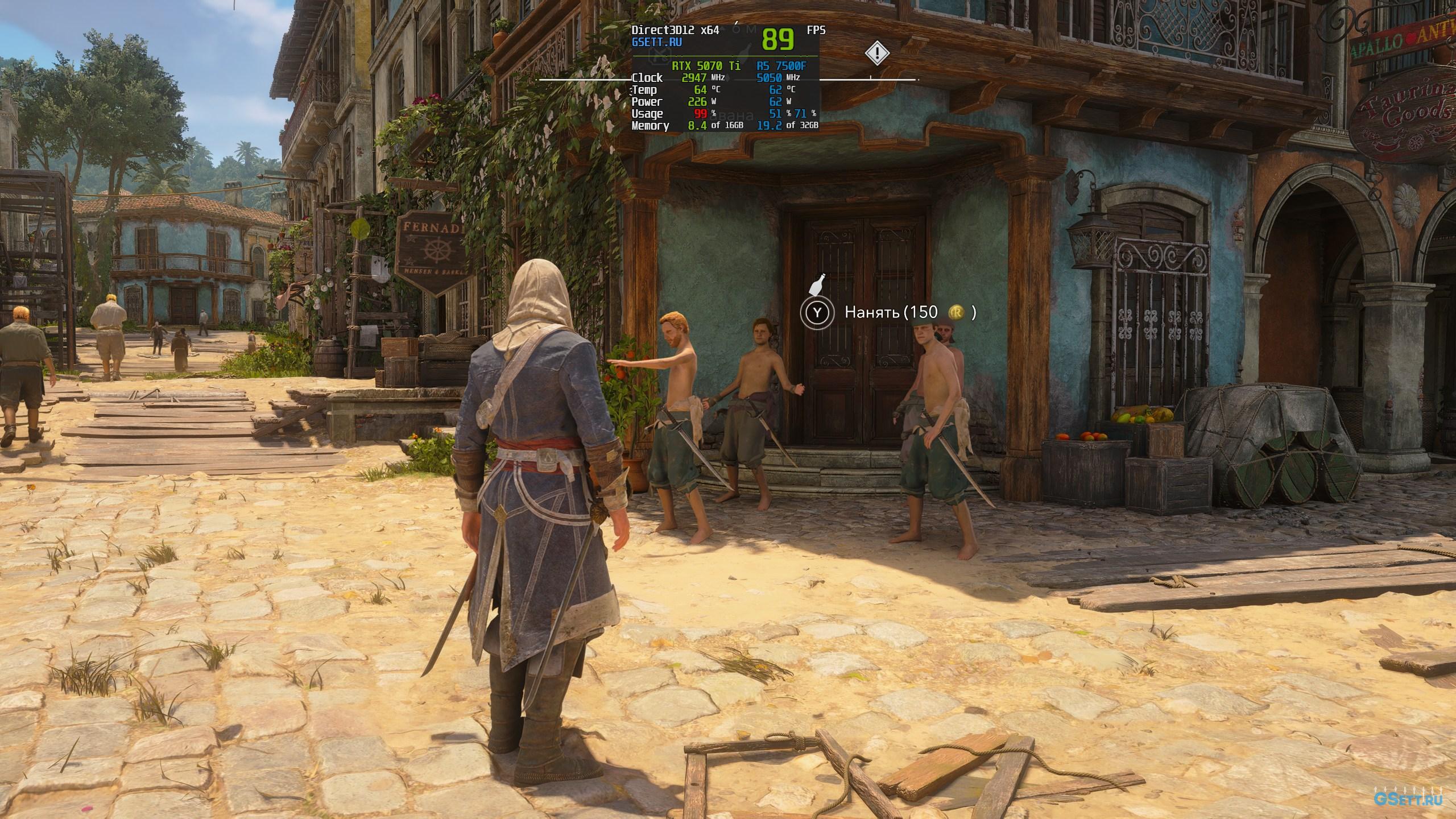
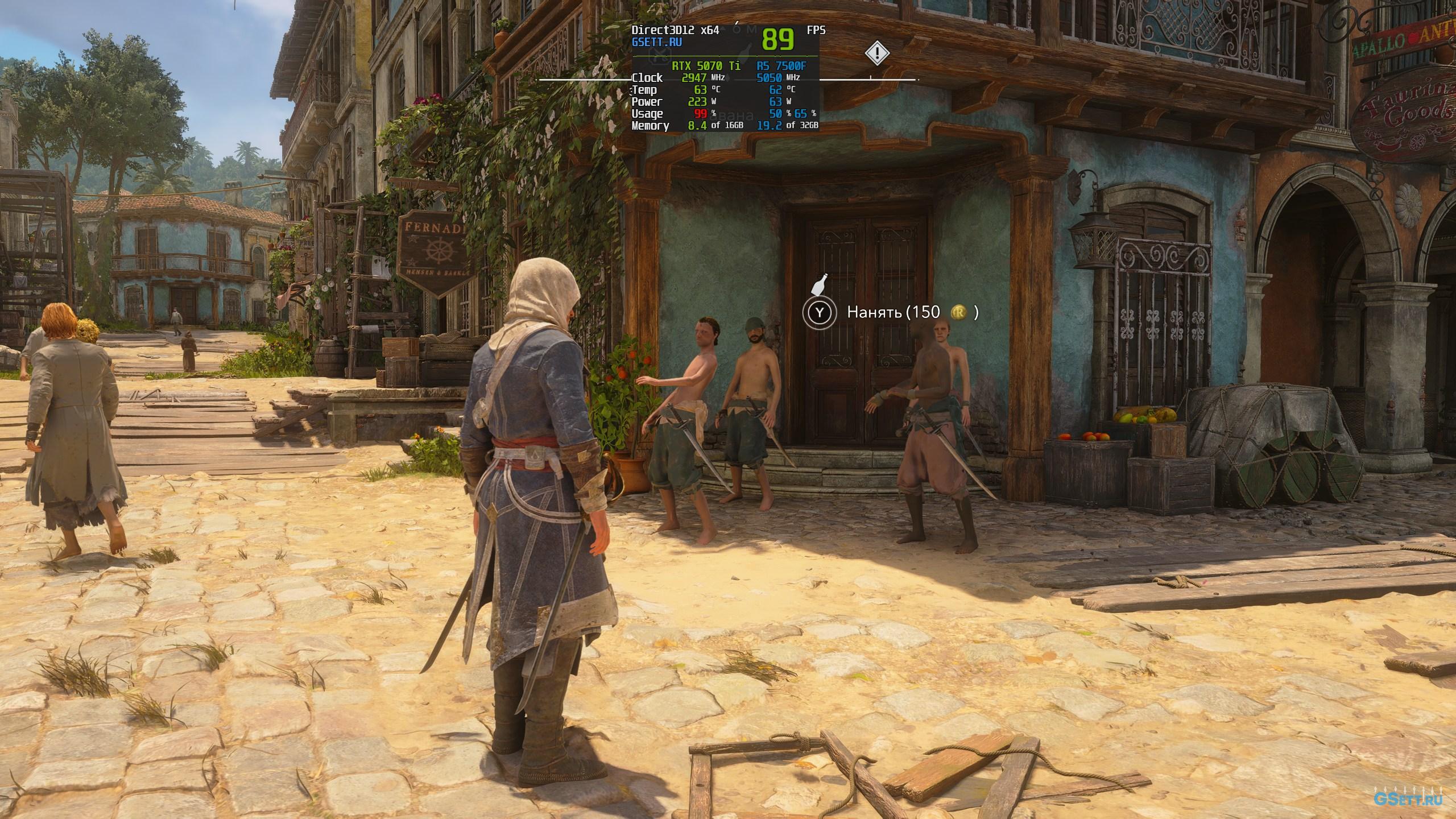
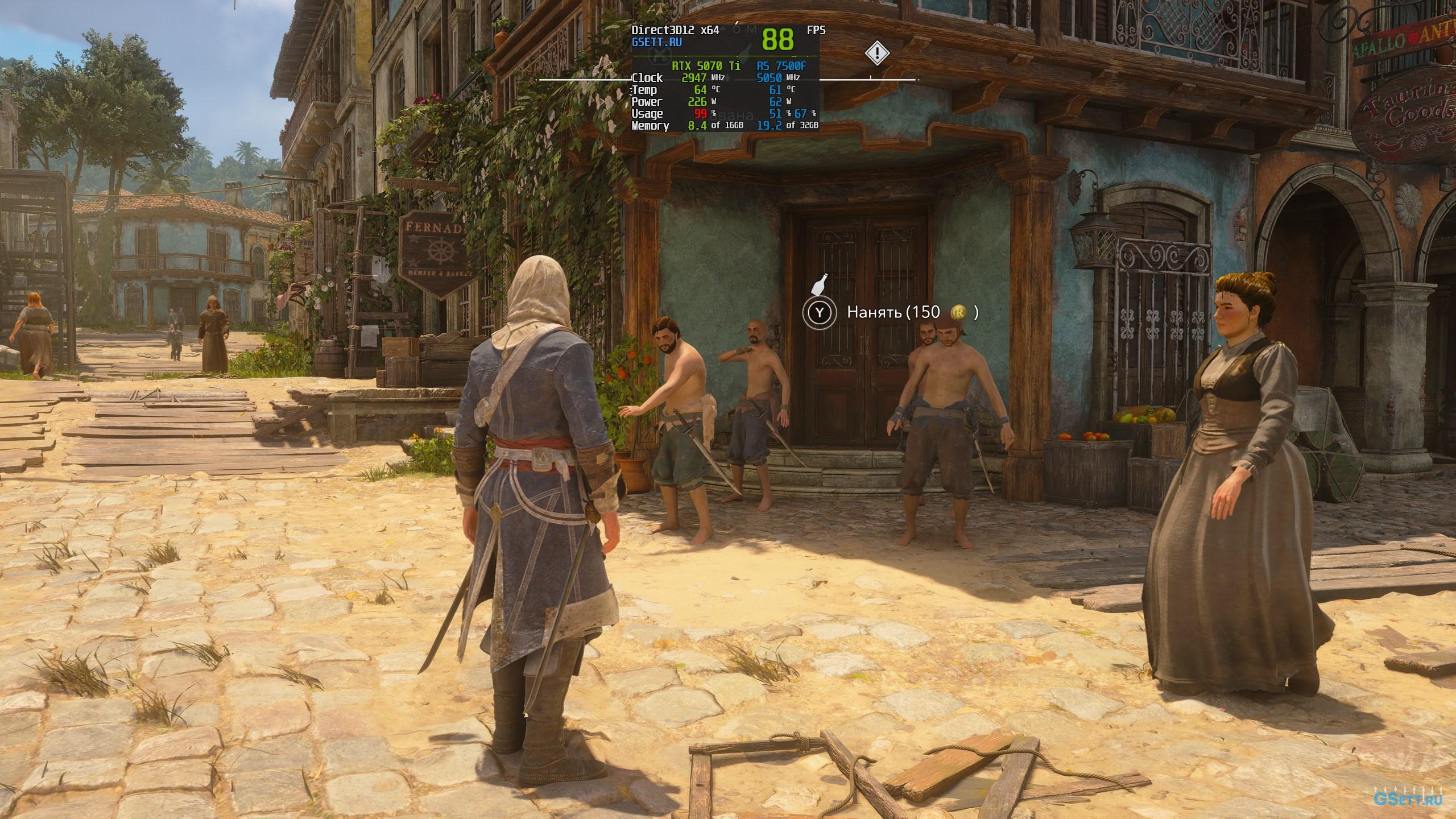
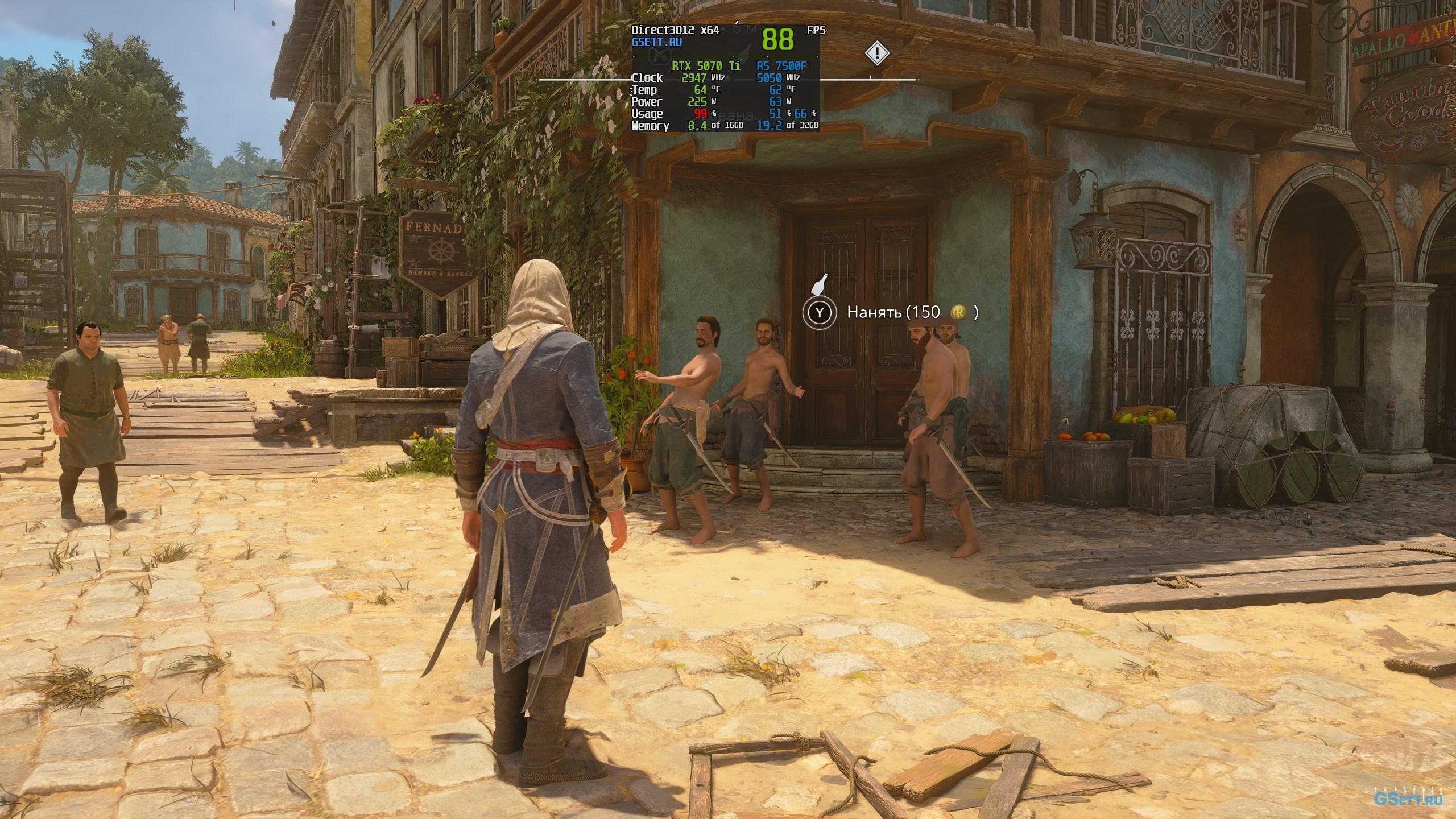
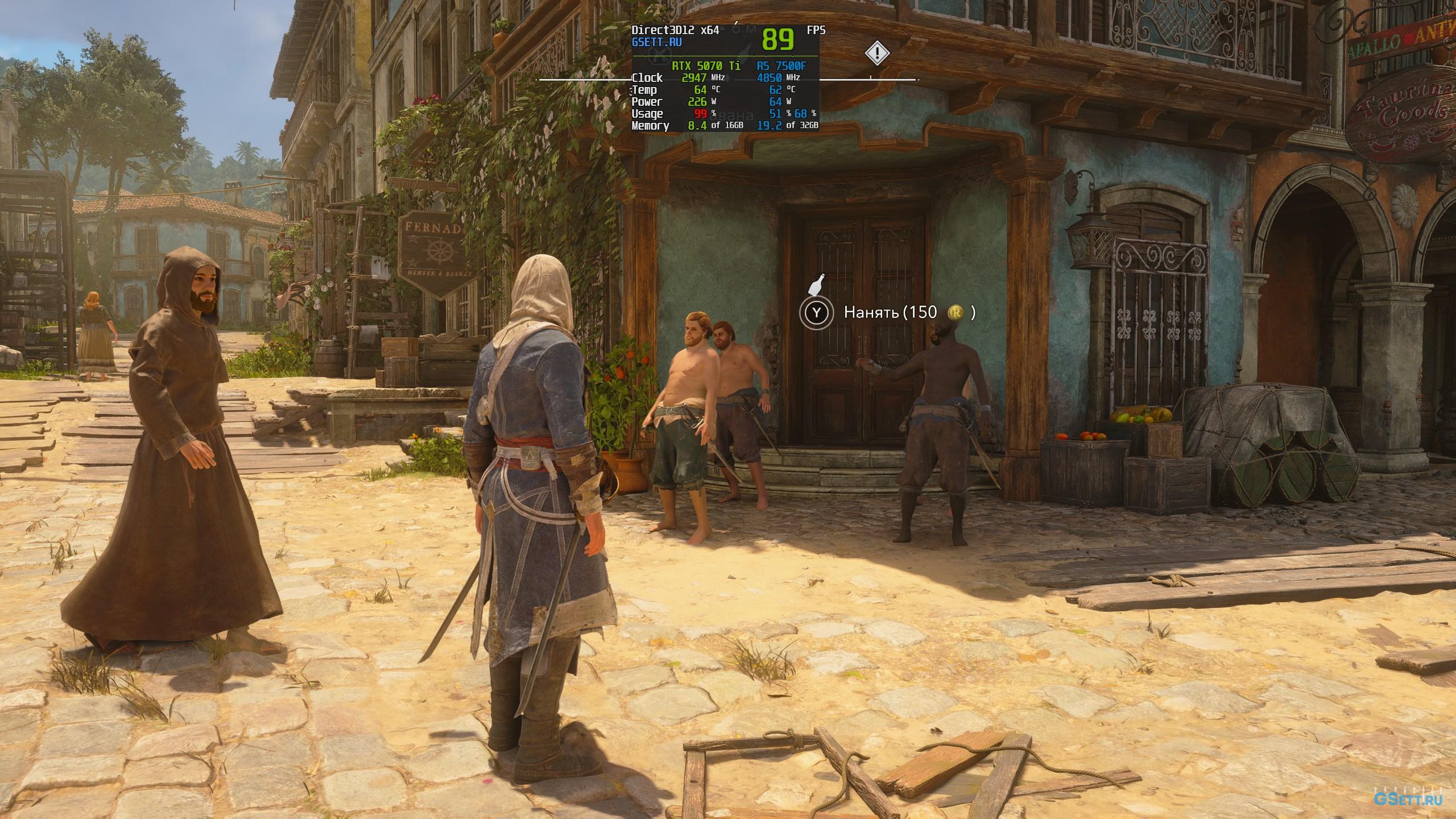
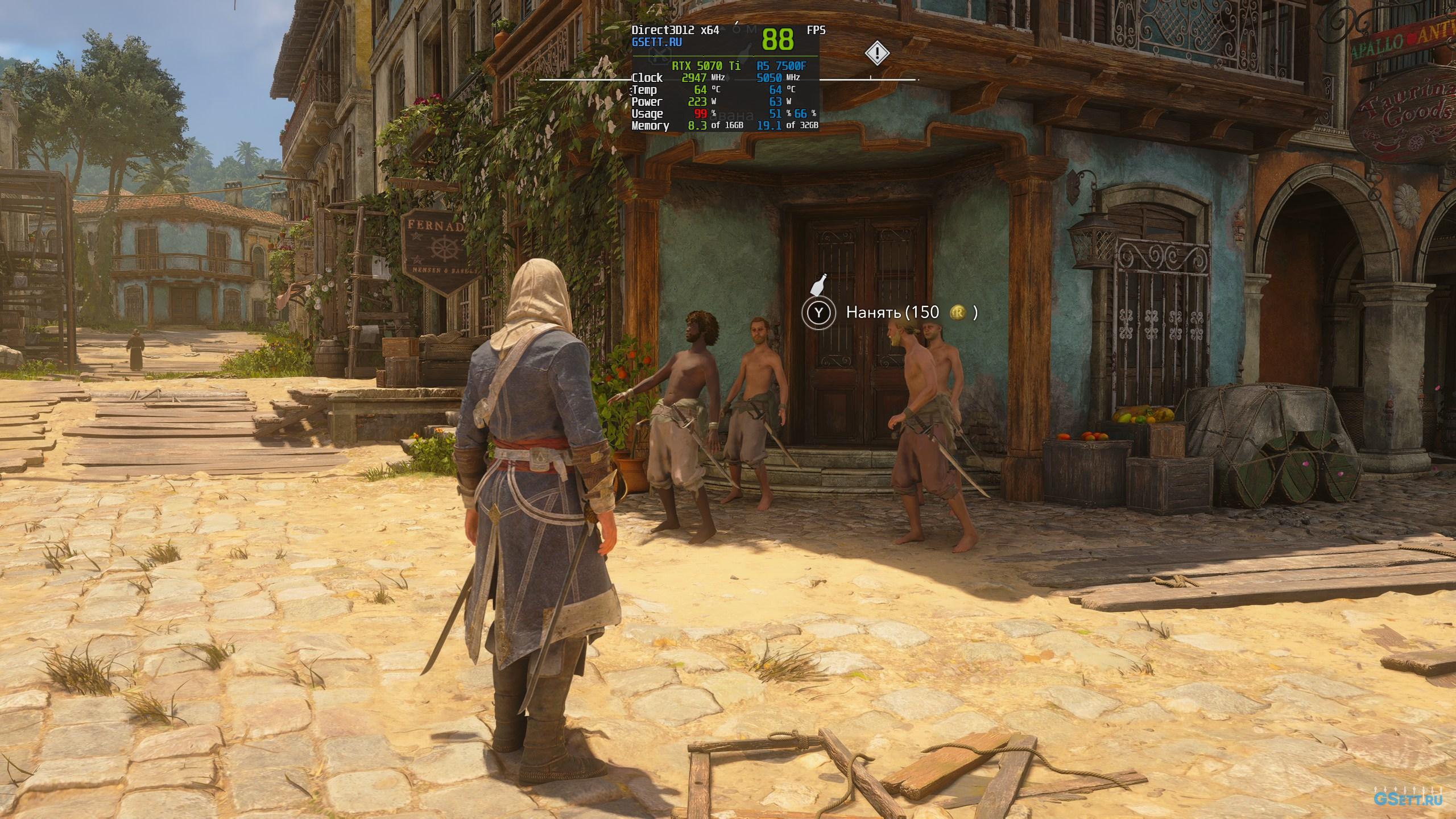
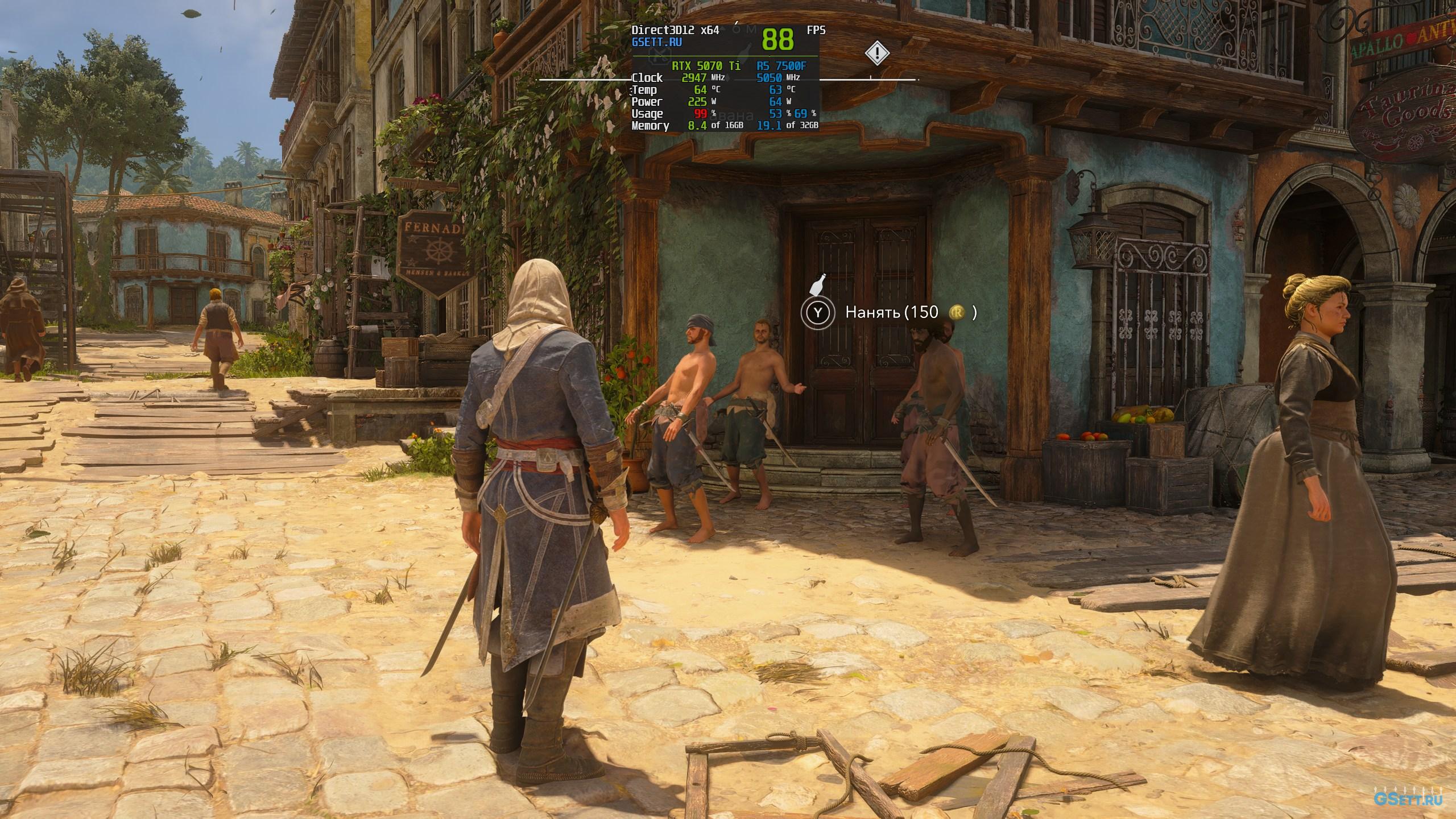
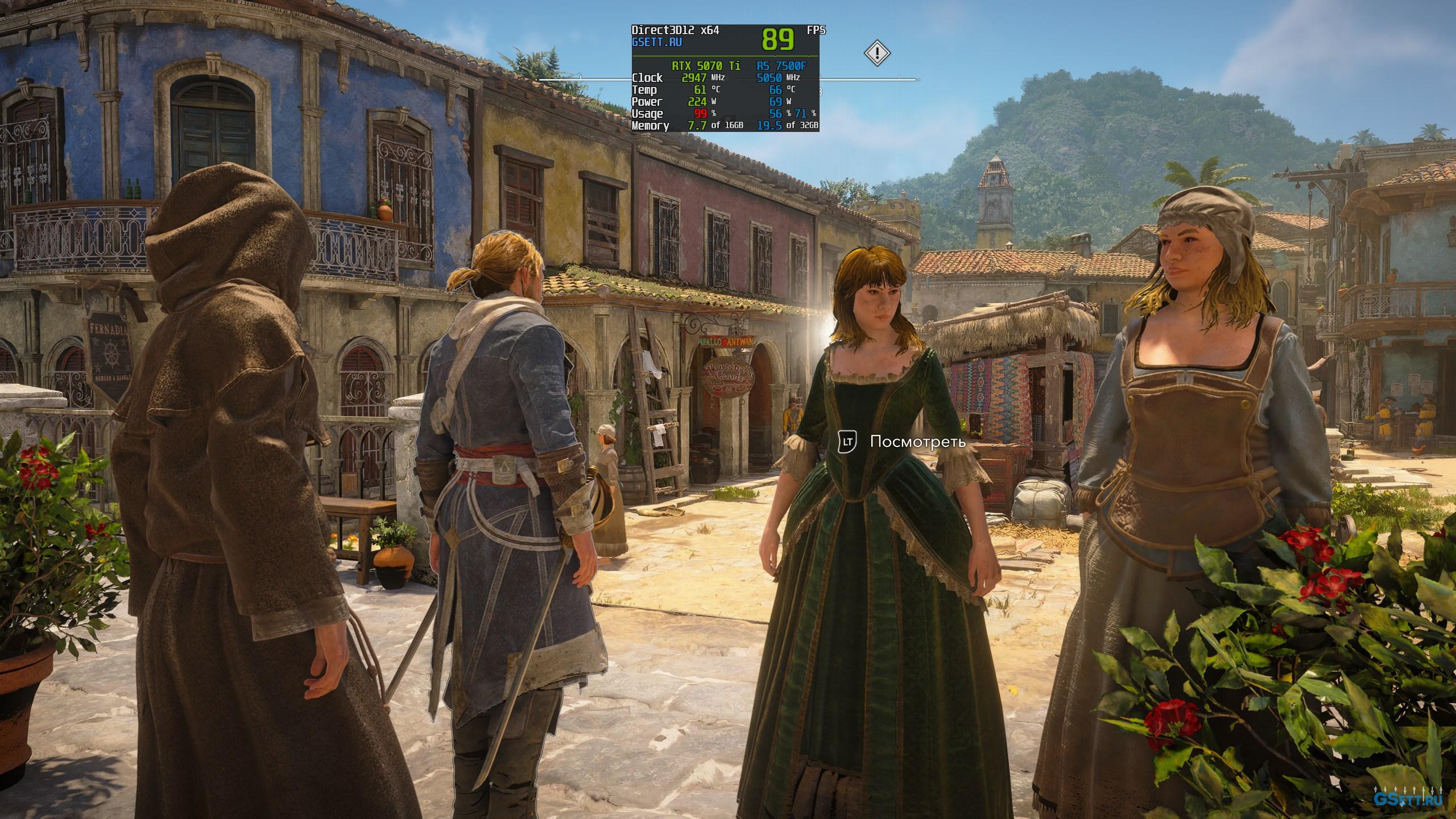
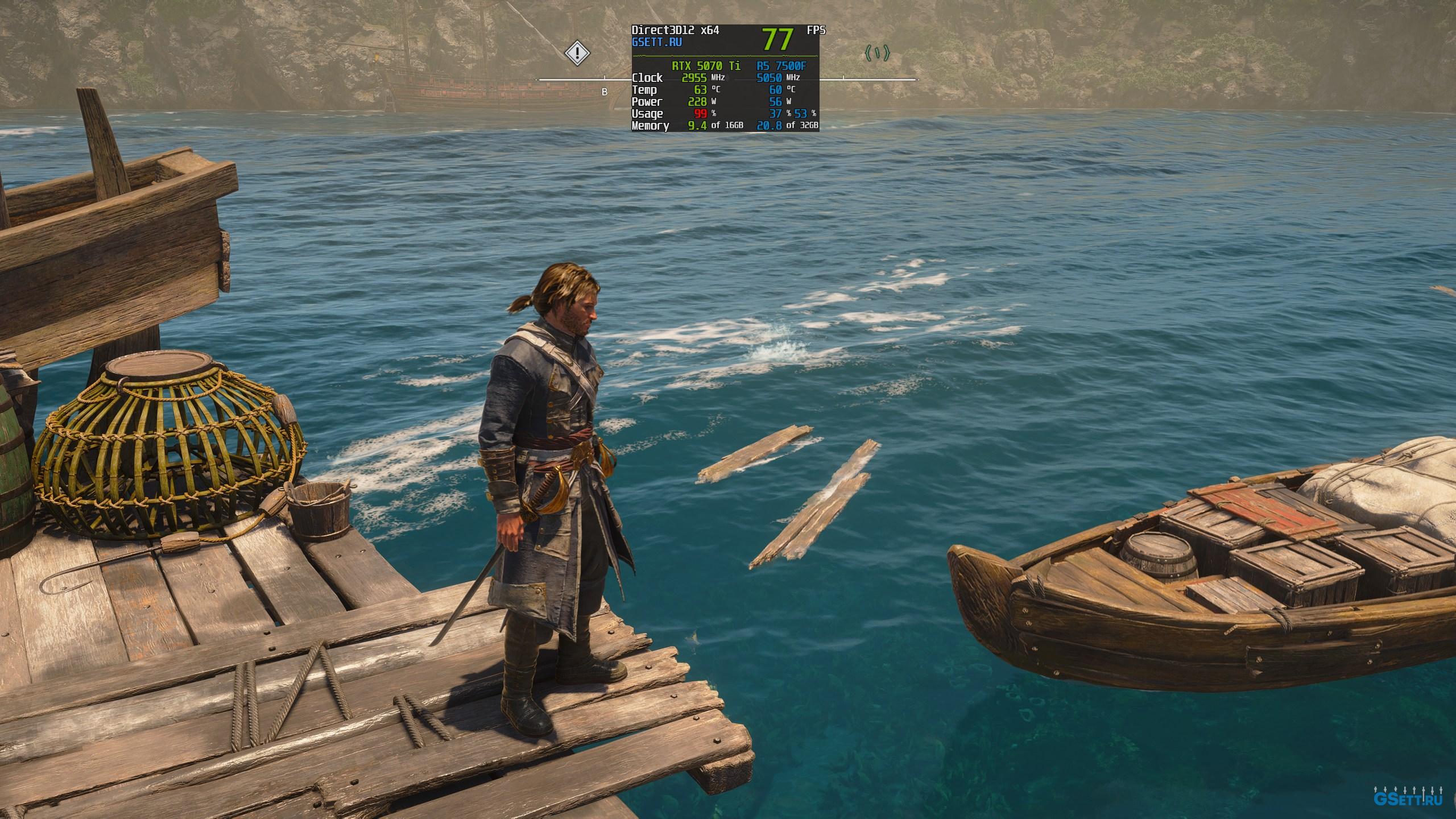
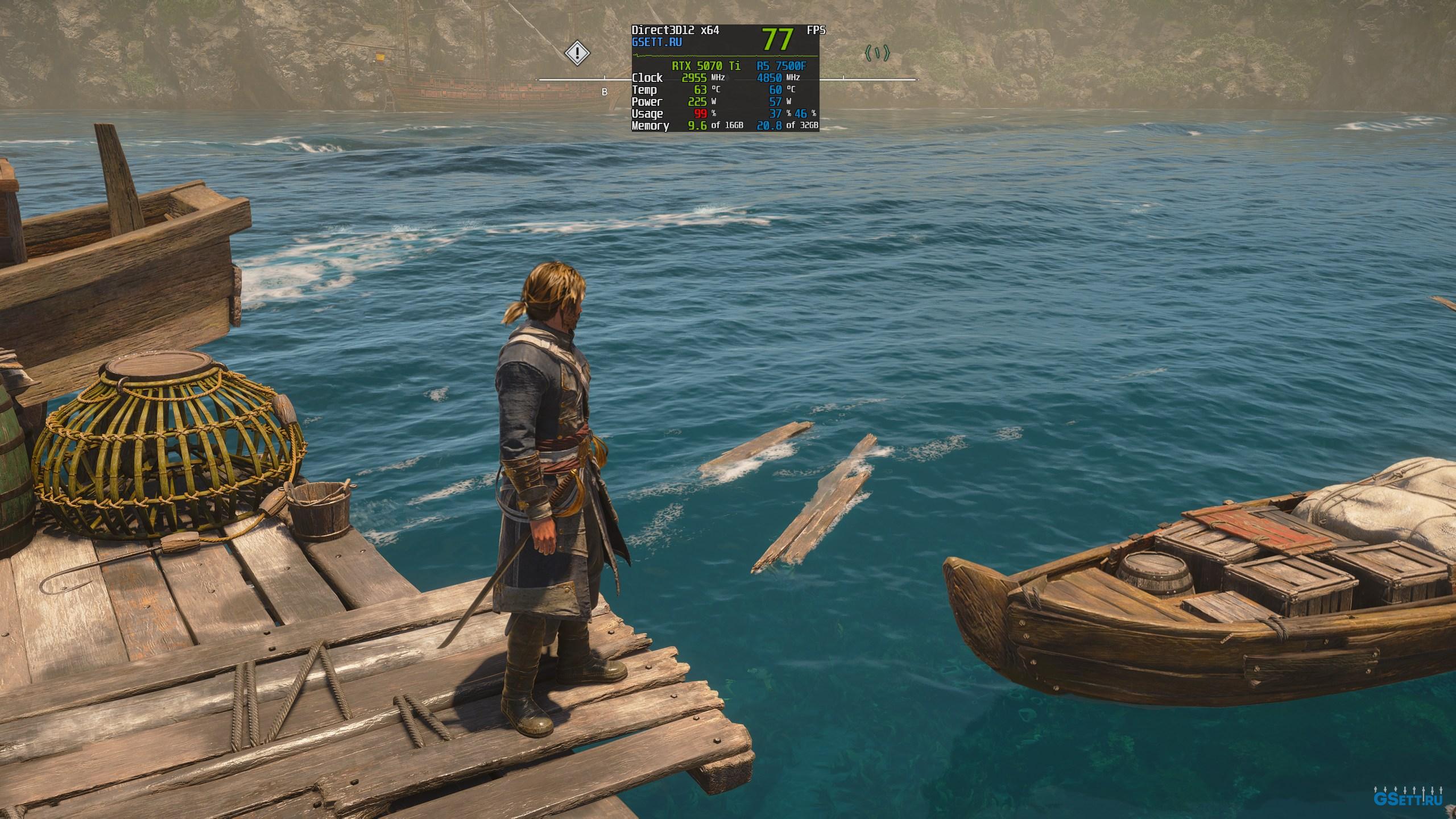
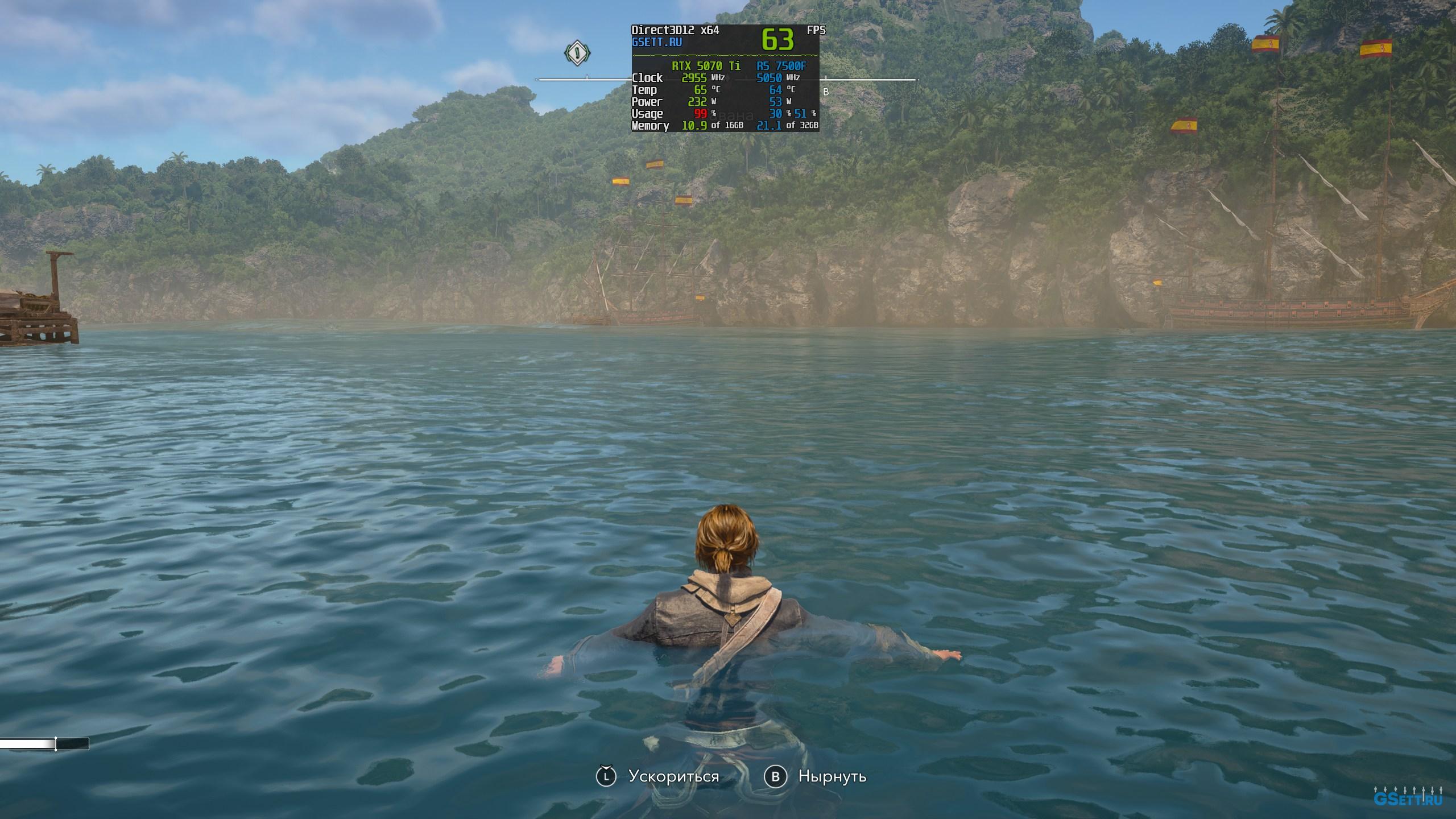
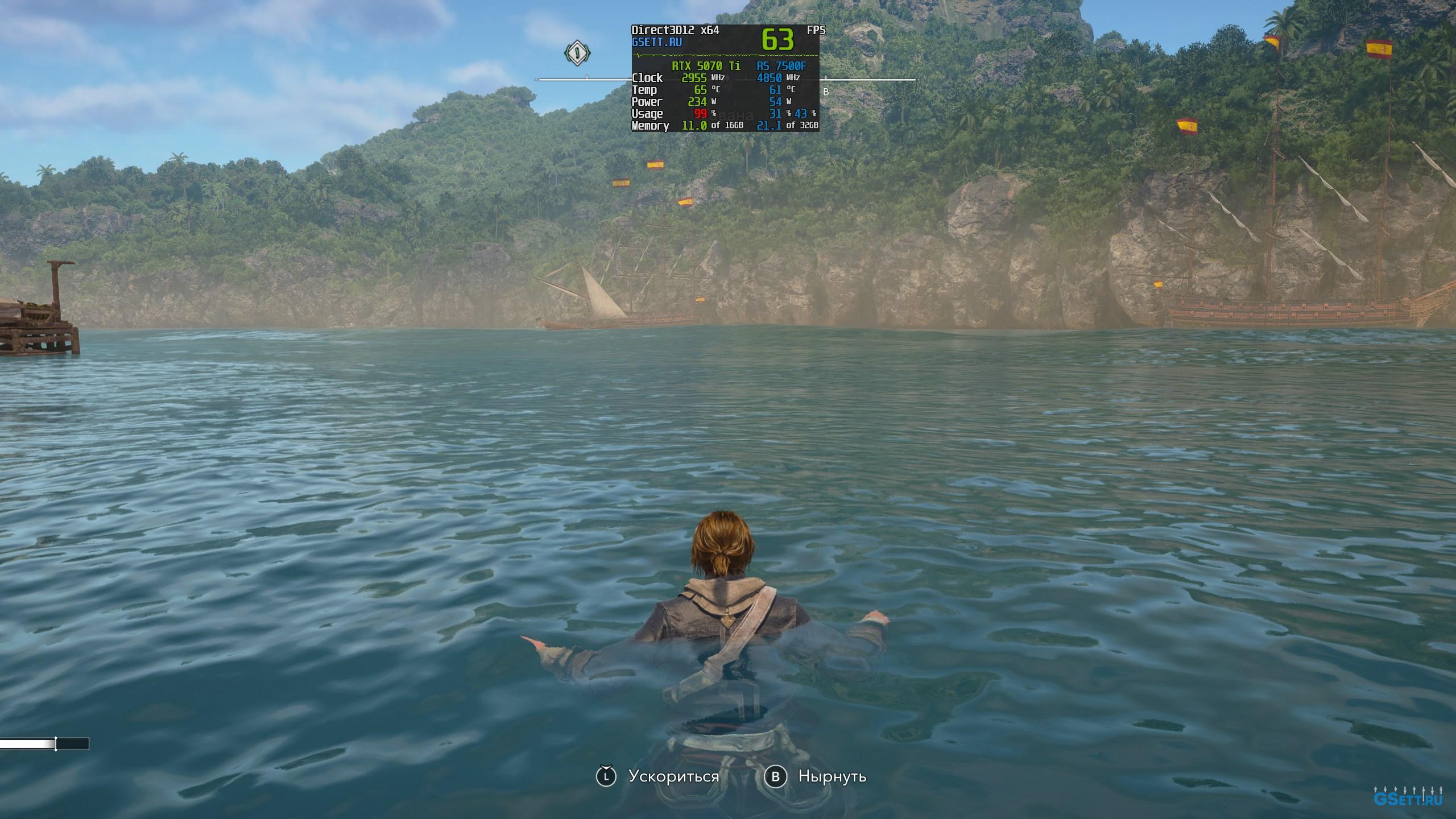
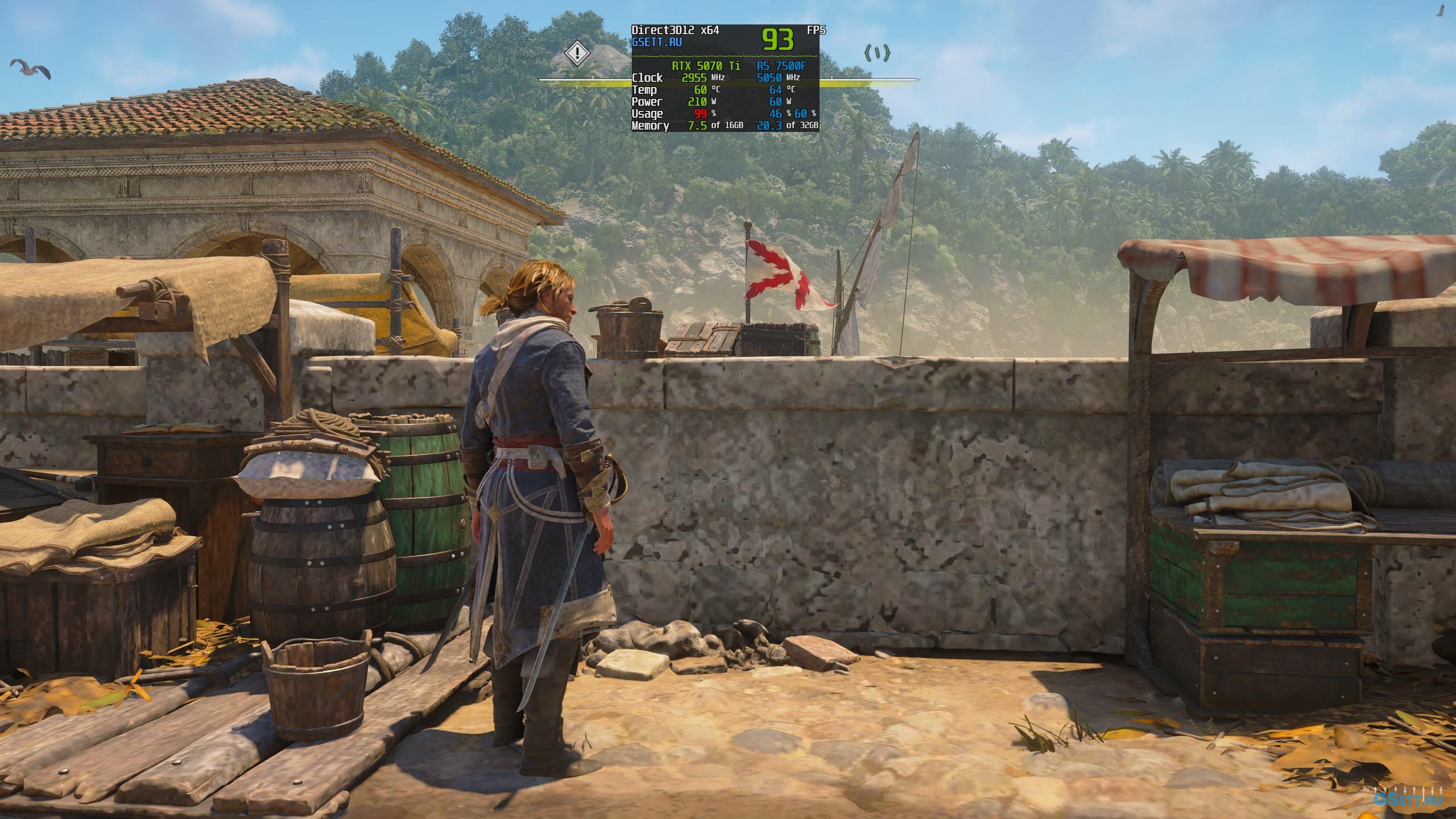
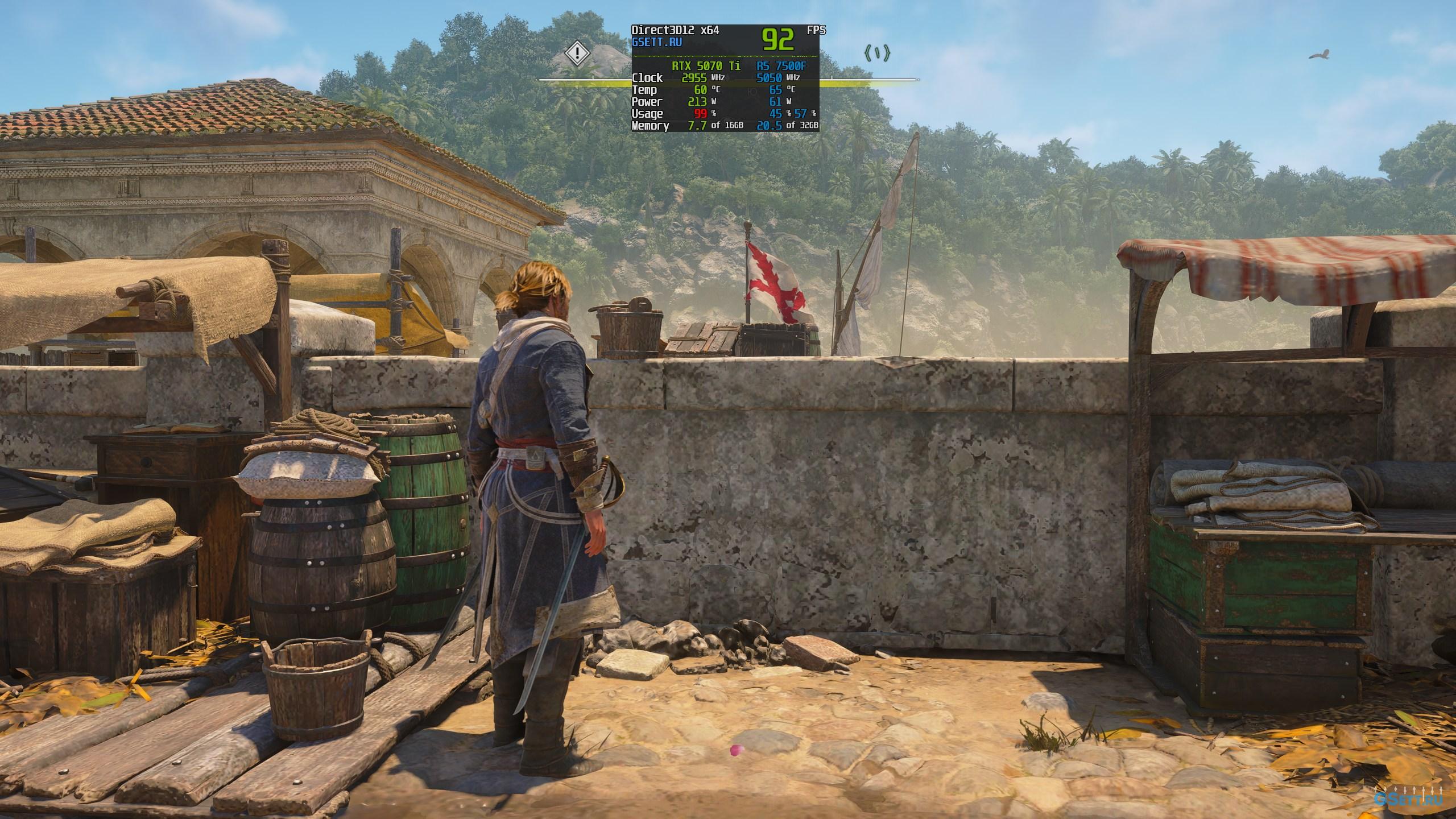
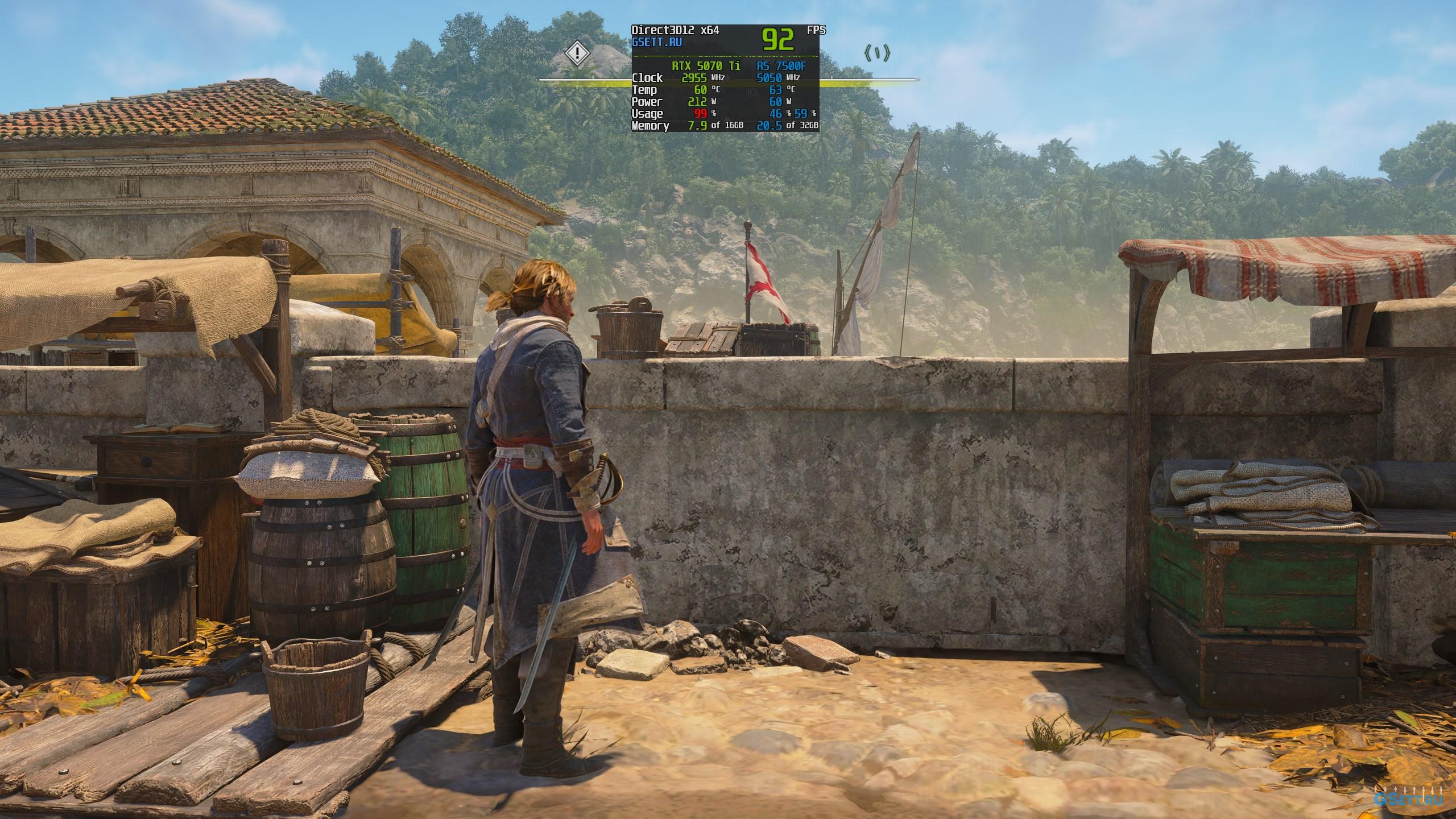
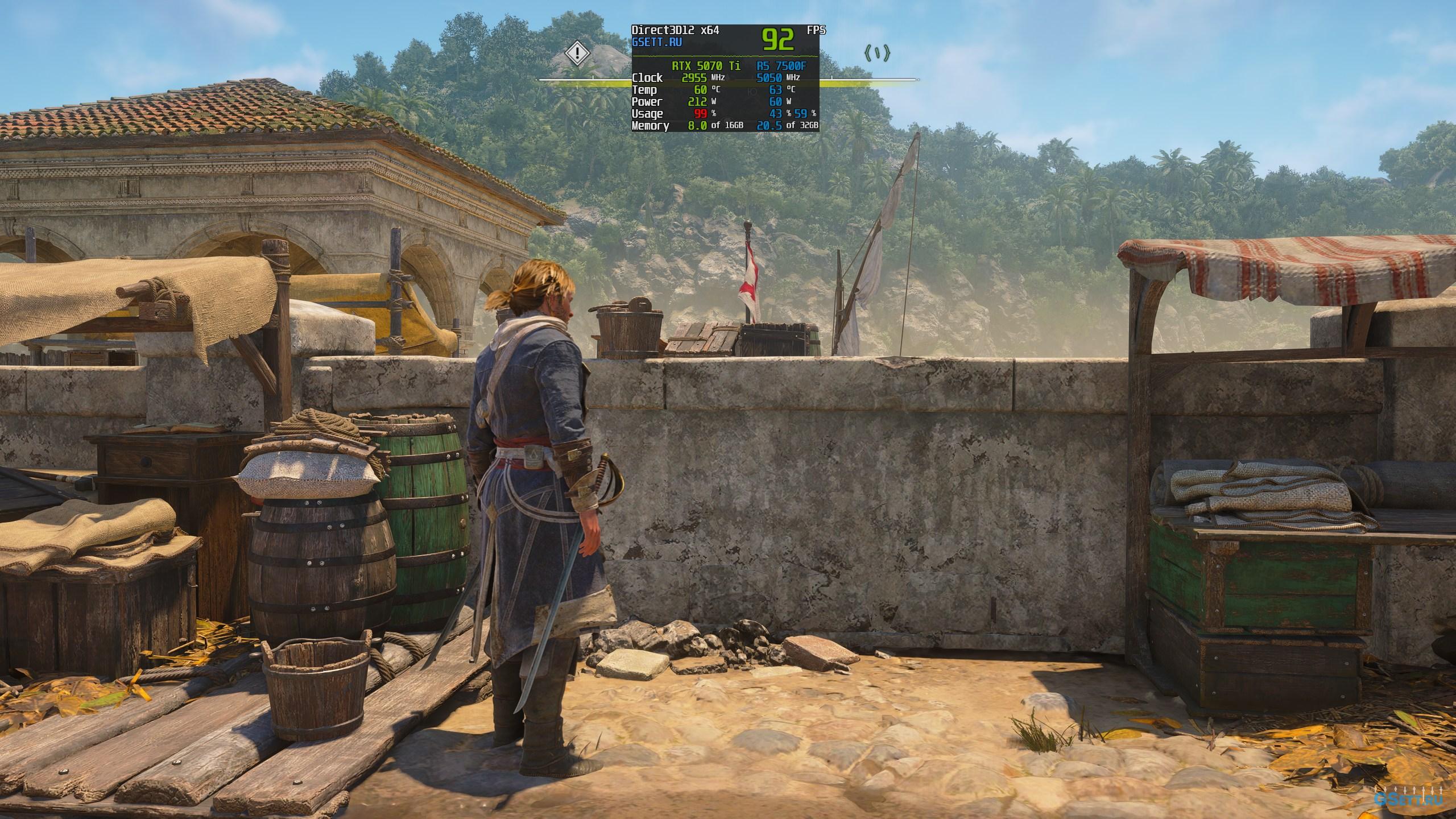
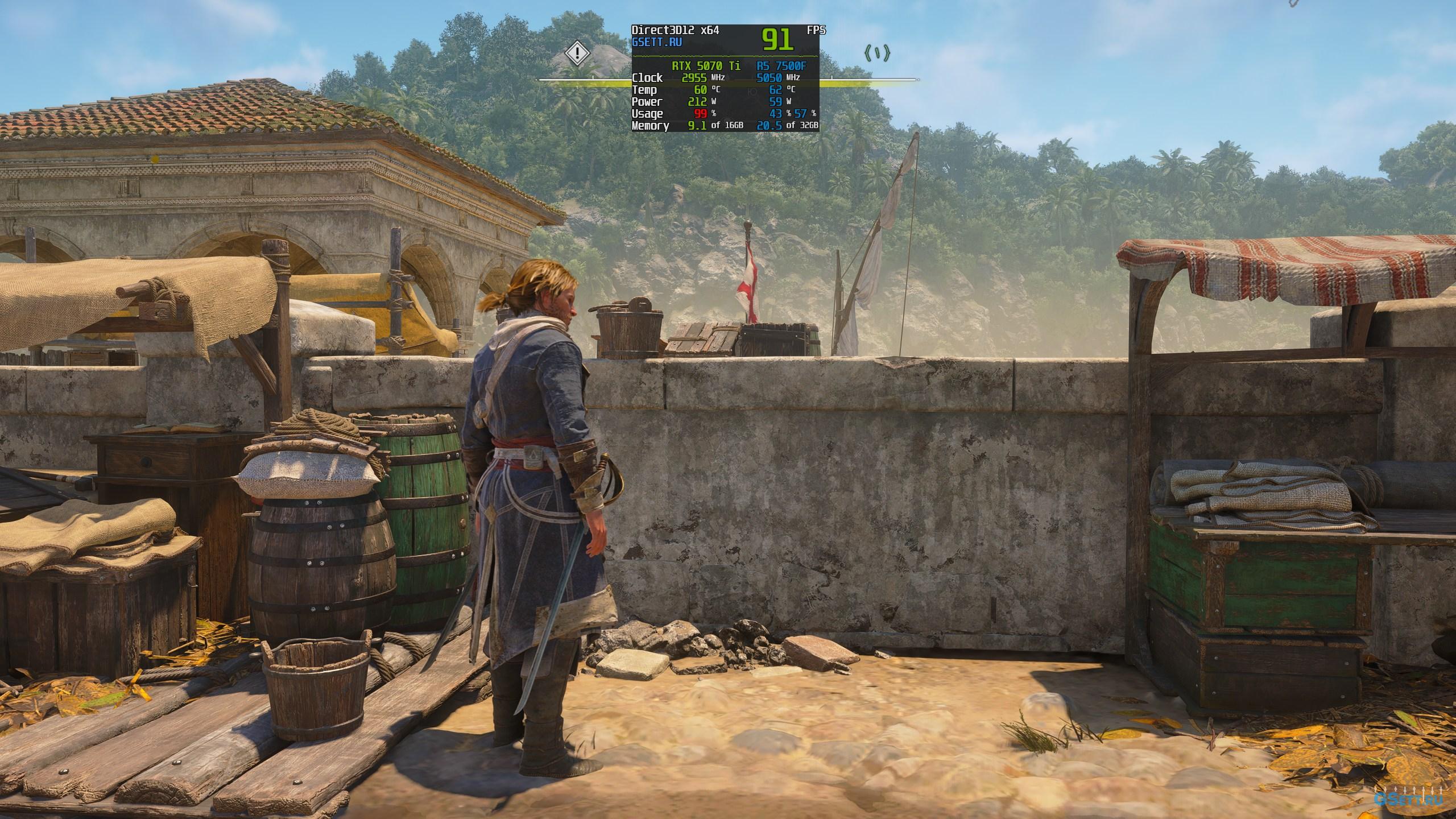
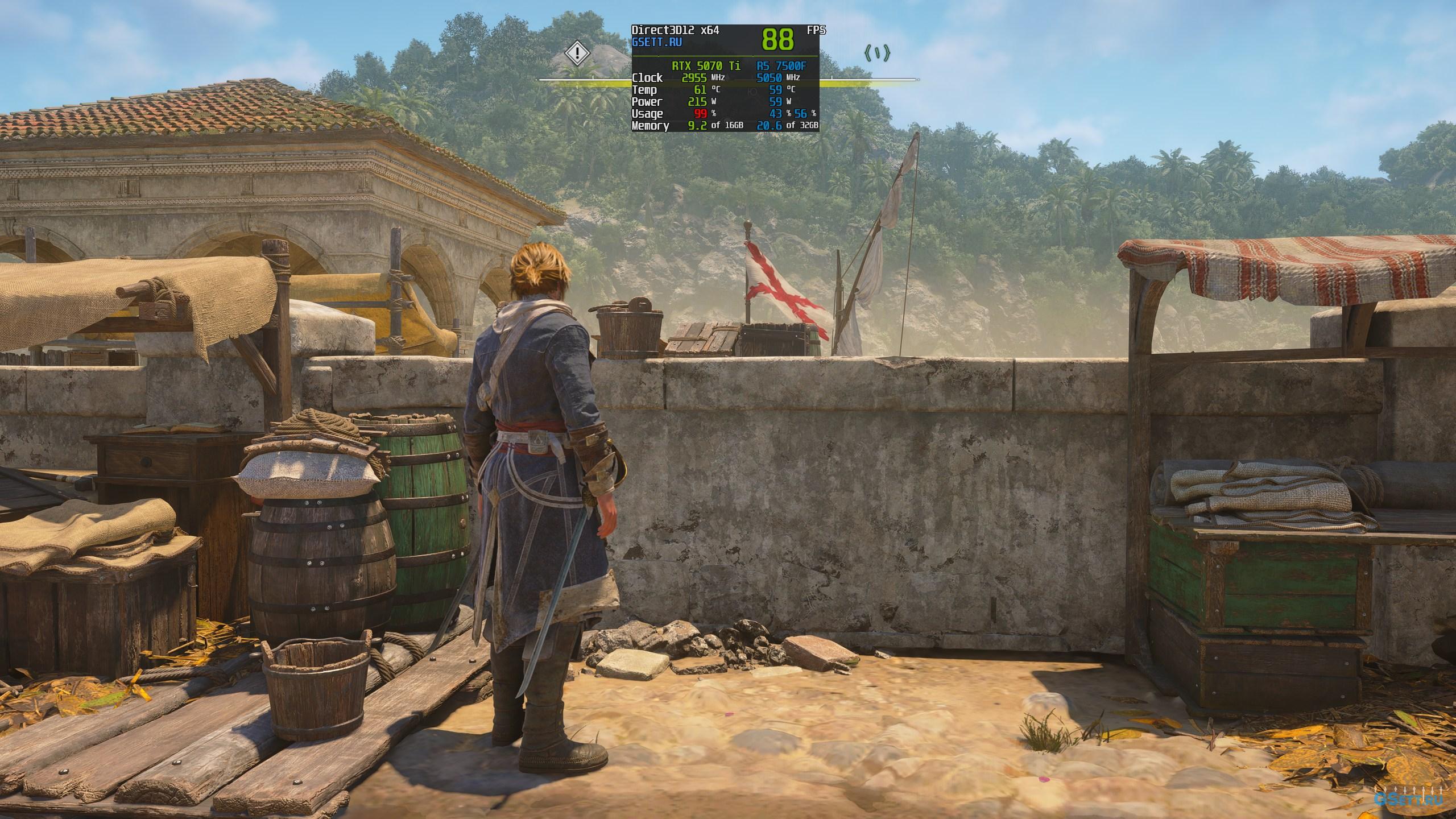
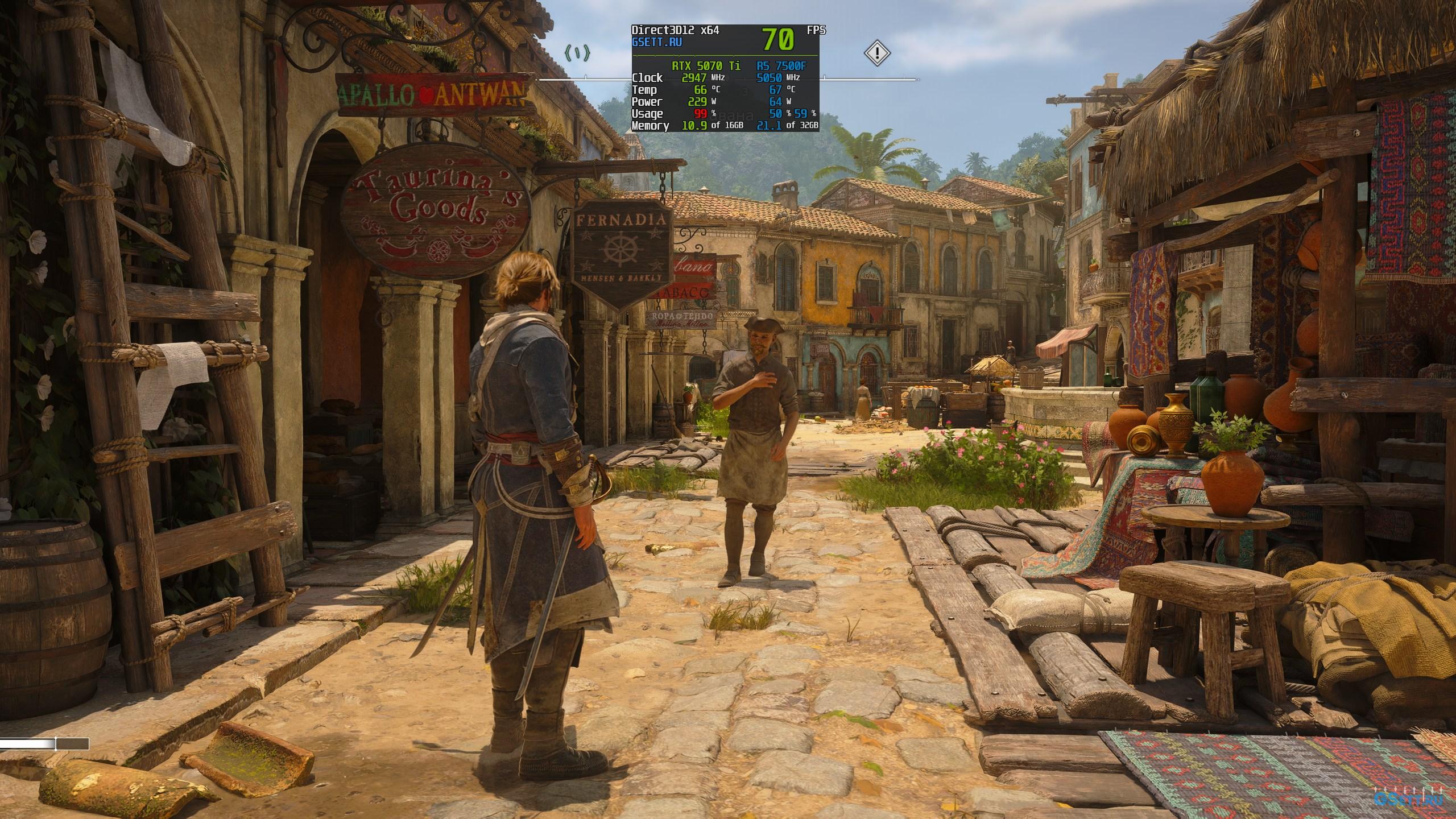
Для примера, вот сравнения в разрешении 3440x1440p (скриншоты захватывались в разрешении 2560х1440) на Ryzen 7500f и RTX 5070 Ti, в обоих случаях используется сглаживание DLAA:
Максимальные
Оптимальные
Максимальные
Оптимальные
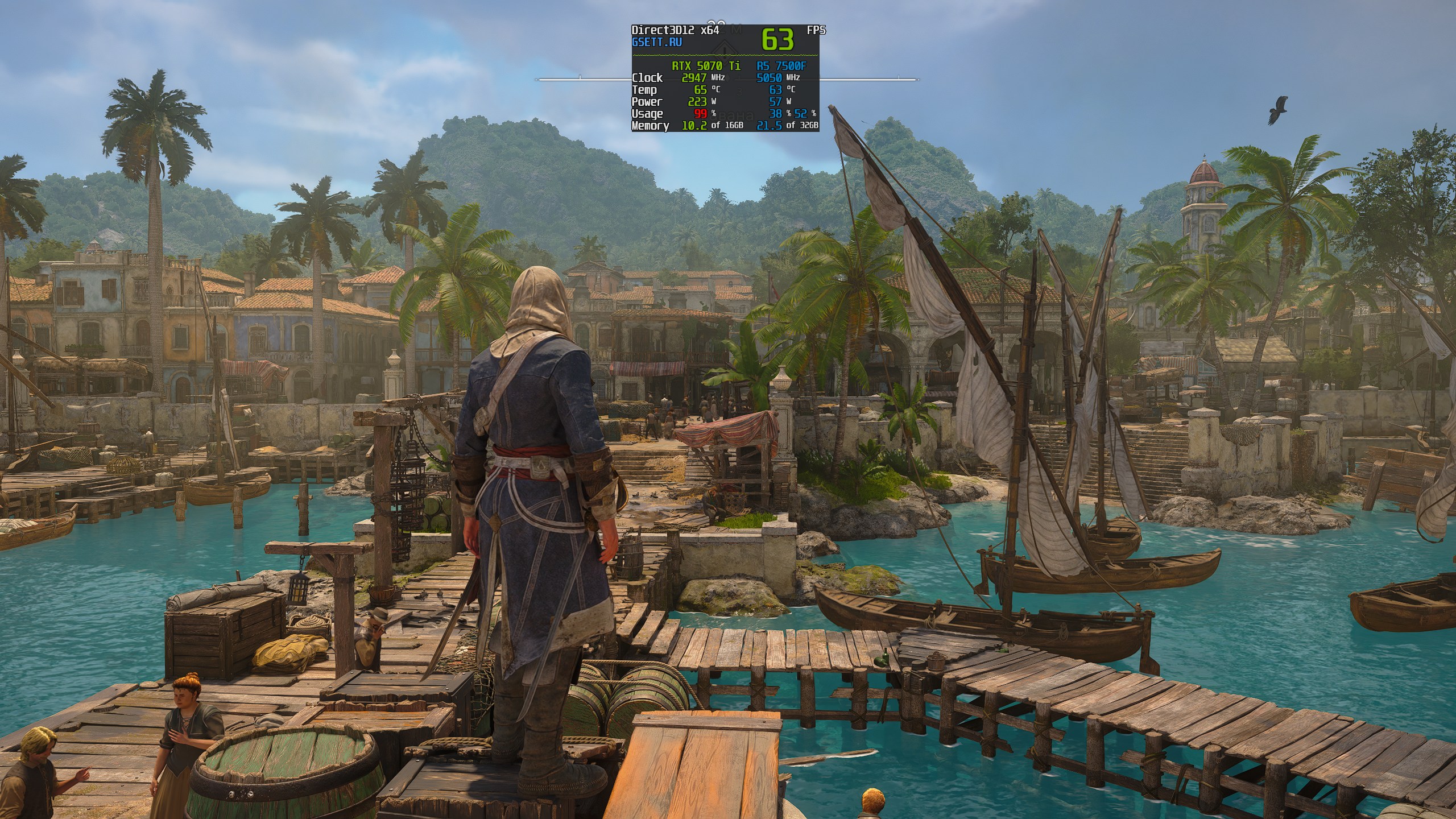
Небольшая разница в освещении на скриншотах из-за того, что для применения настроек нужно перезапускать игру и идентичные условия получить очень трудно.
Не трать время на поиски площадок для покупки цифровых товаров по низким ценам — заходи на ggsel.net! Здесь тысячи продавцов предлагают лучшие предложения на игры для ПК и консолей, включая новинки и тайтлы, недоступные в России. На ggsel можно также найти подписки на любые сервисы, DLC, игровую валюту, пополнение баланса Steam с минимальной комиссией всего 3% и даже ПО. Покупки защищены, доставка моментальная, а удобный поиск помогает найти именно то, что ты ищешь. Заходи, выбирай, экономь и наслаждайся играми без лишних проблем!
Большое спасибо!
Пасибо бразе, ждал
На 007 гайдик бы
Это ведь в нативе без DLSS?
спасибо за такой подробный гайд)