
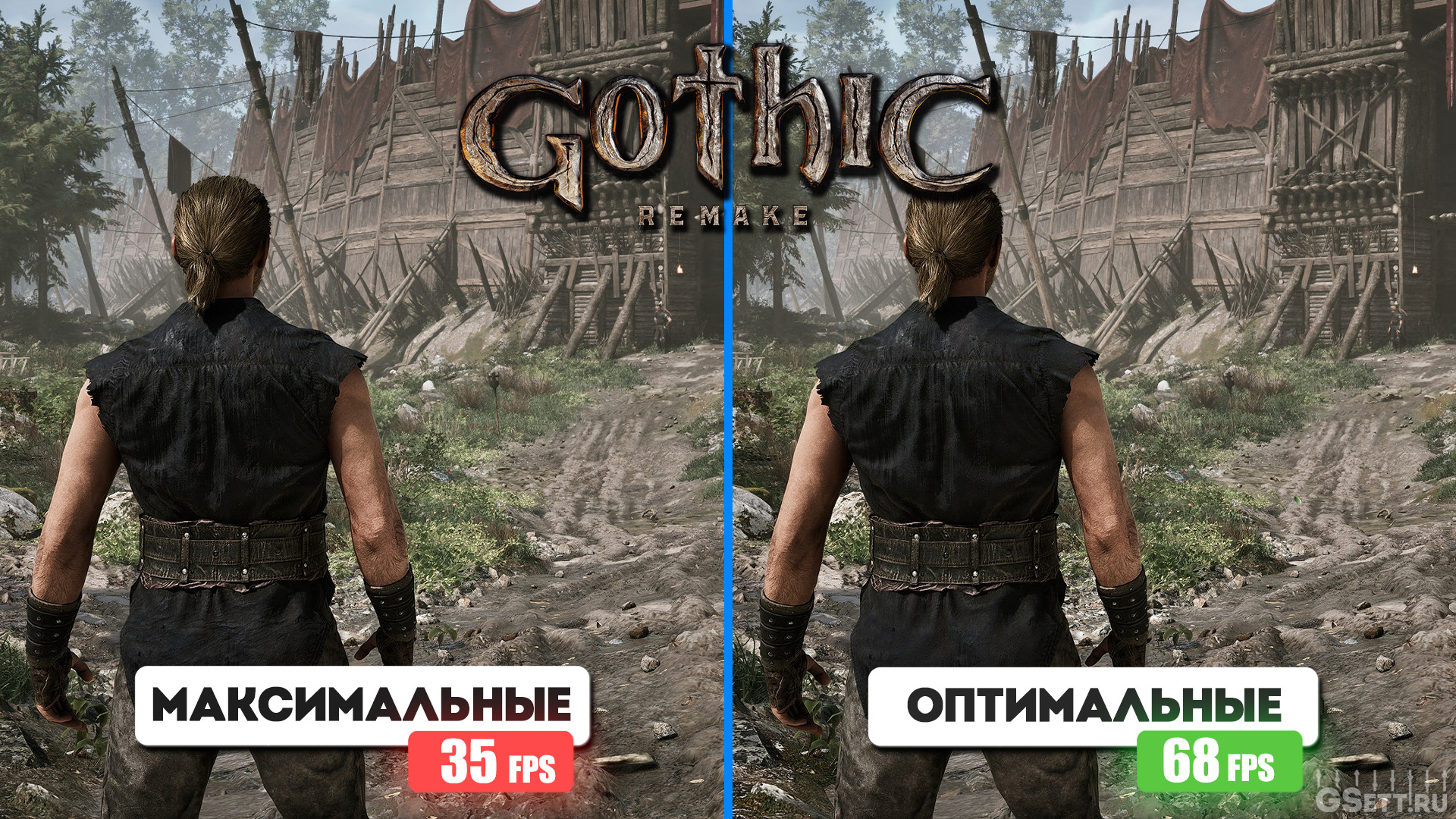
Из этого гайда по настройкам графики в игре Gothic 1 Remake вы узнаете, как каждый отдельный параметр влияет на визуал и частоту кадров. А подобранные мной оптимальные настройки позволят вам играть с гораздо более высоким FPS, чем на максимальных настройках, при этом практически с такой же графикой.

Тестирование проводилось в разрешении 3440×1440 на:
- GIGABYTE RTX 5070Ti Windforce OC 16Gb
- AMD Ryzen 5 7500F
- MSI Pro B650-S WIFI
- ADATA XPG Lancer 6000MHz Cl30 32Gb
Данные оптимальные настройки нацелены не на какую-то определенную конфигурацию ПК — они подобраны таким образом, чтобы повысить частоту кадров на любом компьютере, но при этом сохранив качество графики, максимально близкое к ультра-настройкам. Используйте этот пресет как основу для настройки под своё оборудование.
- Для начала установите эти оптимальные настройки.
- Если частота кадров окажется всё еще низкой, то, подробнее изучив в этом гайде каждый параметр, вы сможете решить, какой из них можно уменьшить для достижения более комфортной частоты кадров.
- Или же, наоборот, если у вас есть запас производительности, вы можете увеличить некоторые настройки, чтобы улучшить качество графики.


комиссия на пополнение всего 3%
Навигация по гайду
Оптимальные настройки графики Gothic 1 Remake

- Значение дальности прорисовки: «Очень высокое»
- Качество сглаживания: «Очень высокое»
- Качество теней: «Высокое»
🛈 Но в случае недостаточной производительности используйте «Низкое» качество — качество теней от этой настройки практически не страдает - Качество освещения: «Очень Высокое»
🛈 Но в случае недостаточной производительности используйте «Высокое» качество - Качество отражений: «Очень Высокое»
- Качество постобработки: «Очень Высокое»
- Качество текстур: «В зависимости от объема VRAM видеокарты»
🛈 Визуальная разница после значения «Высокое» едва заметна - Качество эффектов: «Высокое»
- Качество листвы: «Очень Высокое»
🛈 Но если вам необходимо поднять частоту кадров в локациях с густой травой, то используйте более низкие значения - Качество затенения: «Низкое»
🛈 Т.к. эта настройка очень сильно нагружает CPU. Но если у вас высокопроизводительный и современный процессор, то можете попробовать «Очень высокое» качество - Качество ландшафта: «Низкое»
- Качества эффекта ветра: «Высокое»
комиссия на пополнение всего 3%
Значение дальности прорисовки
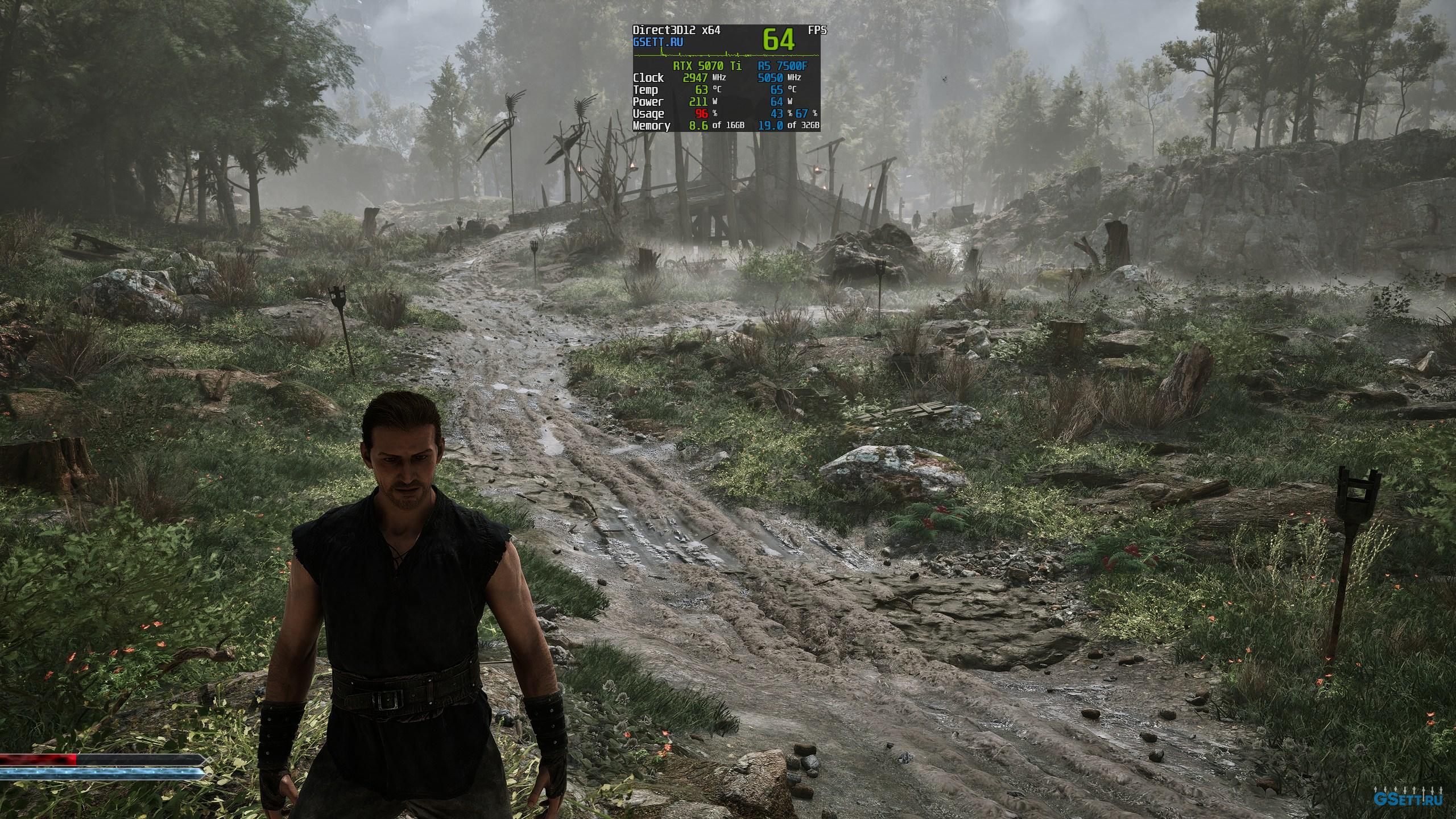
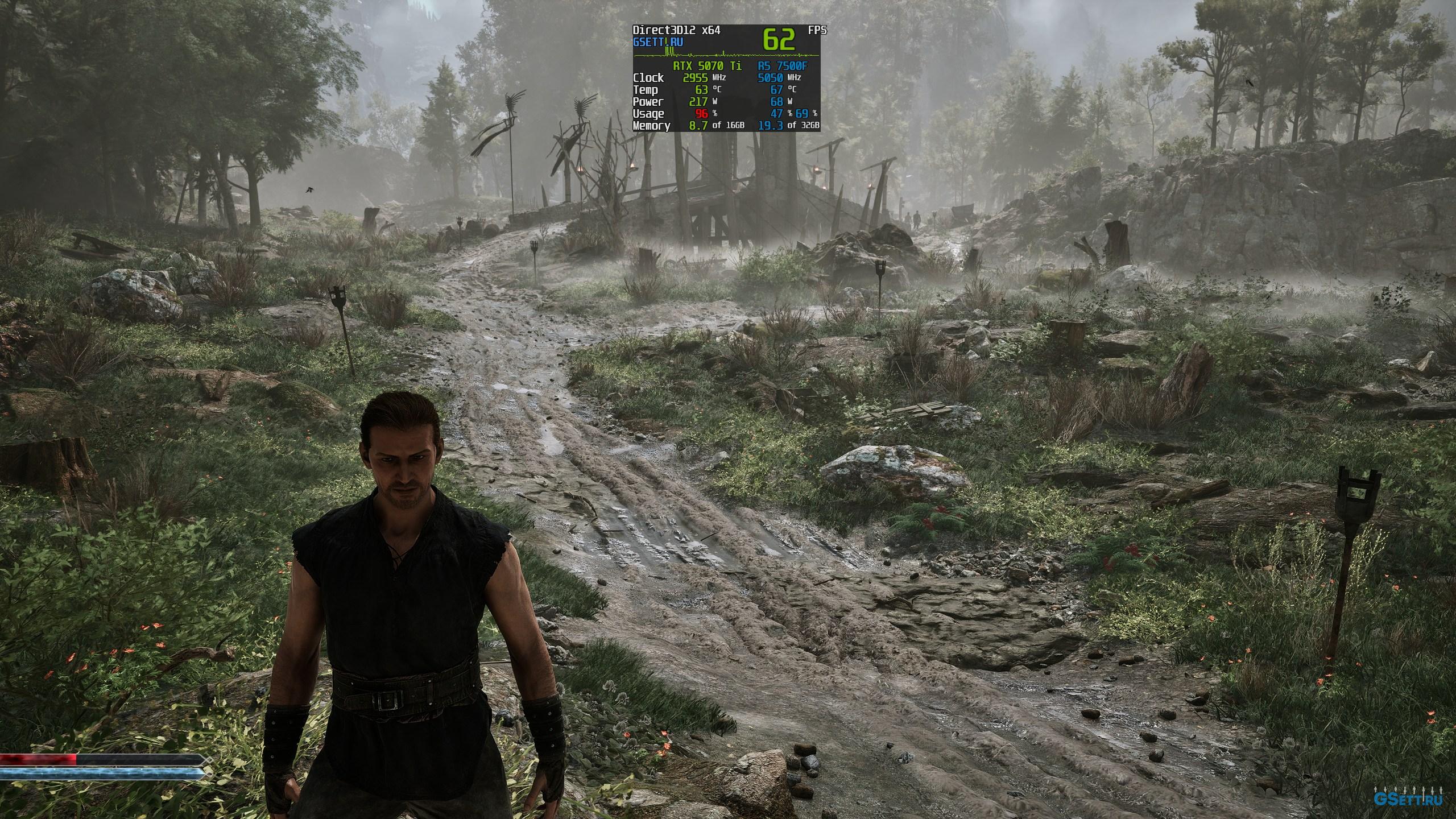
Этот параметр регулирует дальность прорисовки некоторых объектов, кустов, освещения от искусственных источников света, а также тумана. Сильнее влияет на производительность процессора, чем видеокарты. Для примера, вот сравнения при упоре производительности в GPU:

Низ.
Сред.
Выс.
Оч. Выс.
Экс.
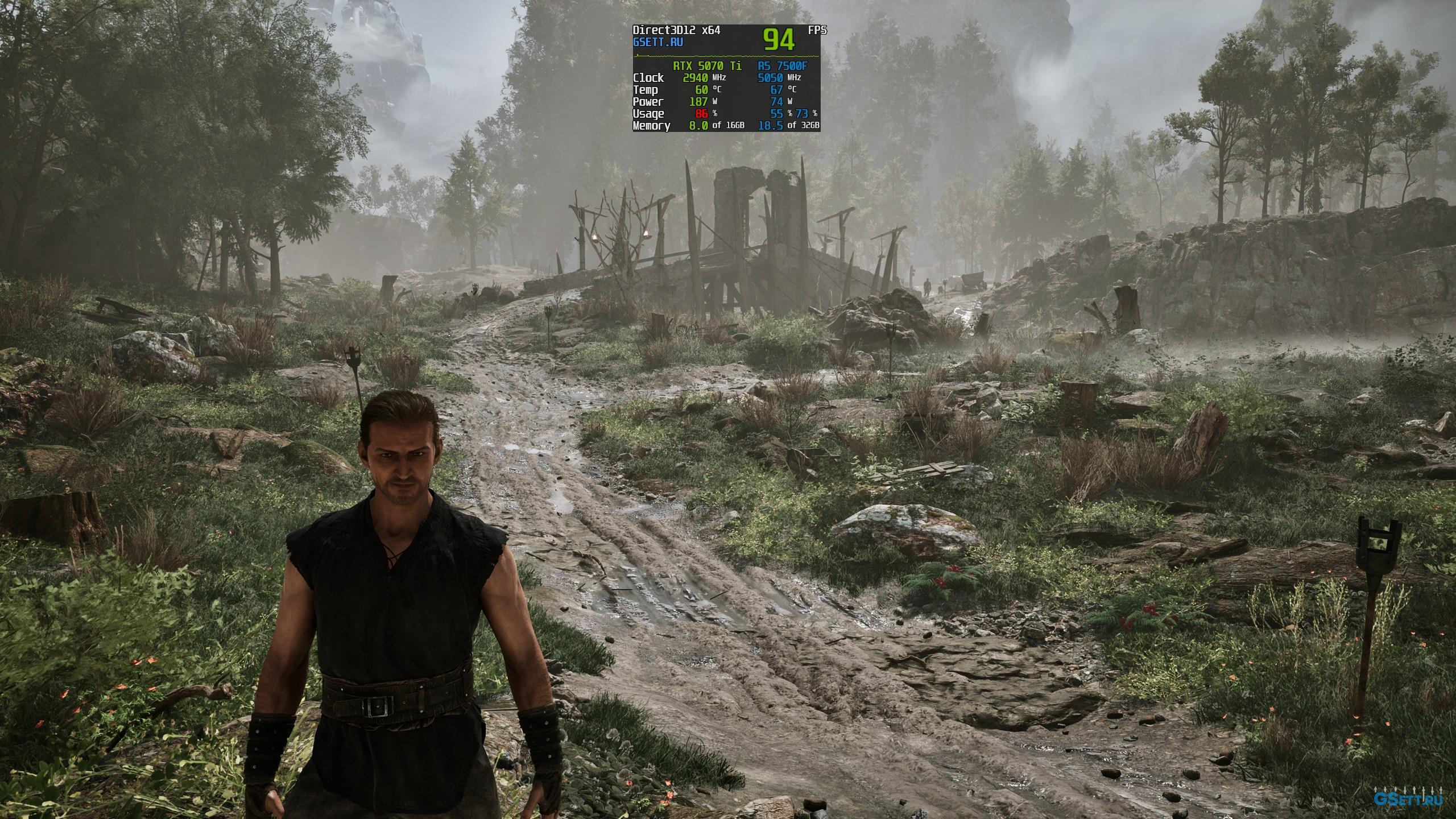
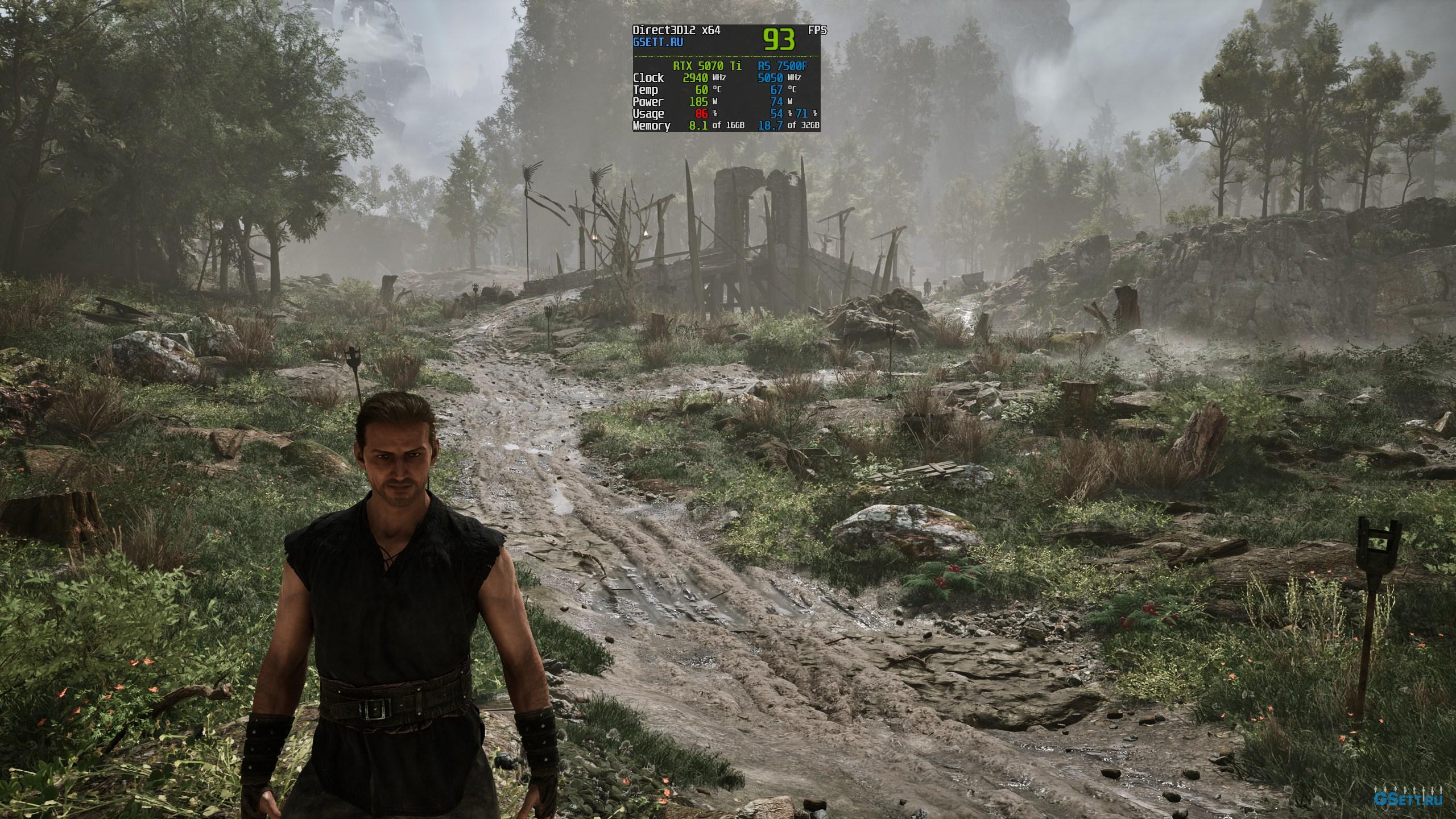
А вот при упоре производительность в CPU:
Низ.
Сред.
Выс.
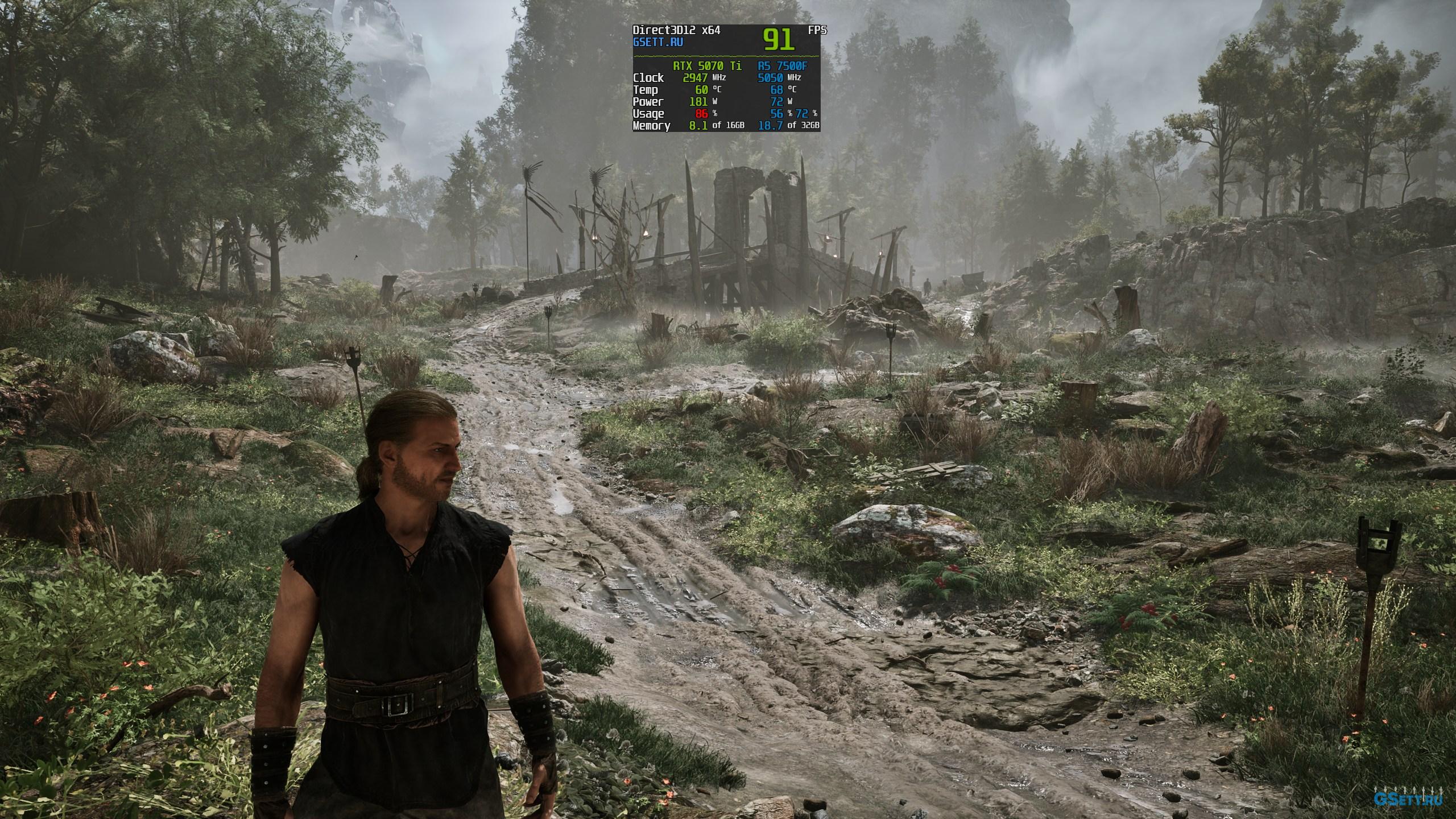
Оч. Выс.
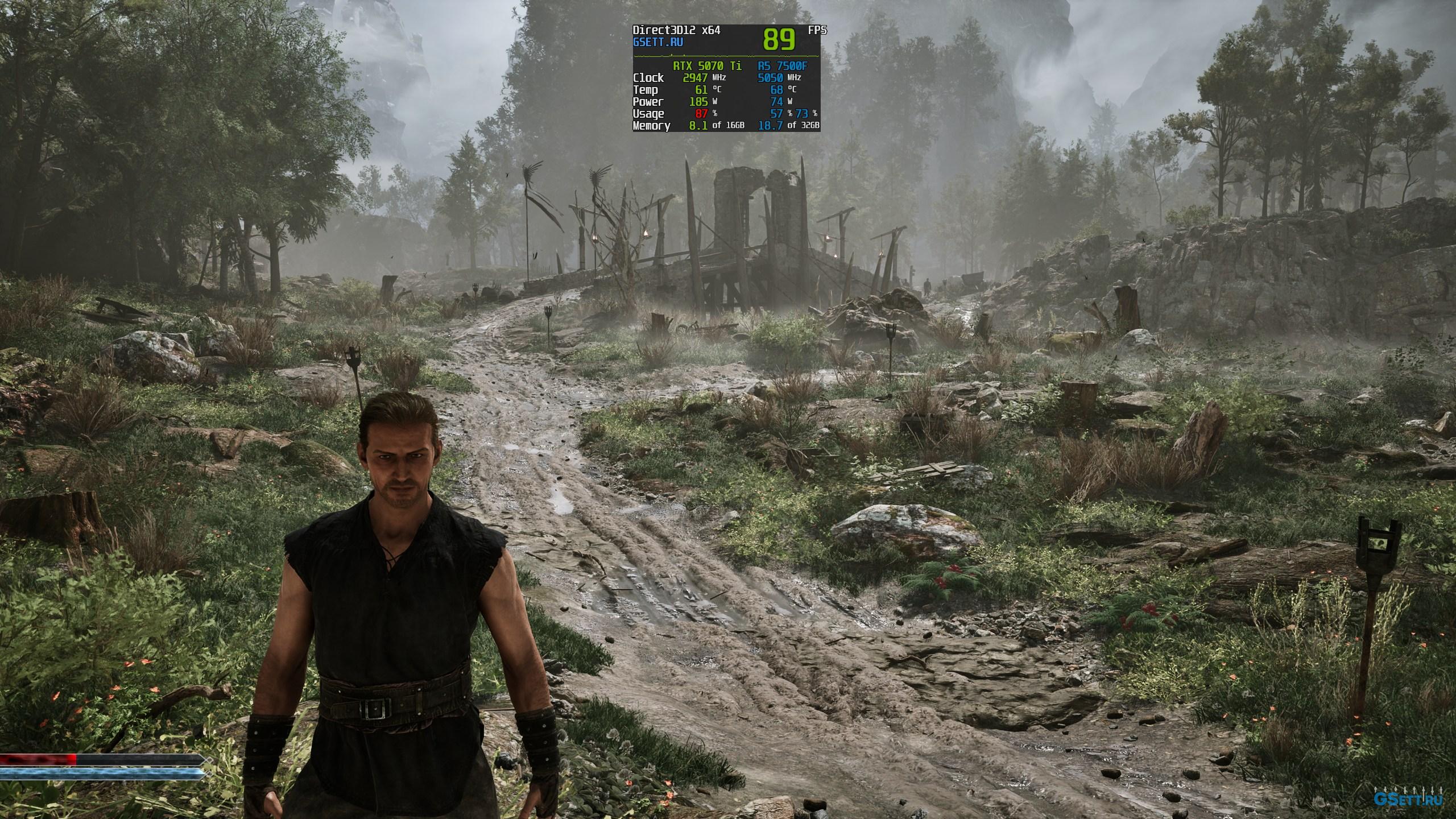
Экс.
Я бы рекомендовал использовать «Очень высокое» качество, т. к. по сравнению с «Экспериментальным» значением визуальной разницы практически нет, но это позволит снизить нагрузку и на видеокарту, и на процессор. Дальнейшее снижение этого параметра не рекомендуется, т. к. вы станете замечать «всплывающие» объекты во время передвижения, а особого прироста к FPS это не даст.
Оптимальная настройка: «Очень высокое»
Качество сглаживания
Данная настройка работает, только если вы не используете апскейлеры. Визуальная разница крайне незначительна, и ее трудно обнаружить, по крайней мере в разрешении 1440p. Влияния на производительность практически нет, но на «Экспериментальном» значении частота кадров иногда может снизиться на пару процентов.
Оптимальная настройка: «Очень высокое»
Качество теней
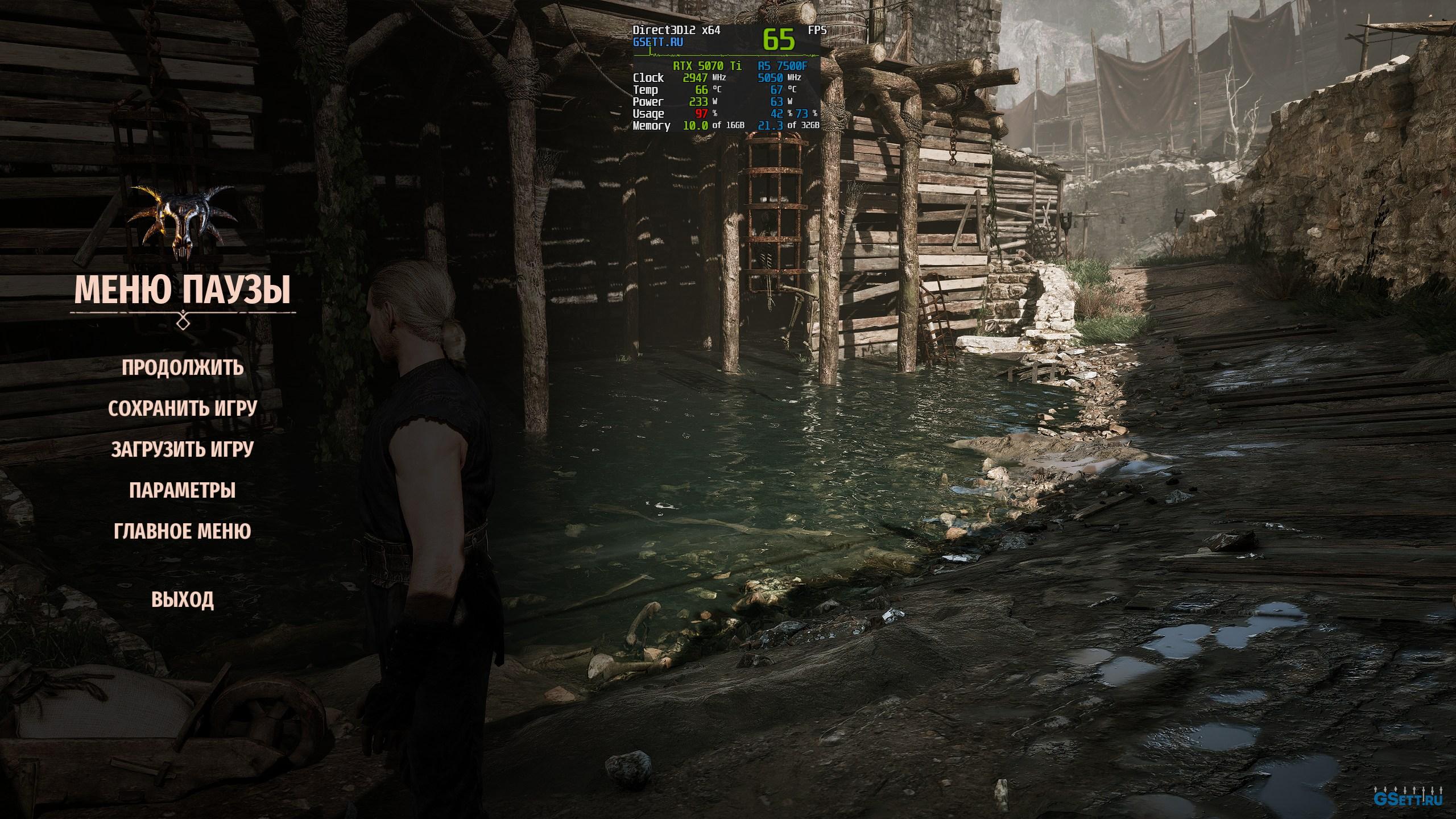
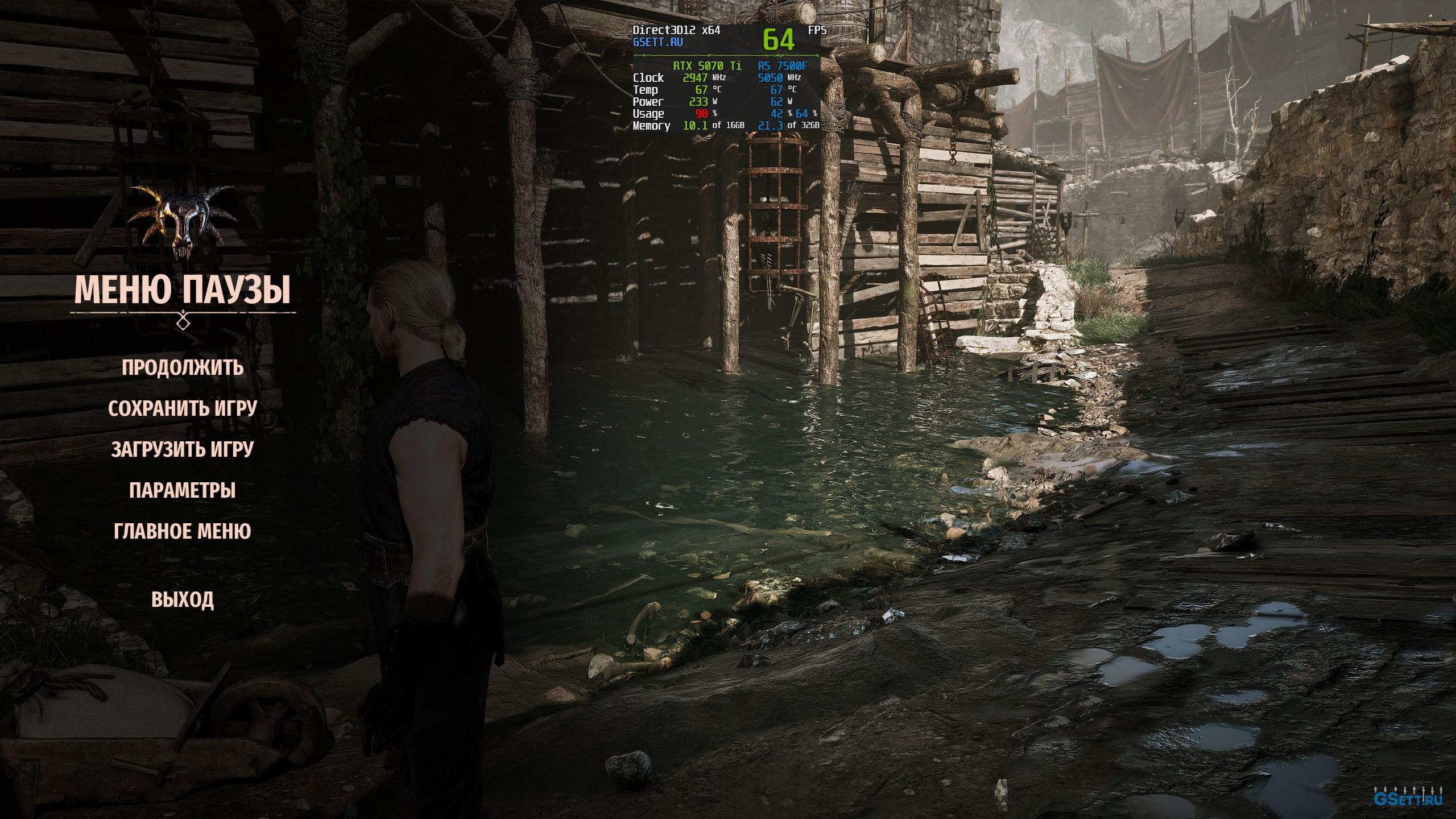
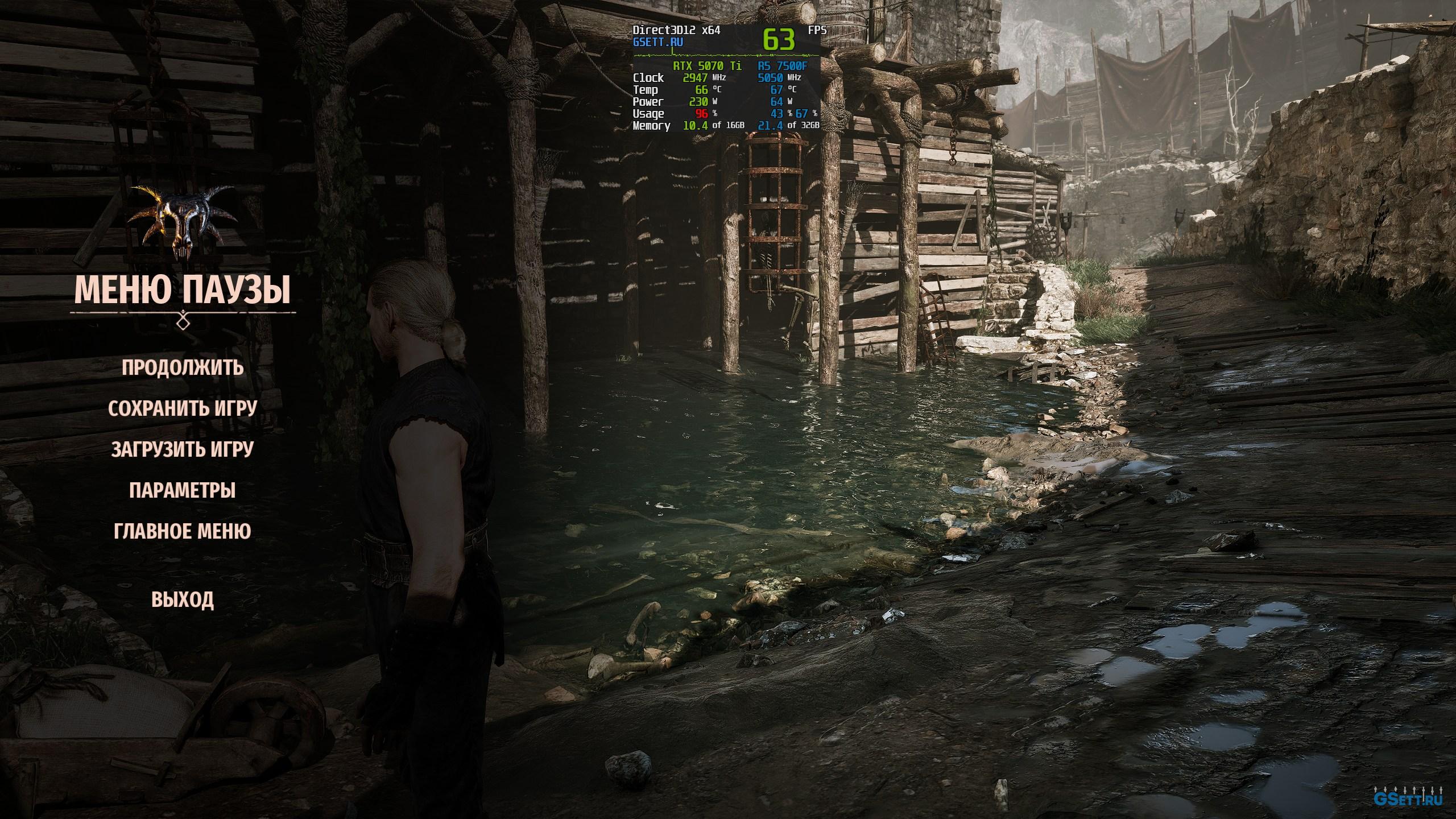
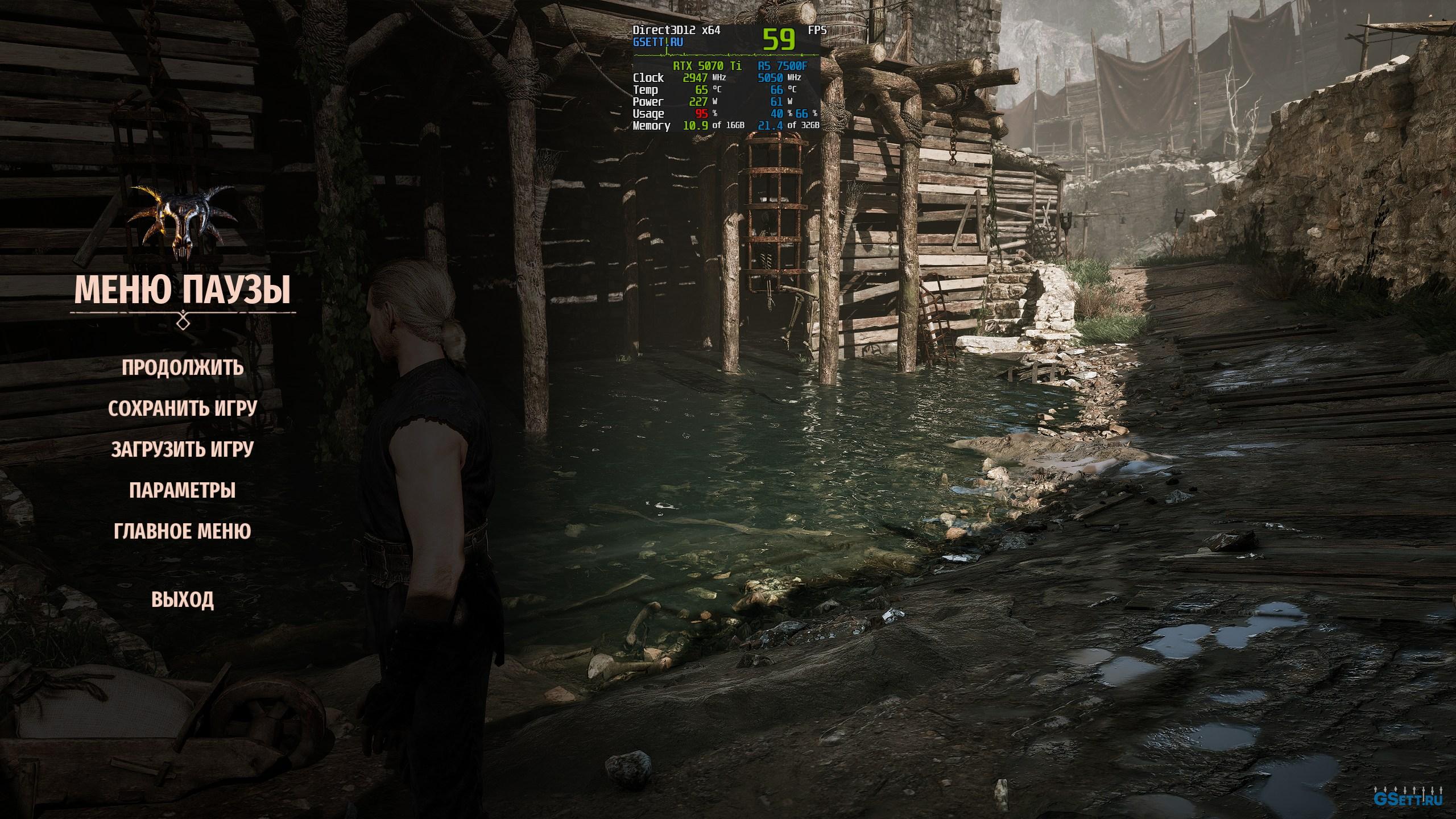
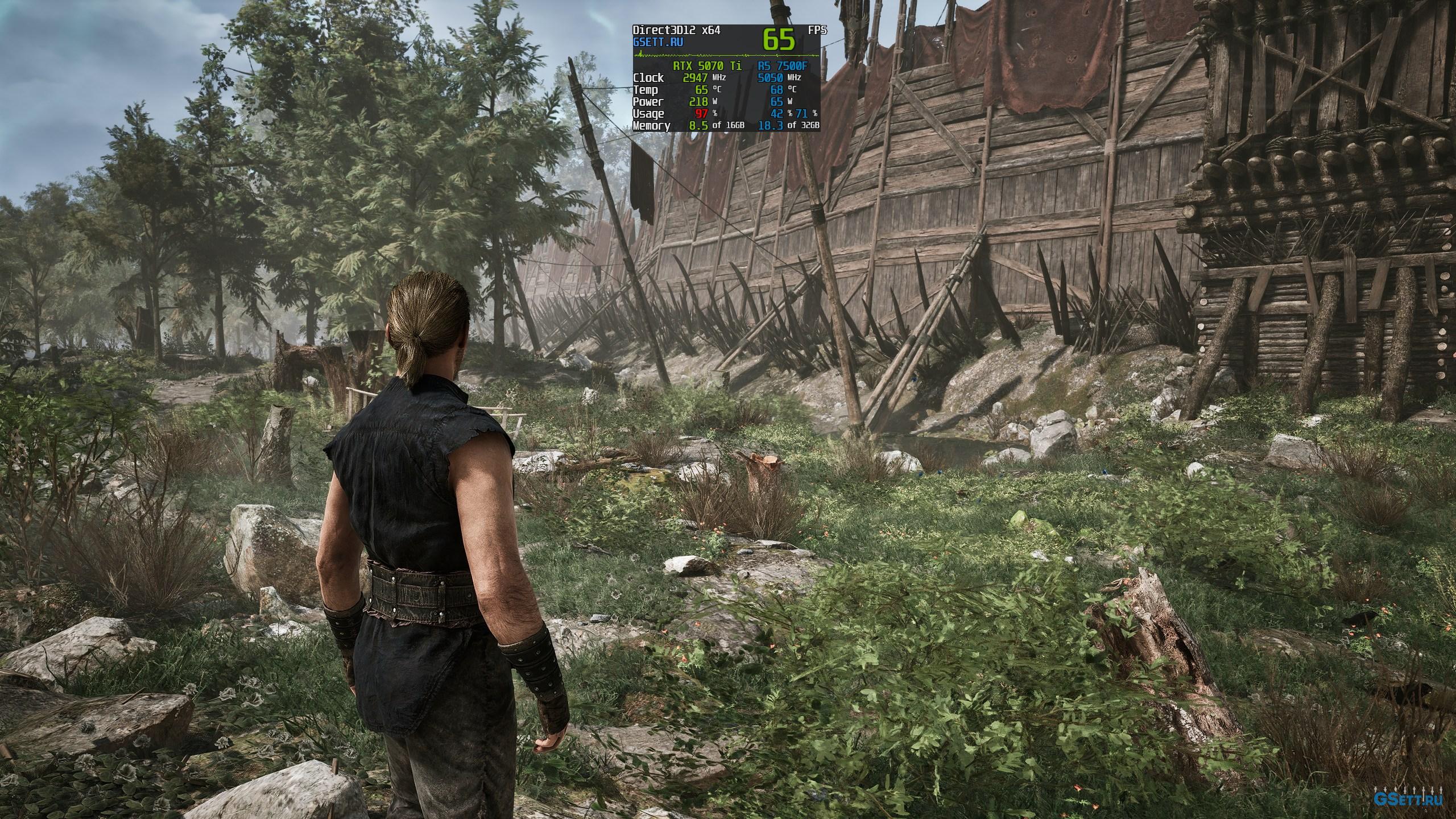
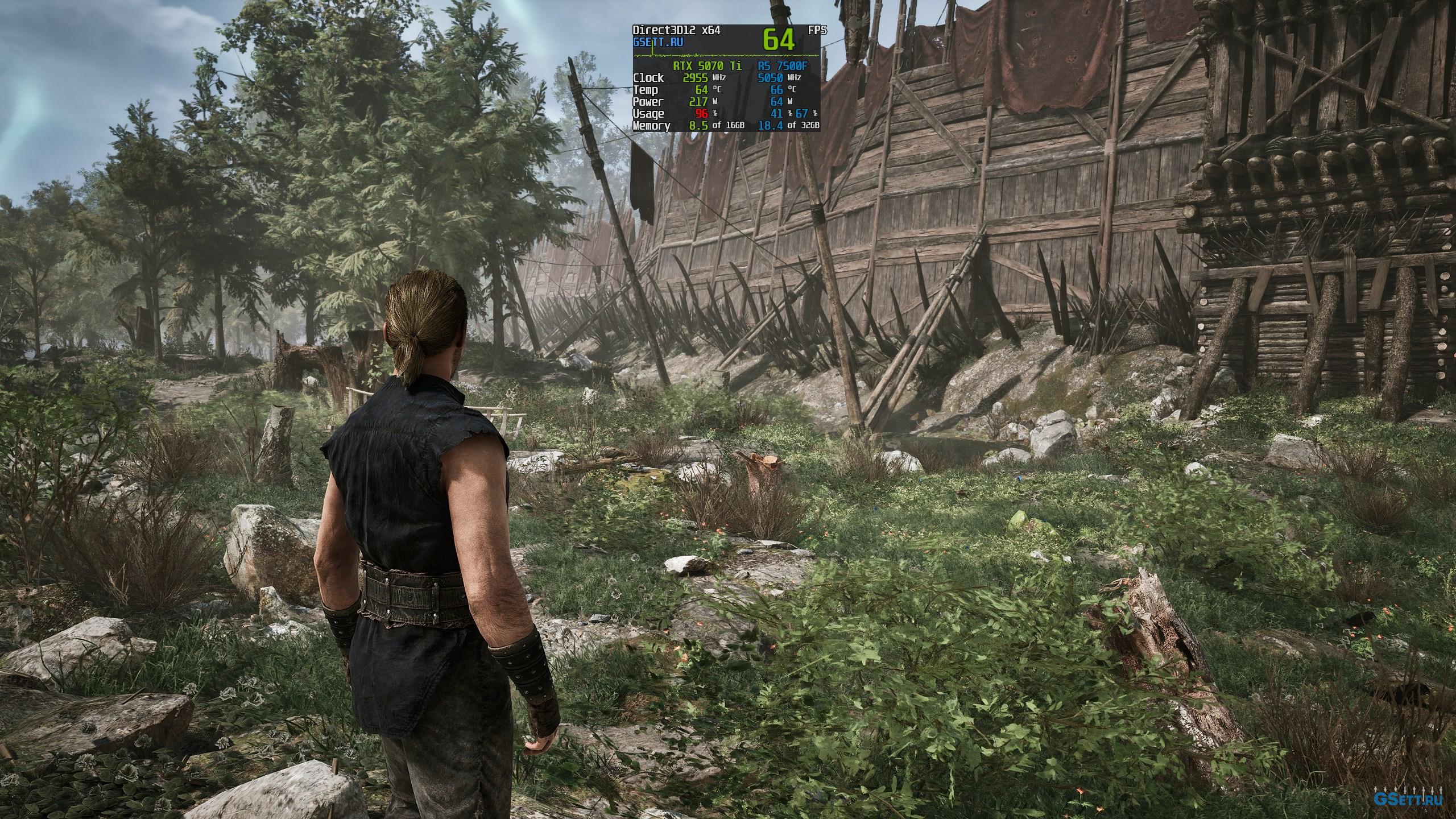
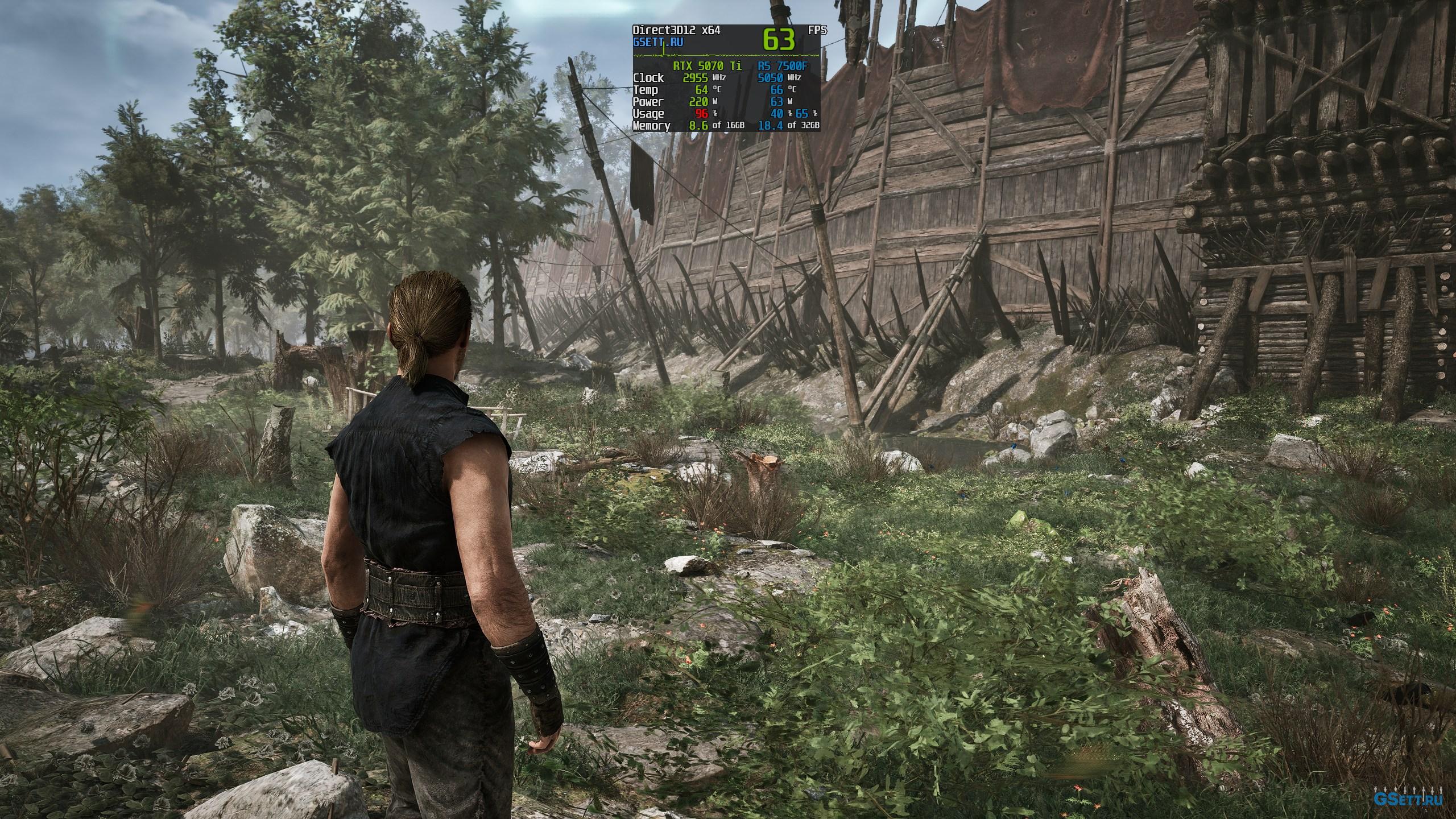
Этот параметр регулирует детализацию некоторых теней. Но в большинстве случаев визуальную разницу довольно тяжело заметить между всеми вариантами, особенно во время обычного геймплея.
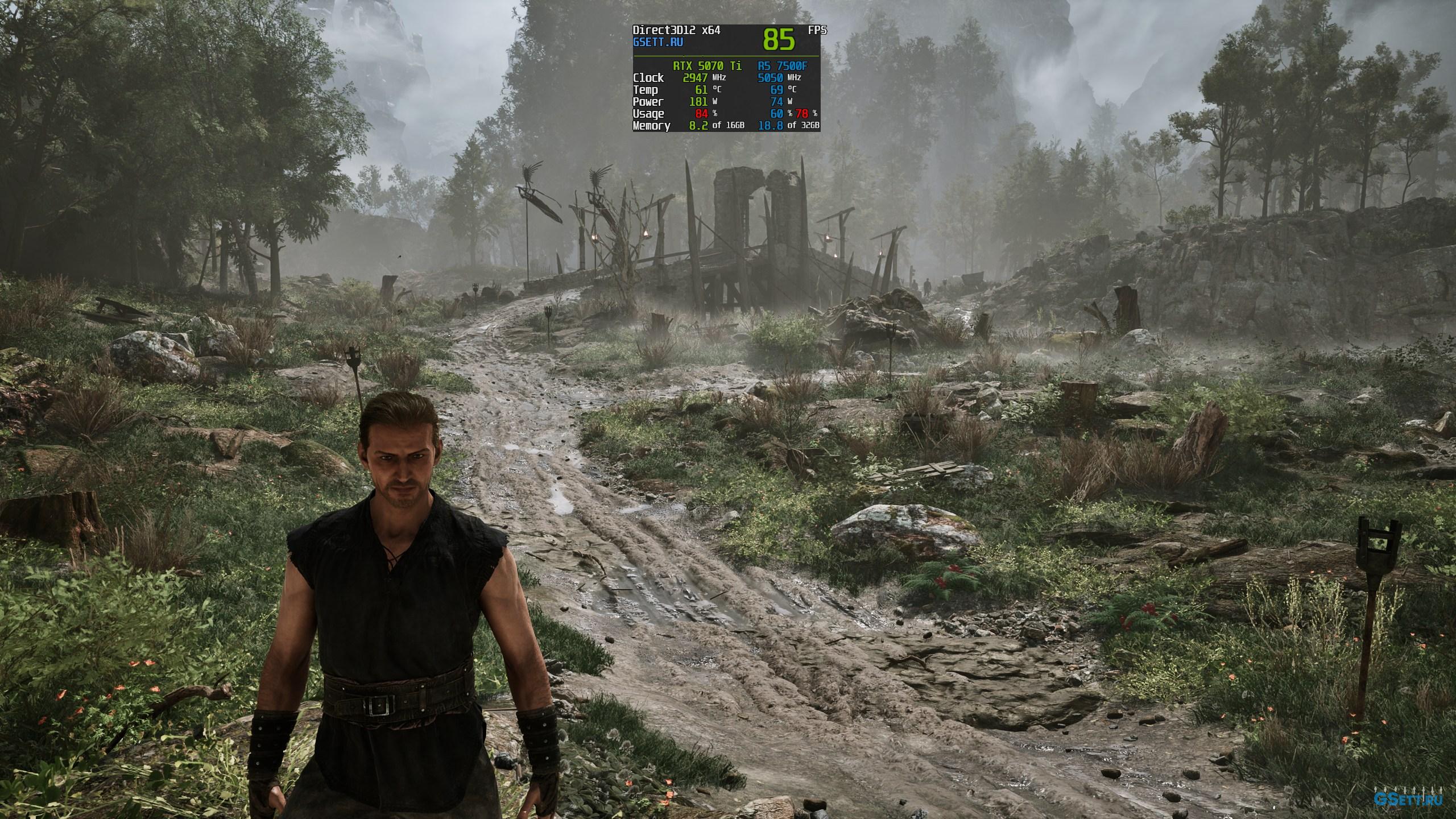
Низ.
Сред.
Выс.
Оч. Выс.
Экс.
Низ.
Сред.
Выс.
Оч. Выс.
Экс.
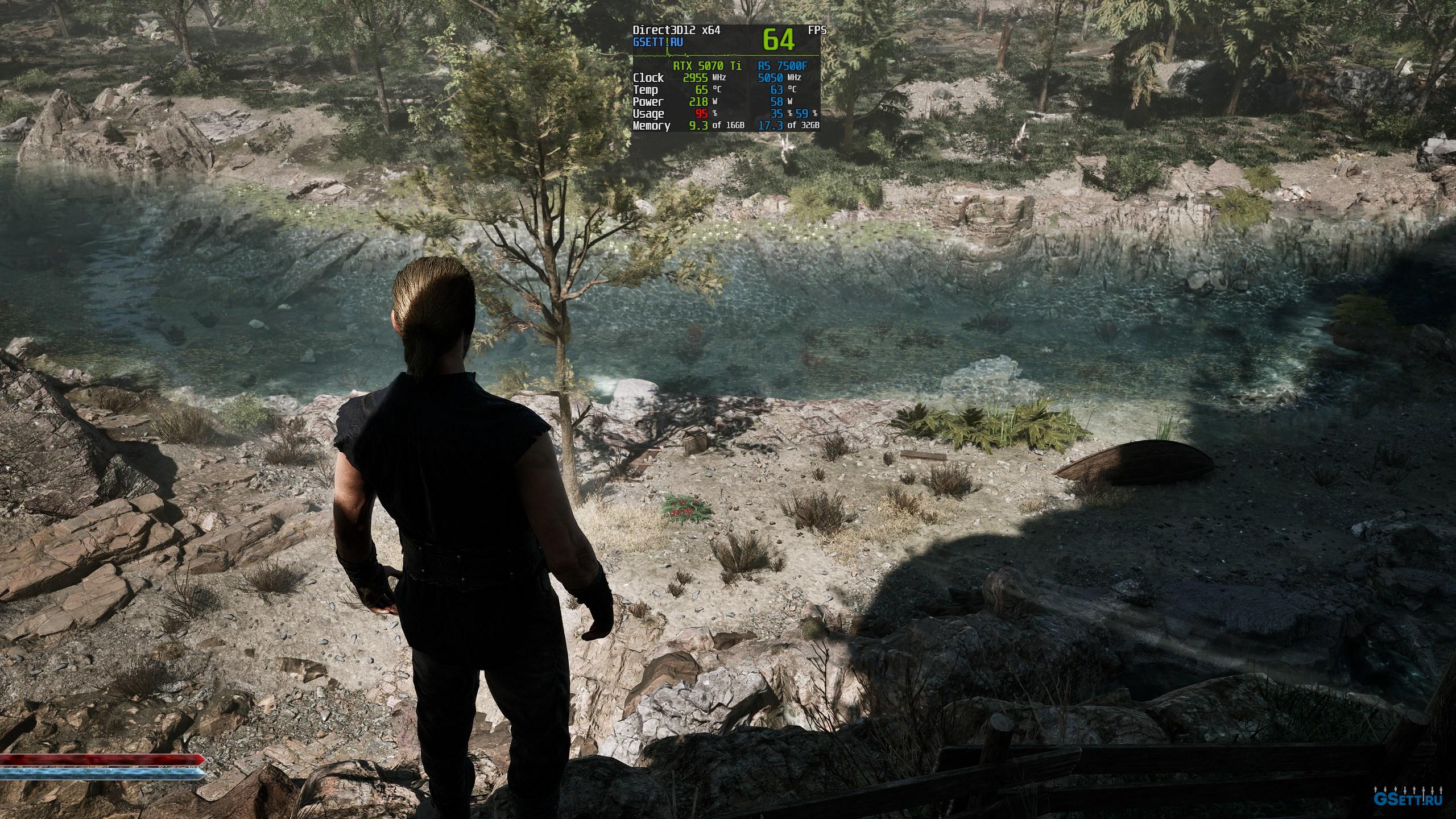
Я бы точно не рекомендовал использовать максимальное значение, т. к. оно довольно сильно может снизить производительность и без существенных визуальных изменений.
Низ.
Сред.
Выс.
Оч. Выс.
Экс.
Лучше используйте «Высокое» значение, или даже «Низкое», если необходимо получить чуть больше FPS.
Оптимальная настройка: «Высокое», но в случае недостаточной производительности используйте «Низкое» качество — качество теней от этой настройки практически не страдает
Качество освещения
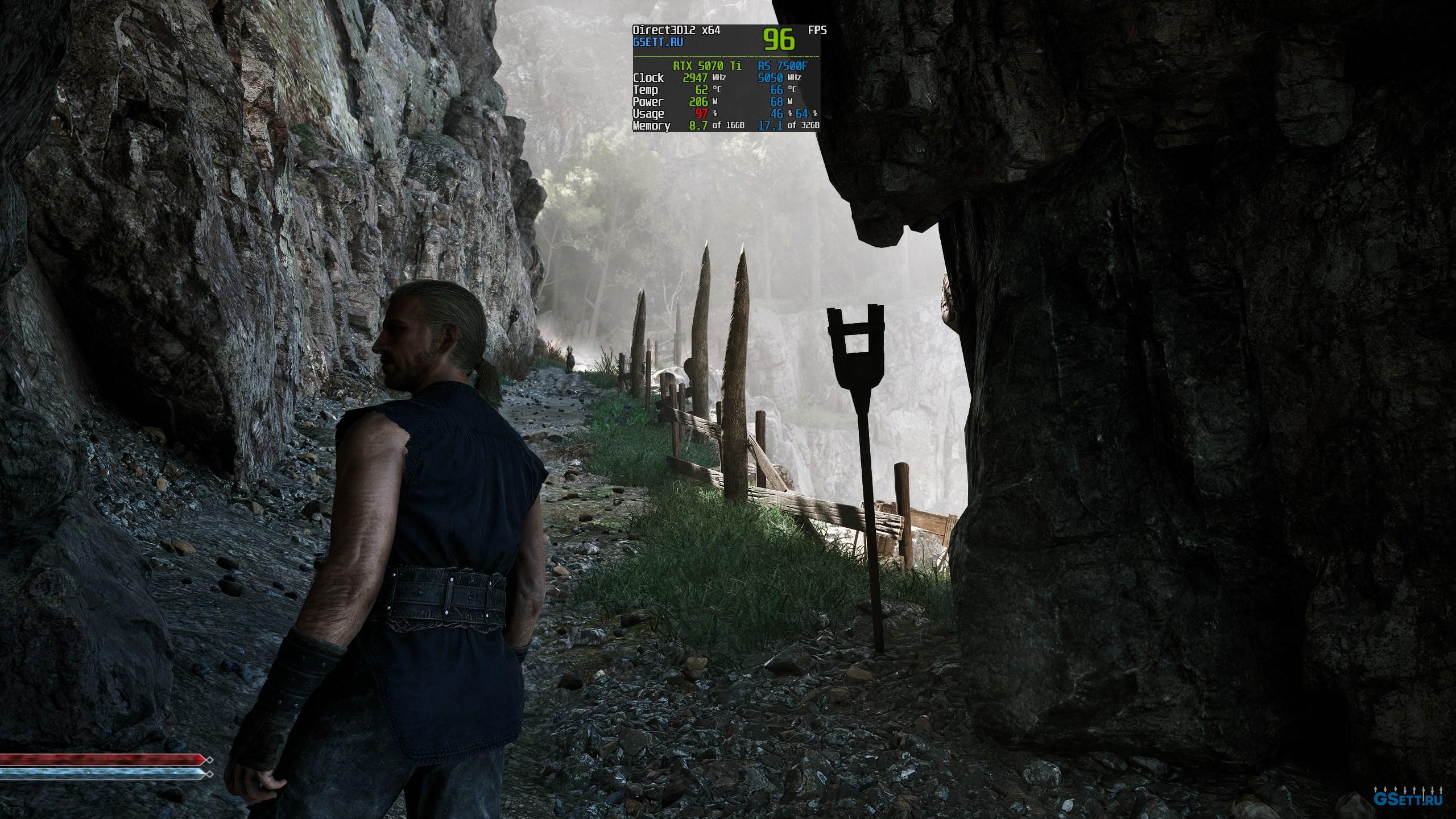
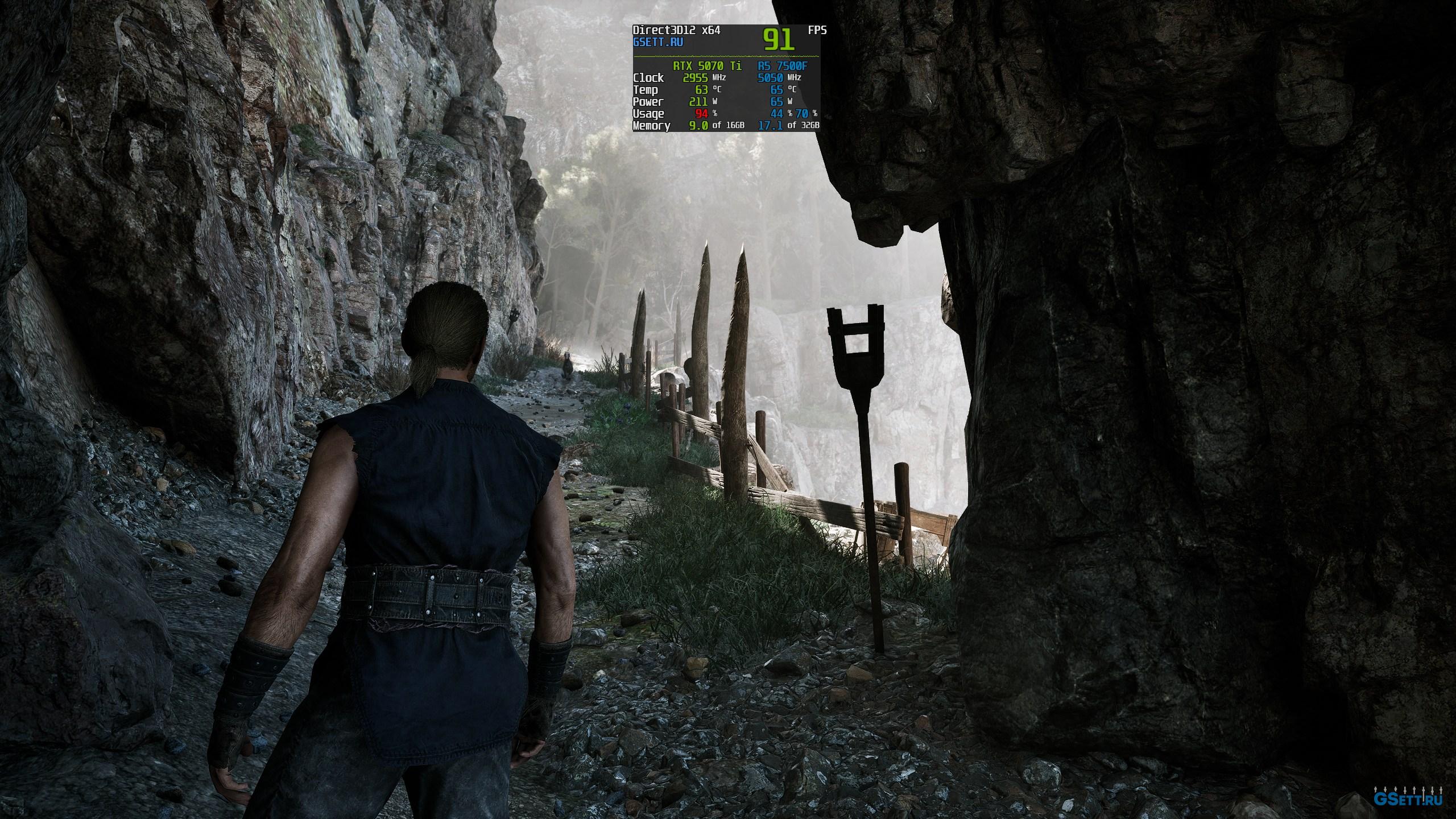
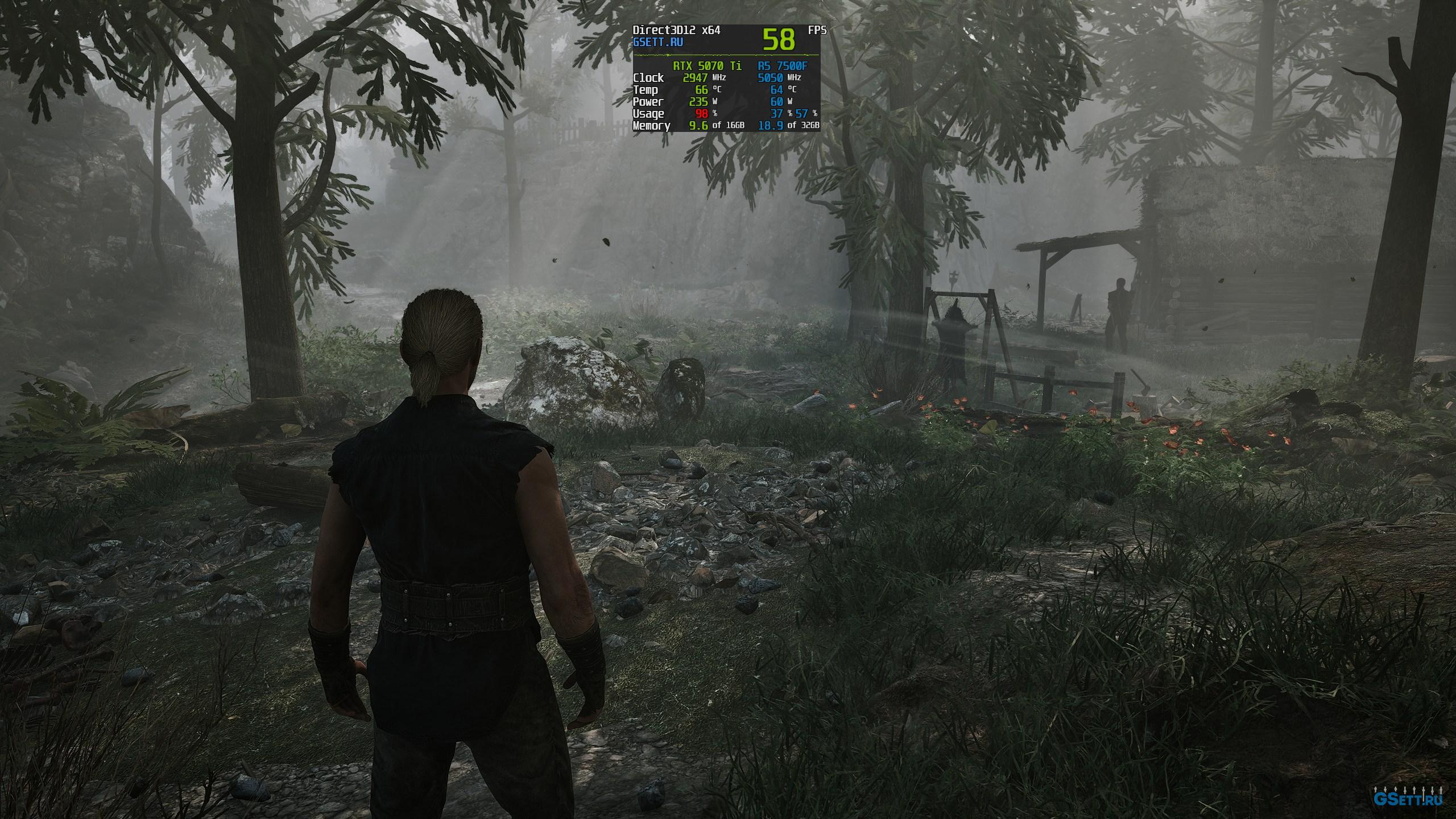
Это самая требовательная настройка в ремейке первой «Готики», особенно на «Экспериментальном» значении. И я бы не сказал, что освещение меняется кардинально, особенно на открытых локациях. Да, оно становится более реалистичным, т.к. использует Lumen, но это явно не стоит таких затрат производительности.
Низ.
Сред.
Выс.
Оч. Выс.
Экс.
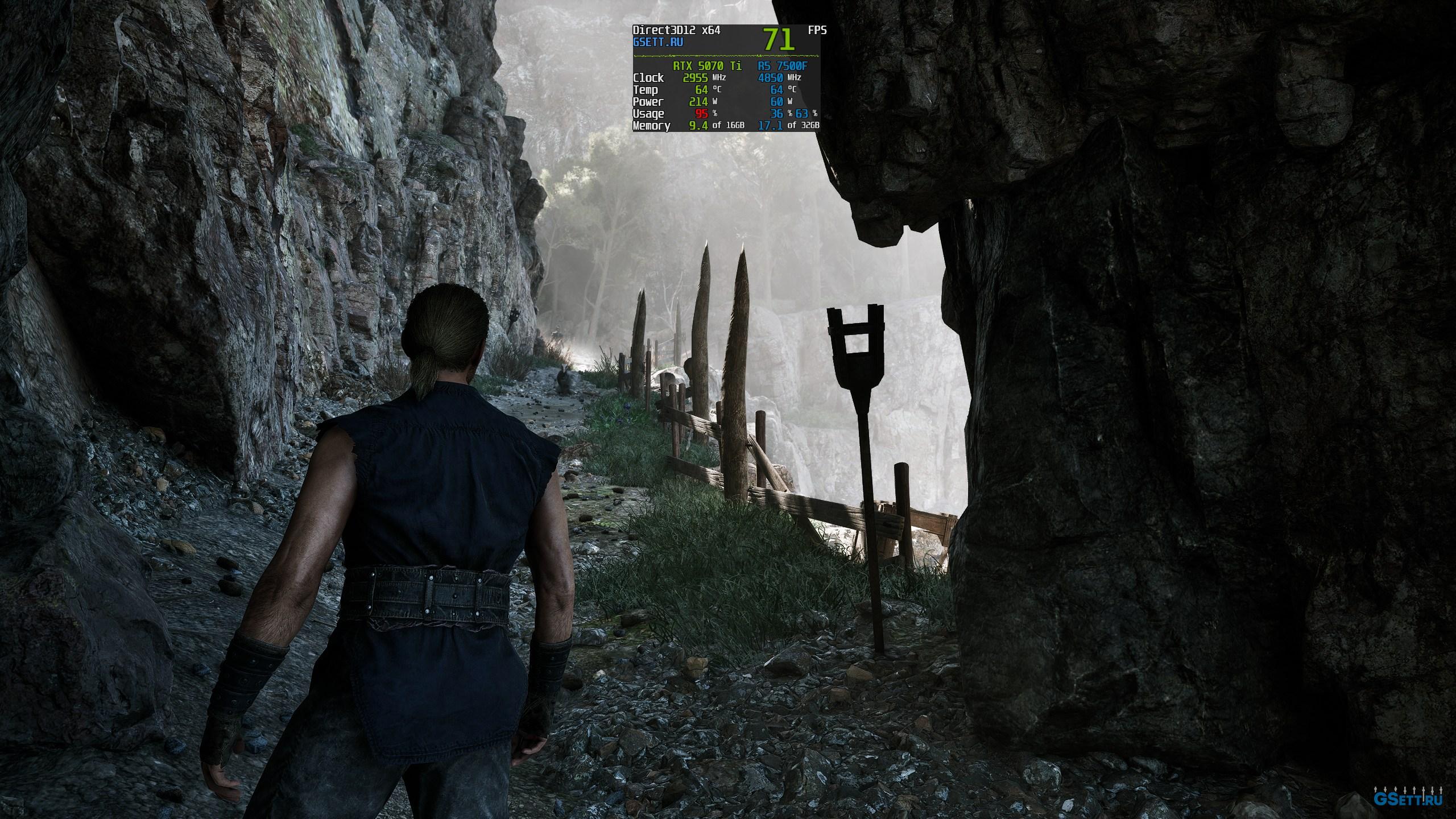
Также обратите внимание, что затенение травы на «Высоком» значении отличается от других вариантов:
Низ.
Сред.
Выс.
Оч. Выс.
Экс.
Наиболее заметная визуальная разница будет внутри помещений, в которые проникает солнечный свет:
Низ.
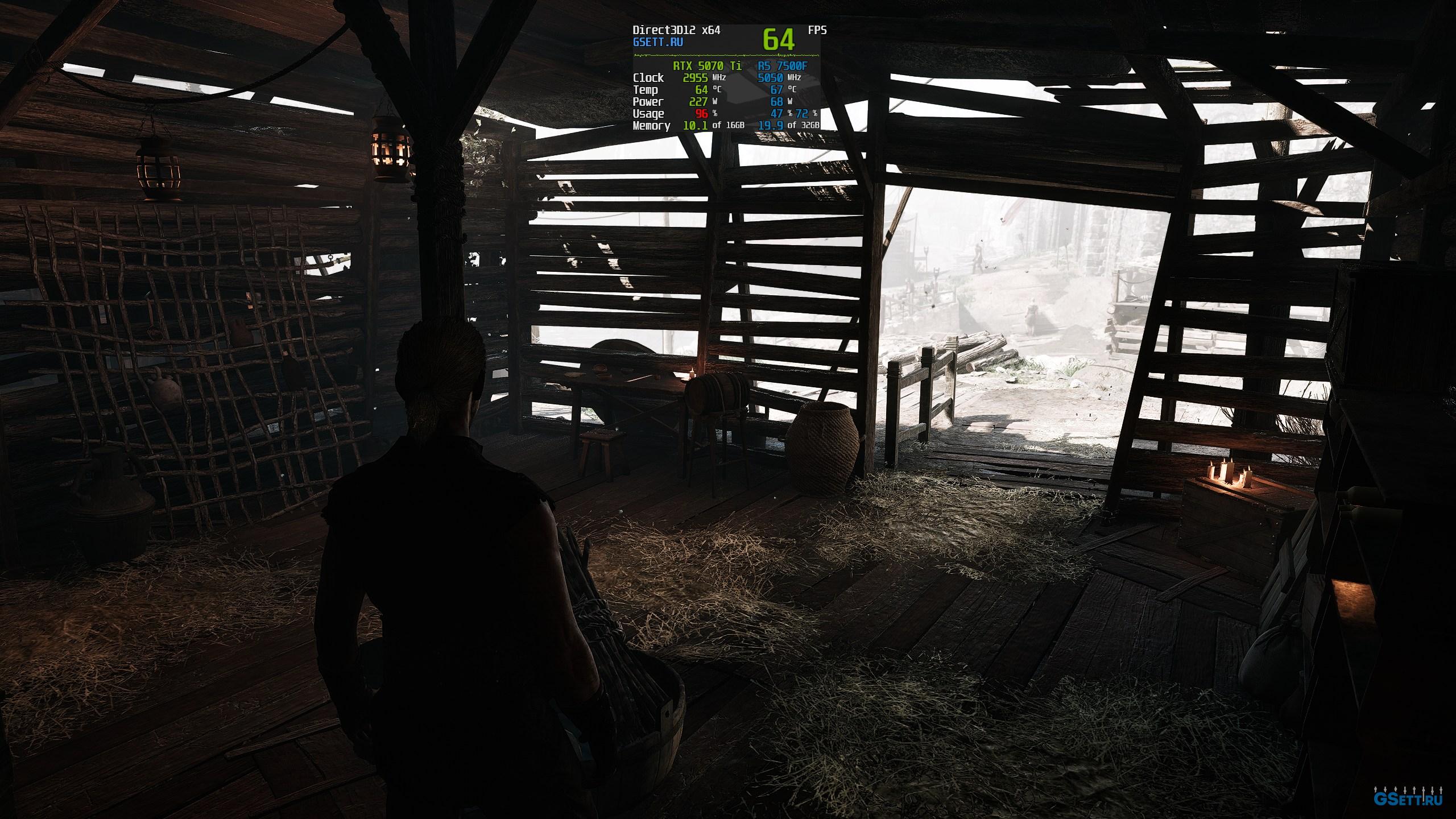
Сред.
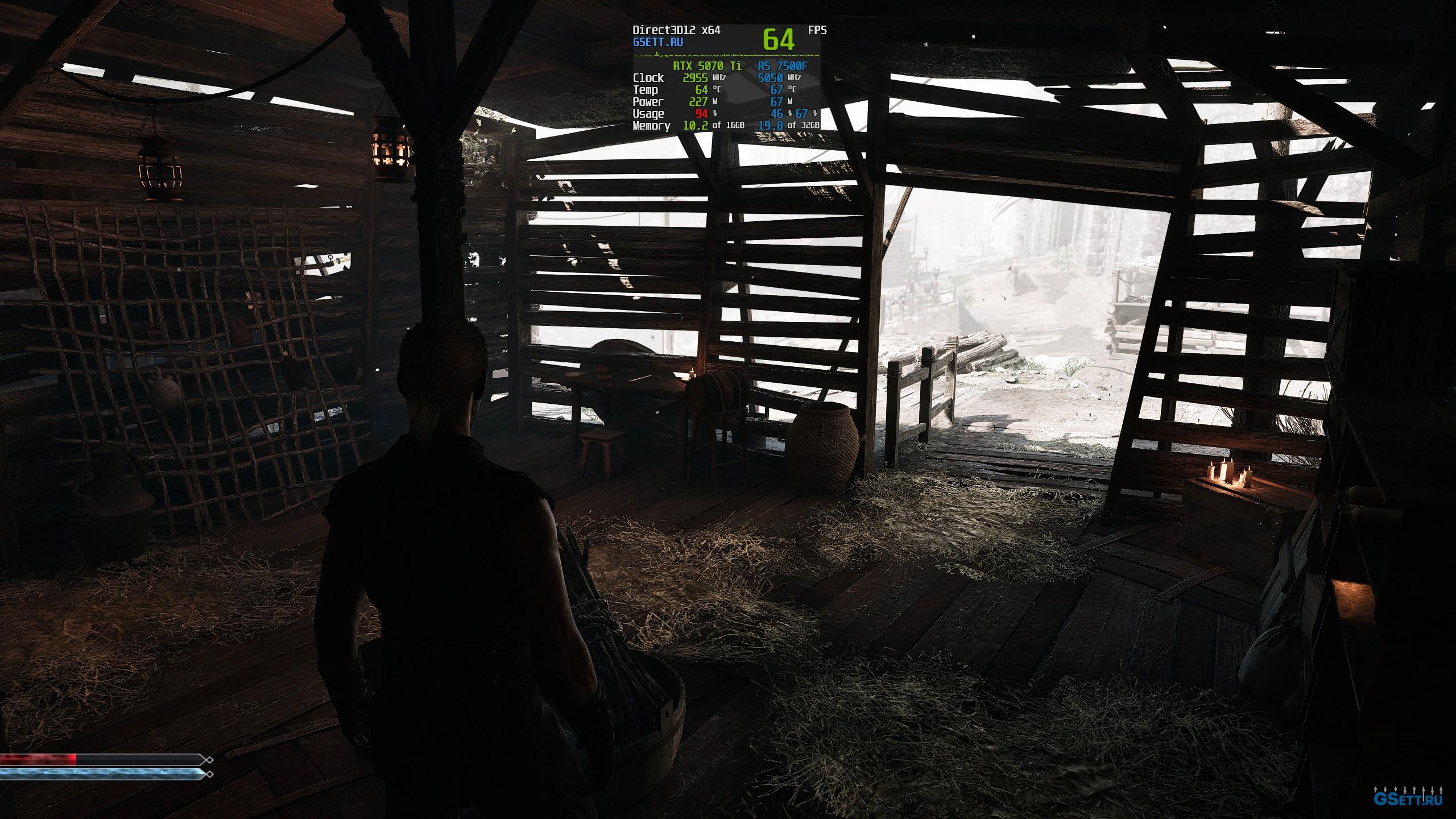
Выс.
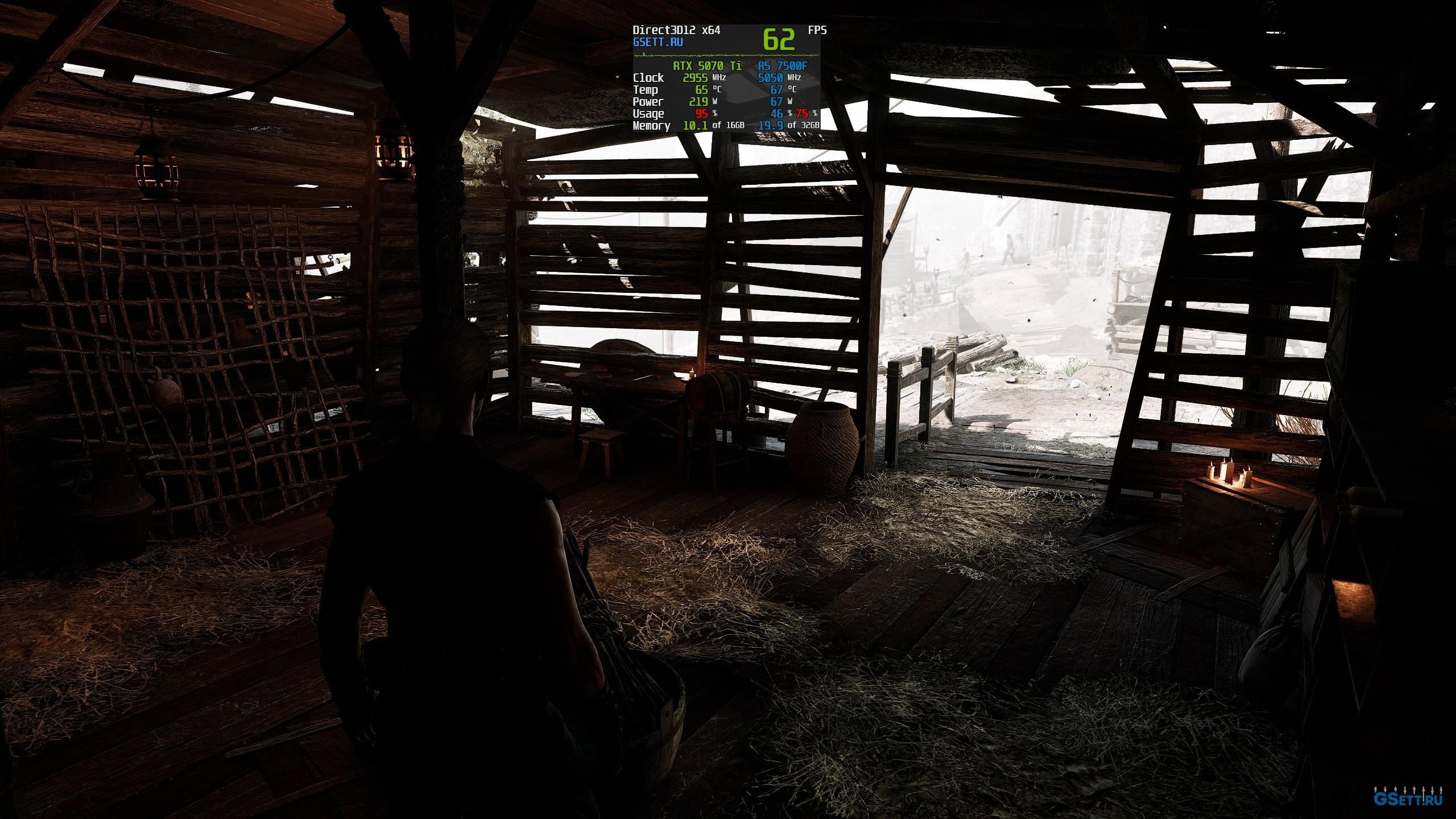
Оч. Выс.
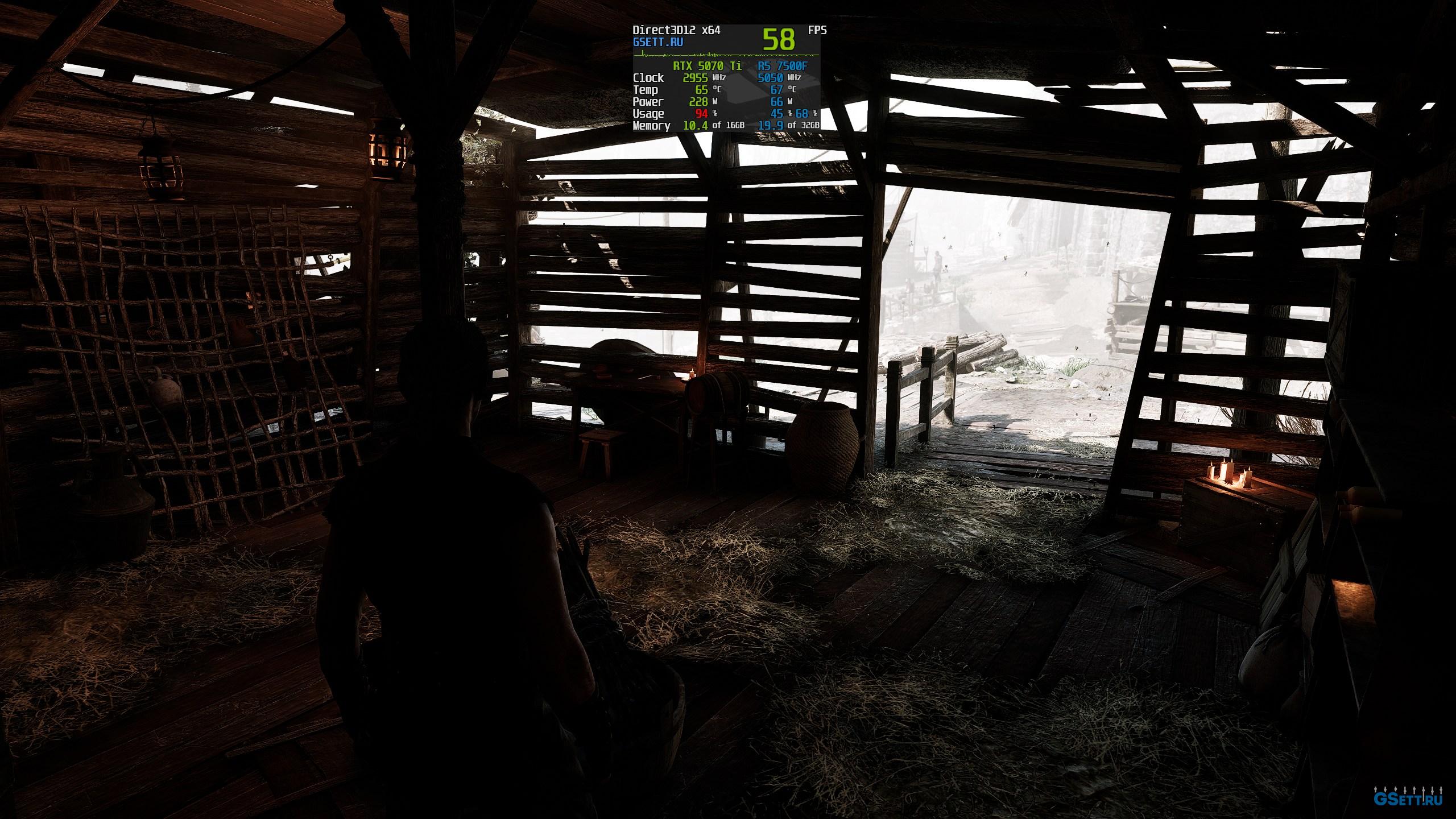
Экс.
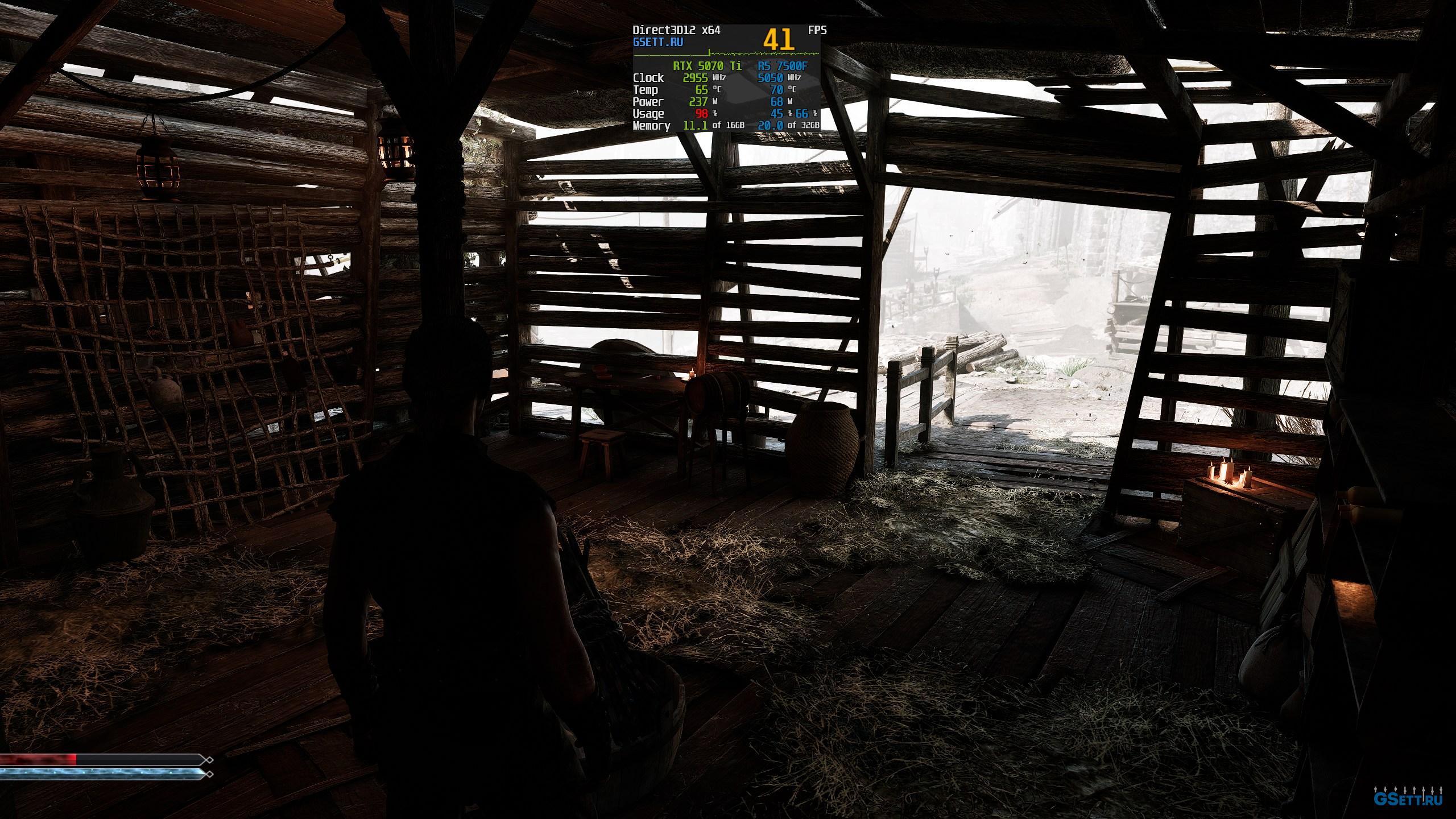
Я бы рекомендовал использовать «Очень высокое» качество, но в случае недостаточной производительности попробуйте «Высокое».
Оптимальная настройка: «Очень Высокое», но в случае недостаточной производительности используйте «Высокое» качество
Качество отражений
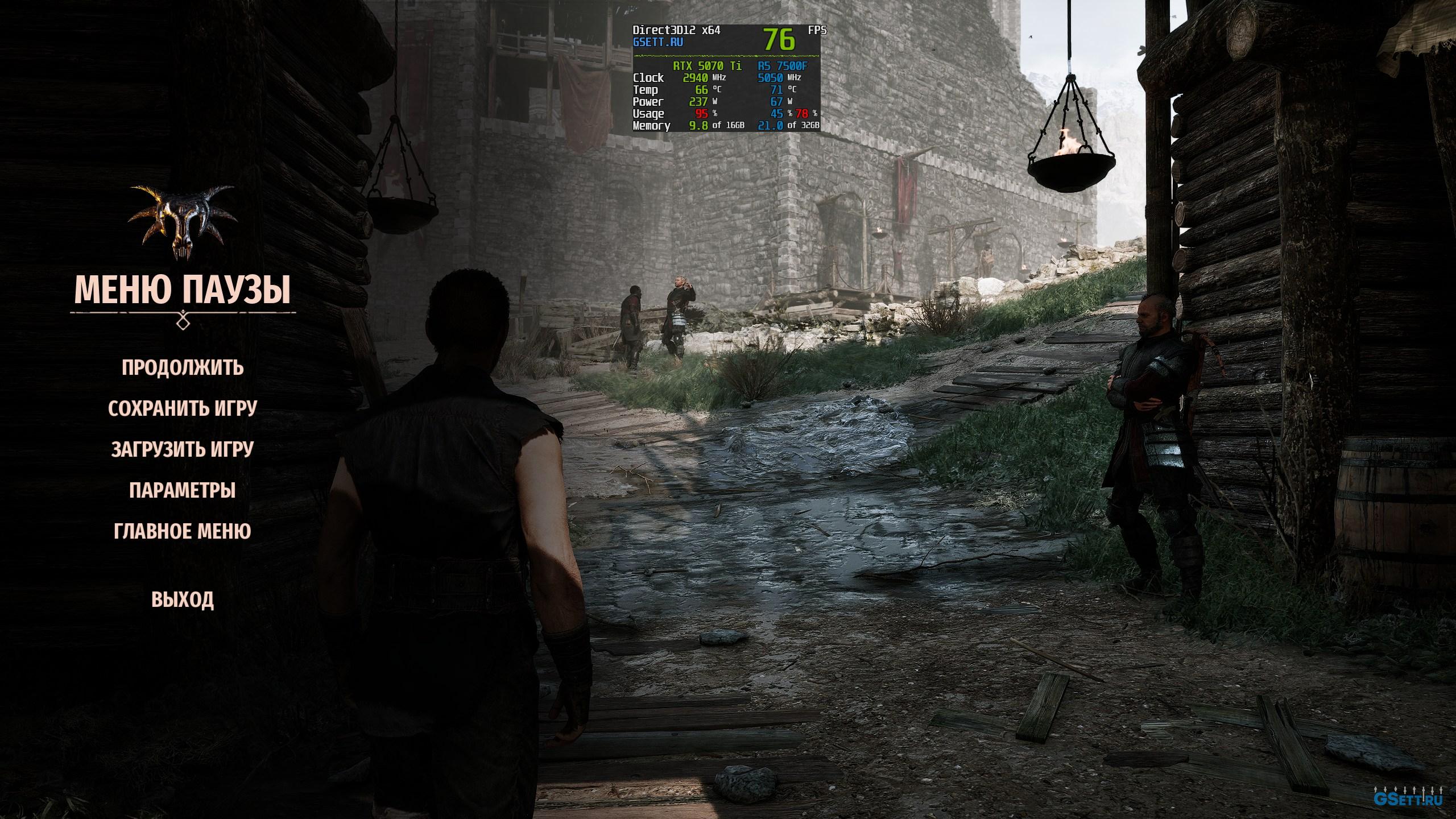
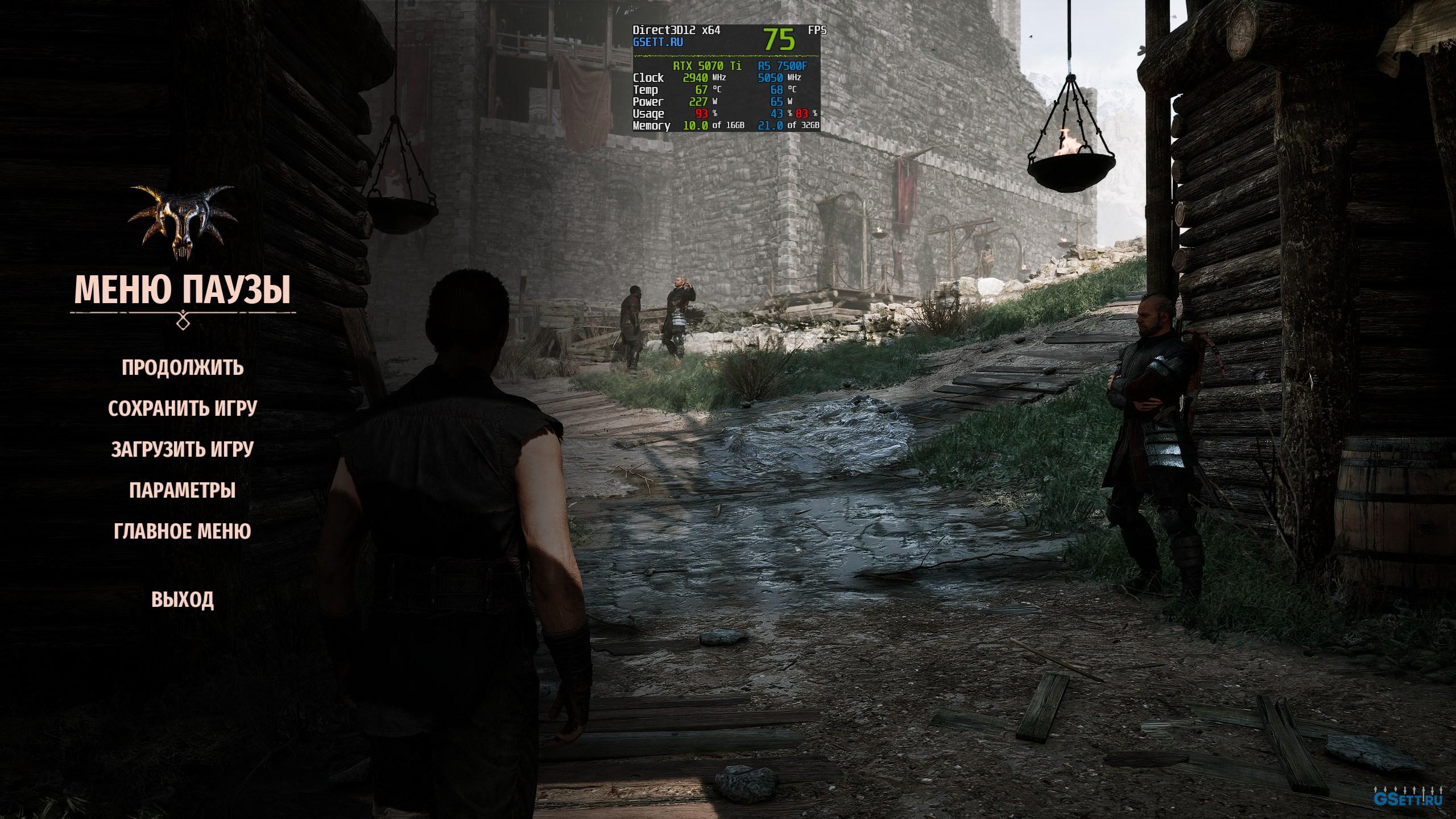
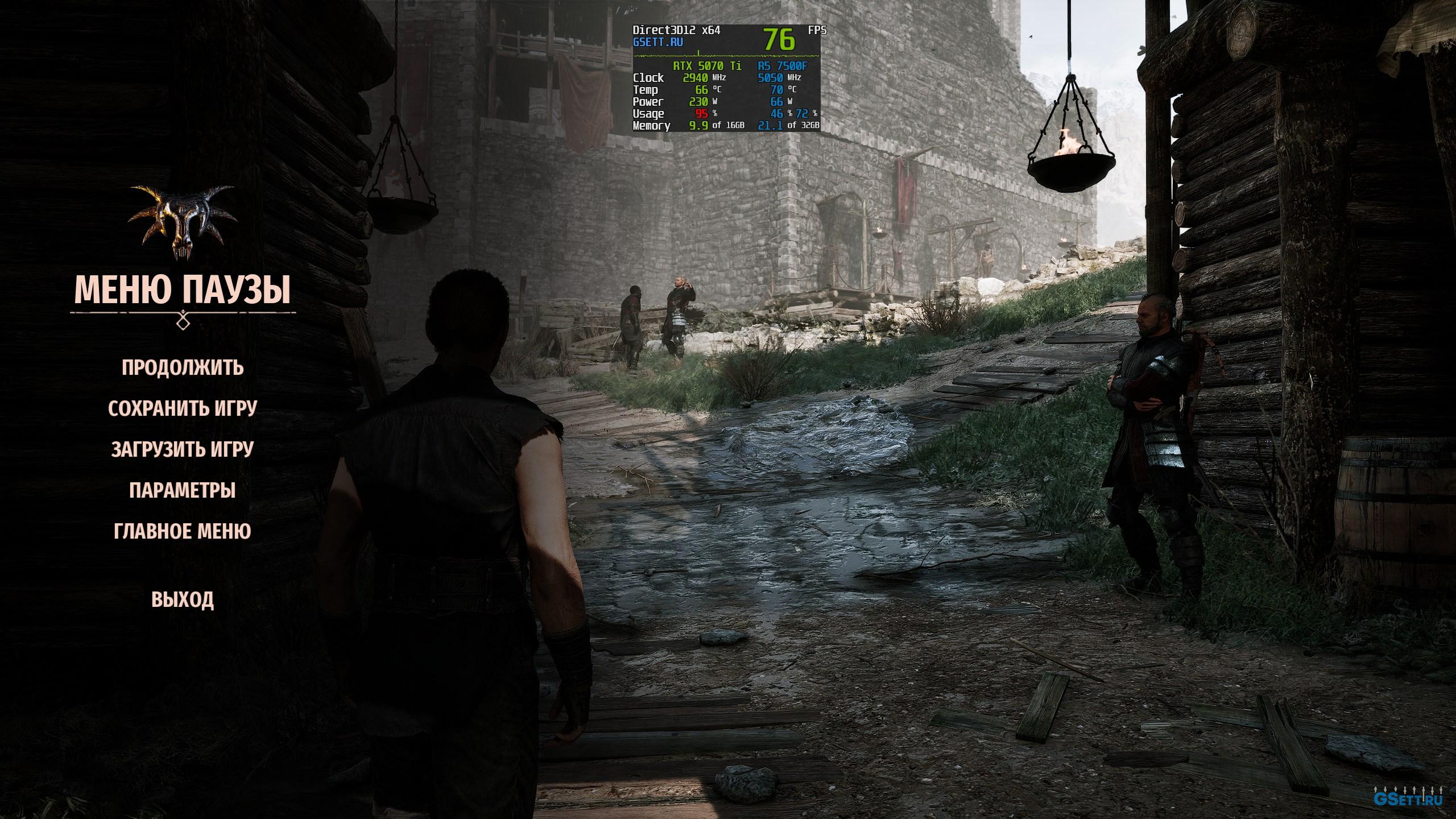
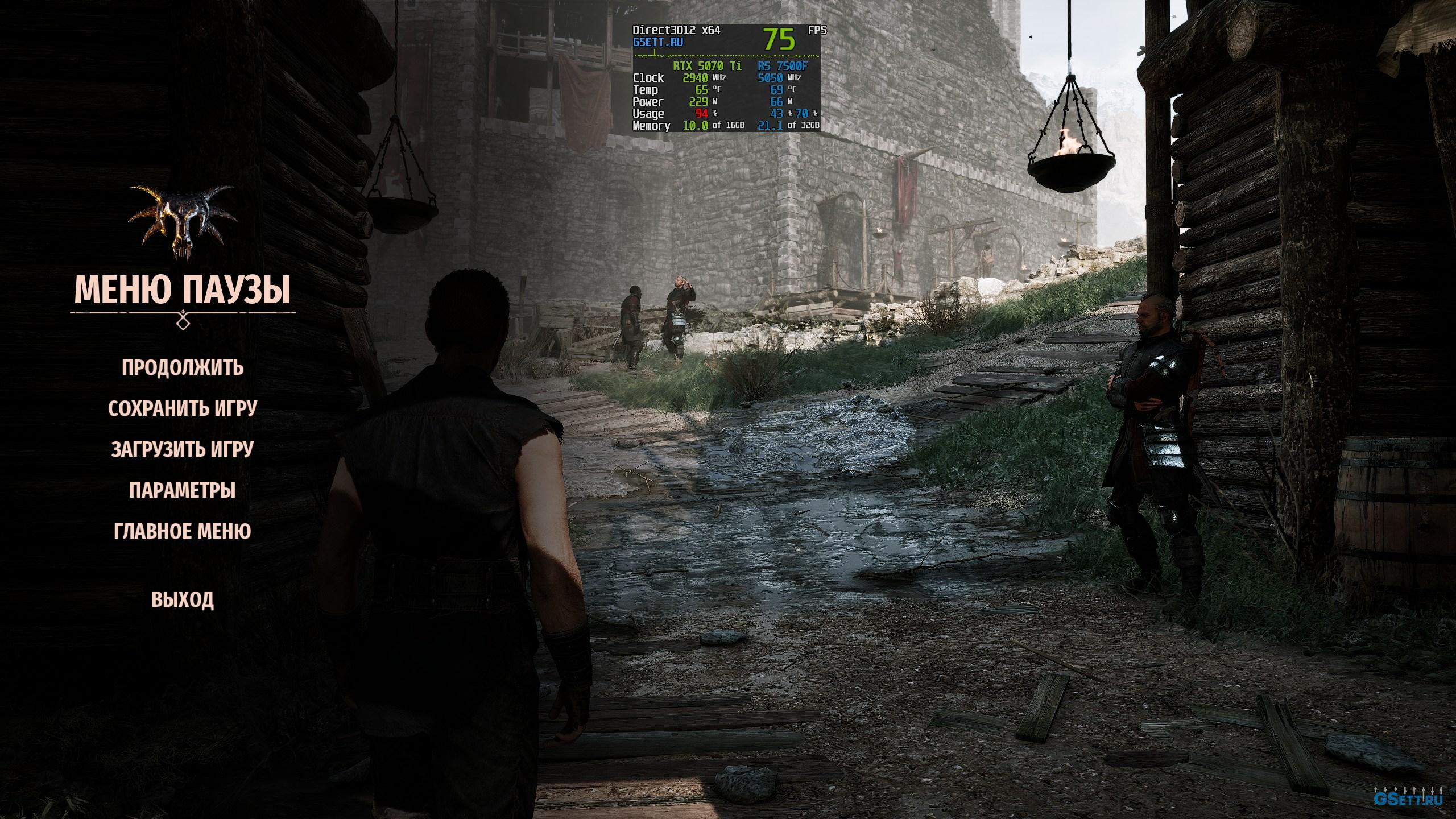
Данная настройка отвечает за качество отражений в блестящих поверхностях. Обратите внимание на доспехи стражника и блеск лужи:
Низ.
Сред.
Выс.
Оч. Выс.
Экс.
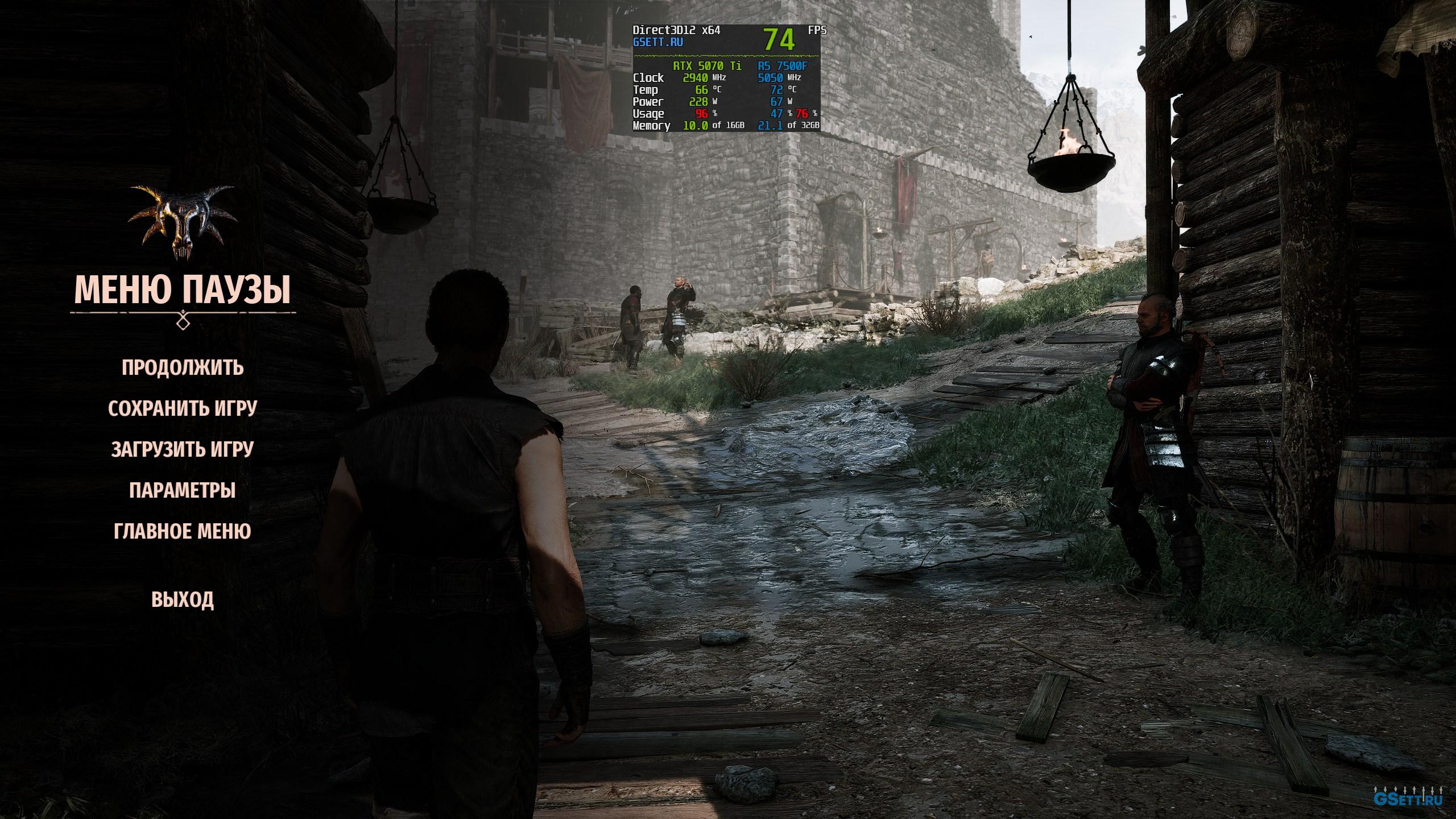
В отражениях в водоемах я вообще не обнаружил никакой разницы. Использовать «экспериментальное» качество я не вижу никакого смысла, поэтому остановитесь на значении «Очень высокое».
Оптимальная настройка: «Очень Высокое»
Качество постобработки
Этот параметр отвечает за качество размытия в движении, эффект глубины резкости, световой ореол вокруг источников света и эффект виньетки. На производительность он практически никак не влияет.
Оптимальная настройка: «Очень Высокое»
Качество текстур
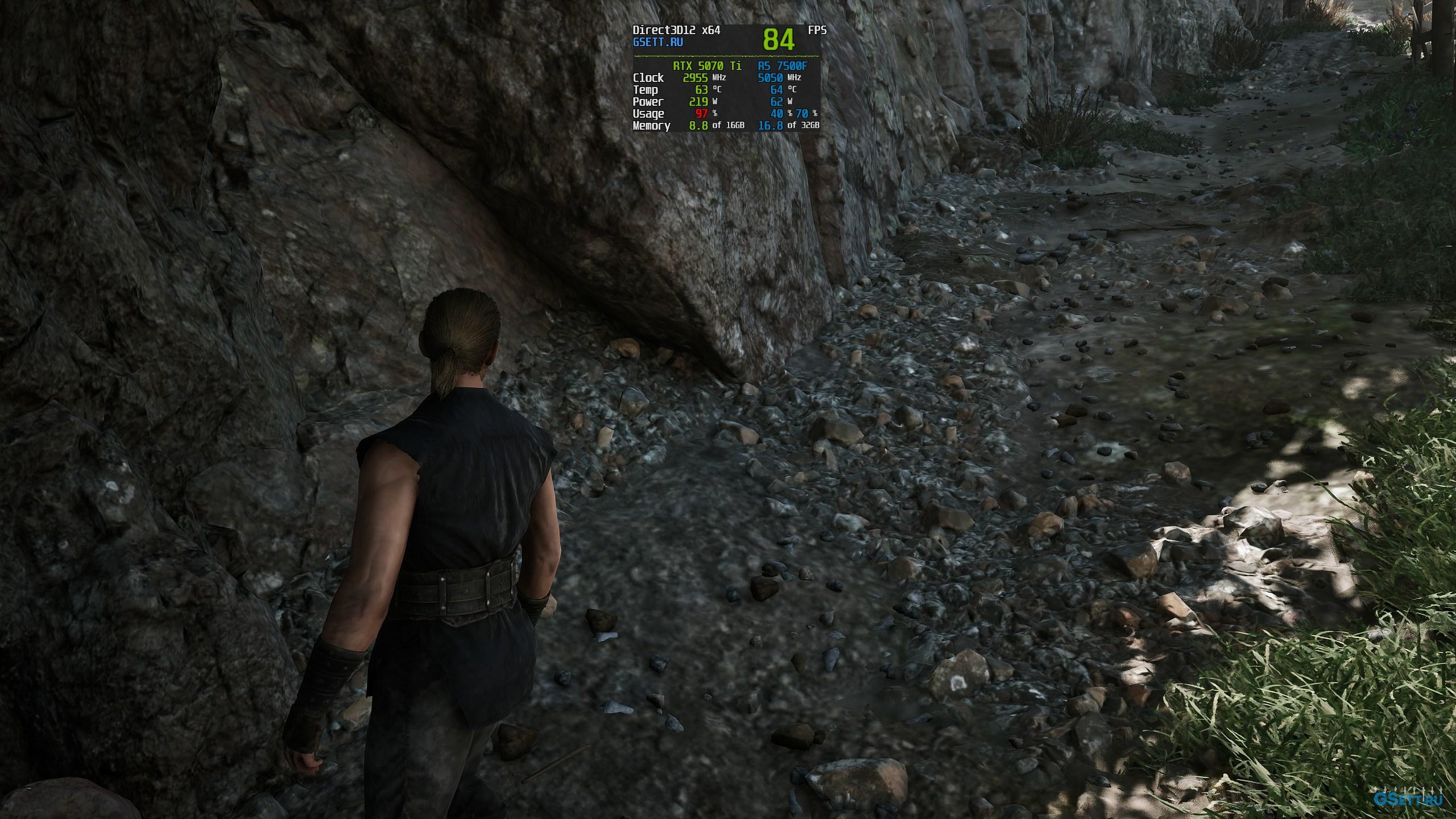
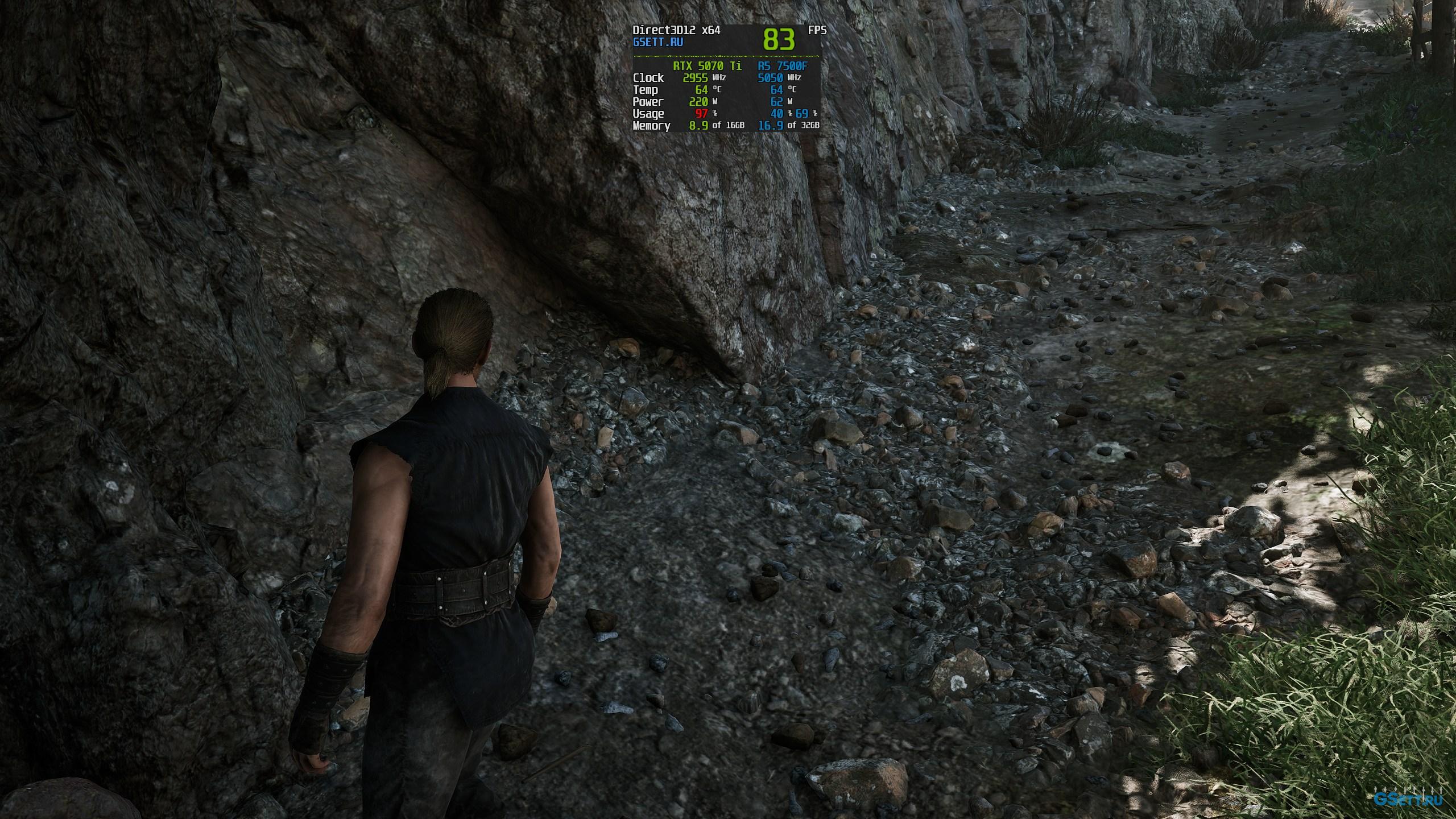
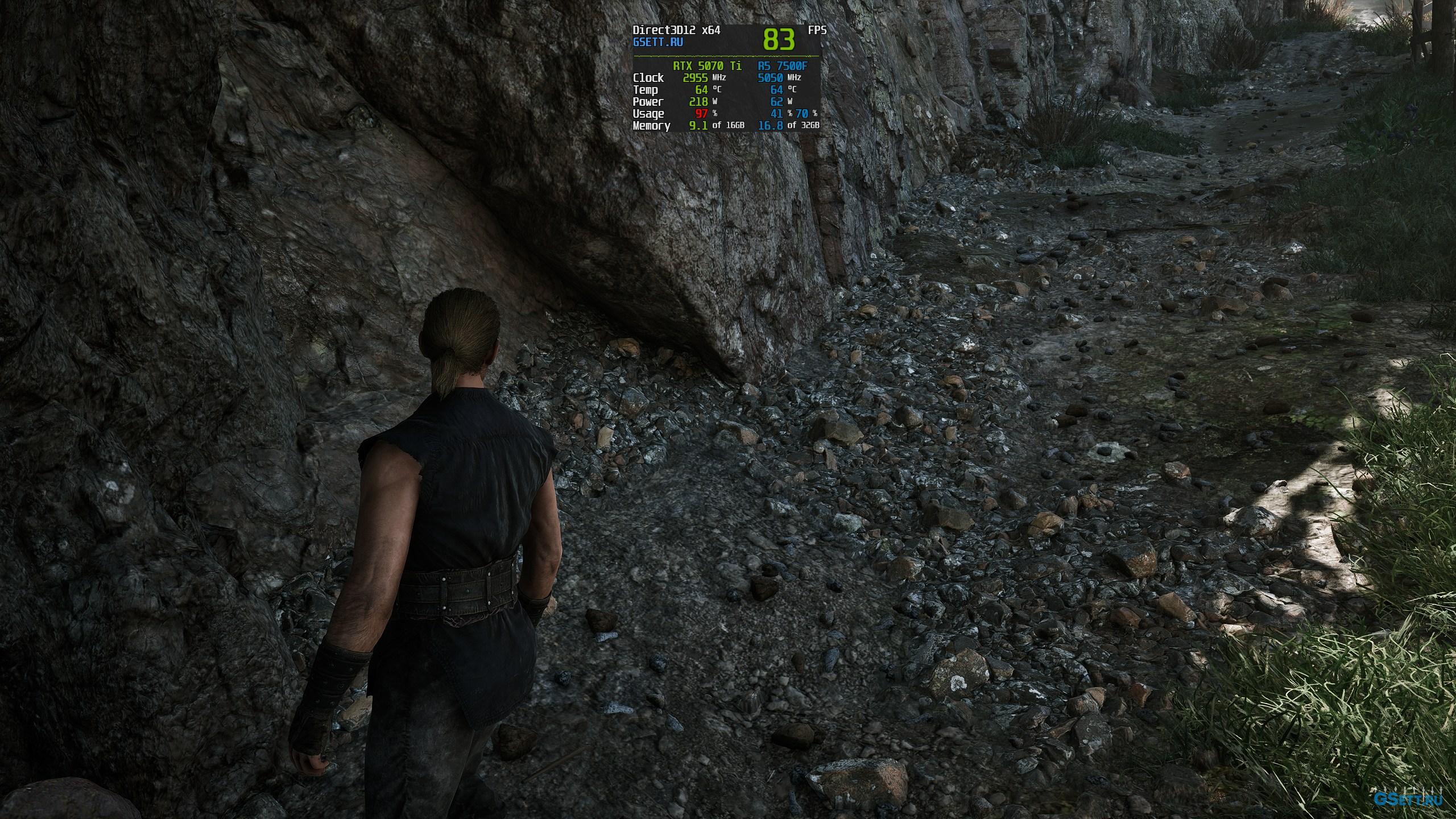
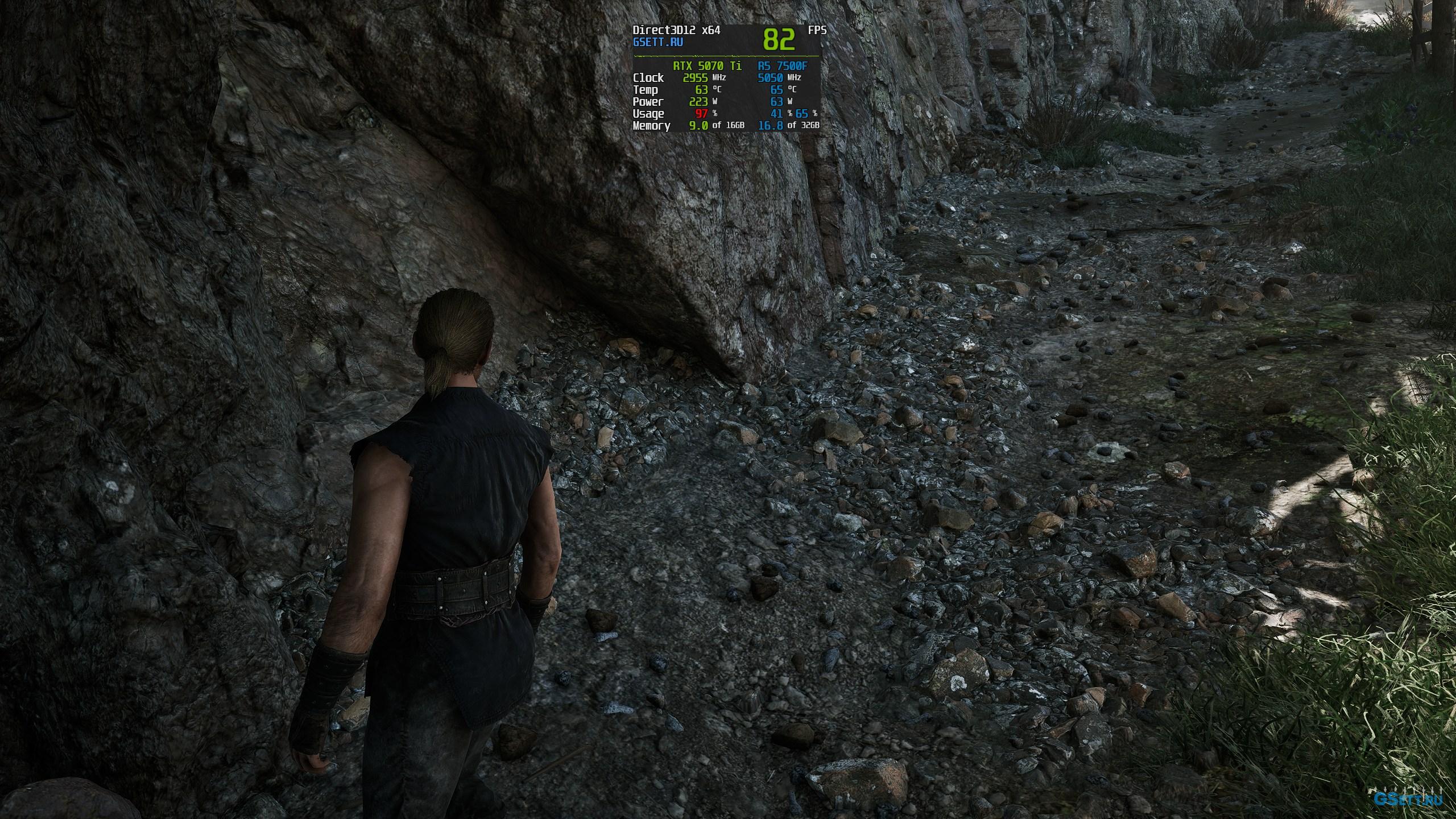
Данная настройка регулирует разрешение текстур и влияет на потребление видеопамяти. Визуальную разницу между значениями «Высокого», «Очень высоко» и «Экспериментально» сложно уловить, но она все же есть, если присмотреться:
Низ.
Сред.
Выс.
Оч. Выс.
Экс.
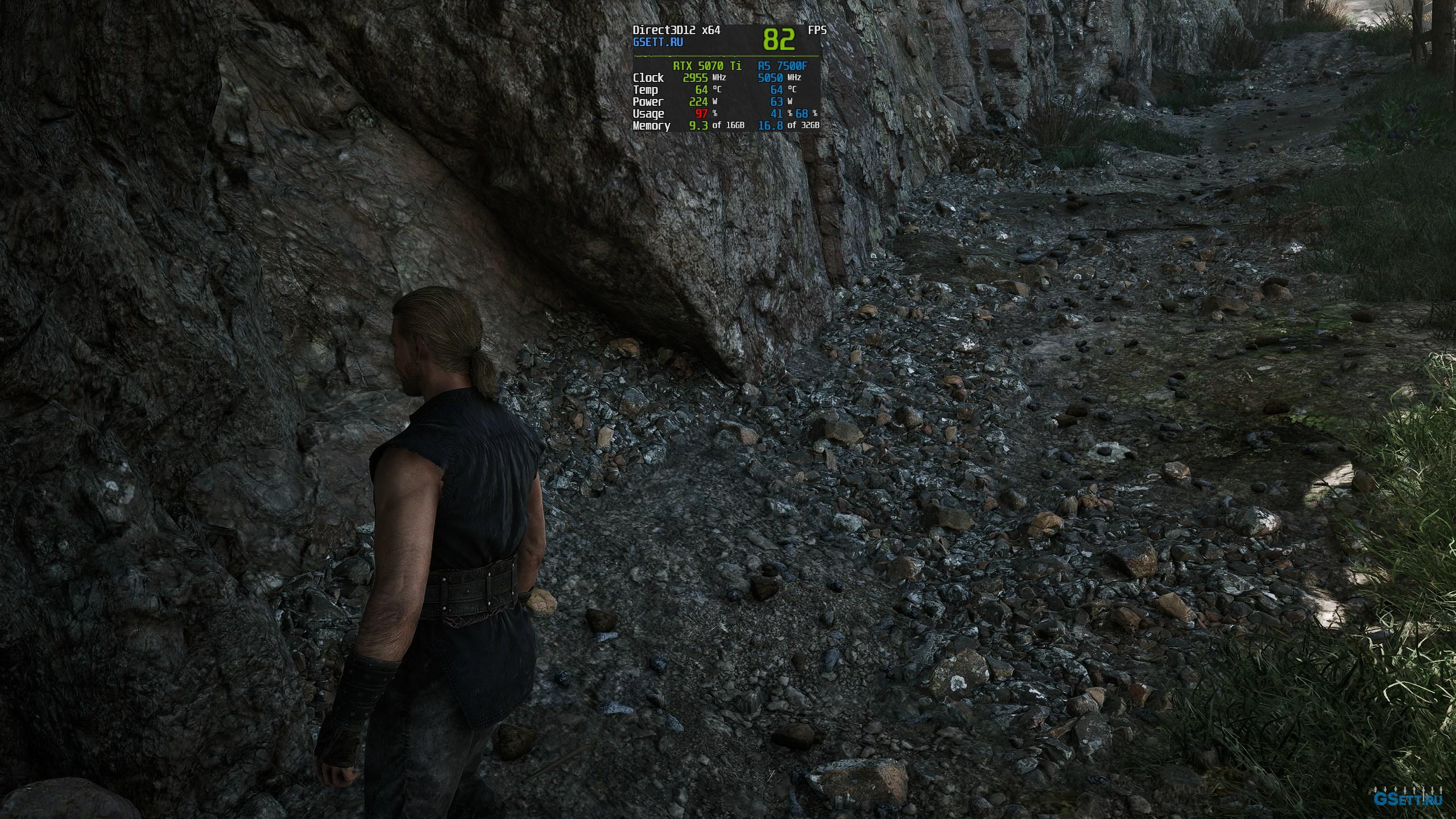
Настраивайте исходя из объема VRAM вашей видеокарты.
Оптимальная настройка: «В зависимости от объема VRAM видеокарты», визуальная разница после значения «Высокое» едва заметна
Качество эффектов
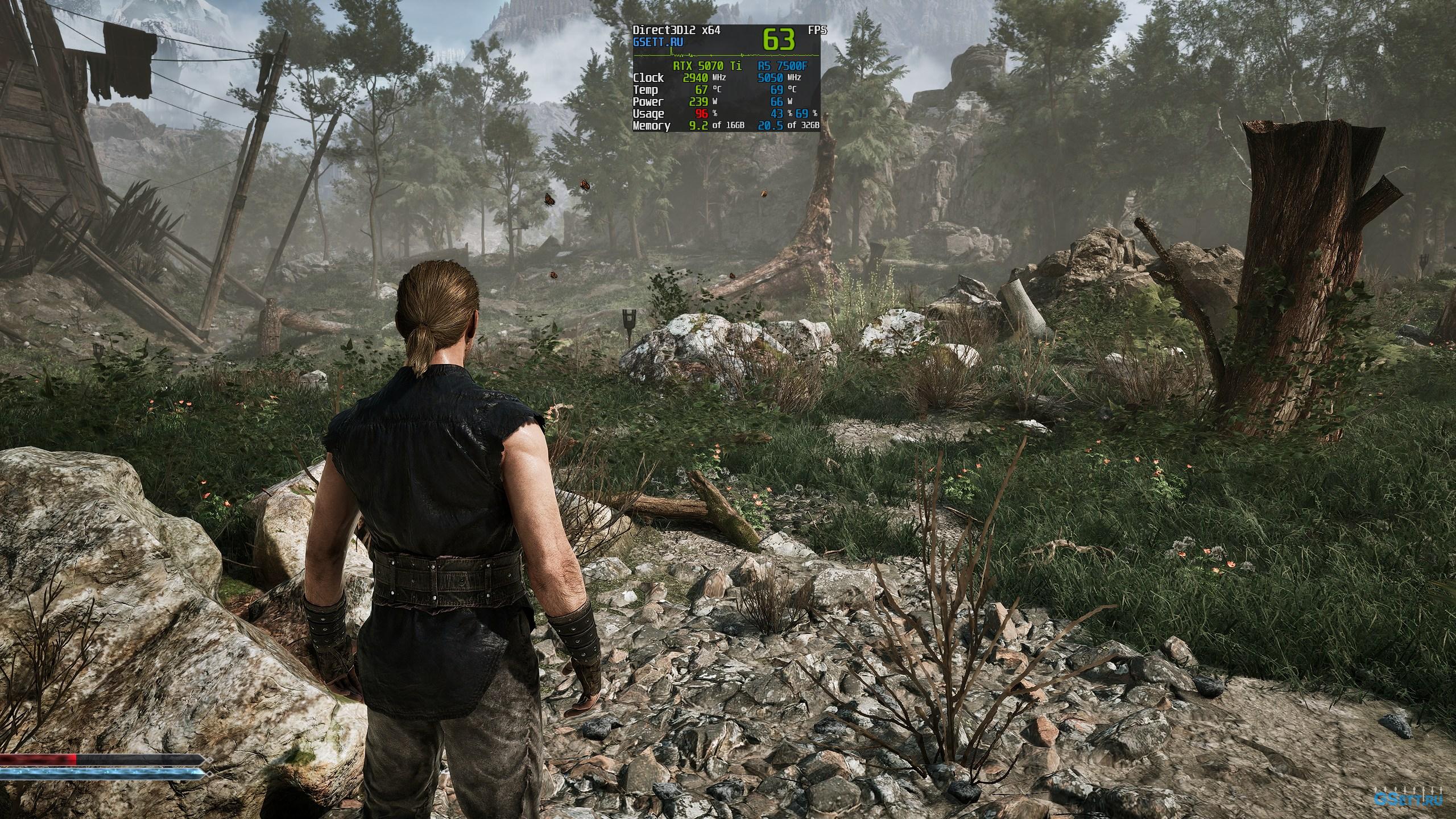
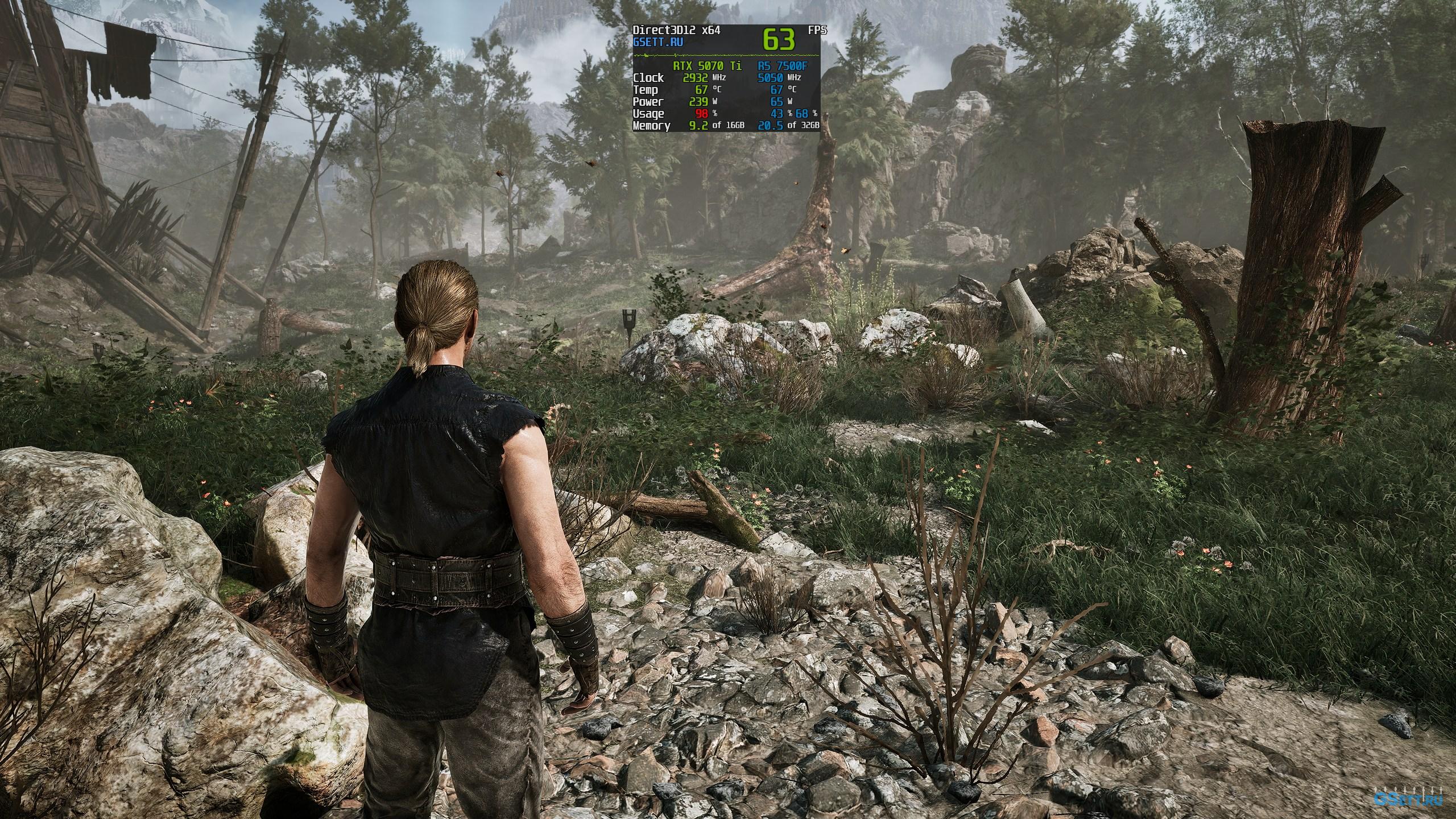
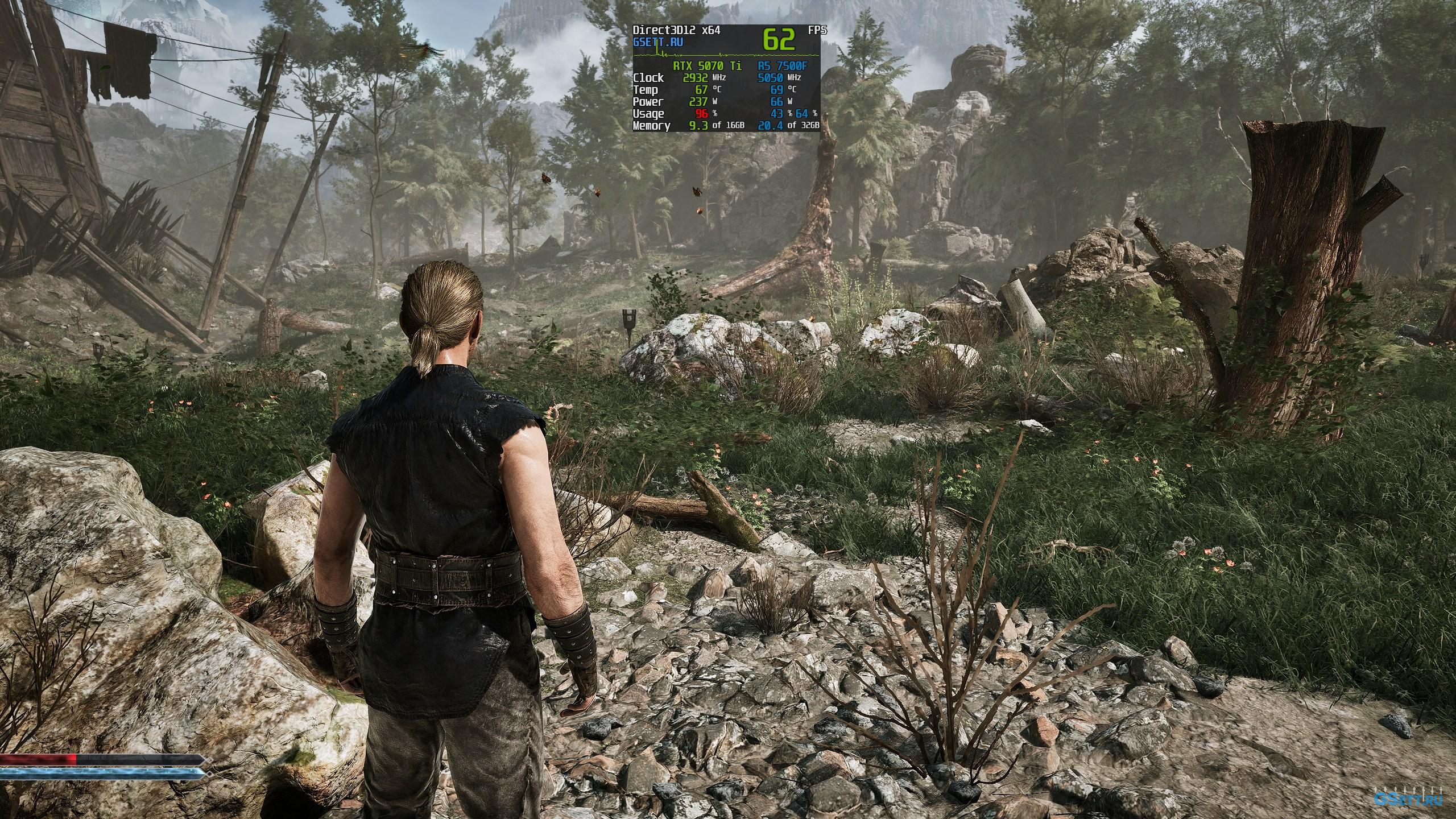
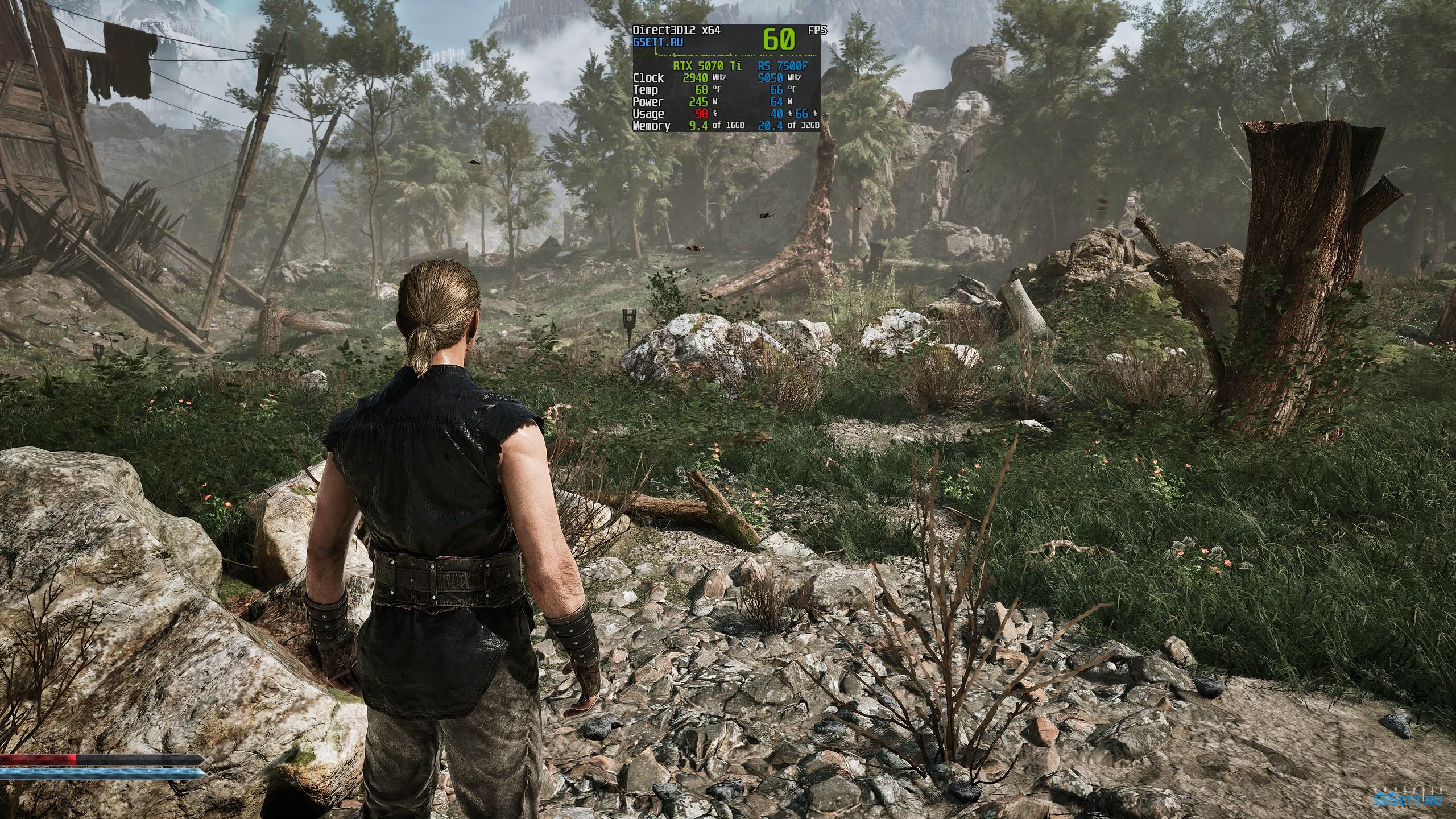
По большей части данный параметр влияет только на частицы. Но «экспериментальное» качество заметно снижает производительность без каких-либо визуальных изменений и даже когда на экране ничего не происходит:
Низ.
Сред.
Выс.
Оч. Выс.
Экс.
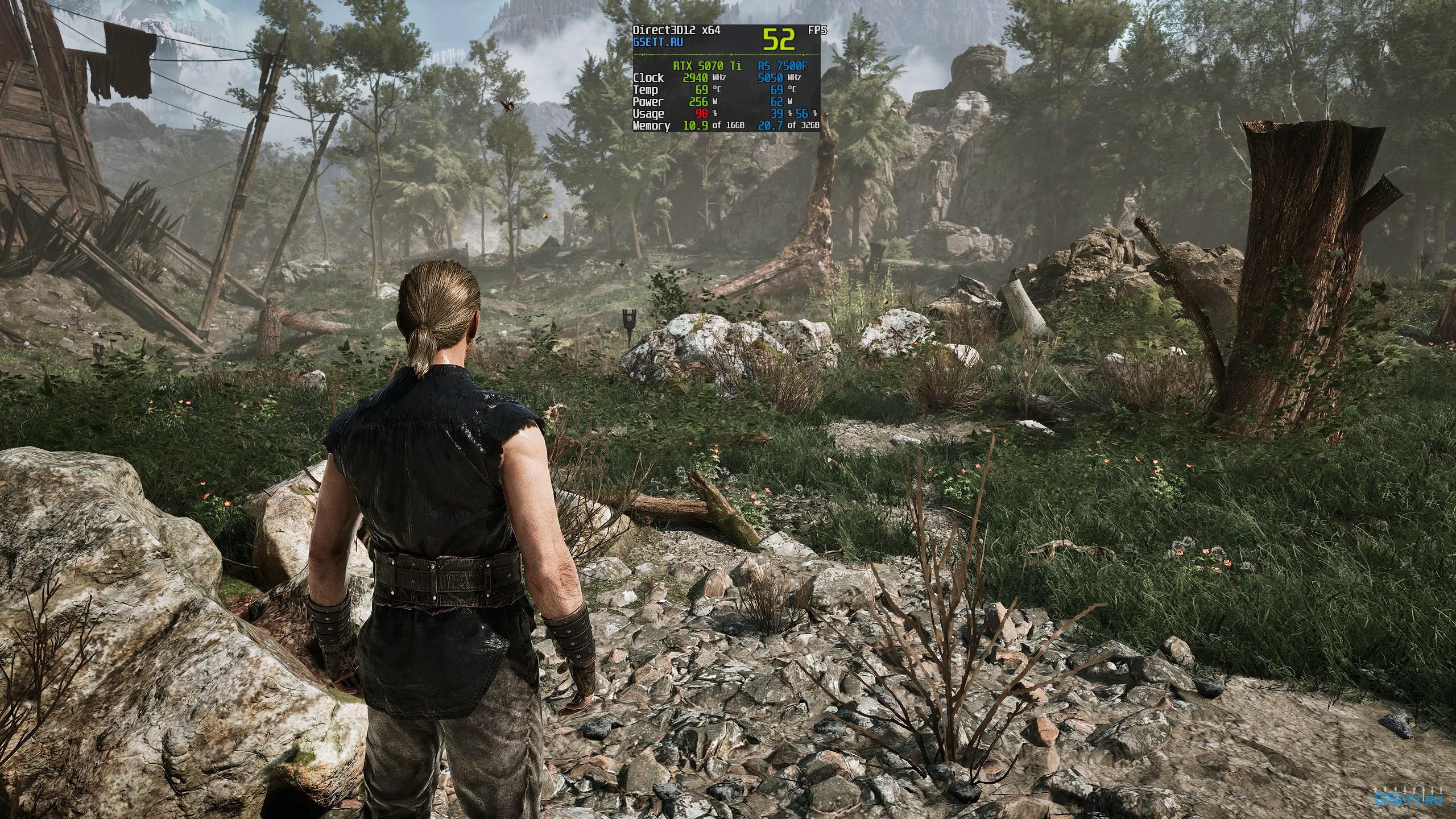
Я бы рекомендовал использовать «Высокое» качество.
Оптимальная настройка: «Высокое»
Качество листвы
Данная настройка регулирует плотность травы:
Низ.
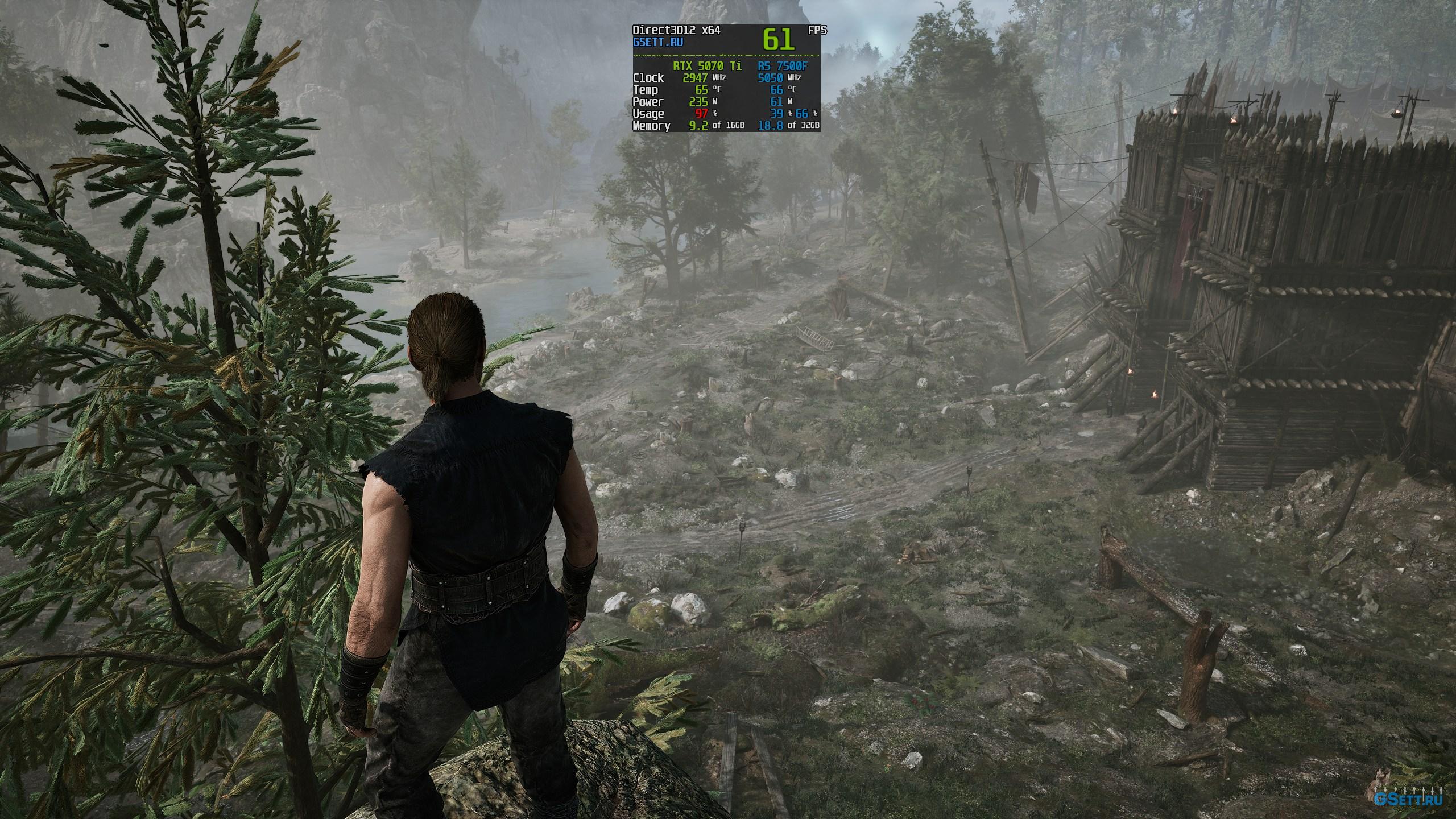
Сред.
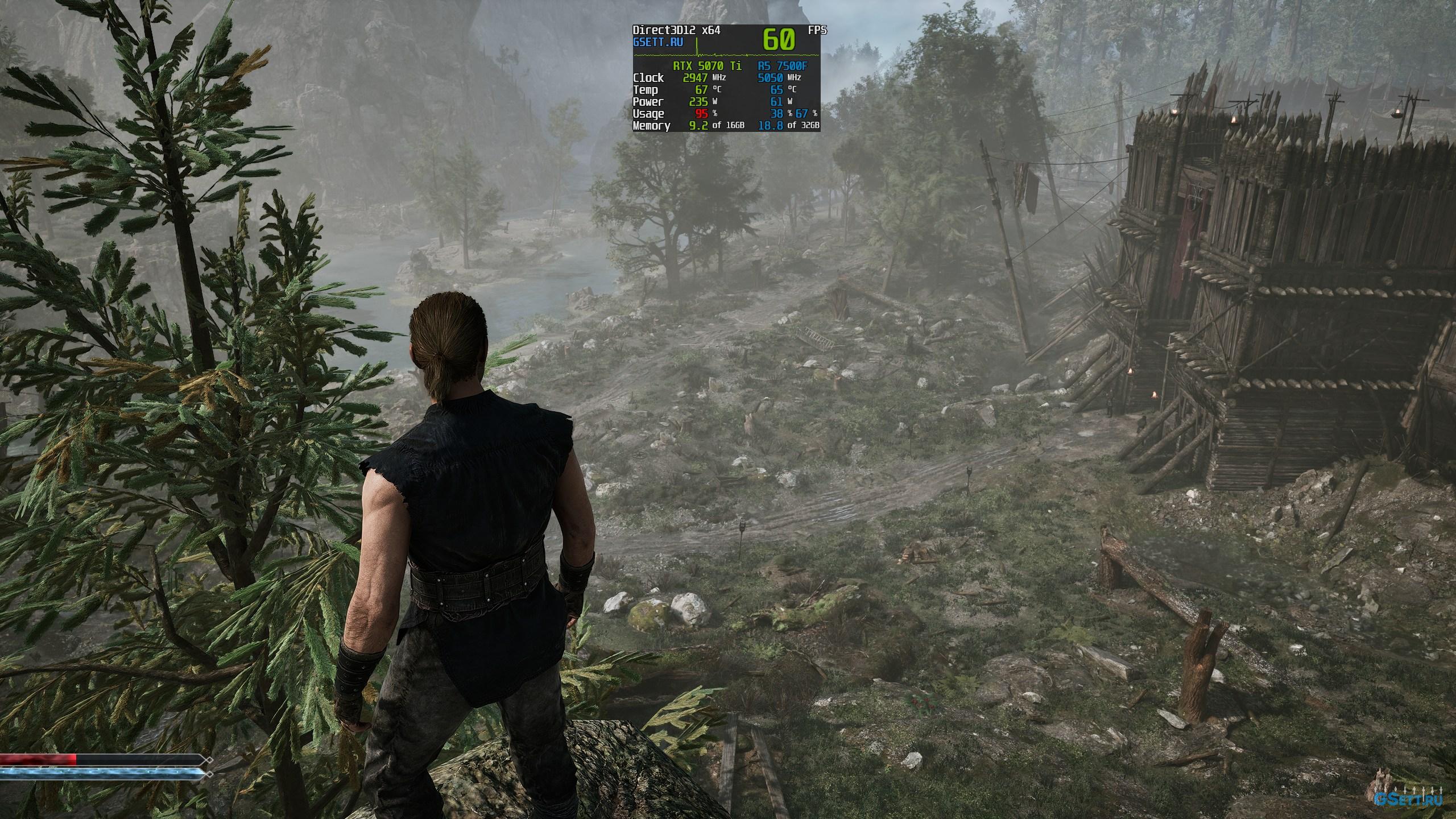
Выс.
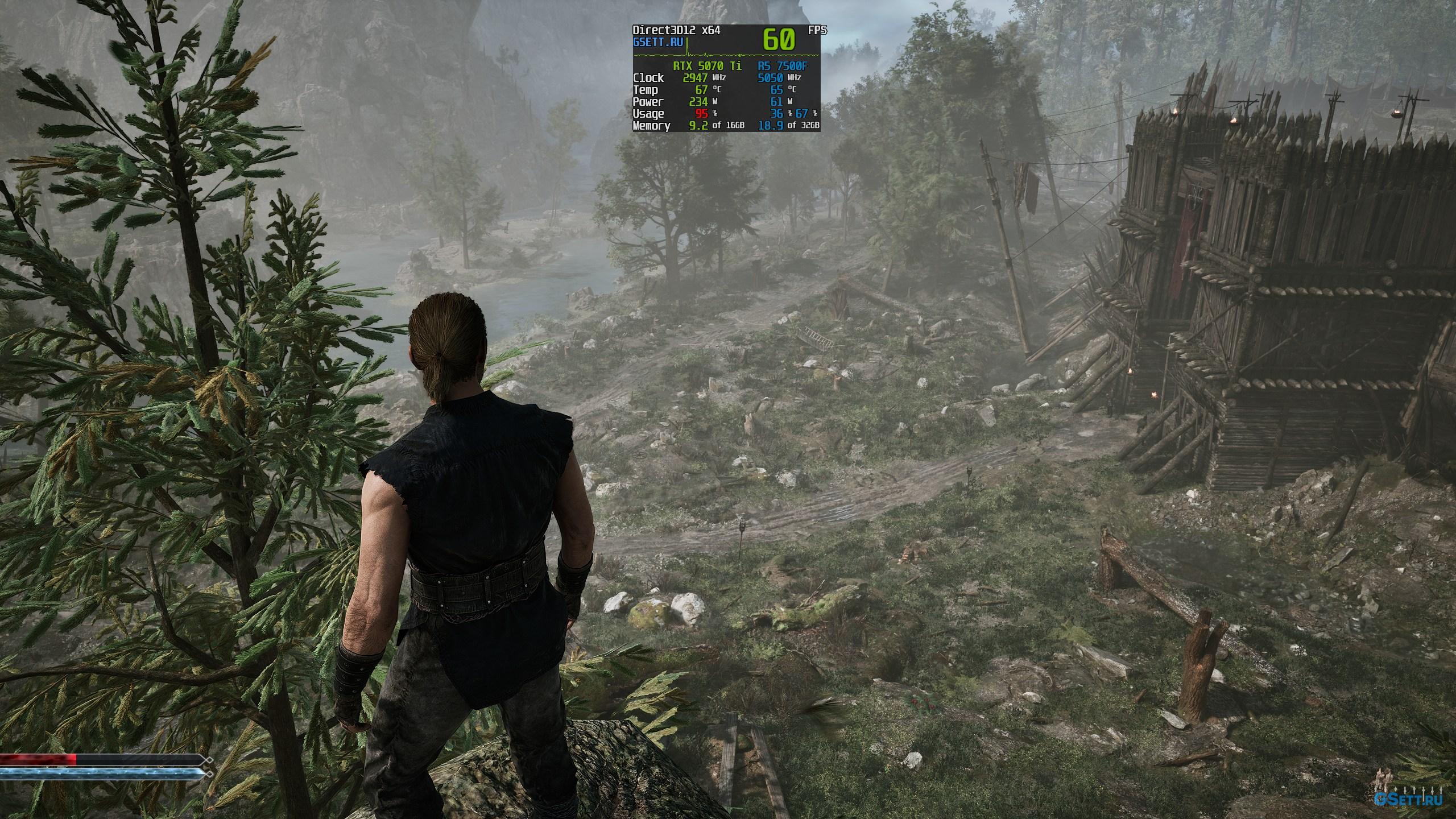
Оч. Выс.
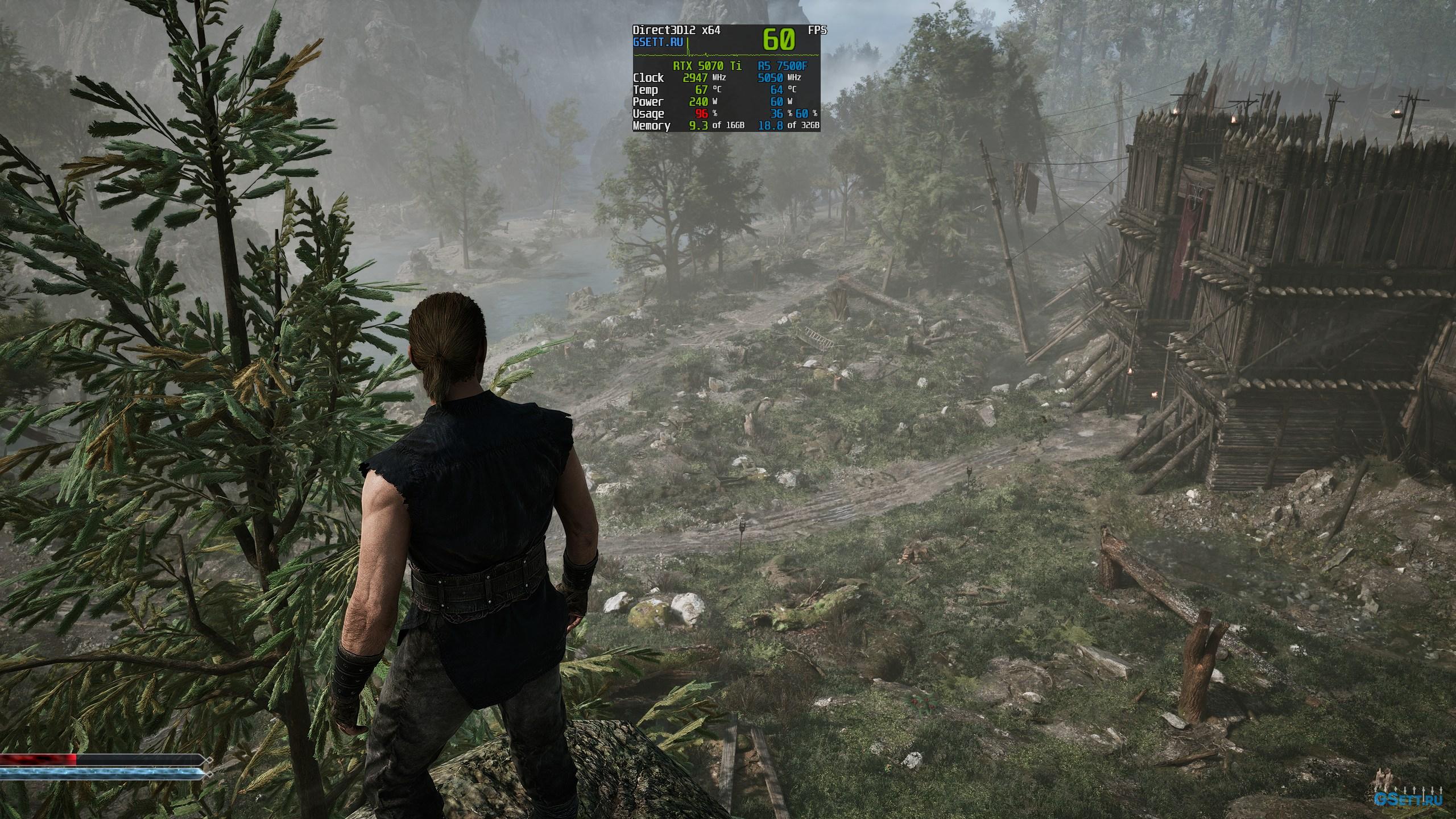
Экс.
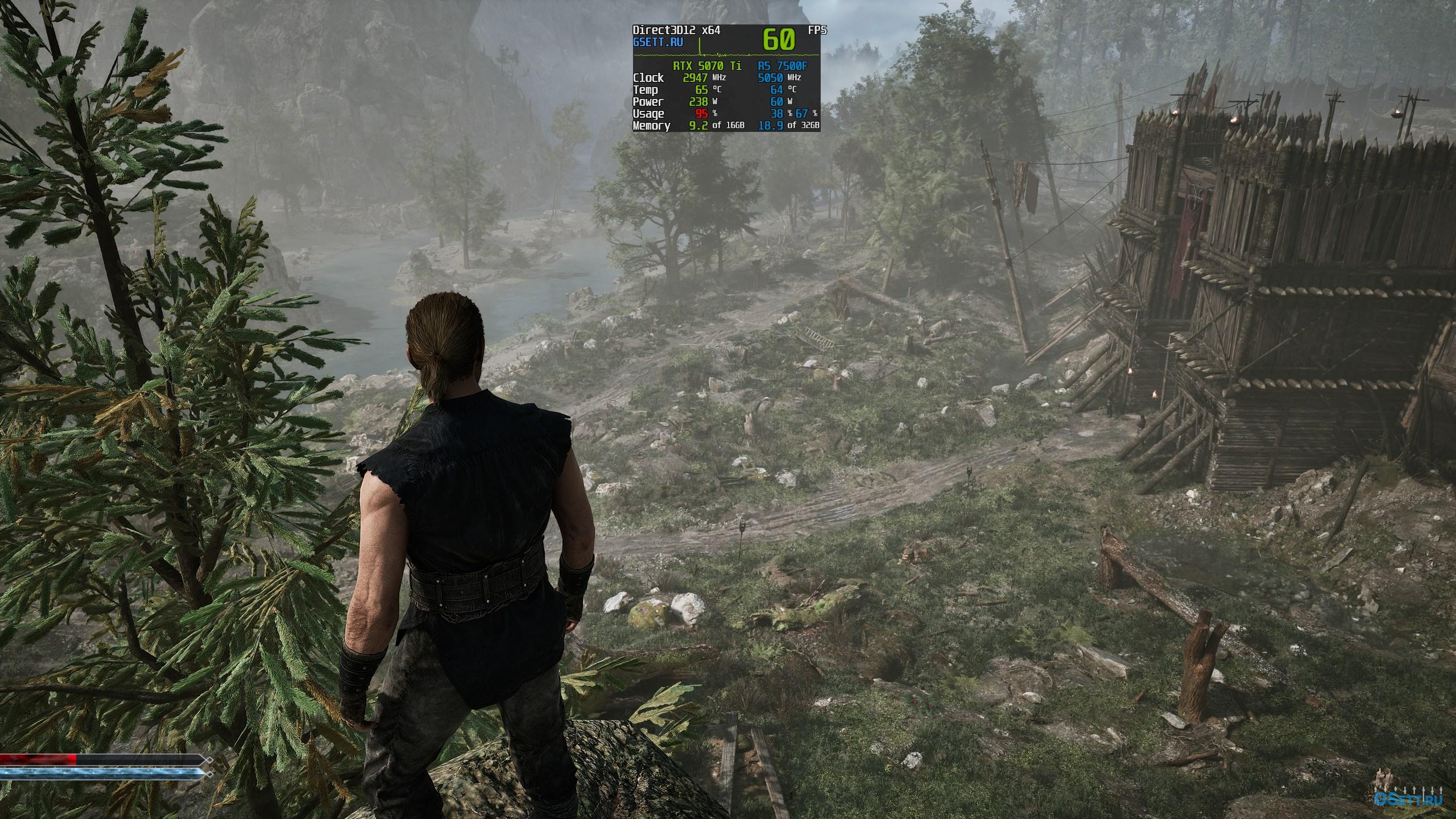
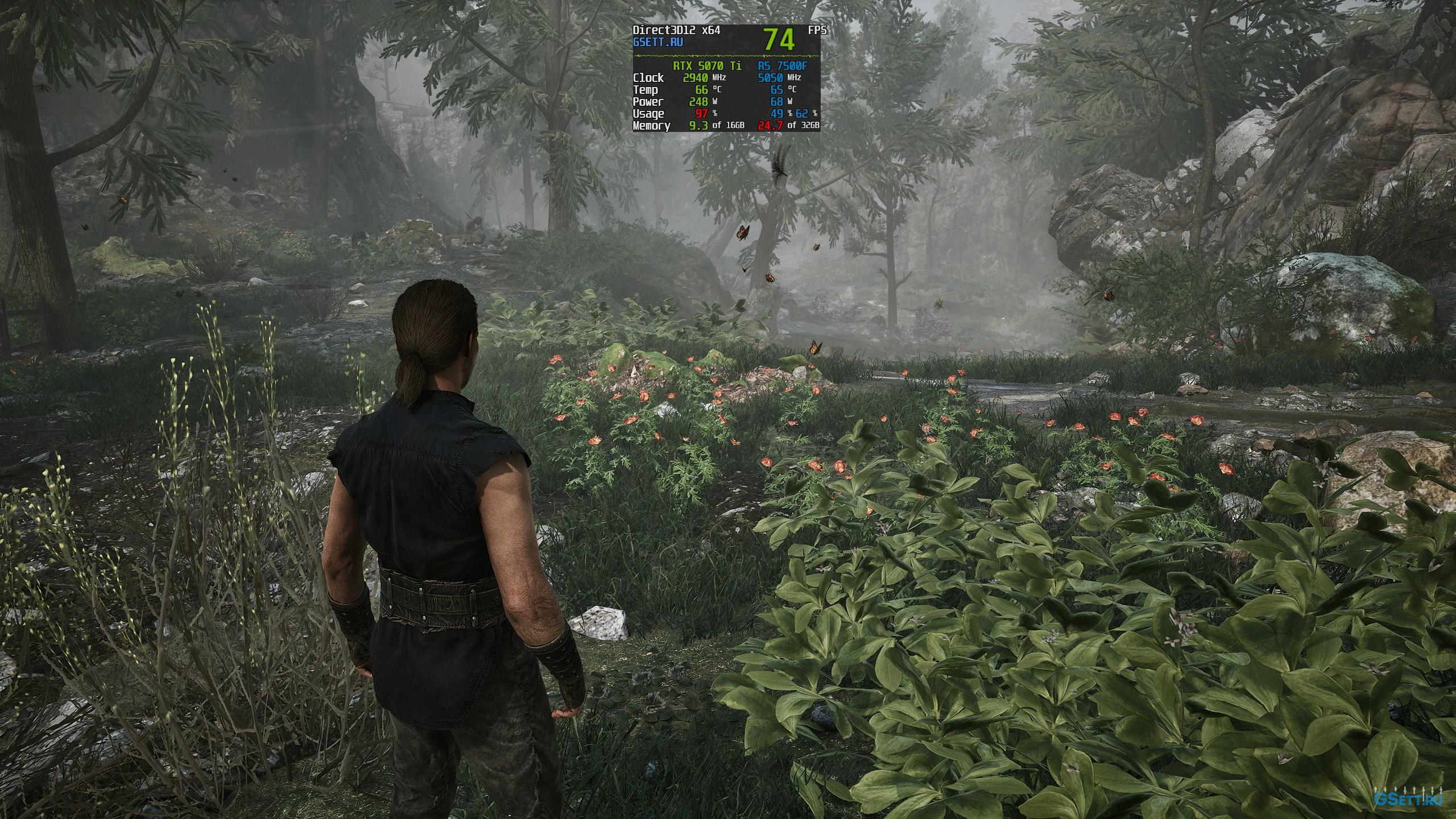
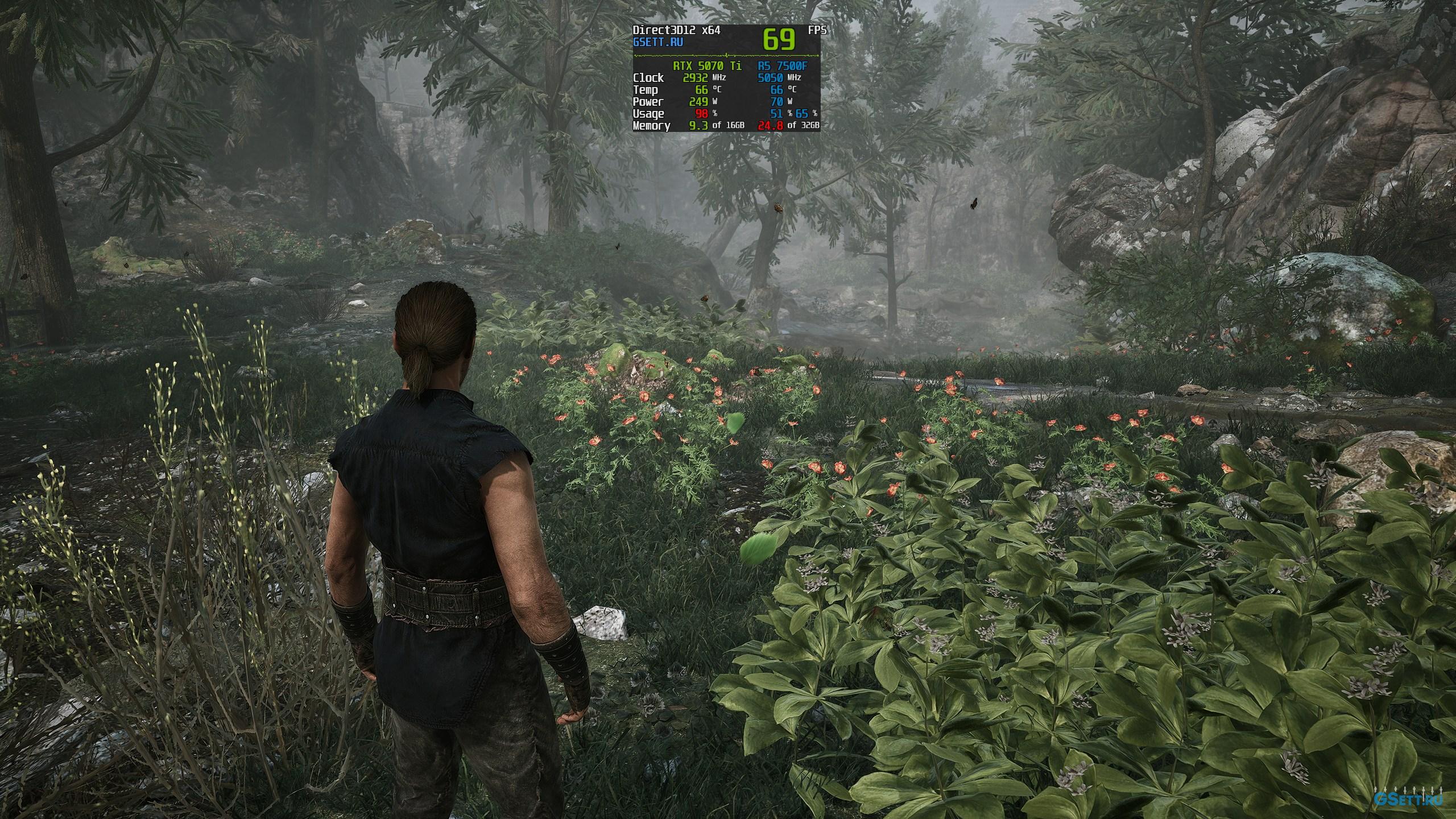
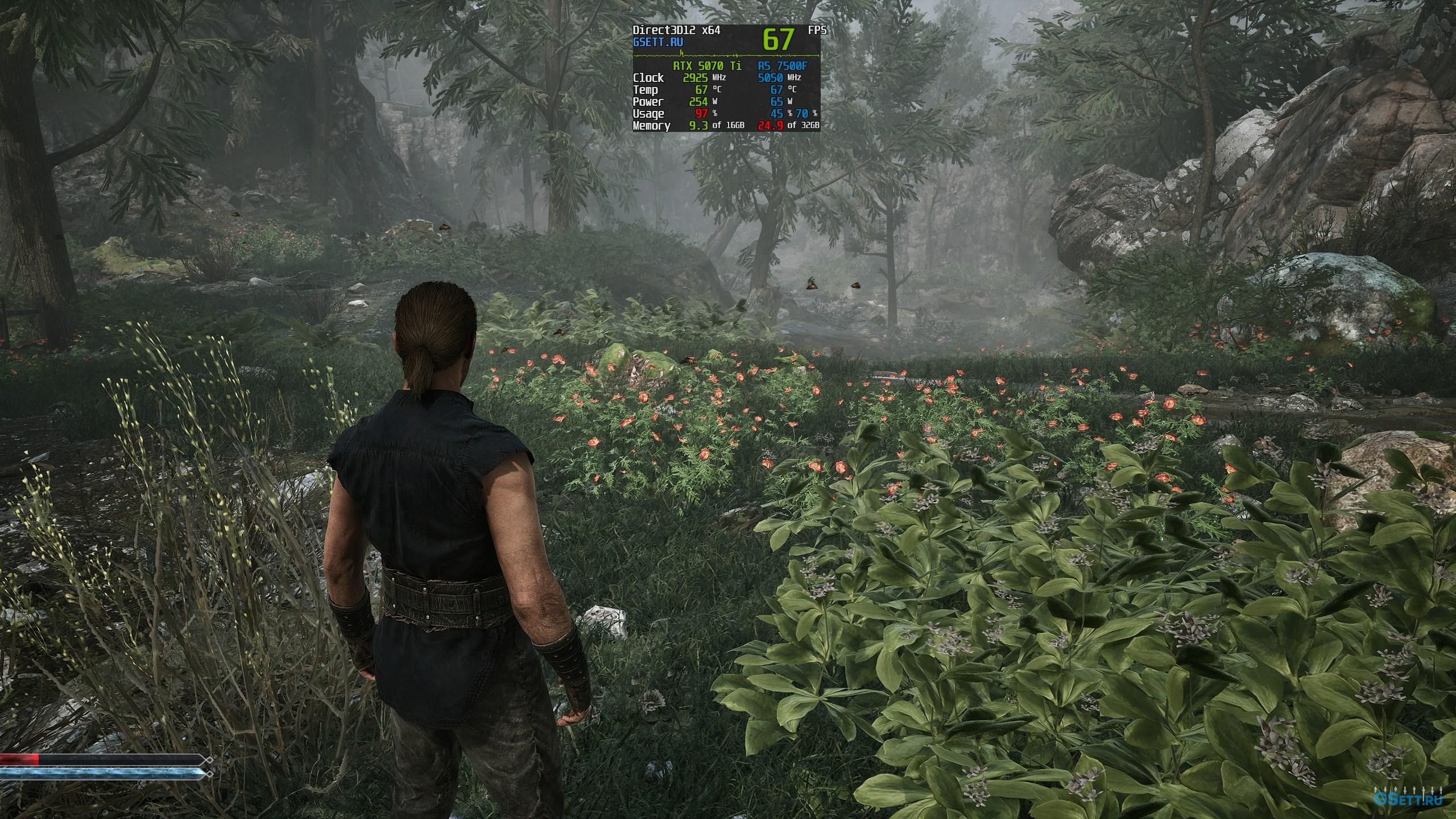
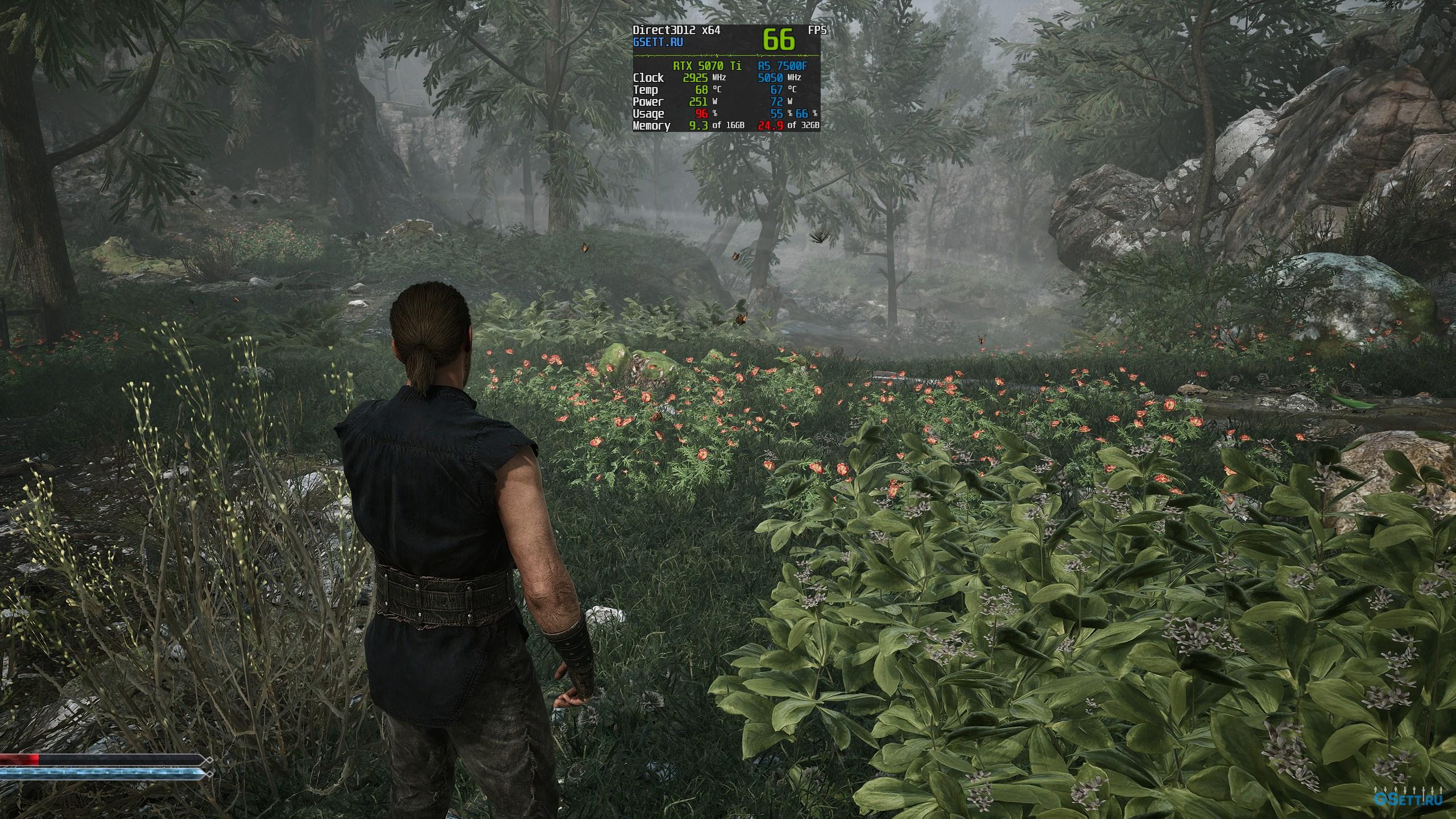
В локациях с большим количеством растительности на производительность влияет сильнее:
Низ.
Сред.
Выс.
Оч. Выс.
Экс.
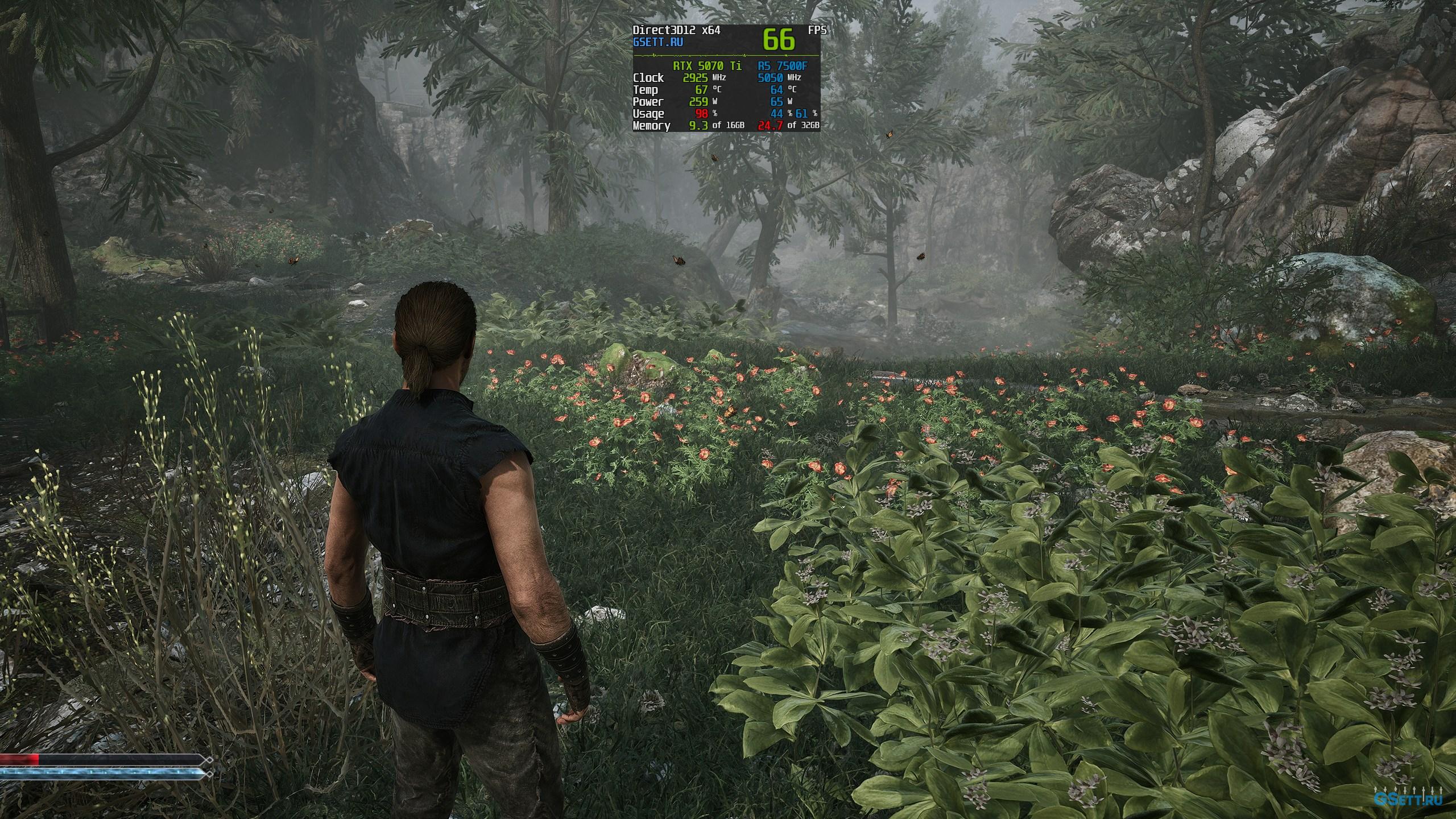
Я бы рекомендовал использовать «Очень высокое» качество, так как никакой разницы с «Экспериментальным» вариантом нет. Но если вам необходимо поднять частоту кадров в локациях с густой травой, то попробуйте понизить данную настройку.
Оптимальная настройка: «Очень Высокое», но если вам необходимо поднять частоту кадров в локациях с густой травой, то используйте более низкие значения
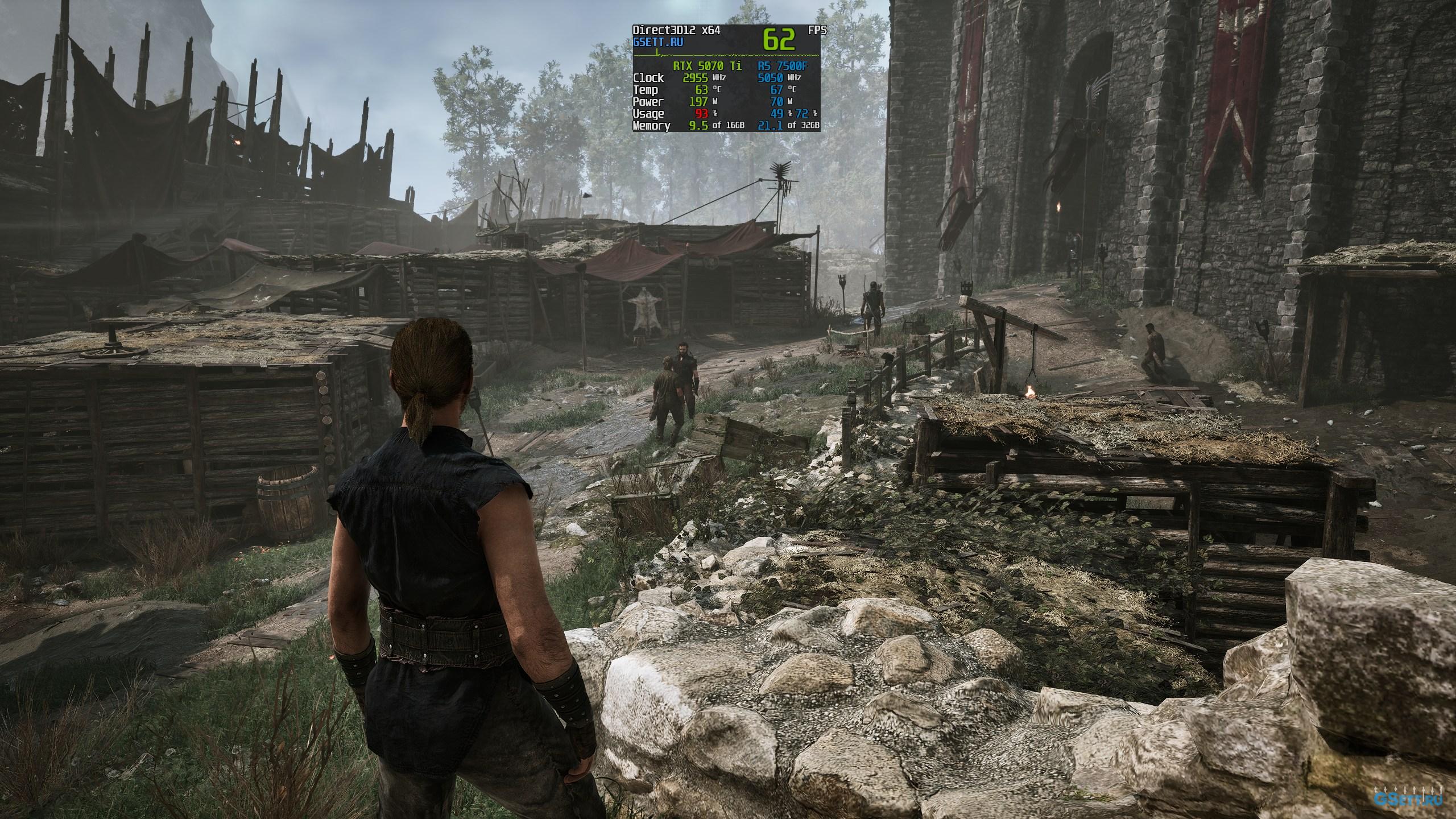
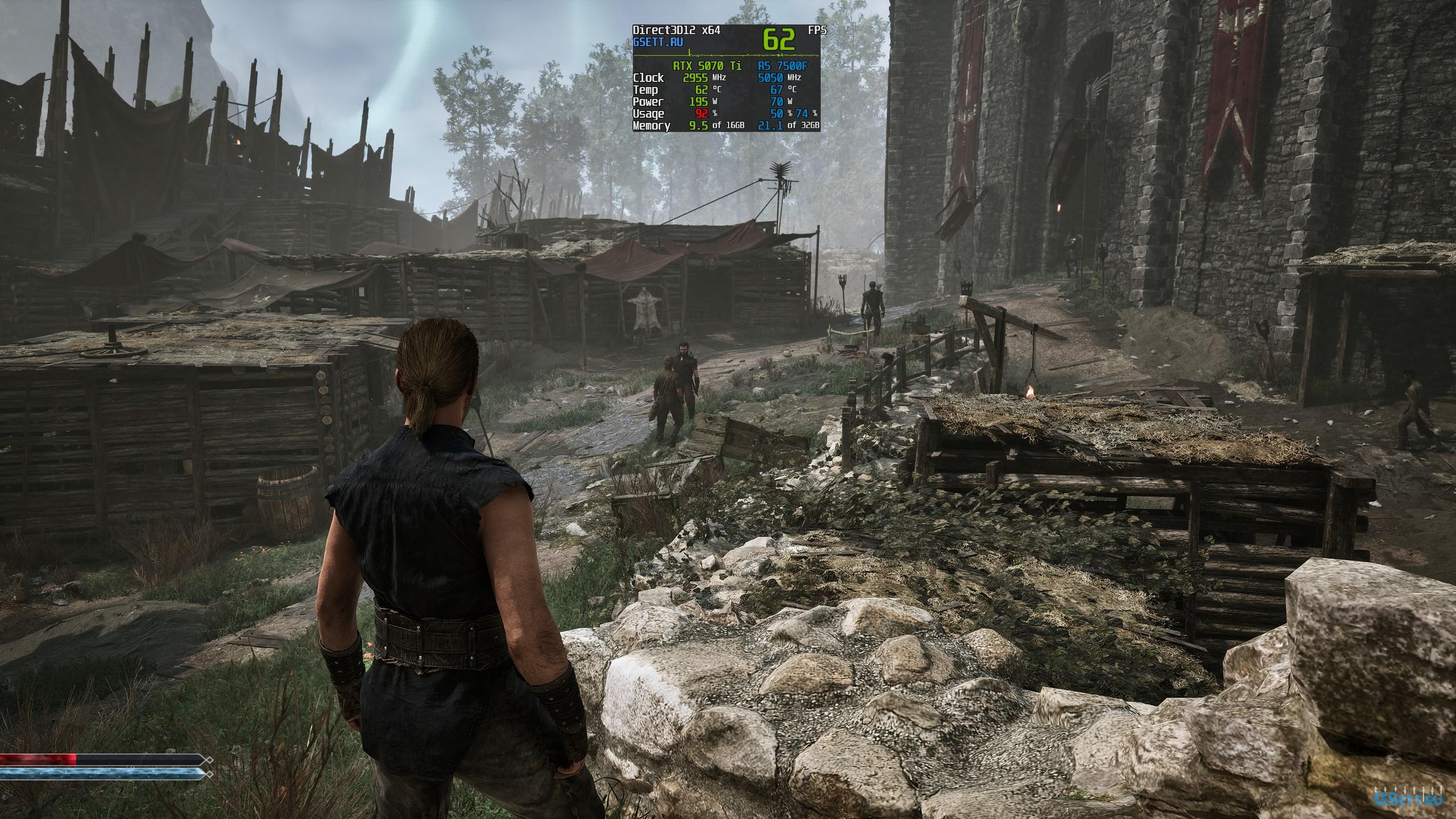
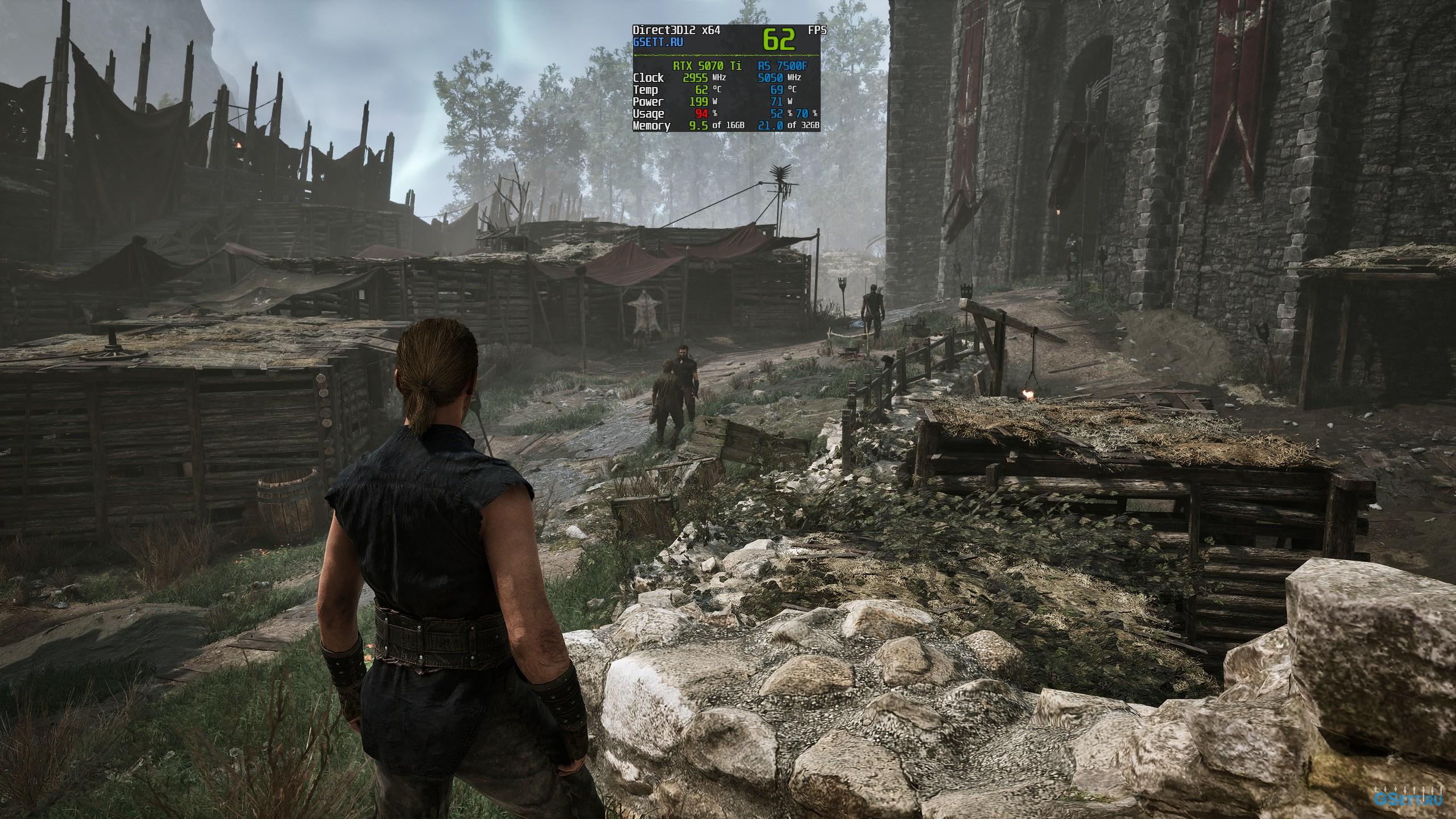
Качество затенения
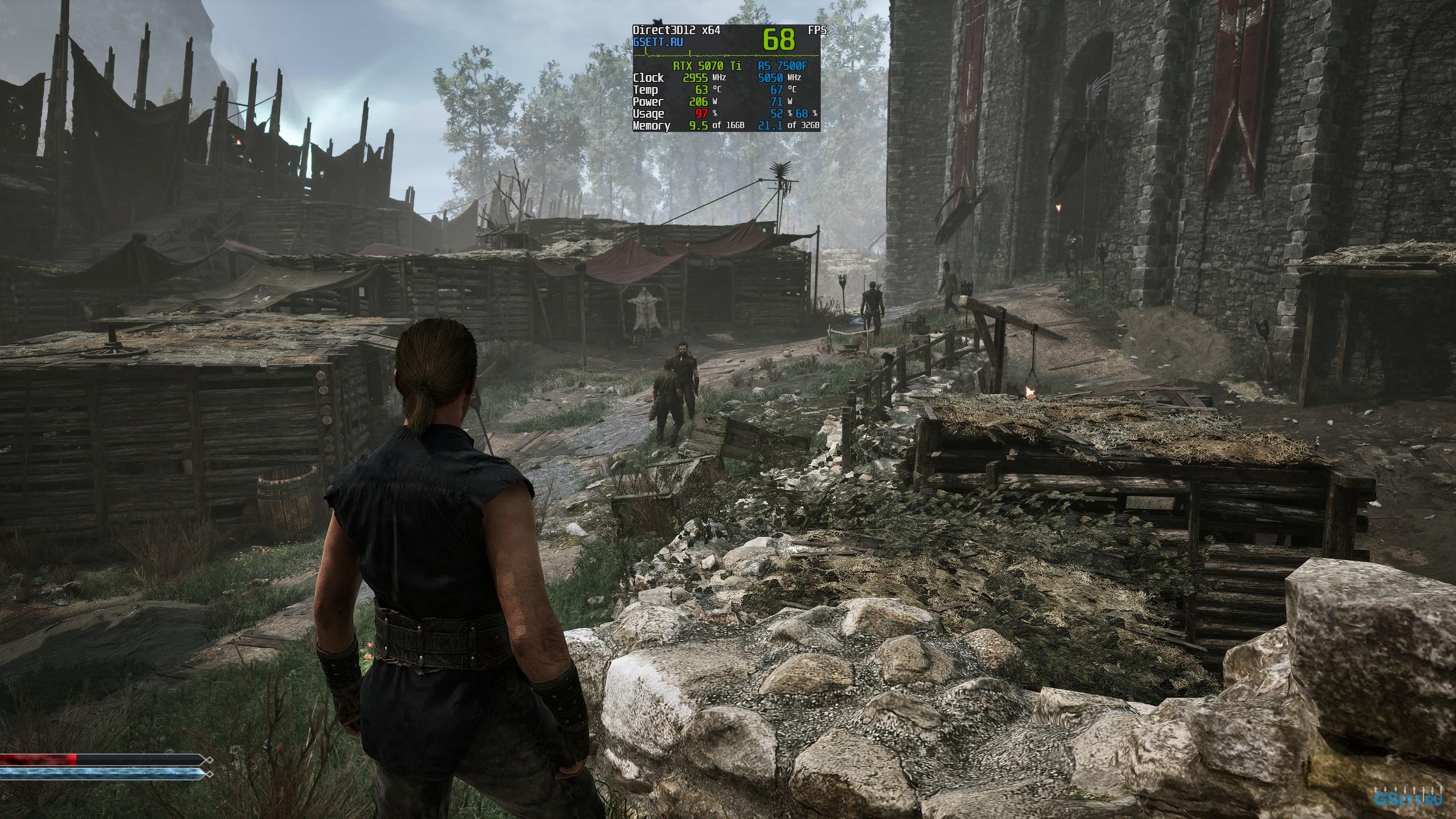
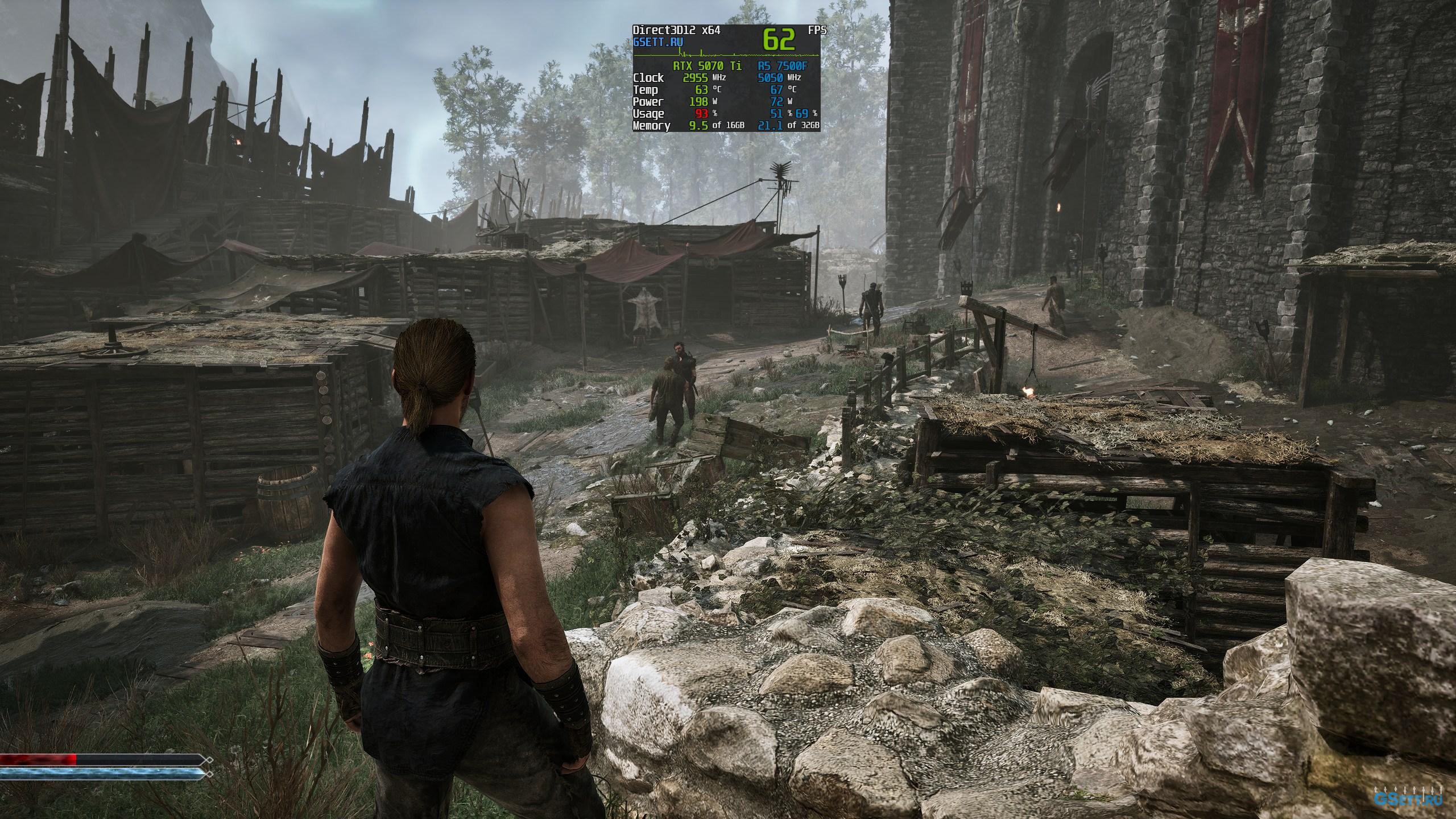
Этот параметр отвечает за качество затенений волос персонажей, меха и мха. Но визуальная разница есть только при использовании «Низкого» значения. Все остальные варианты выглядят и работают одинаково.
Низ.
Сред.
Выс.
Оч. Выс.
Экс.
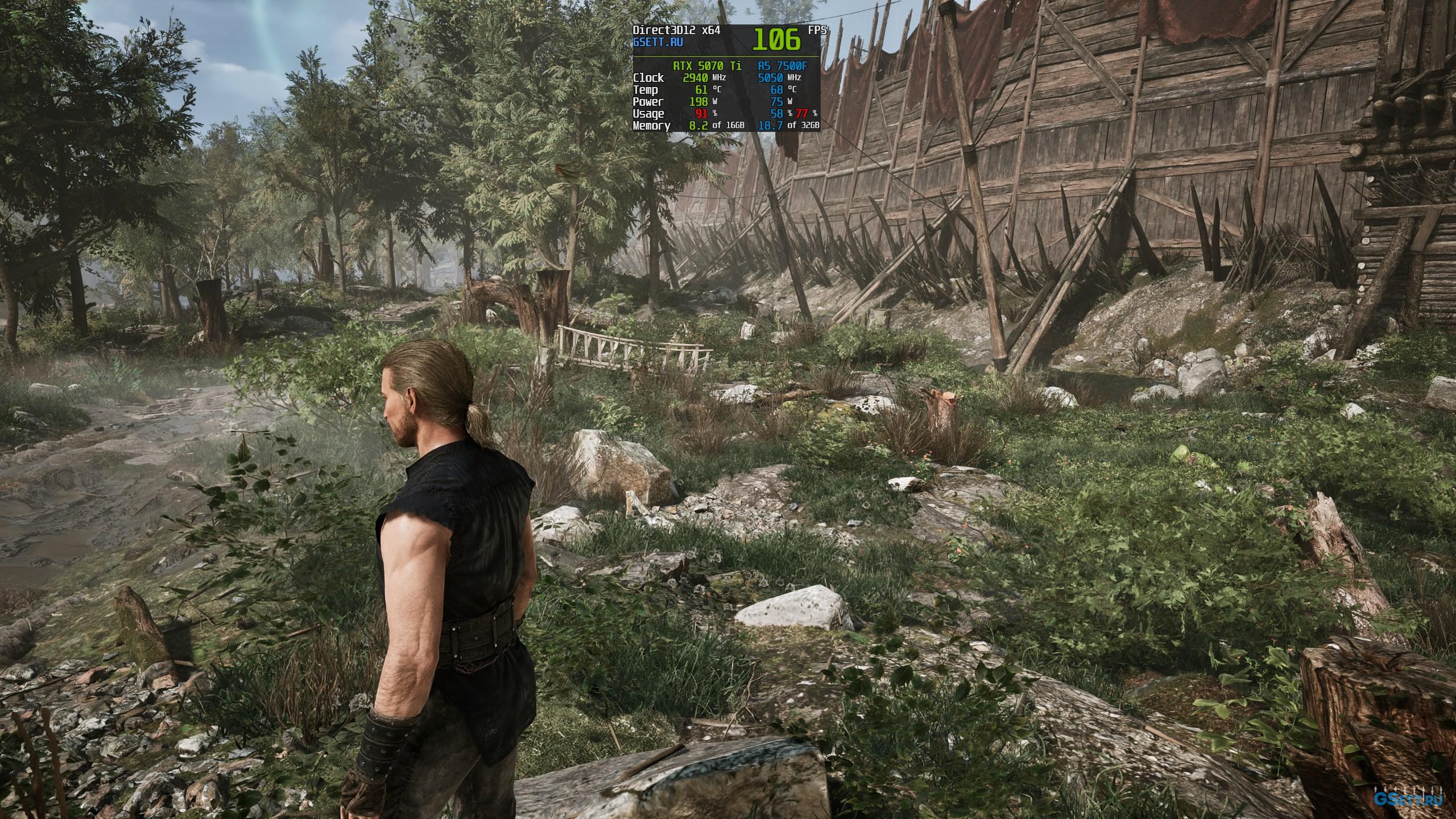
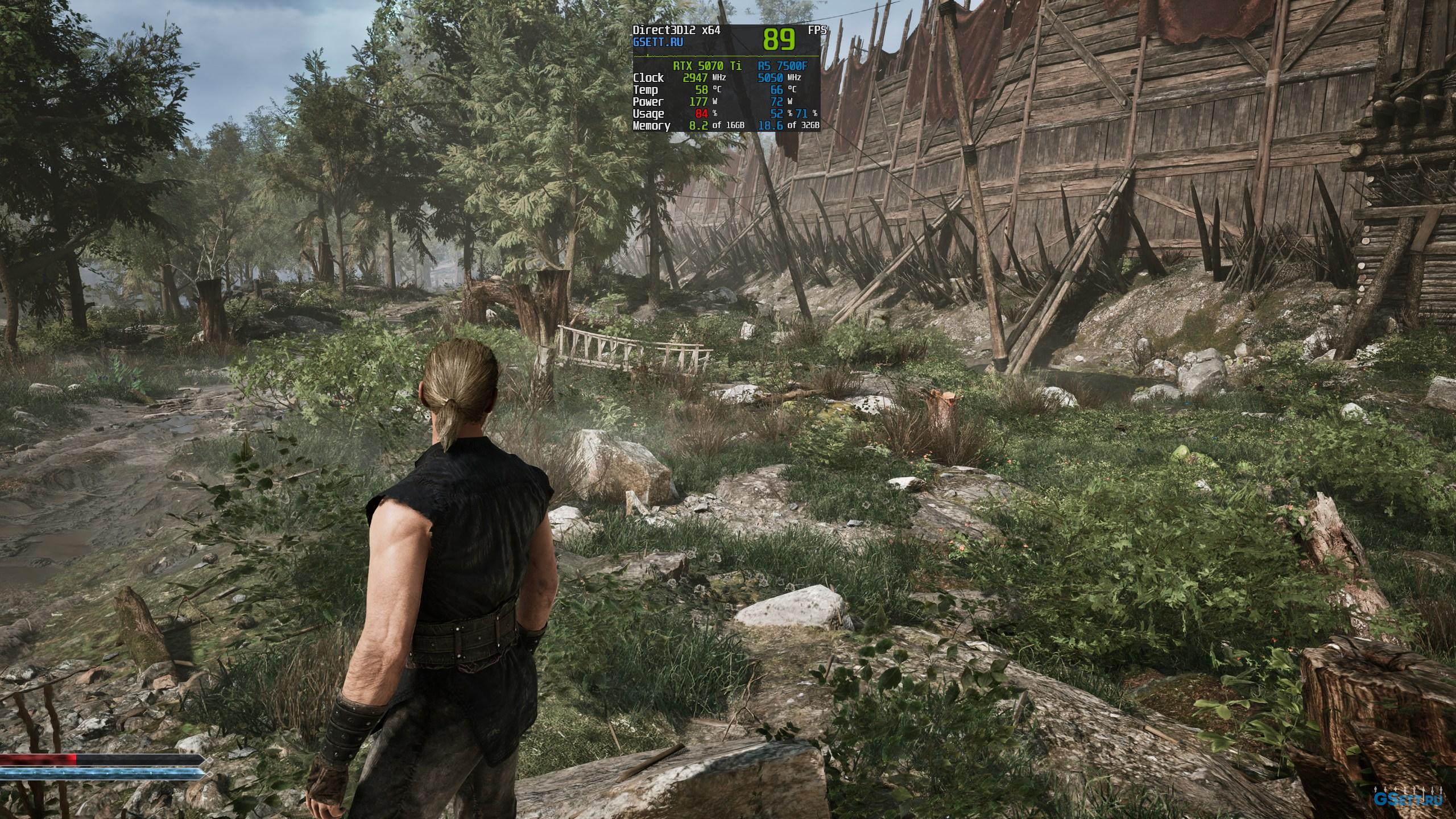
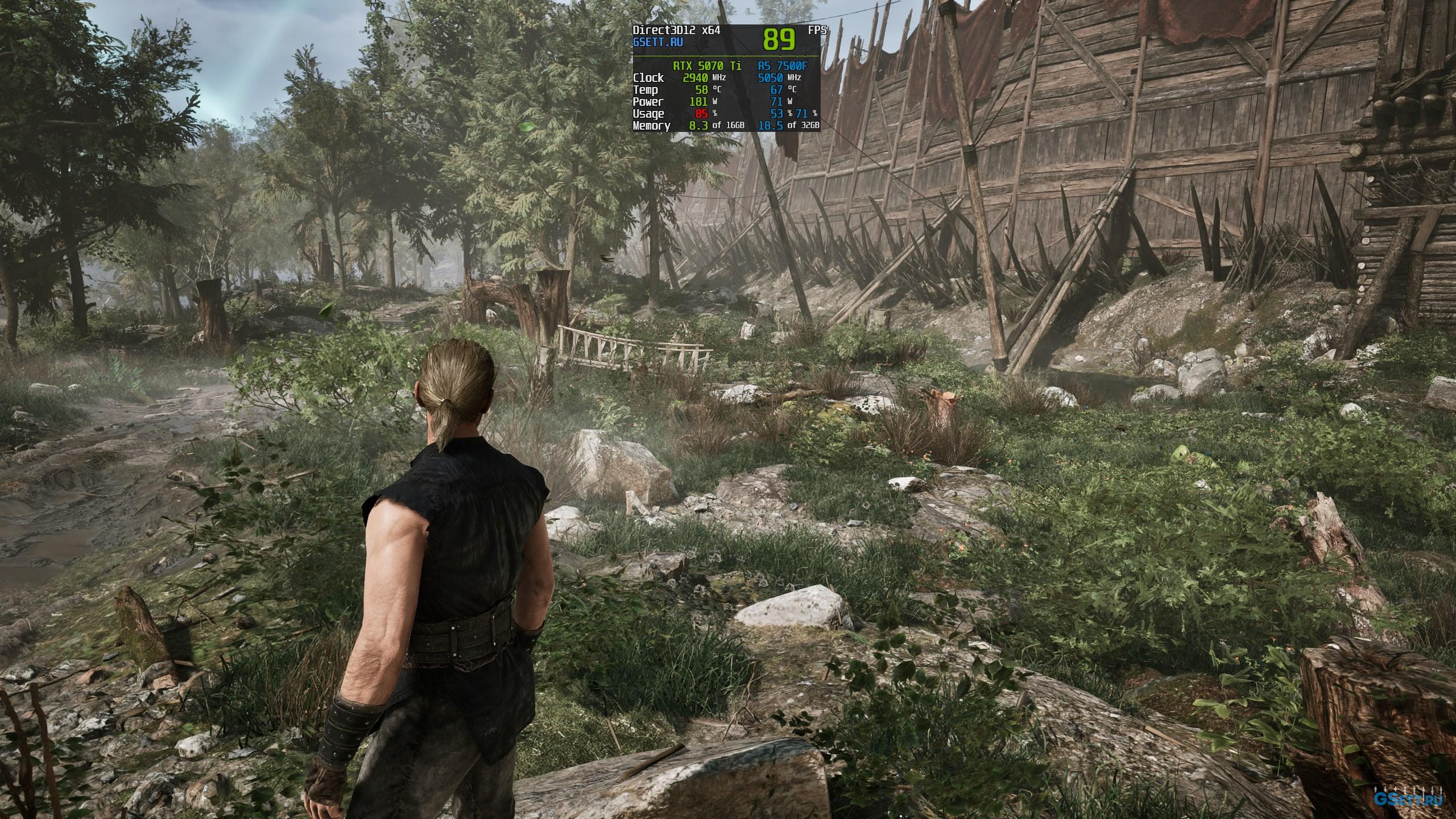
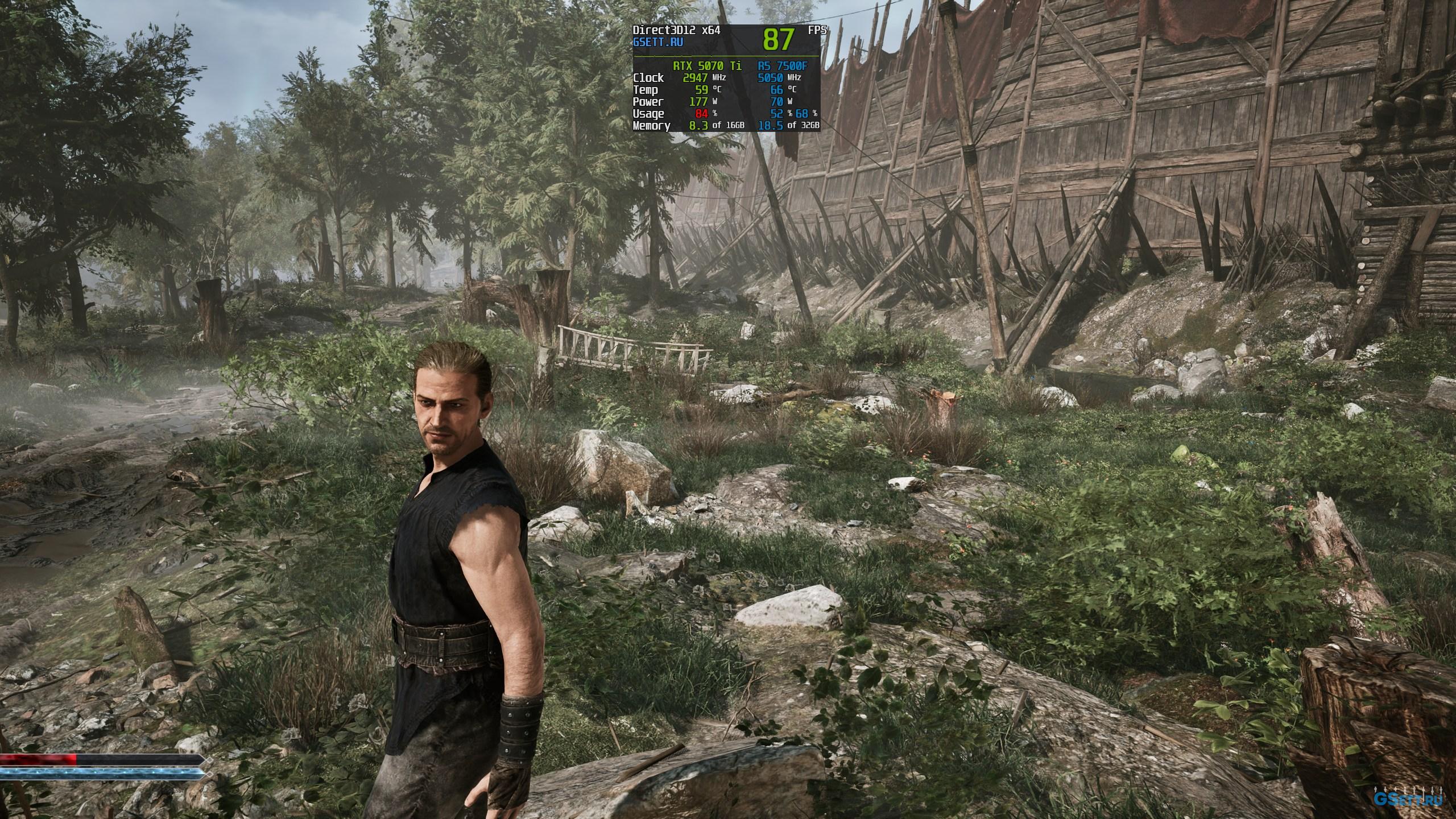
И, как ни странно, это очень требовательная настройка к производительности процессора. Например, вот сравнение при упоре производительности в CPU:
Низ.
Сред.
Выс.
Оч. Выс.
Экс.
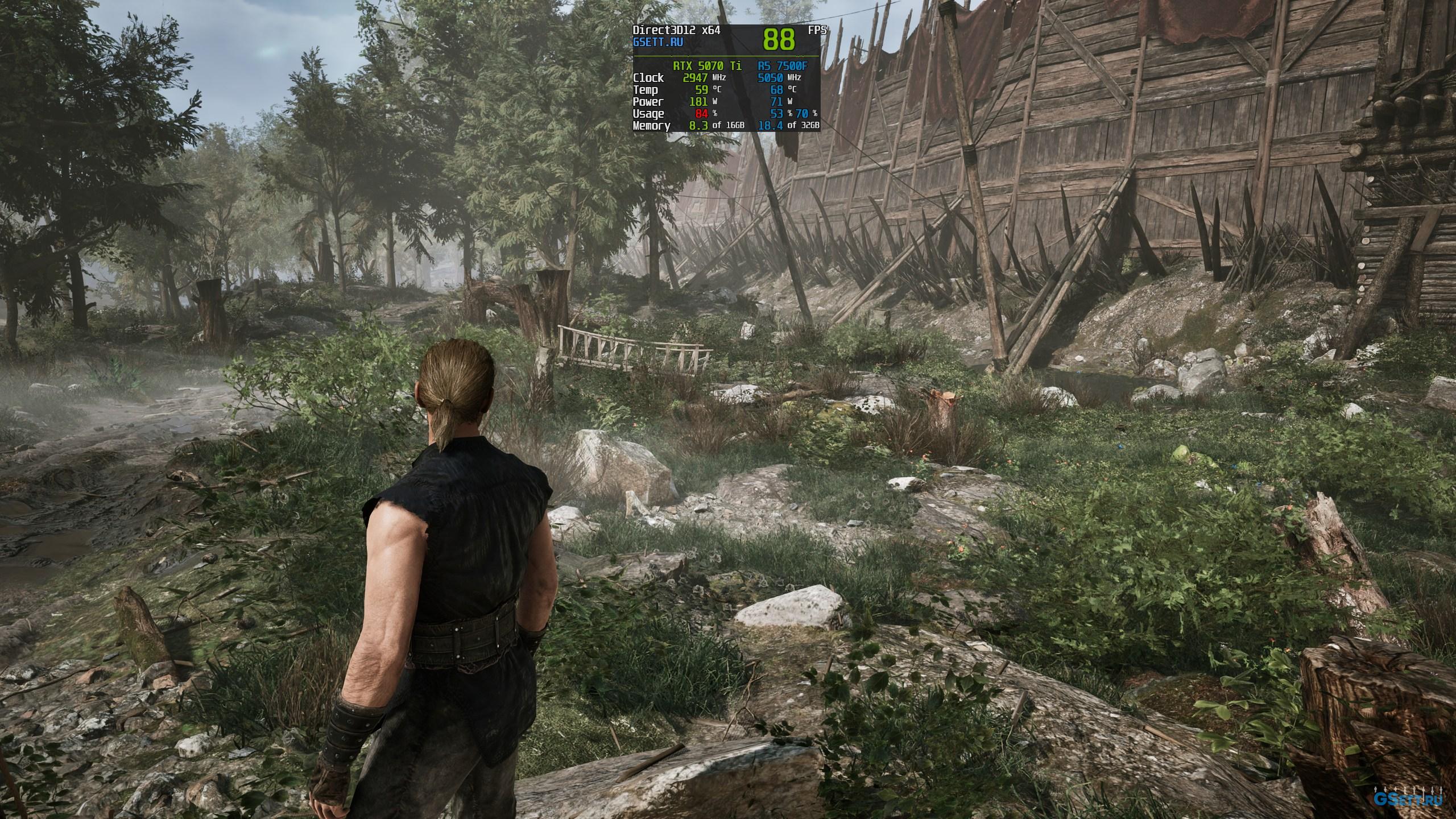
Учитывая, что Gothic 1 Remake создавалась на Unreal Engine 5 и является очень требовательной игрой к CPU, я бы рекомендовал использоваться «Низкое» значение. Это позволит существенно снизить нагрузку на процессор и повысить плавность геймплея. Но если у вас высокопроизводительный и современный CPU, то можете попробовать «Очень высокое» качество.
Оптимальная настройка: «Низкое», т.к. эта настройка очень сильно нагружает CPU. Но если у вас высокопроизводительный и современный процессор, то можете попробовать «Очень высокое» качество
Качество ландшафта
«Качество ландшафта» отвечает за тесселяцию лишь незначительных участков поверхности земли. И то, чтобы заметить разницу, нужно приглядываться.
Низ.
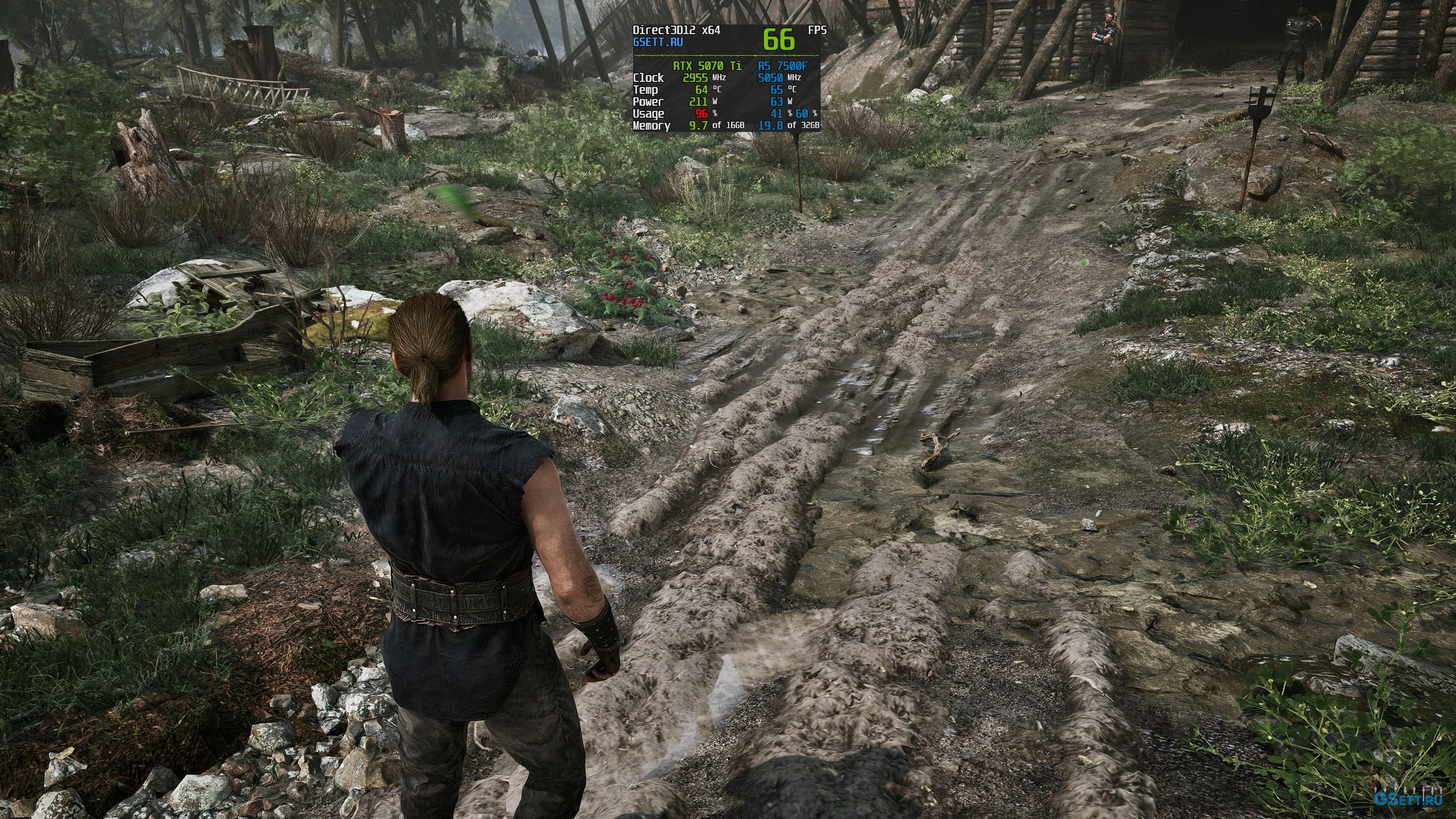
Сред.
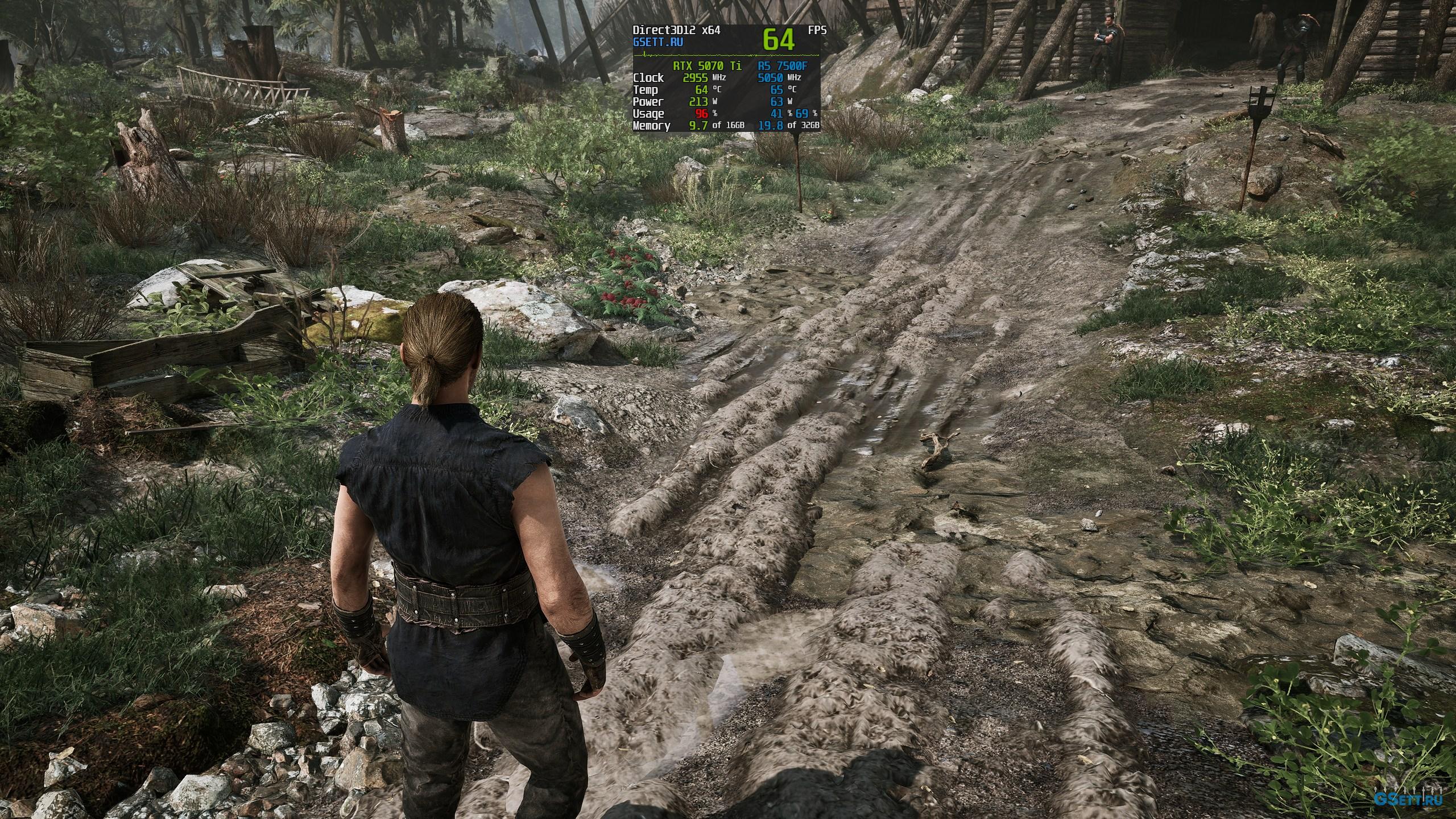
Выс.
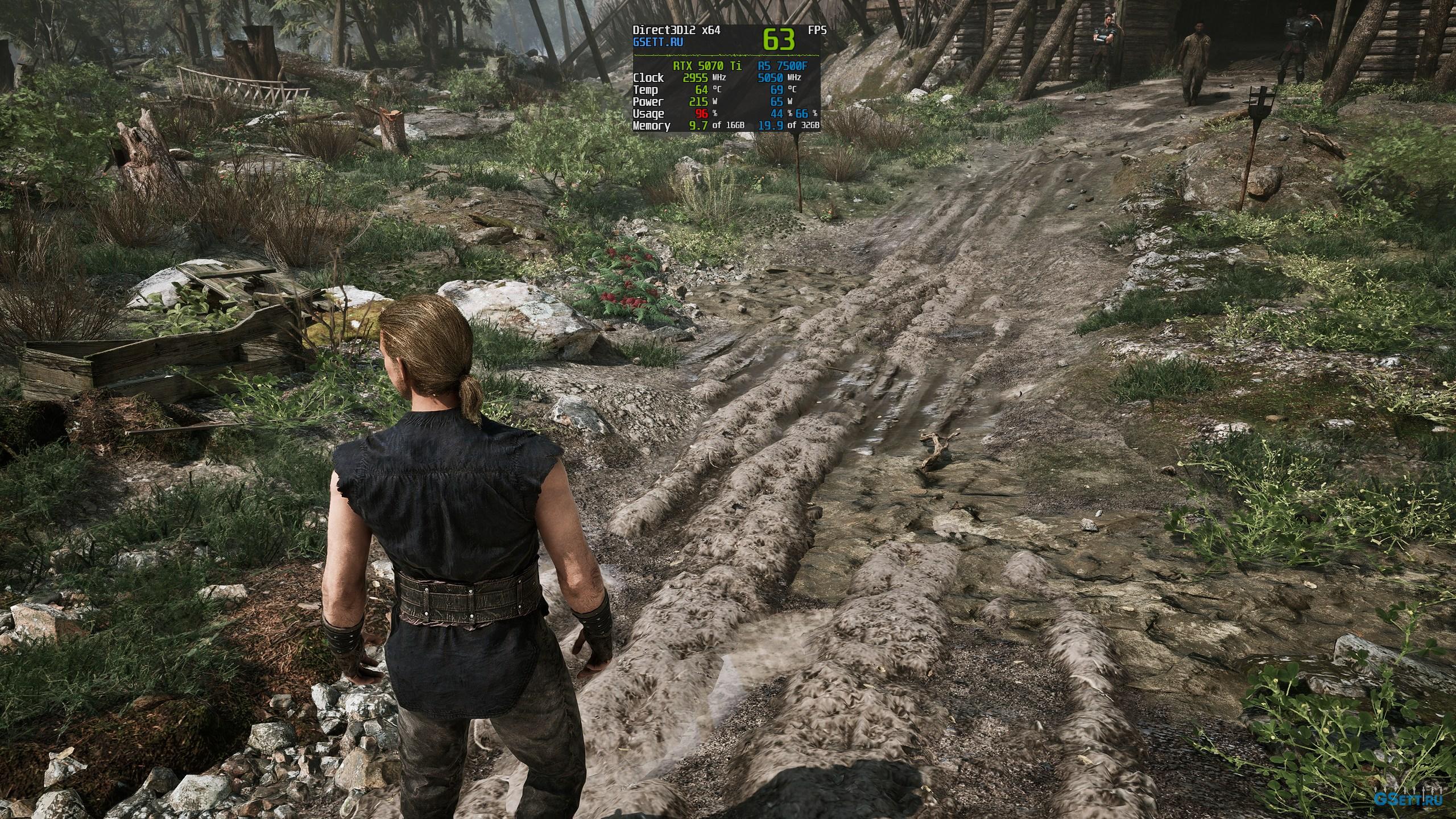
Оч. Выс.
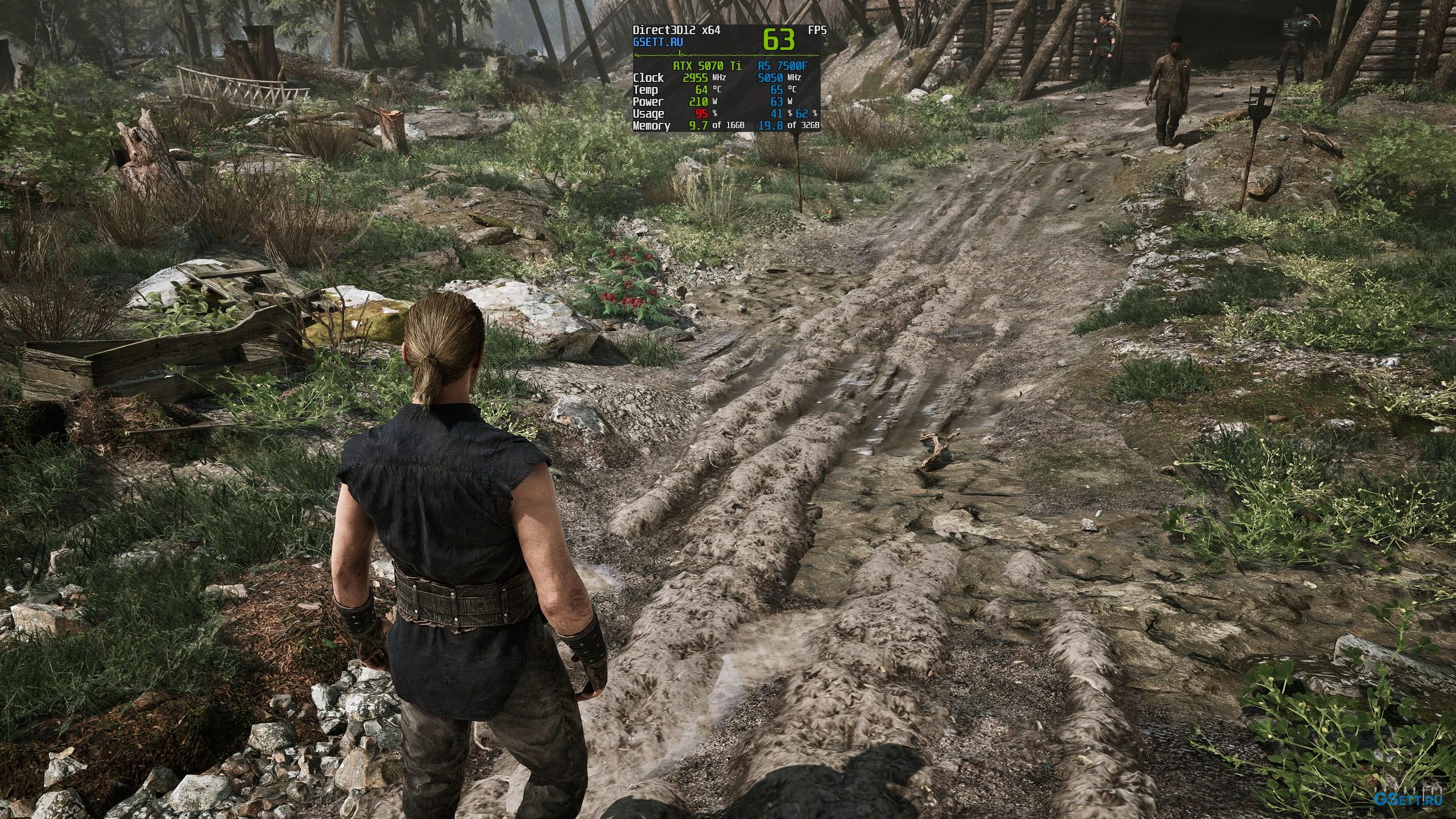
Экс.
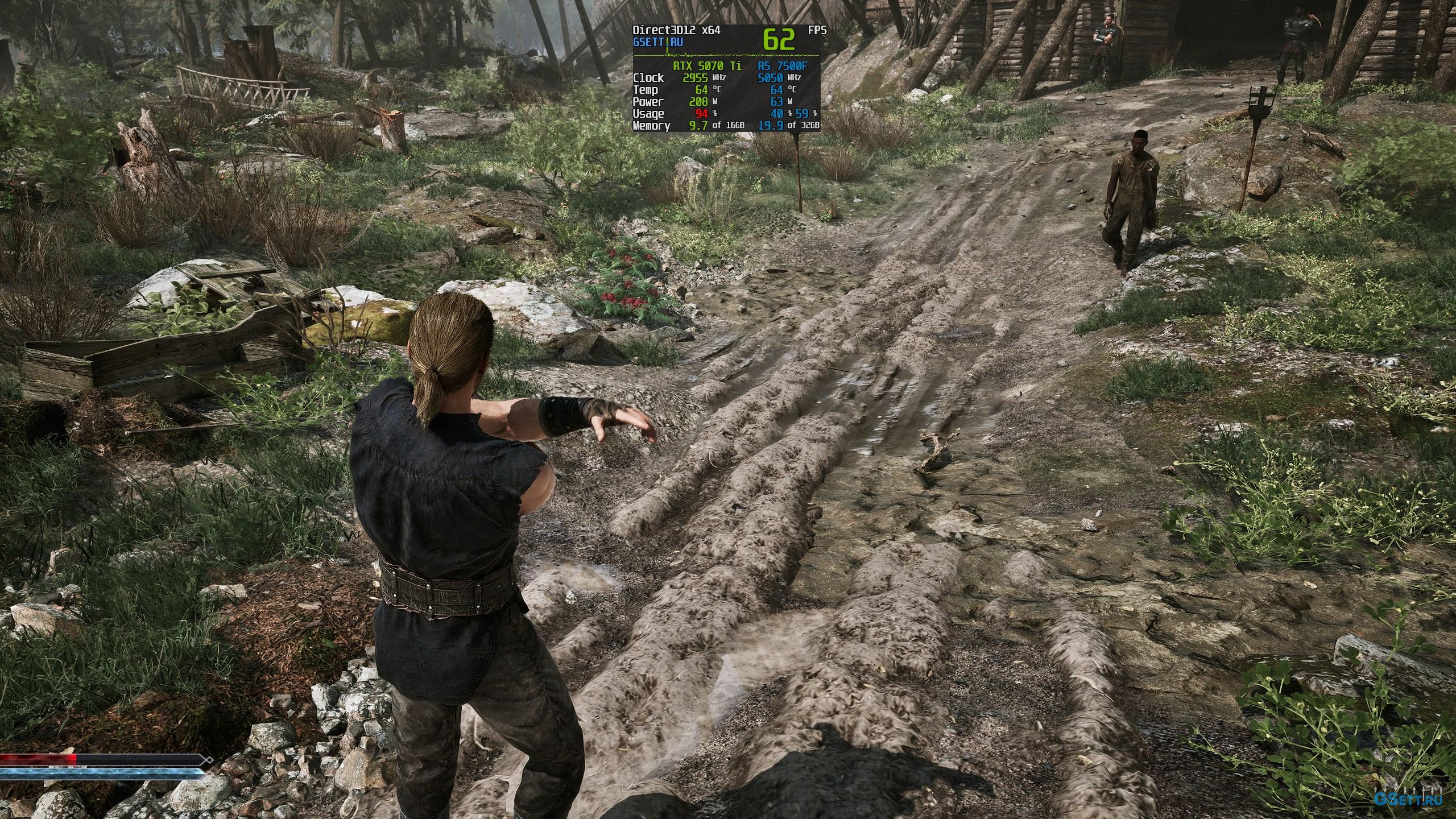
А во время обычного геймплея вы наверняка вообще не заметите эту самую визуальную разницу. Поэтому я рекомендую использовать «Низкое» значение, чтобы получить дополнительный прирост к частоте кадров.
Оптимальная настройка: «Низкое»
Качества эффекта ветра
При «Высоком» значении трава колышется на ветру более плавно и чуть реалистичнее. Влияния на производительность практически нет, поэтому используйте «Высокое» значение.
Оптимальная настройка: «Высокое»
Полезные твики и скрытые настройки
Развернуть список полезных твиков и инструкций (3)
Пропуск вступительных видеороликов
Удаление стартовых логотипов позволяет значительно ускорить загрузку игры до главного меню.
Перейдите в каталог с видеороликами игры. Удалите или переименуйте файлы THQNordic_Logo.bk2 и Alkimia_Logo.bk2, после чего создайте на их месте новые пустые файлы с теми же названиями.
Gothic 1 Remake\G1R\Content\Movies\Включение Nvidia Ray Reconstruction
Активация технологии реконструкции лучей Nvidia снижает уровень шумов при работе глобального освещения и отражений Lumen.
Откройте консоль движка Unreal Engine 5 в игре и поочередно выполните следующие команды:
r.NGX.DLSS.denoisermode 1
r.Lumen.Reflections.BilateralFilter 0
r.Lumen.Reflections.ScreenSpaceReconstruction 0
r.lumen.Reflections.Temporal 0
r.Shadow.Denoiser 0
Модификация для настройки FOV и пост-обработки
Позволяет настроить угол обзора в диапазоне от 45° до 135° с шагом в 1°, а также исправить параметры пост-обработки.
Загрузите и установите модификацию с платформы NexusMods, следуя указаниям автора.
Заключение
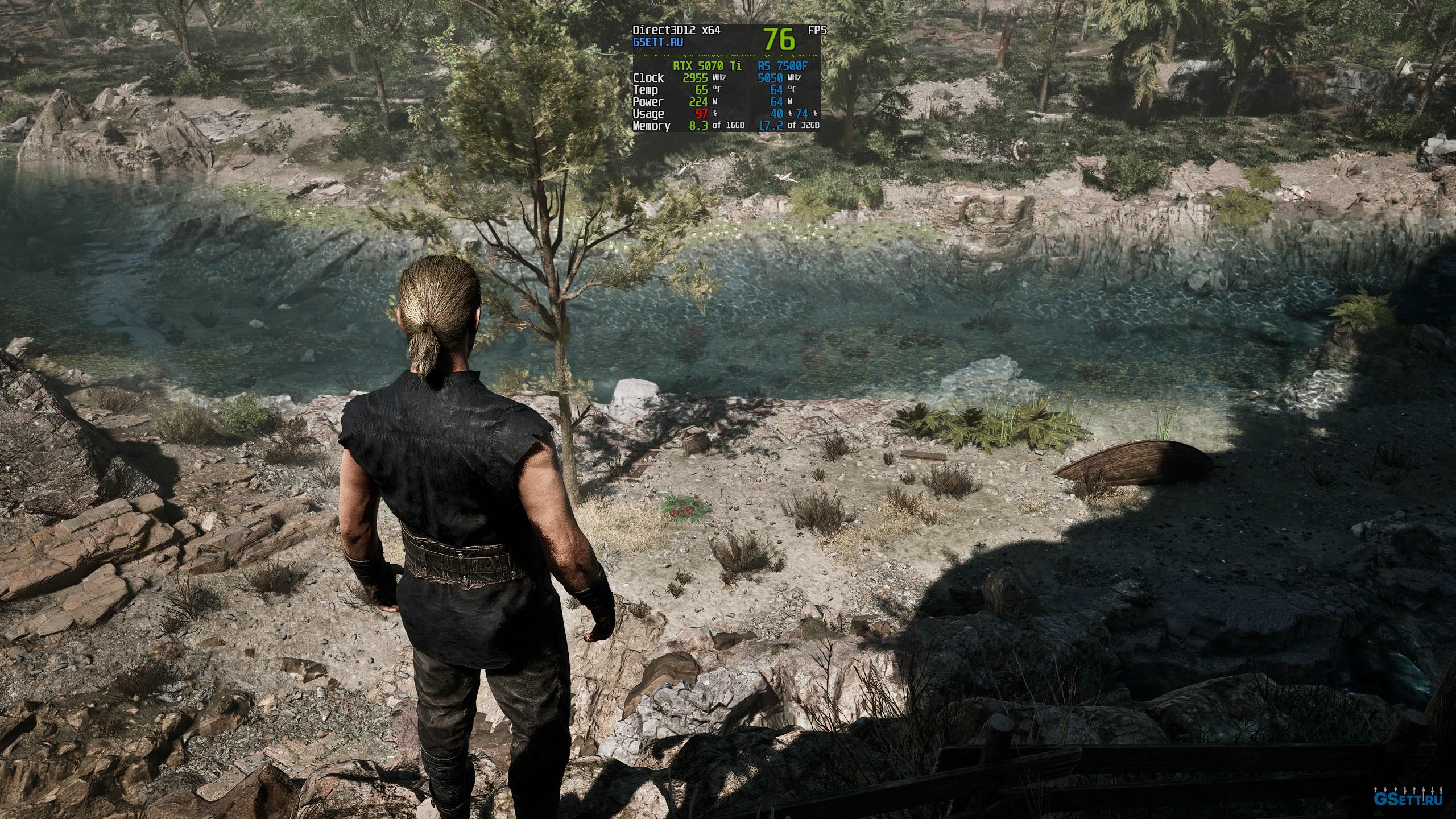
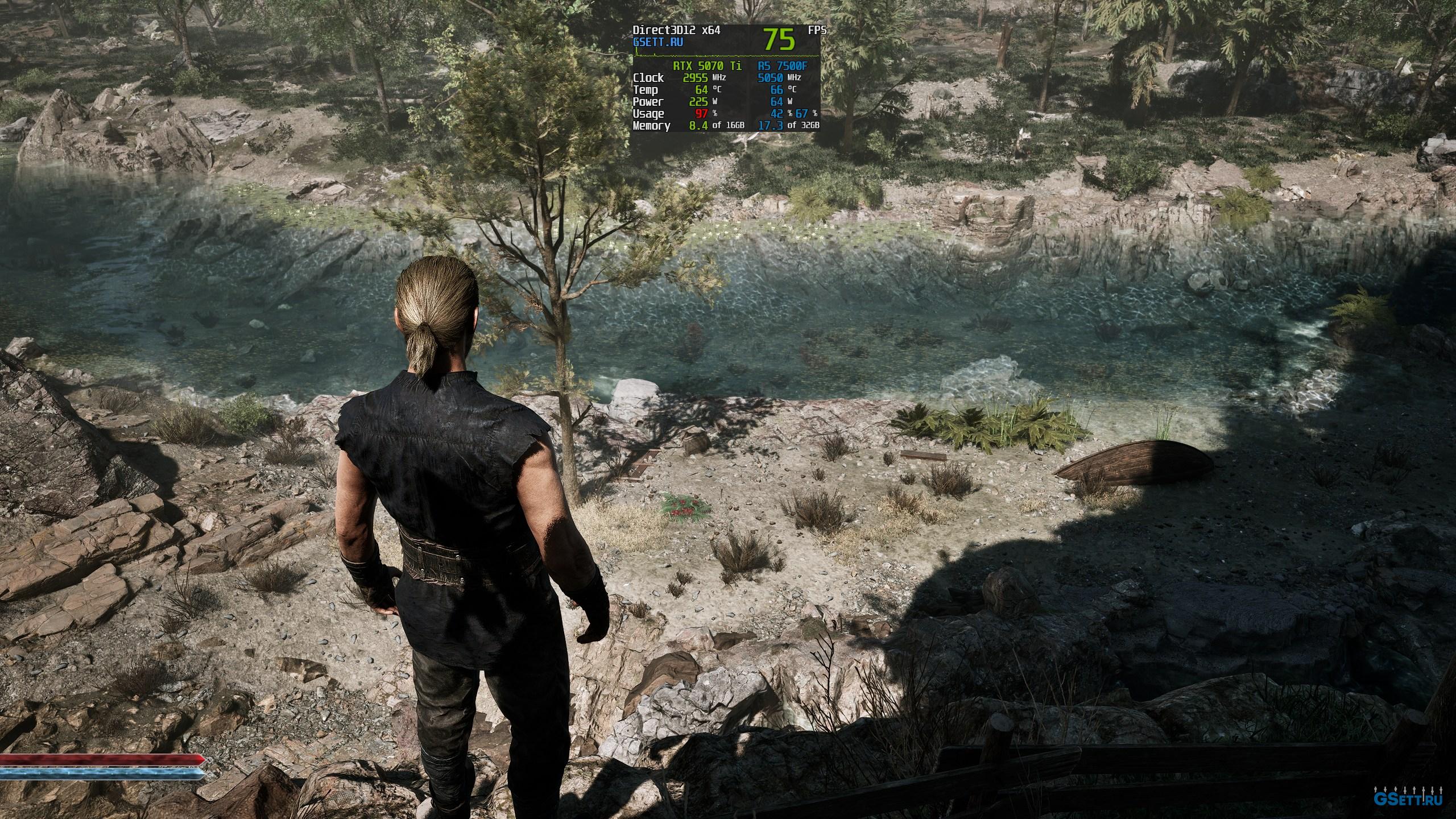
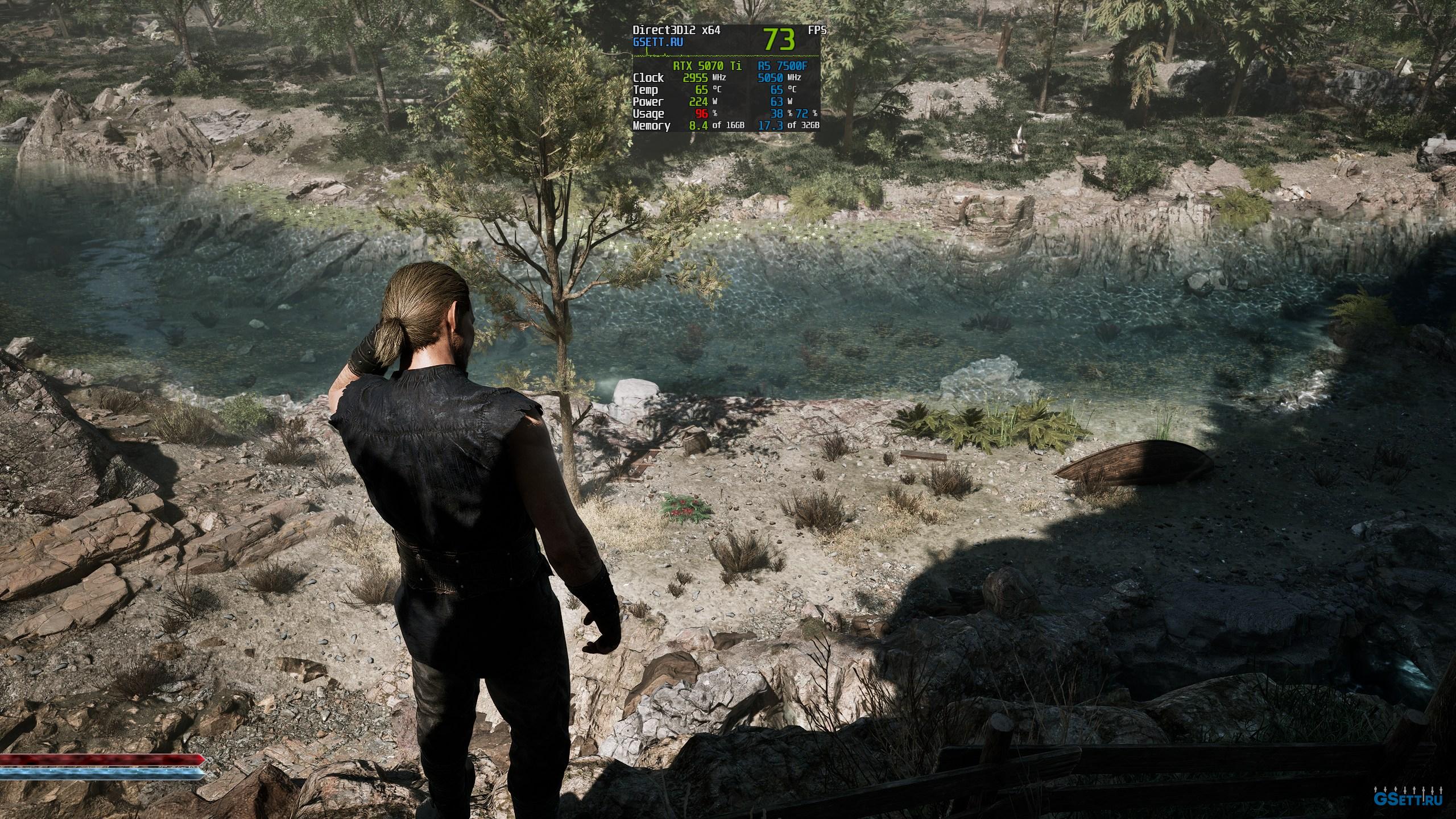
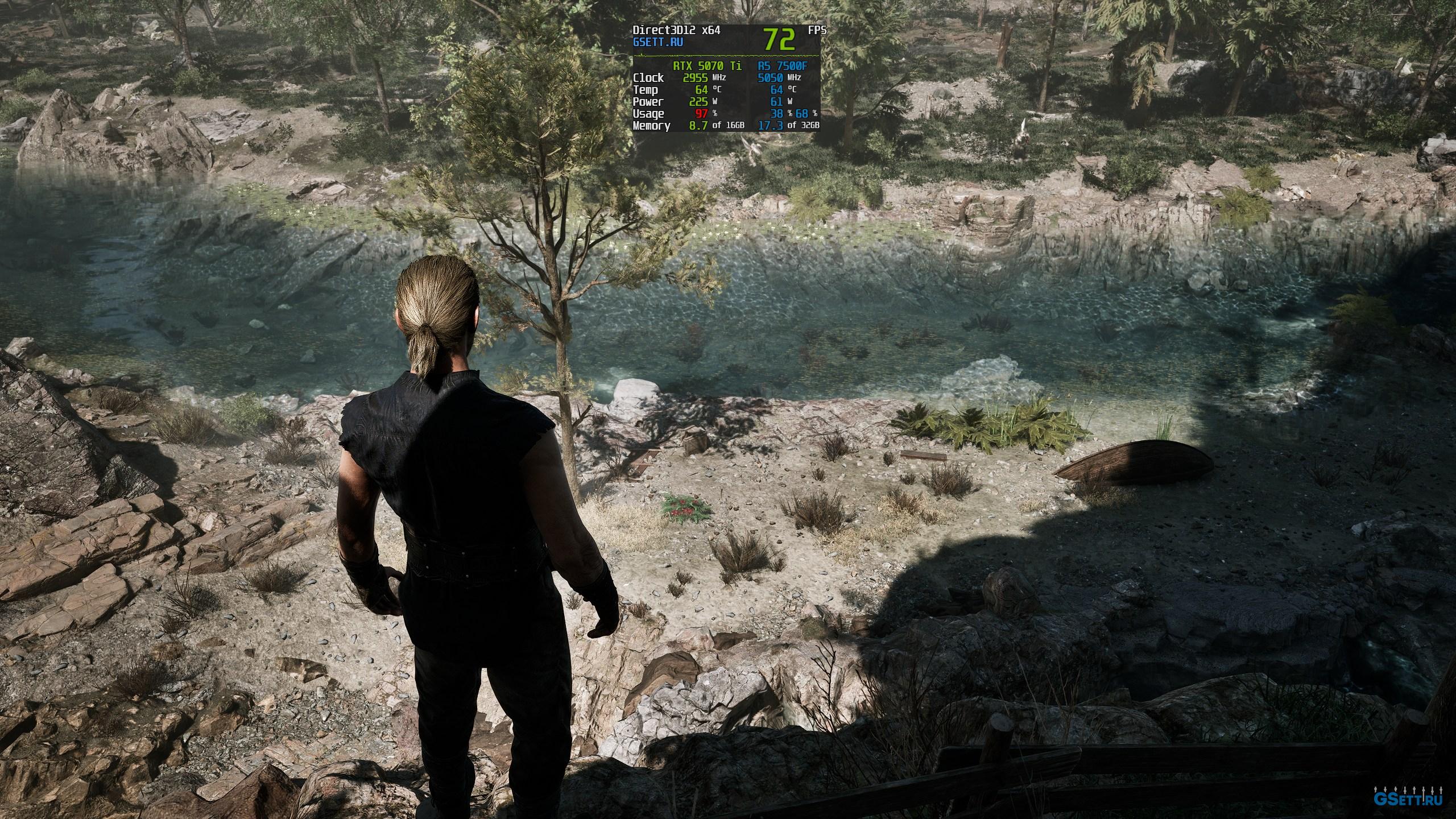
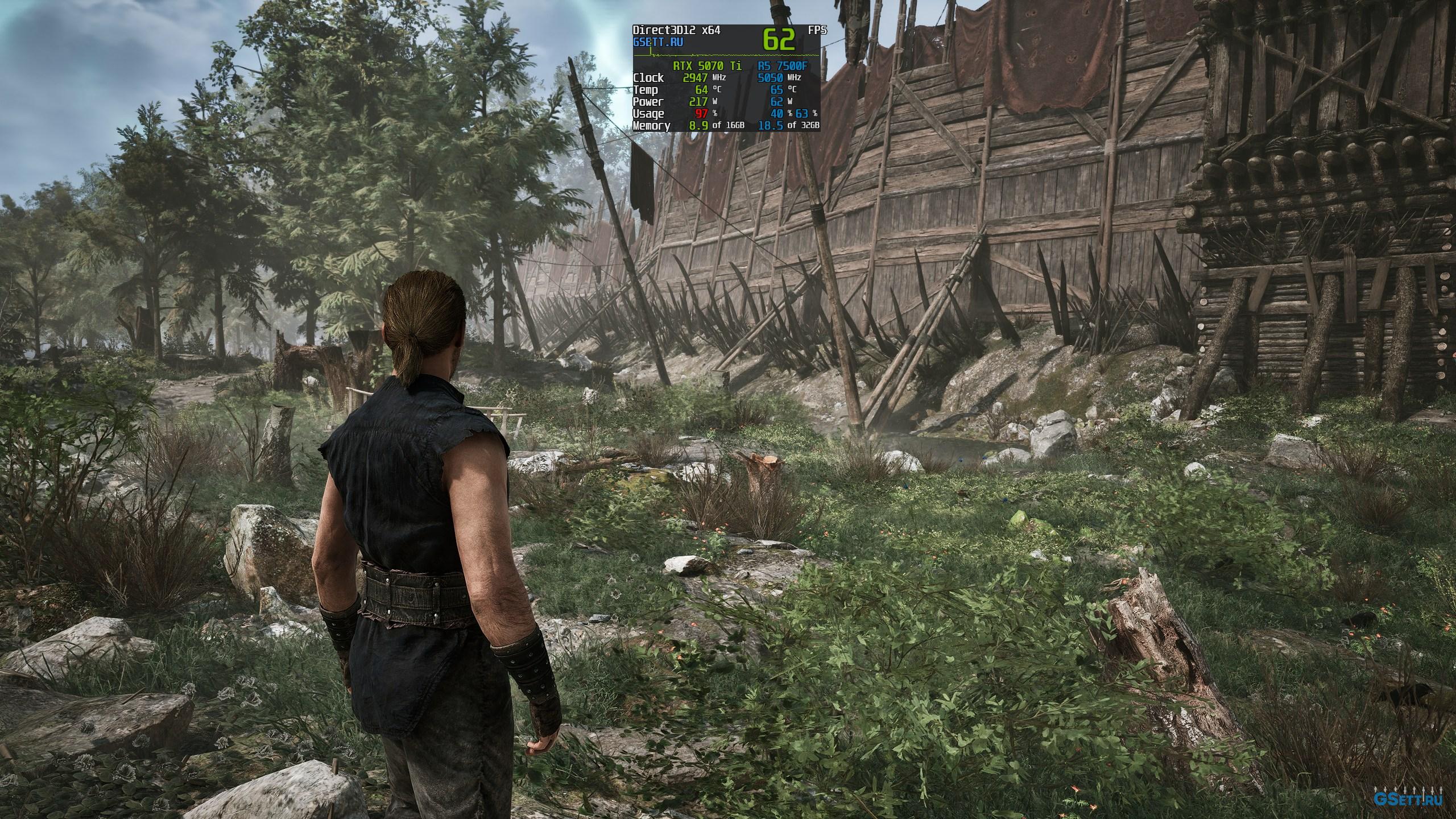
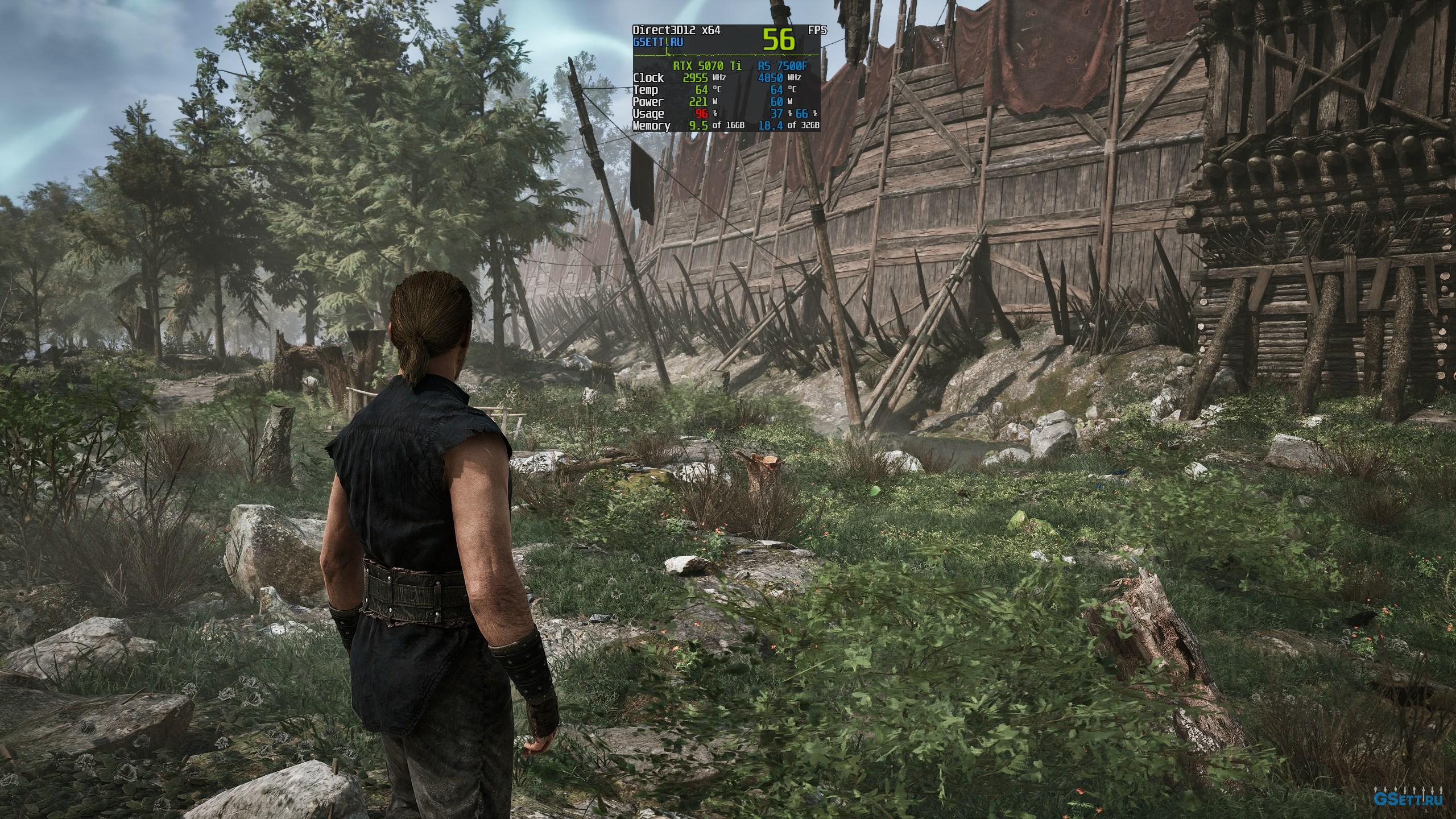
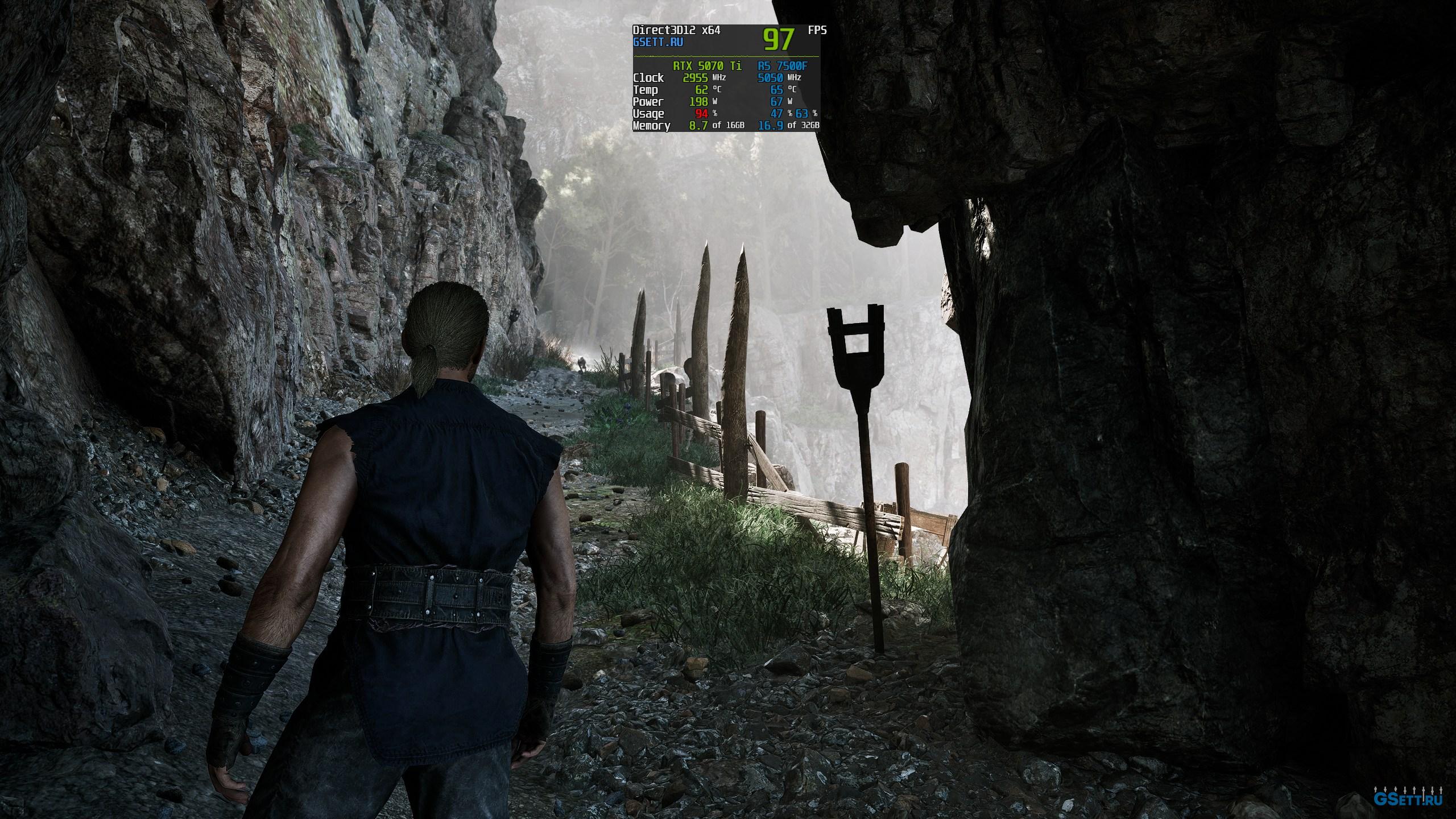
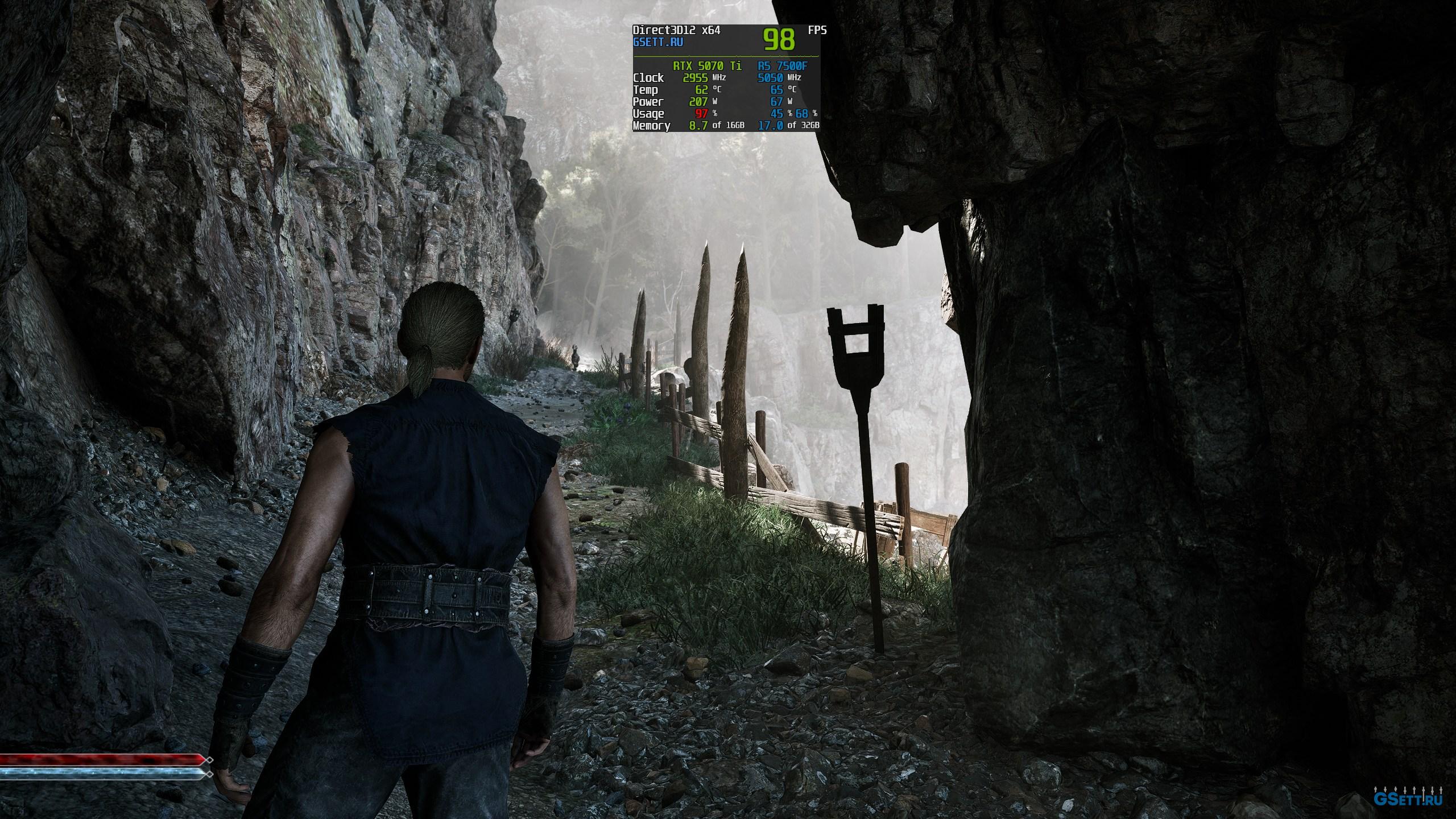
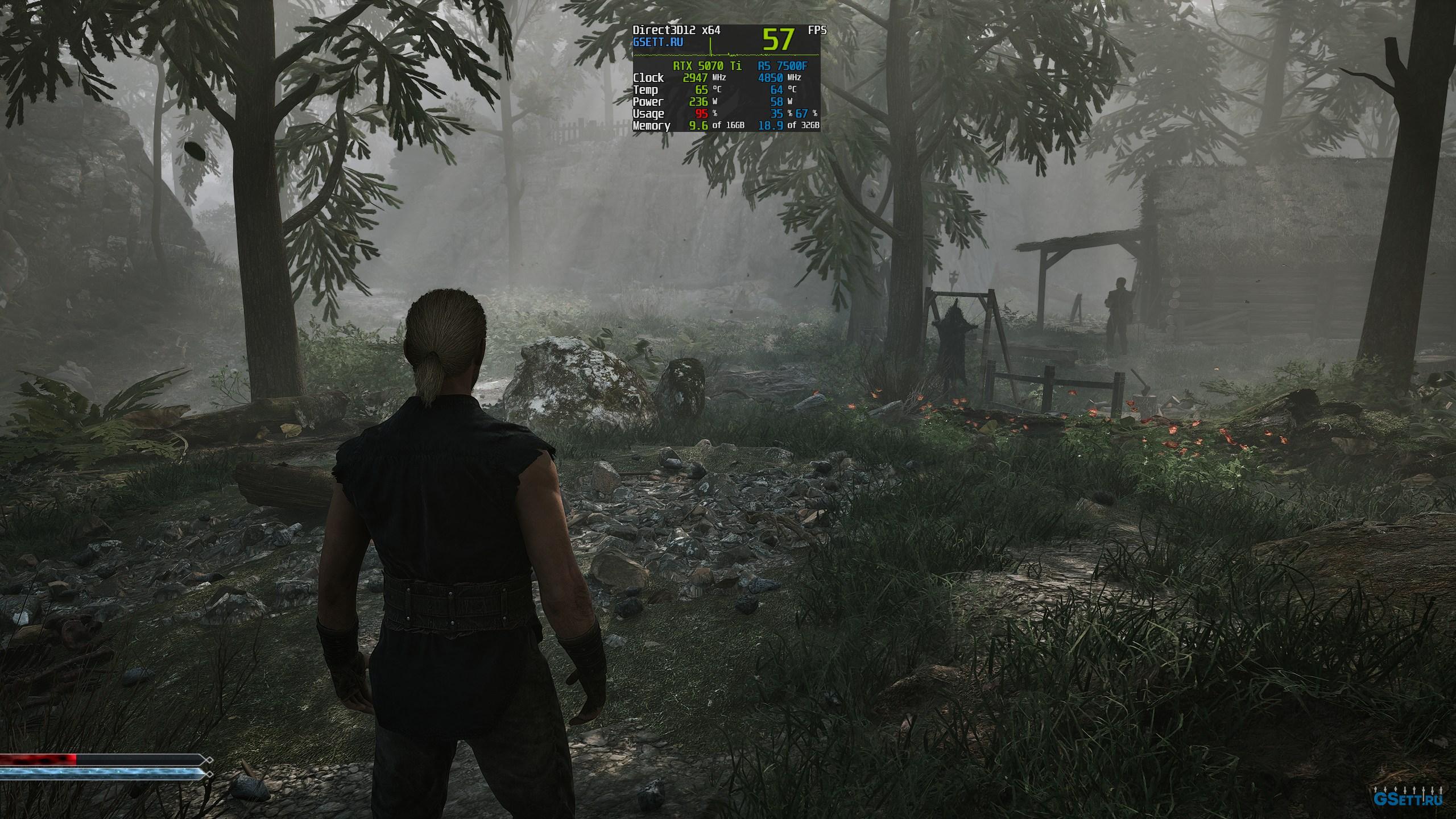
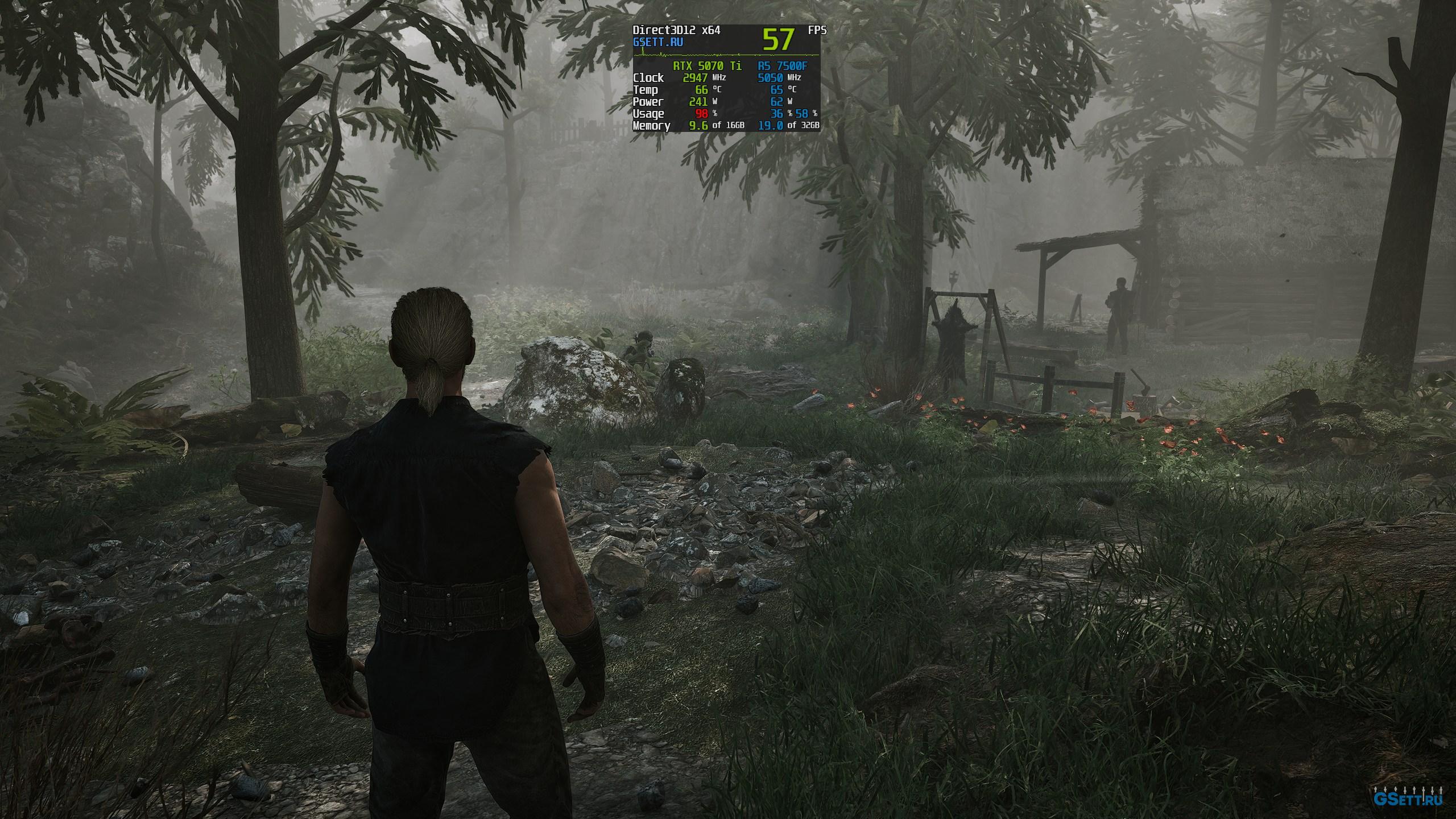
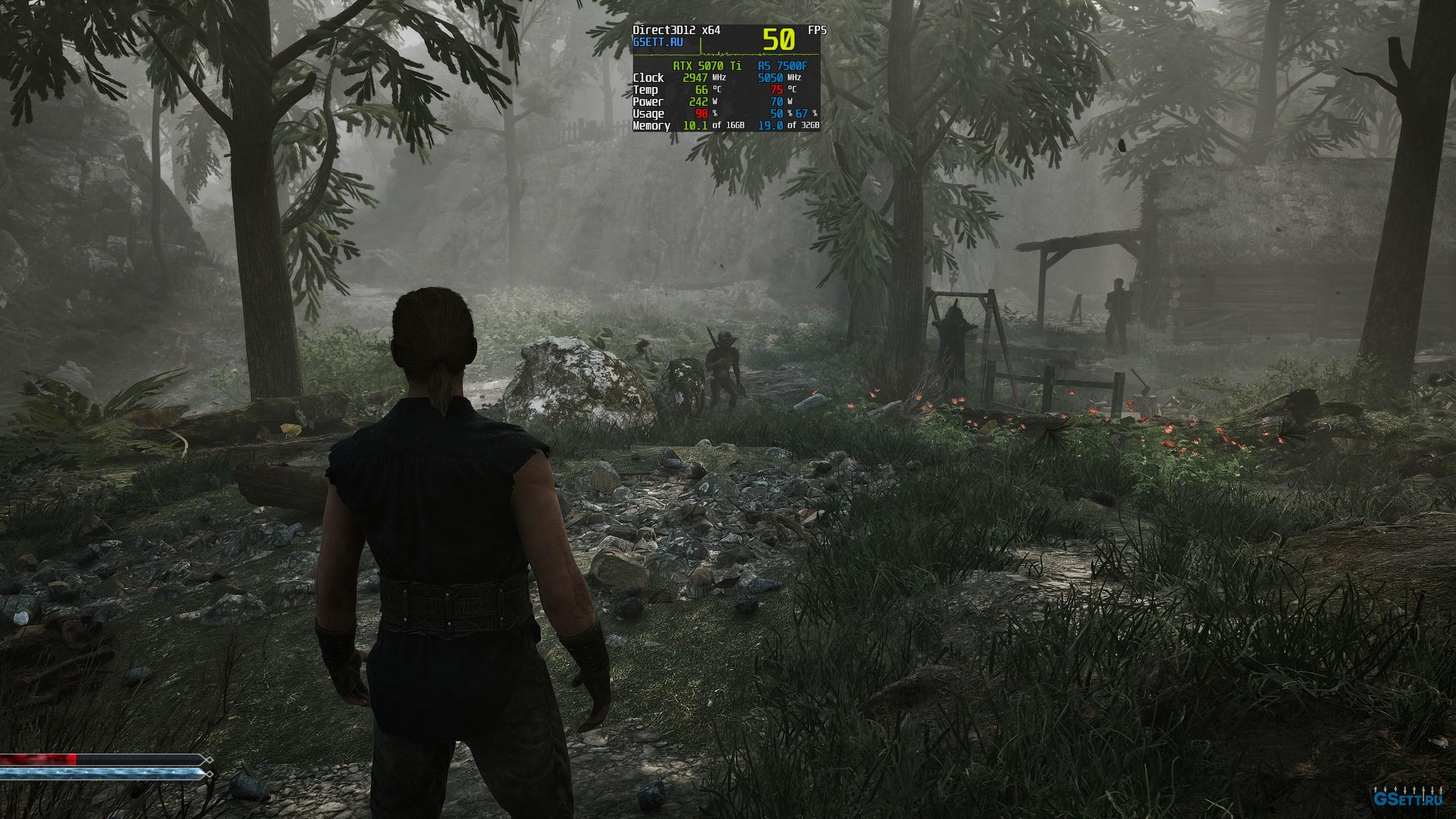
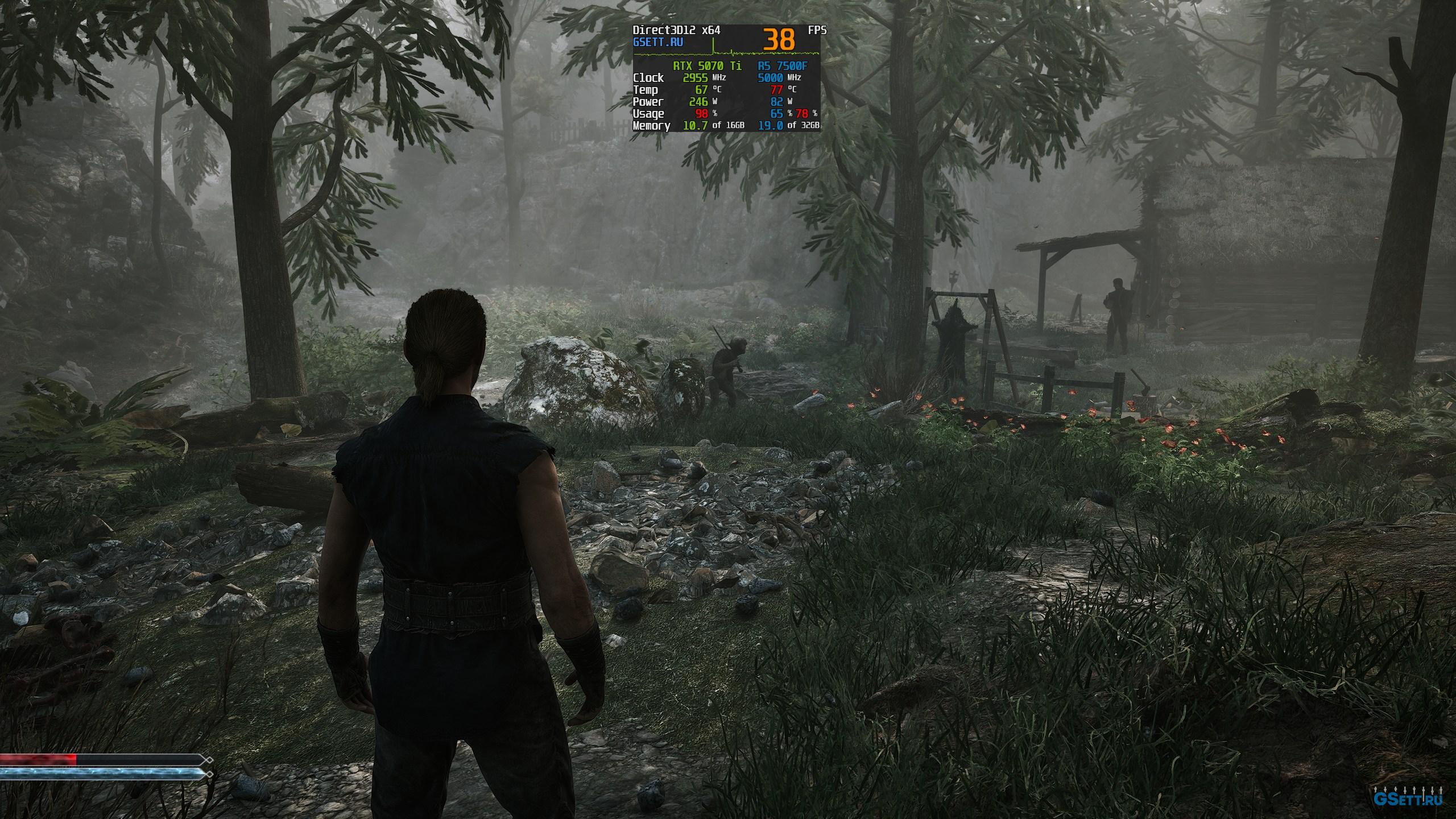
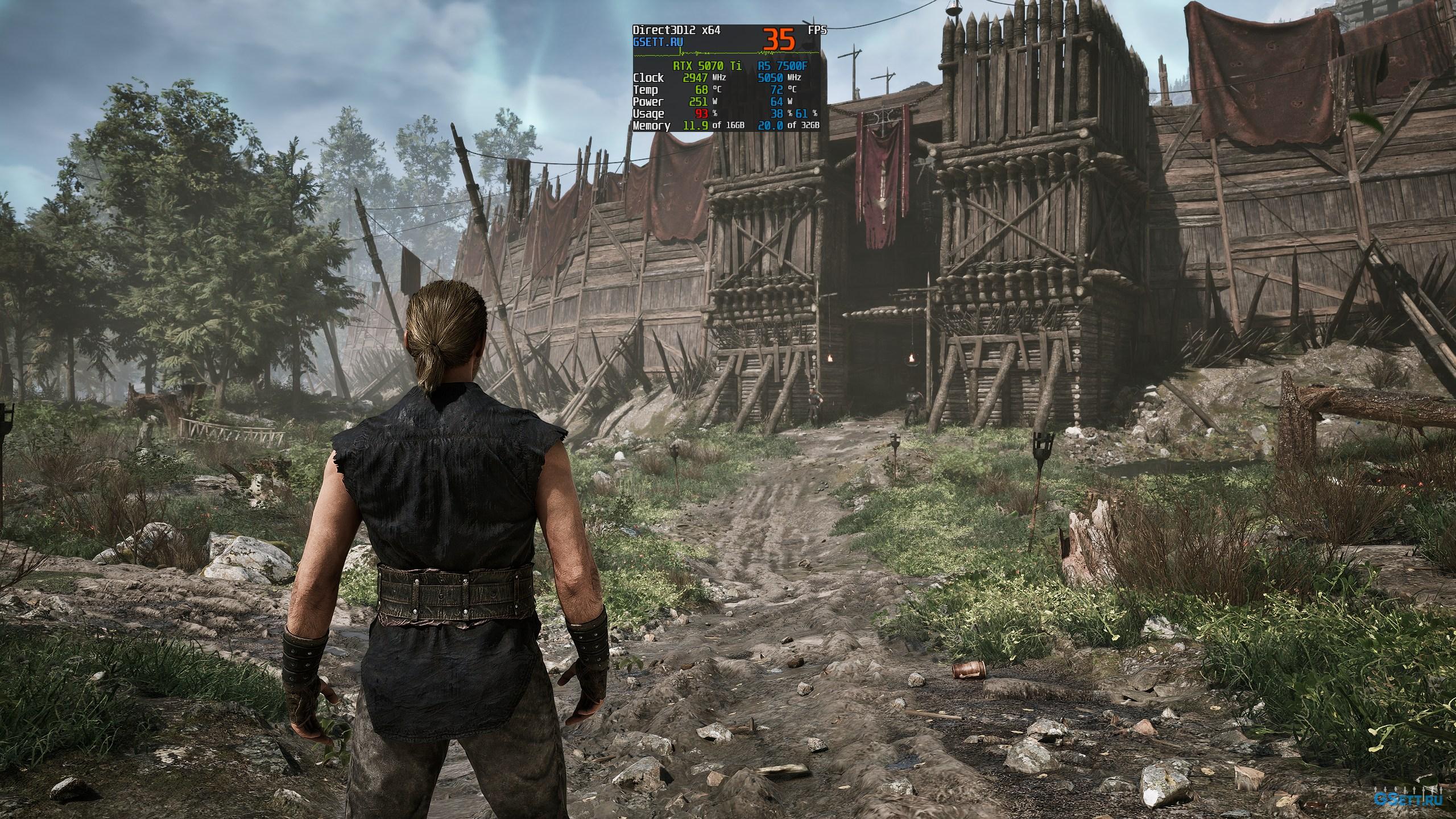
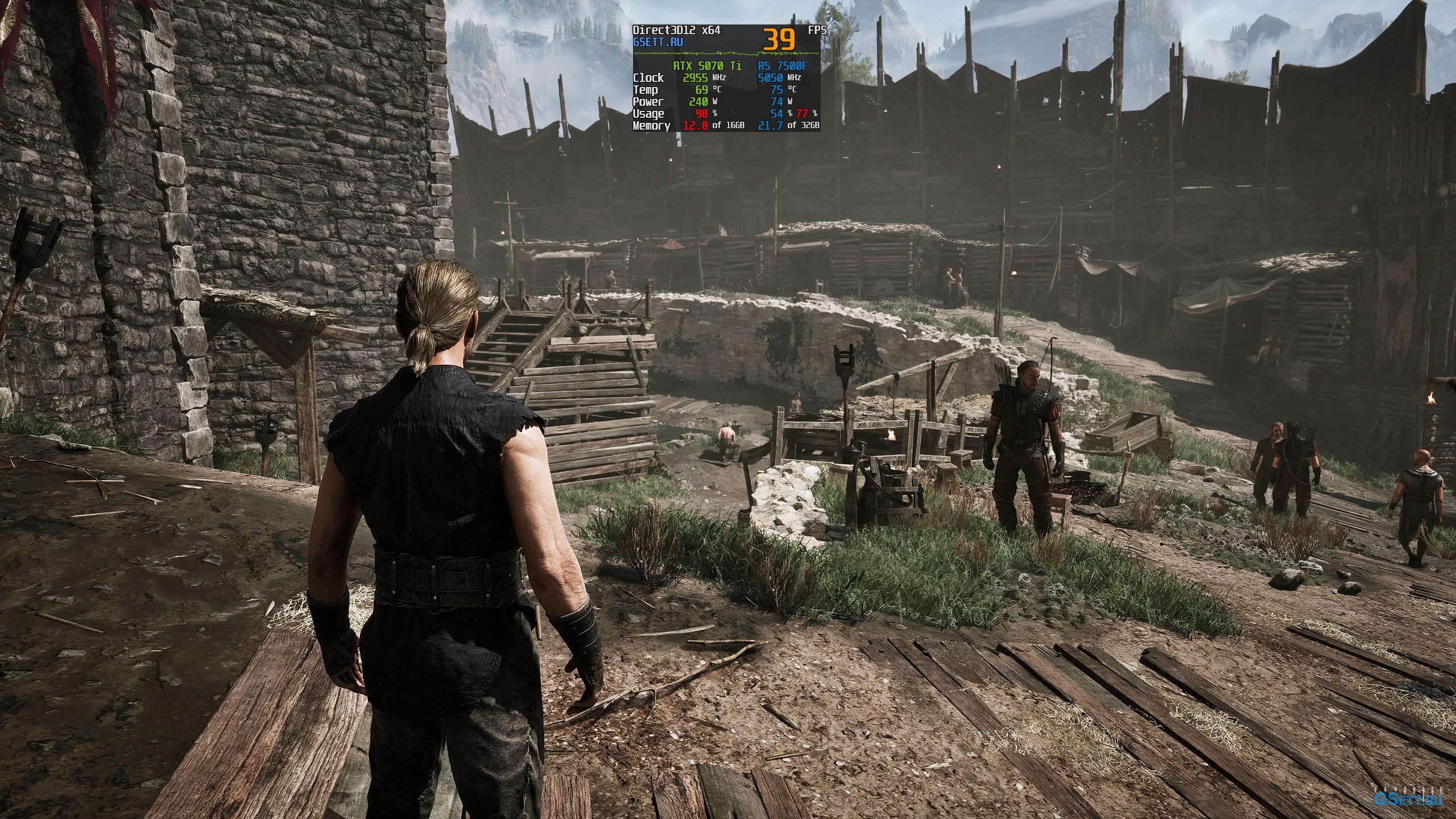
Используя эти оптимальные настройки для игры Gothic 1 Remake, можно практически удвоить частоту кадров по сравнению с максимальными настройками, при этом без особо заметных визуальных изменений. К тому же оптимальные настройки сильно понизят потребление видеопамяти.
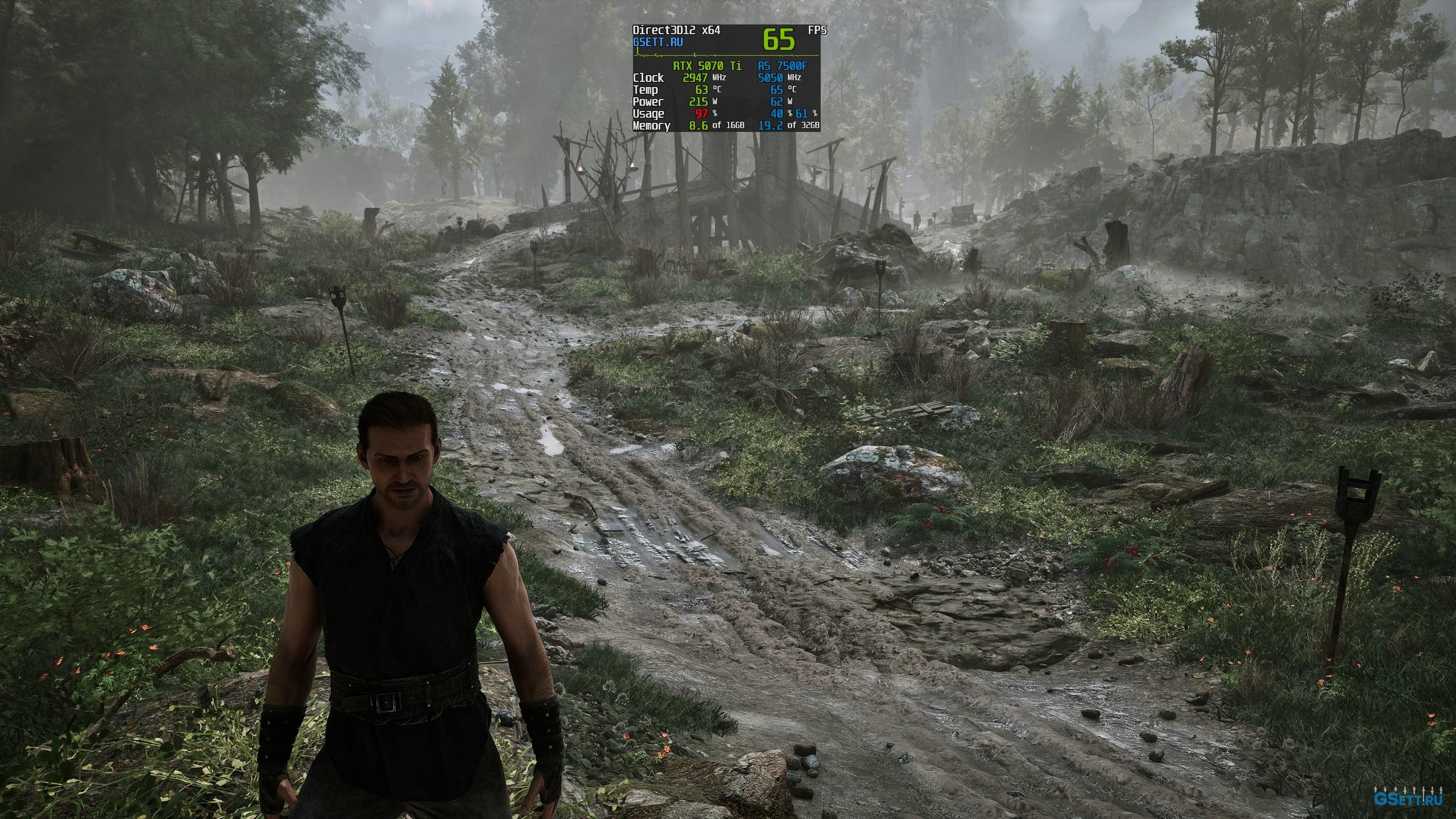
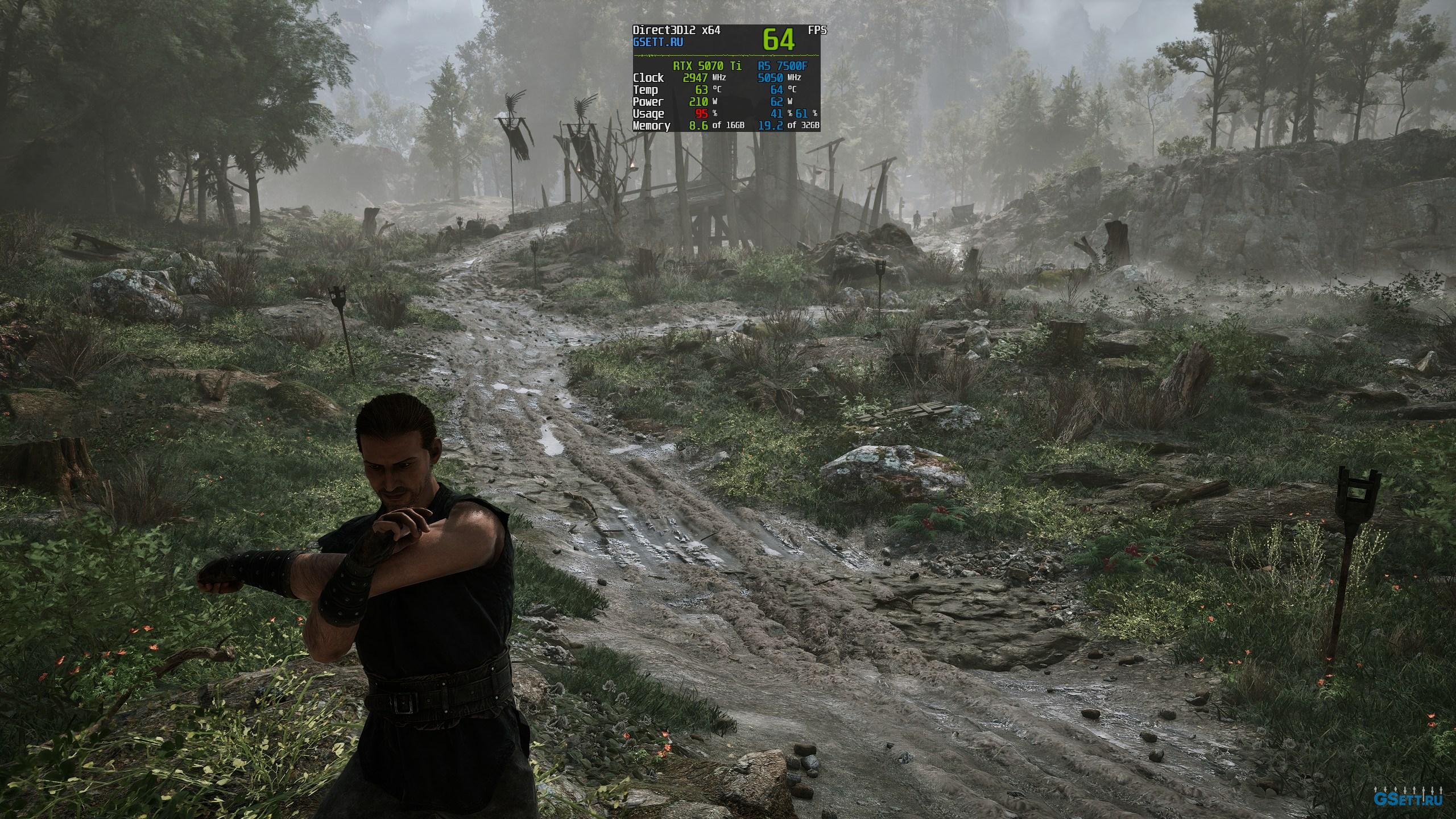
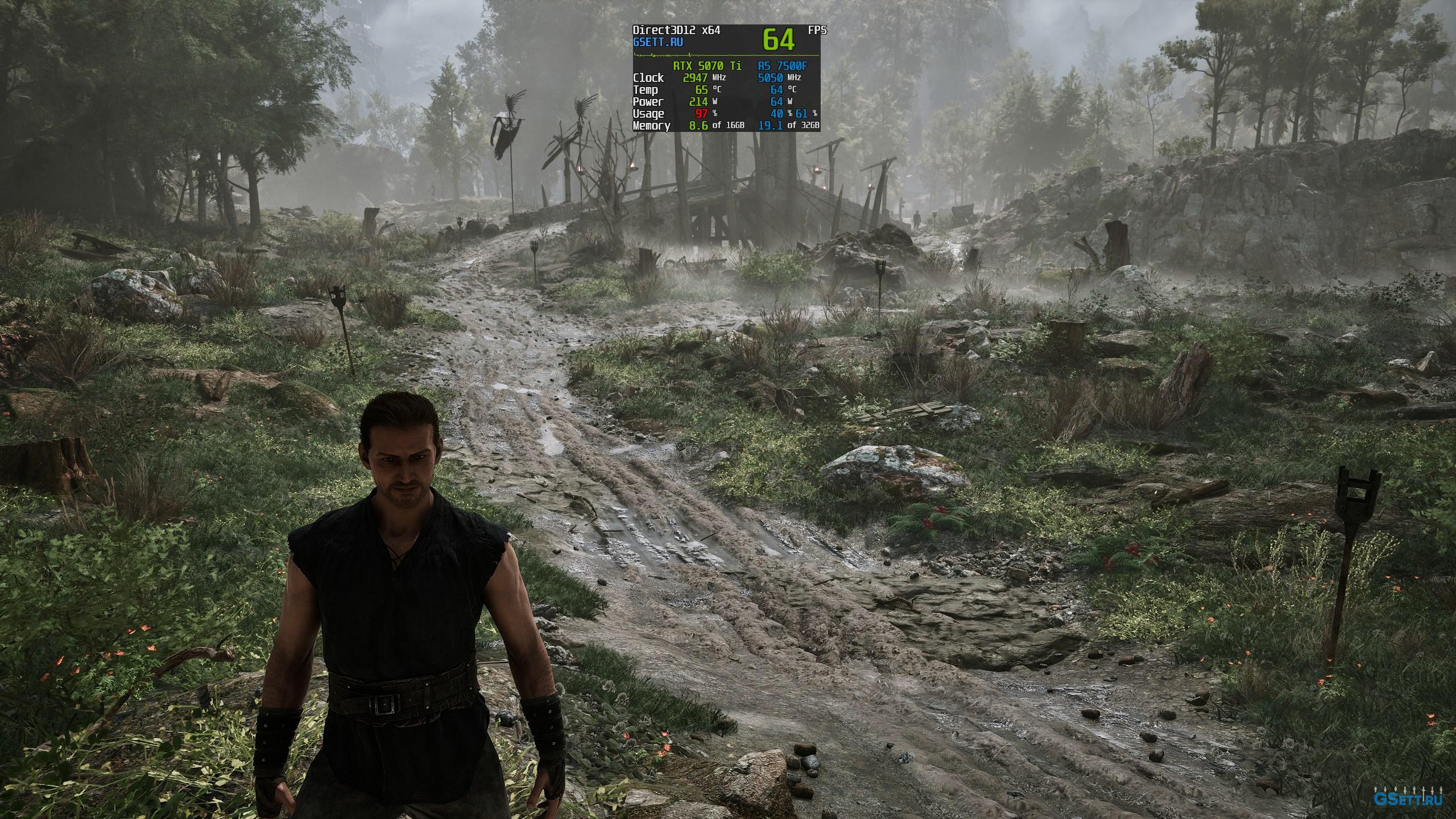
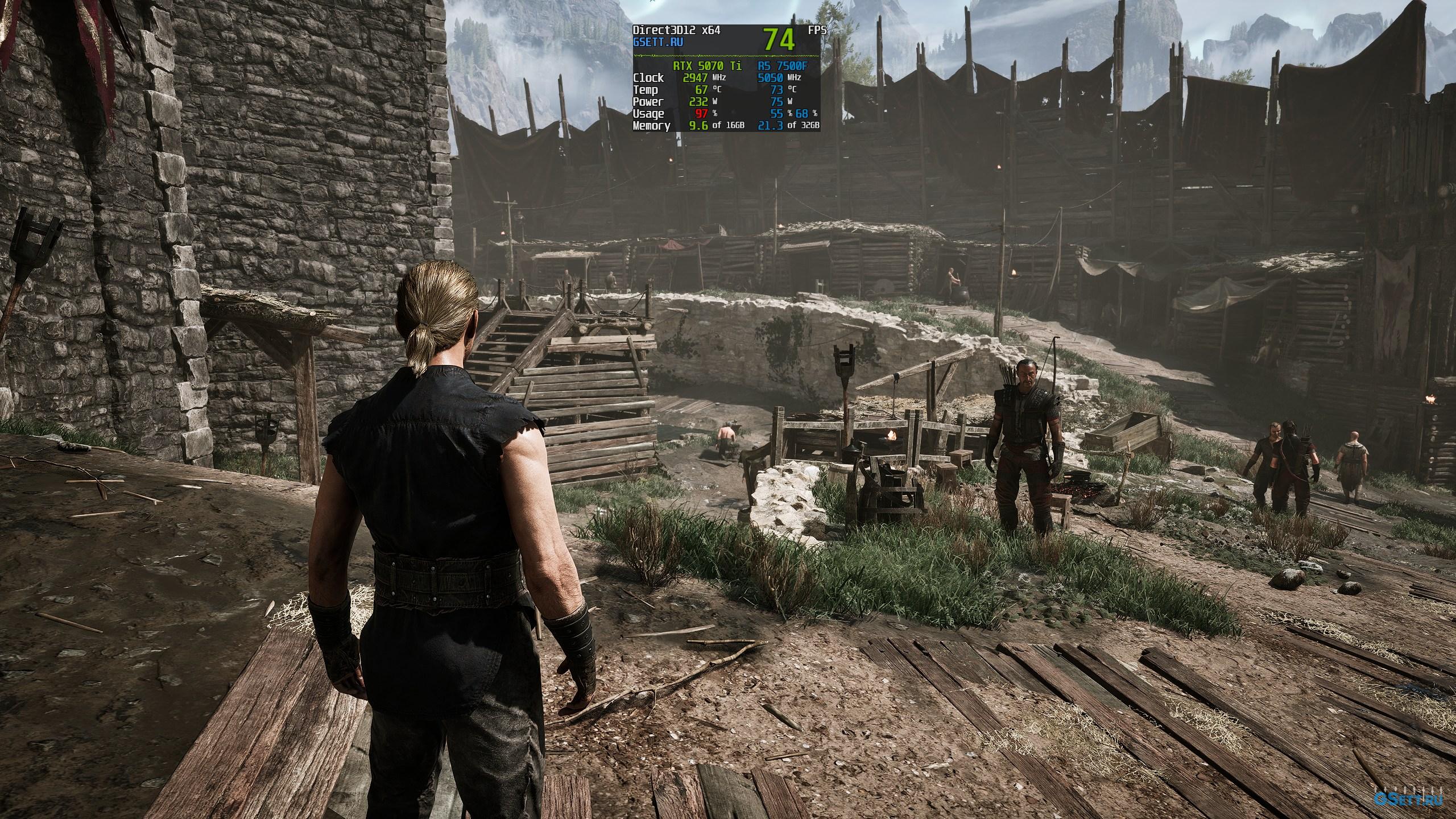
Для примера, вот сравнения в разрешении 3440x1440p (скриншоты захватывались в разрешении 2560х1440) на Ryzen 7500f и RTX 5070 Ti, в обоих случаях используется сглаживание DLAA и максимальное качество текстур:
Максимальные
Оптимальные
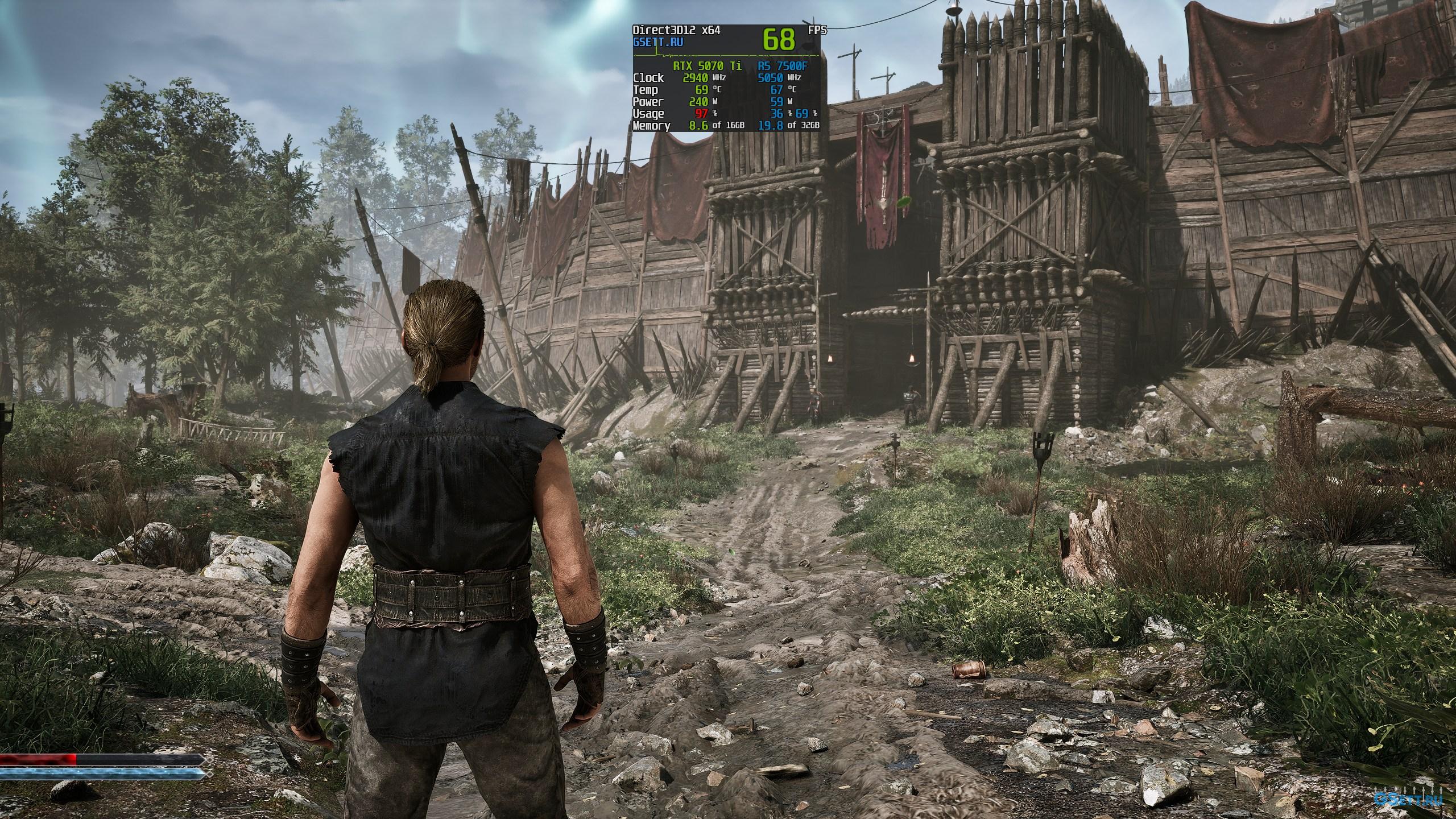
На скриншотах выше вы могли заметить некоторые отличия в ландшафте. И это не из-за настройки «Качество ландшафта». На это по какой-то причине влияет параметр «Качество затенения».
Максимальные
Оптимальные
Не трать время на поиски площадок для покупки цифровых товаров по низким ценам — заходи на ggsel.net! Здесь тысячи продавцов предлагают лучшие предложения на игры для ПК и консолей, включая новинки и тайтлы, недоступные в России. На ggsel можно также найти подписки на любые сервисы, DLC, игровую валюту, пополнение баланса Steam с минимальной комиссией всего 3% и даже ПО. Покупки защищены, доставка моментальная, а удобный поиск помогает найти именно то, что ты ищешь. Заходи, выбирай, экономь и наслаждайся играми без лишних проблем!

Вот это разбор по параметрам, УВАЖЕНИЕ за такой подход и СПАСИБО!
Сделал по качеству, как когда-то в выпусках «Nvidia perfomance guide».
О, как раз зашёл глянуть, не появился ли гайд по Готике, а он тут как тут👍
Спасиб, а по 007 будет гайд?
При качестве затенения на низком не будет мокрых пятен на одежде при дожде.
DLSS Enabler проверил, работает.
х3 предел, дальше уже пьяность в управлении
Сайт заброшен? Гайд на ассасина не ждать?