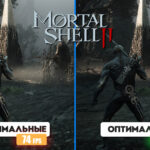
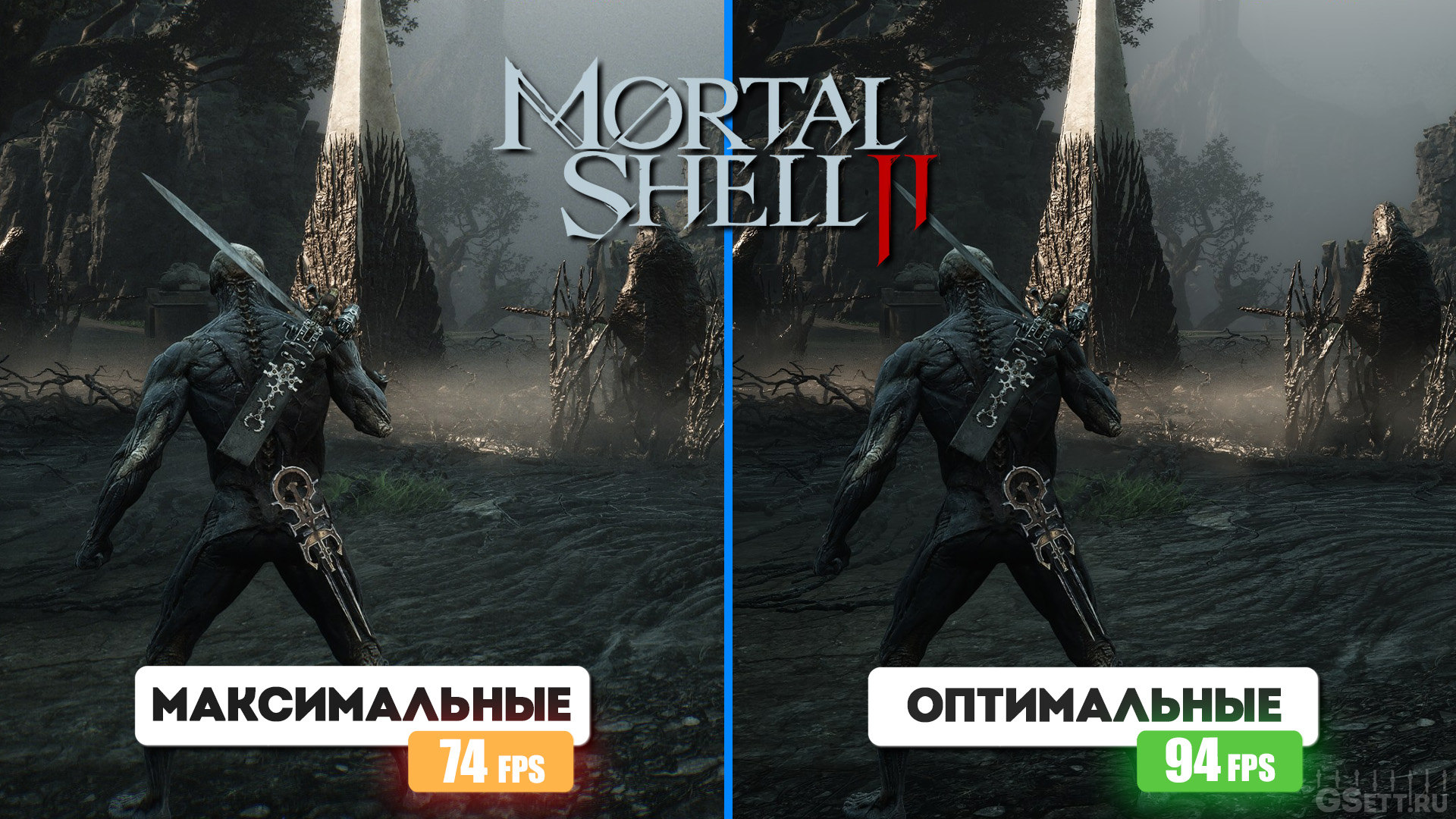
Mortal Shell II – оптимальные настройки графики
В этом руководстве вы узнаете, как каждый параметр в настройках графики влияет на производительность и визуальное качество игры Mortal Shell 2. А мои рекомендации помогут вам достичь более плавной частоты кадров по сравнению с максимальными настройками, при этом сохраняя высокое качество графики.

Тестирование проводилось в разрешении 3440×1440 на:
- GIGABYTE RTX 5070Ti Windforce OC 16Gb
- AMD Ryzen 5 7500F
- MSI Pro B650-S WIFI
- ADATA XPG Lancer 6000MHz Cl30 32Gb
Данные оптимальные настройки нацелены не на какую-то определенную конфигурацию ПК — они подобраны таким образом, чтобы повысить частоту кадров на любом компьютере, но при этом сохранив качество графики, максимально близкое к ультра-настройкам. Используйте этот пресет как основу для настройки под своё оборудование.
- Для начала установите эти оптимальные настройки.
- Если частота кадров окажется всё еще низкой, то, подробнее изучив в этом гайде каждый параметр, вы сможете решить, какой из них можно уменьшить для достижения более комфортной частоты кадров.
- Или же, наоборот, если у вас есть запас производительности, вы можете увеличить некоторые настройки, чтобы улучшить качество графики.


комиссия на пополнение всего 3%
Навигация по гайду
Оптимальные настройки графики Mortal Shell 2

Программа GSett Optimizer
Применение пресетов в 1 клик
- Аппаратная трассировка лучей: «Выкл»
🛈 На момент создания гайда данная настройка не работает и ни на что не влияет - Глобальное освещение: «Средне»
🛈 Но если позволяет производительность, то лучше включить «Ультра» качество - Тени: «Высоко»
🛈 Но если позволяет производительность, то лучше включить «Ультра» качество - Сглаживание: «Средне»
🛈 Но стоит отметить, что эта настройка работает только с масштабированием TSR. При DLSS и FSR она ни на что не влияет - Дальность прорисовки: «Ультра»
- Текстуры: «В зависимости от объема VRAM»
🛈 Если у вас 8GB VRAM, то не превышайте значение «Высоко» - Визуальные эффекты: «Ультра»
🛈 Но если вам необходимо получить больше производительности, то используйте «Среднее» значение. Только учтите, что это полностью отключит анимацию трваы - Отражения: «Высоко»
- Постобработка: «Высоко»
🛈 Но если вам не нравятся вообще никакие эффекты постобработки, то используйте «Низкое» качество, чтобы их отключить - Окружение: «Высоко»
- Бесшовная загрузка подземелий: «Вкл.»
Отключать рекомендуется, только если игра установлена на HDD
комиссия на пополнение всего 3%
Аппаратная трассировка лучей
На момент тестирования эта настройка не работает. Я несколько раз включал и выключал её, а также перезапускал игру. Но никаких изменений в визуале или производительности не обнаружил.
Поэтому на данный момент этот параметр можно оставить выключенным.
Оптимальная настройка: «Выкл»
Глобальное освещение
Глобальное освещение Lumen работает на всех значениях, кроме «Низко». Но отключение Lumen хоть и позволит повысить производительность, но также очень негативно скажется на визуальном восприятии игры, особенно внутри помещений:

Низк.
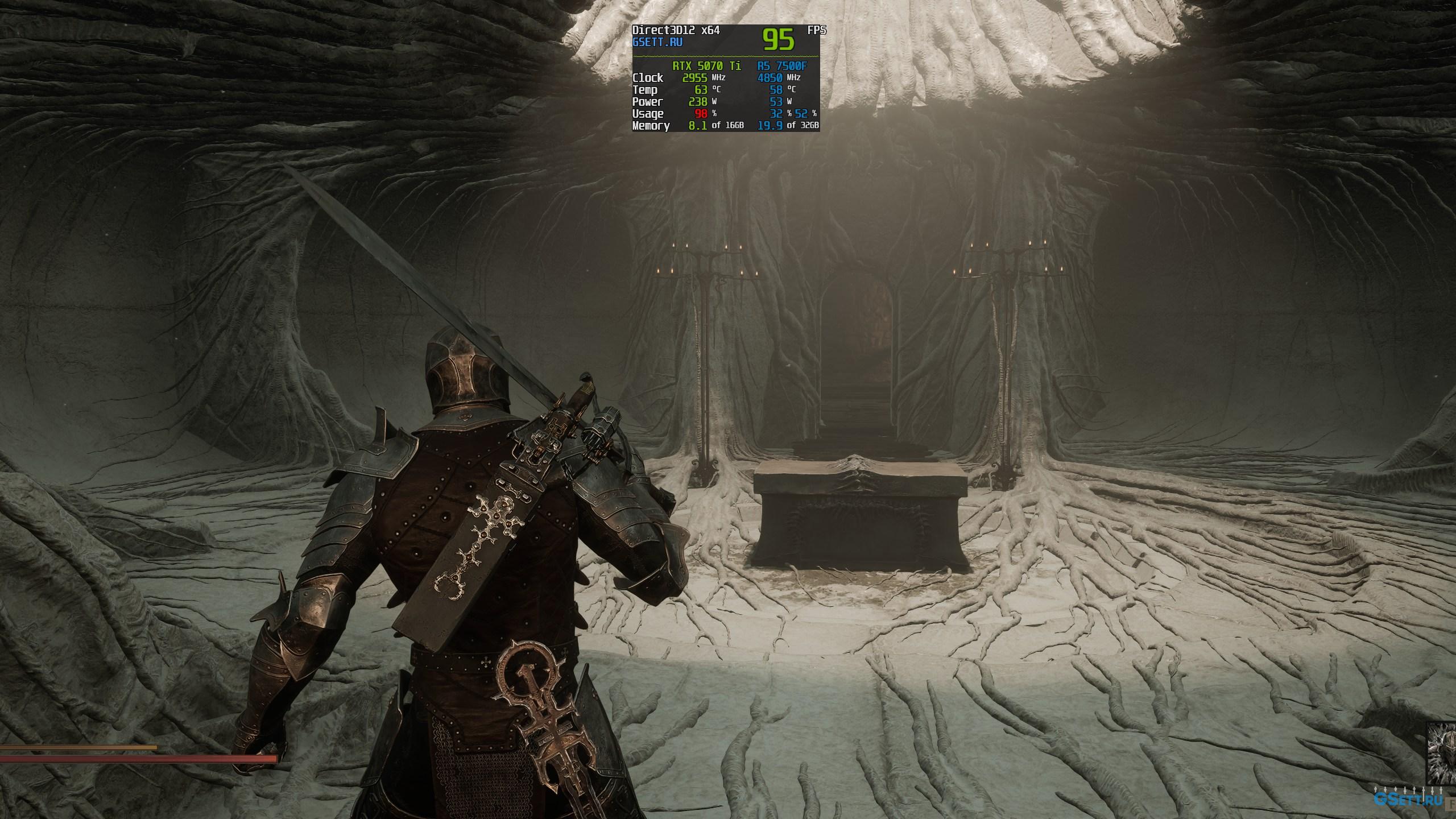
Сред.
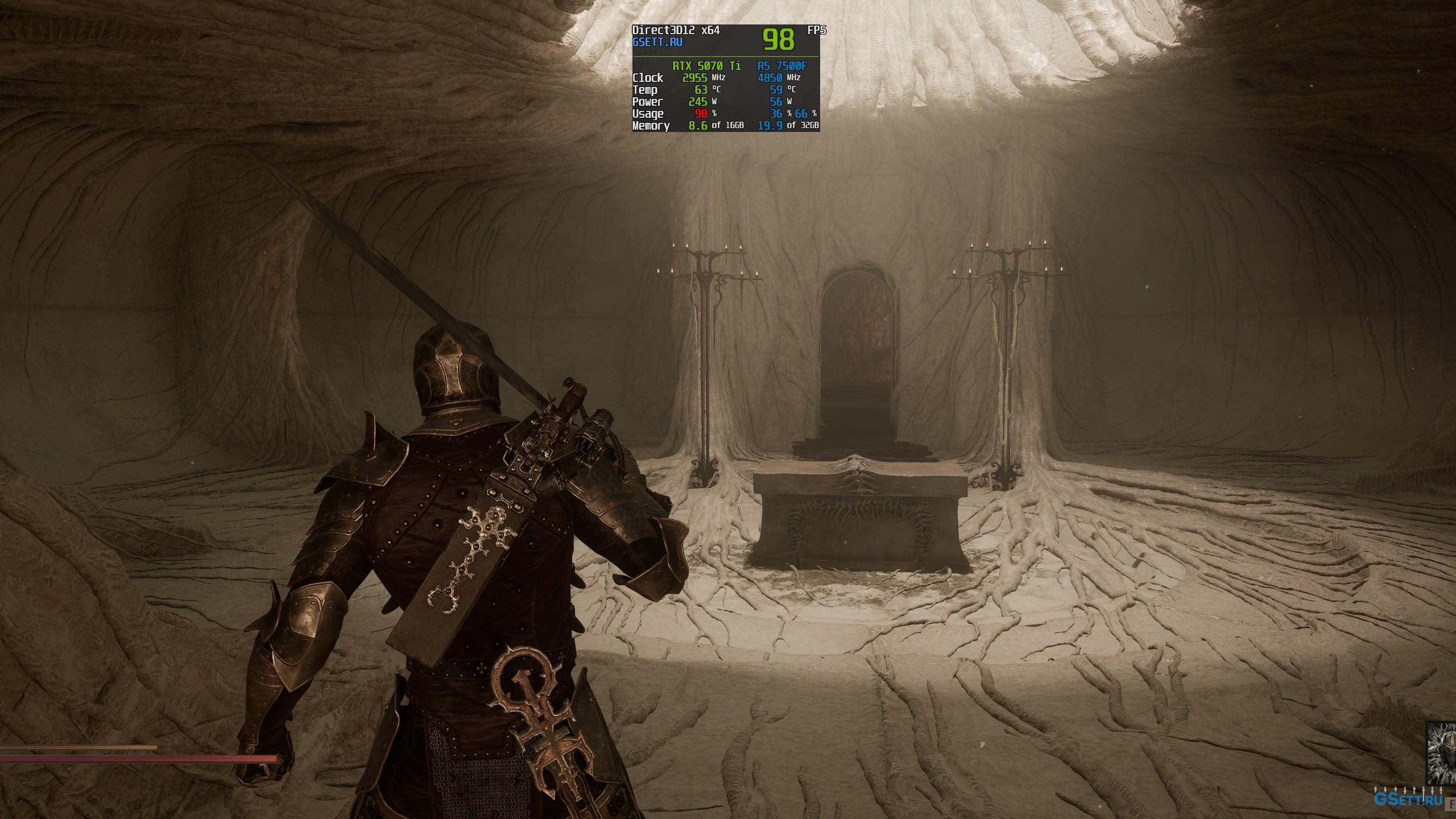
Высок.
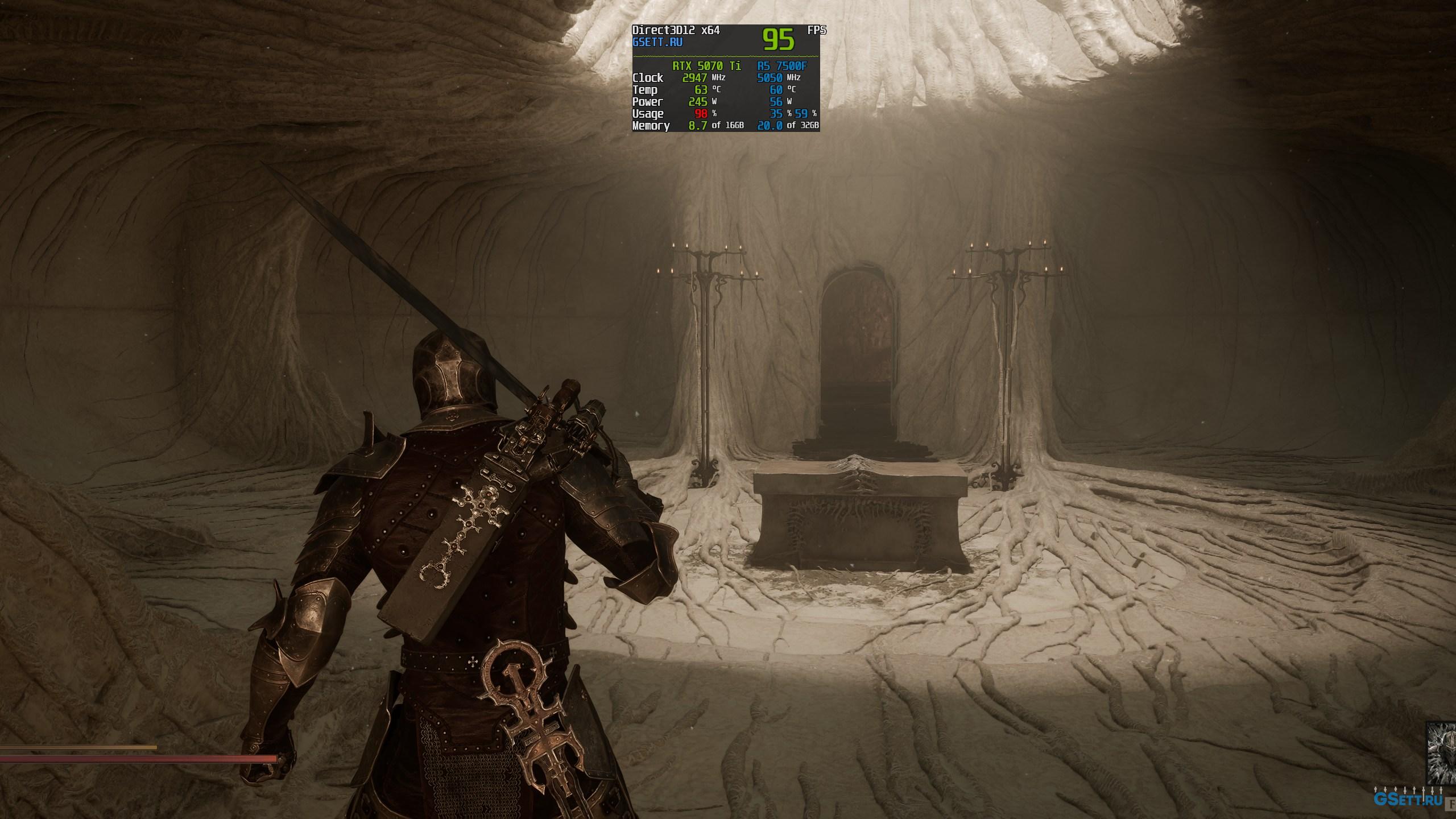
Ультра
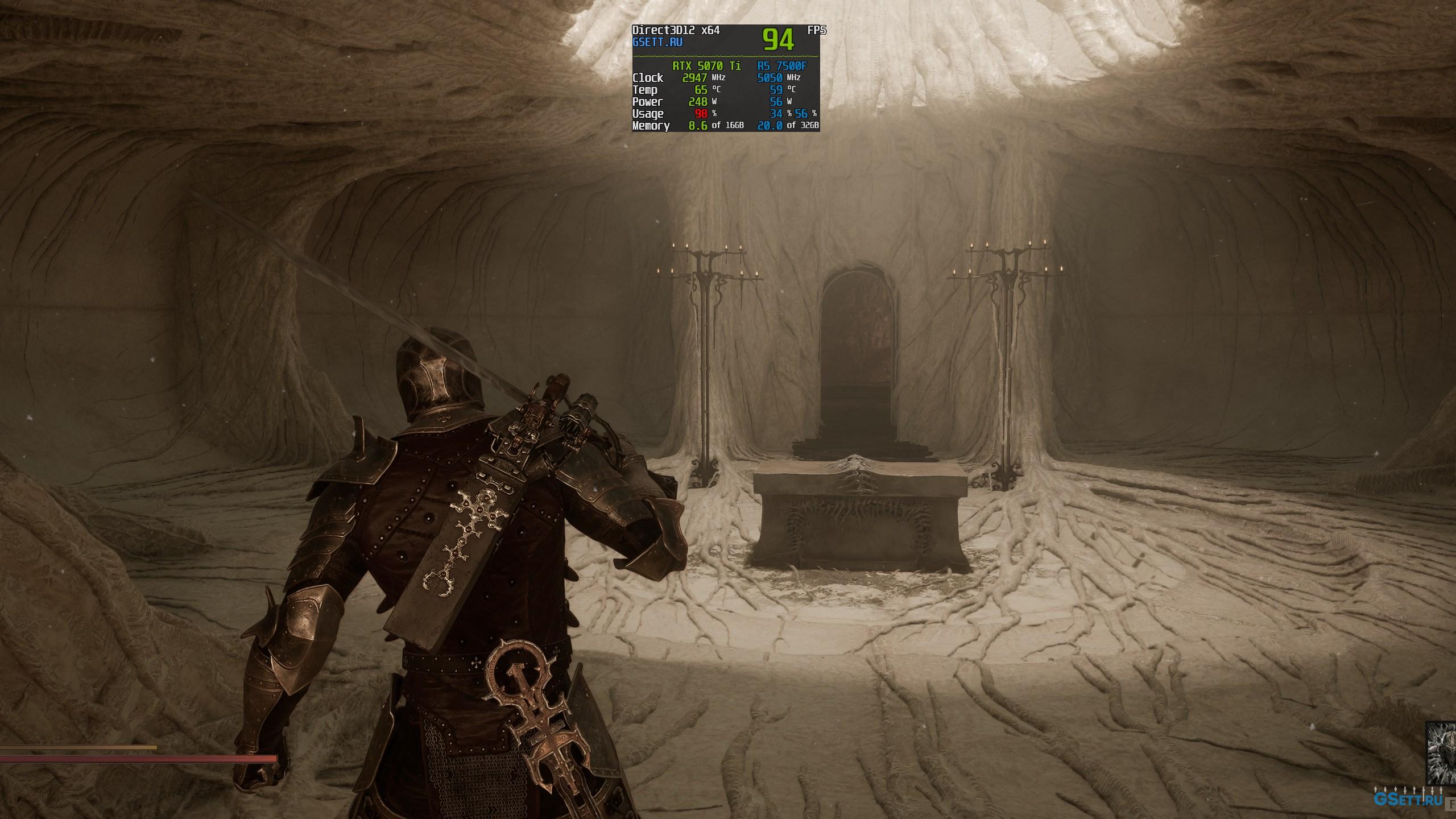
Также я заметил, что внутри помещений производительность иногда может быть примерно такой же, как и с включенным Lumen.
Низк.
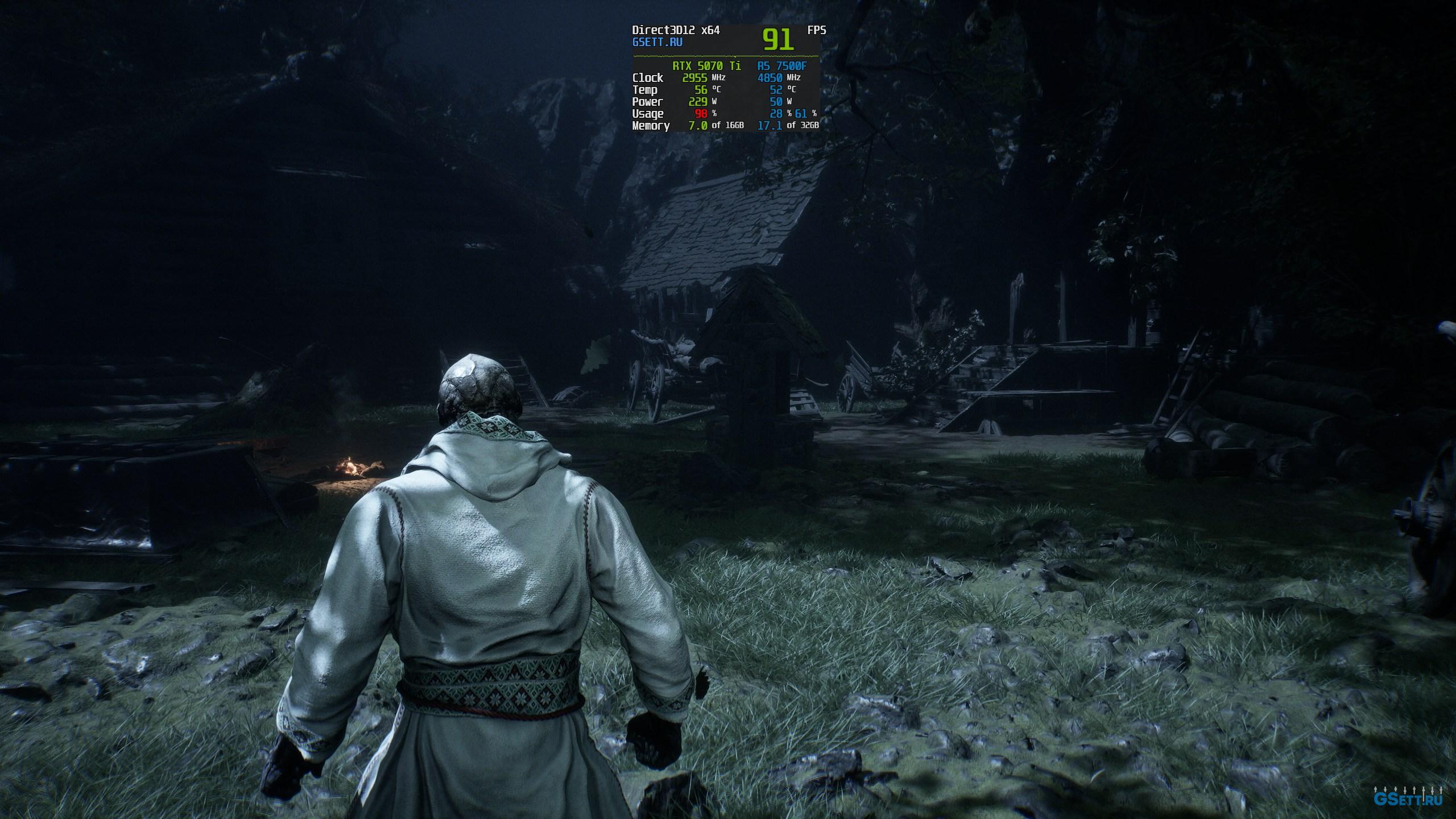
Сред.
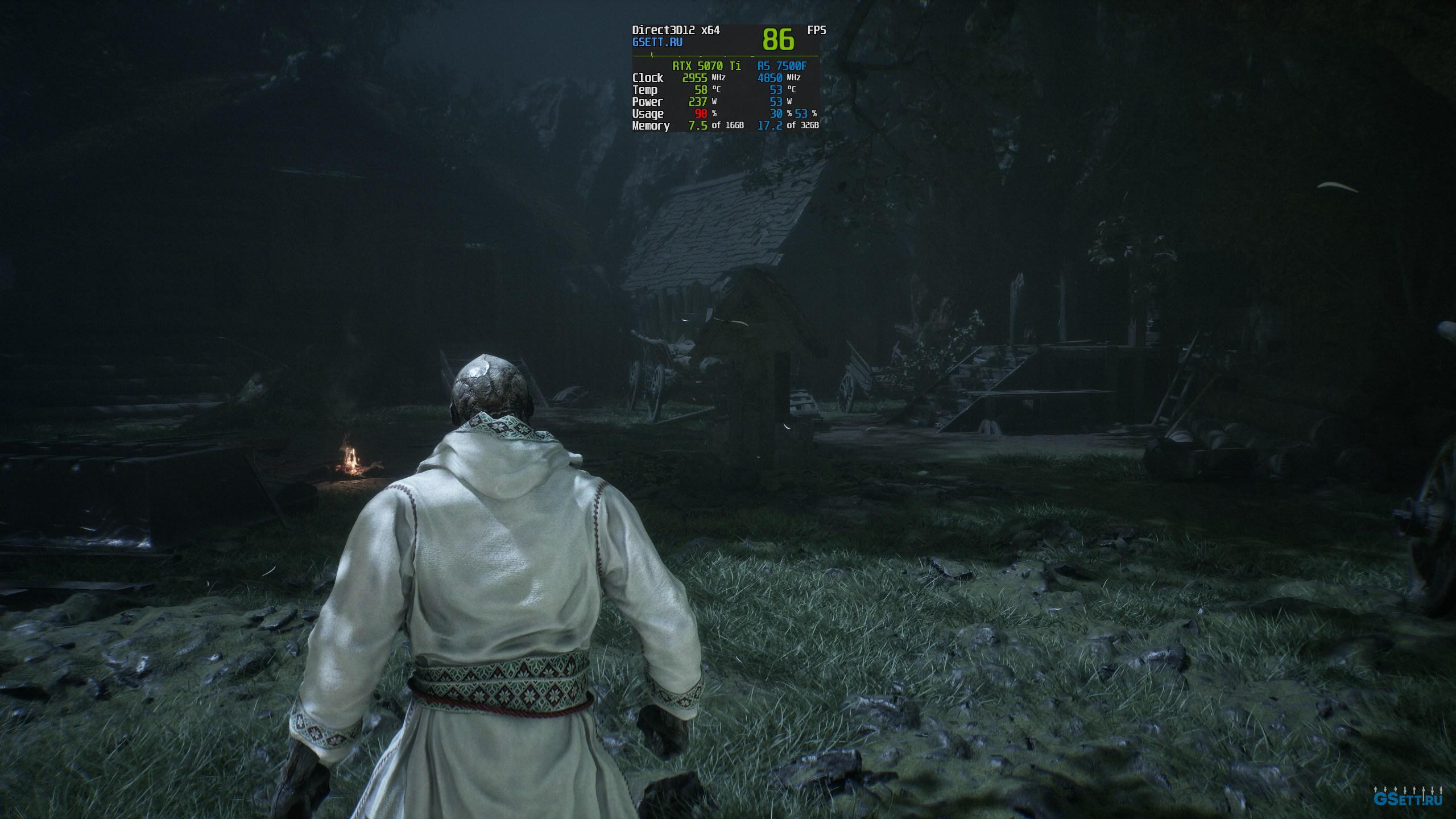
Выс.
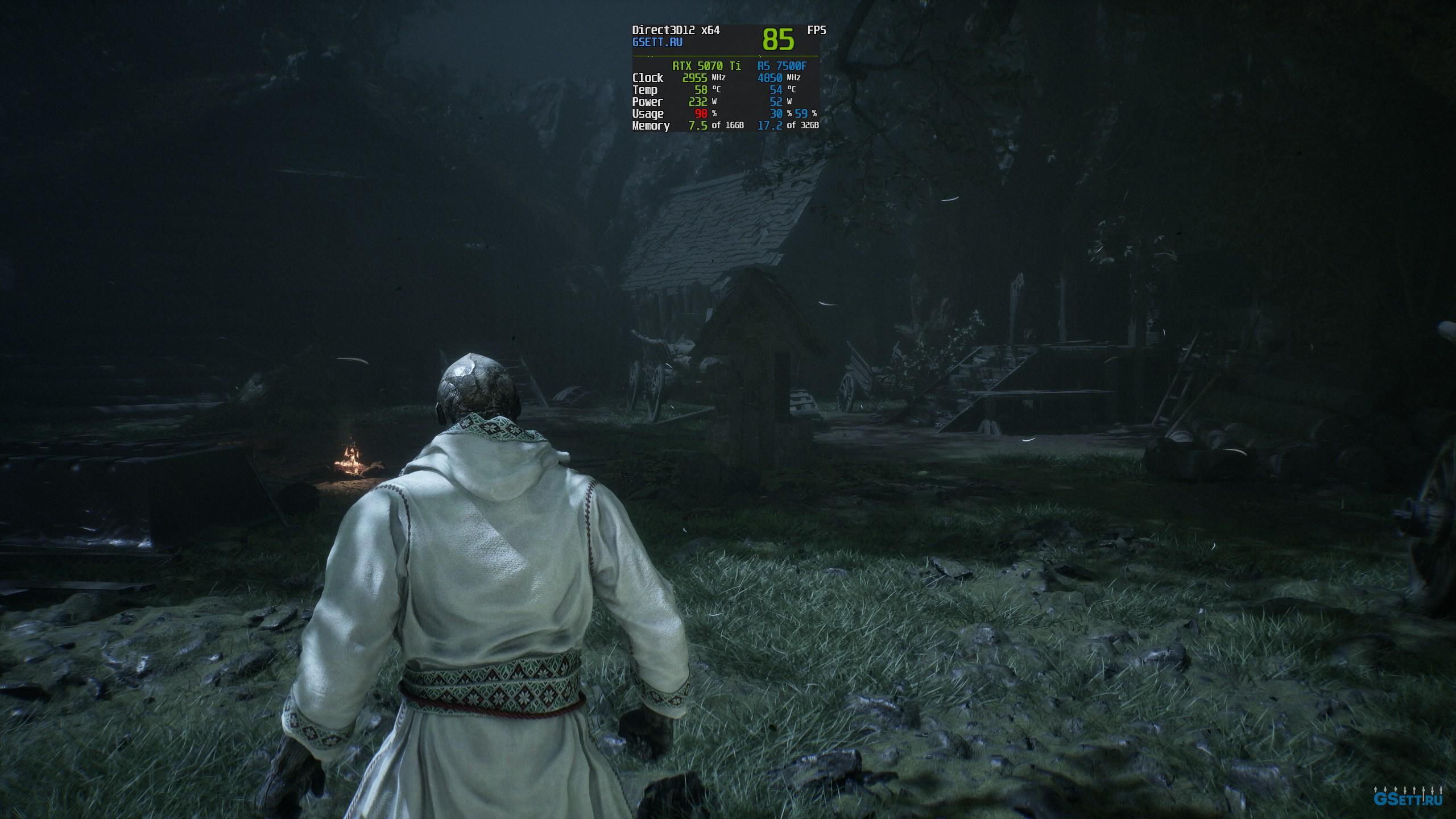
Ультра
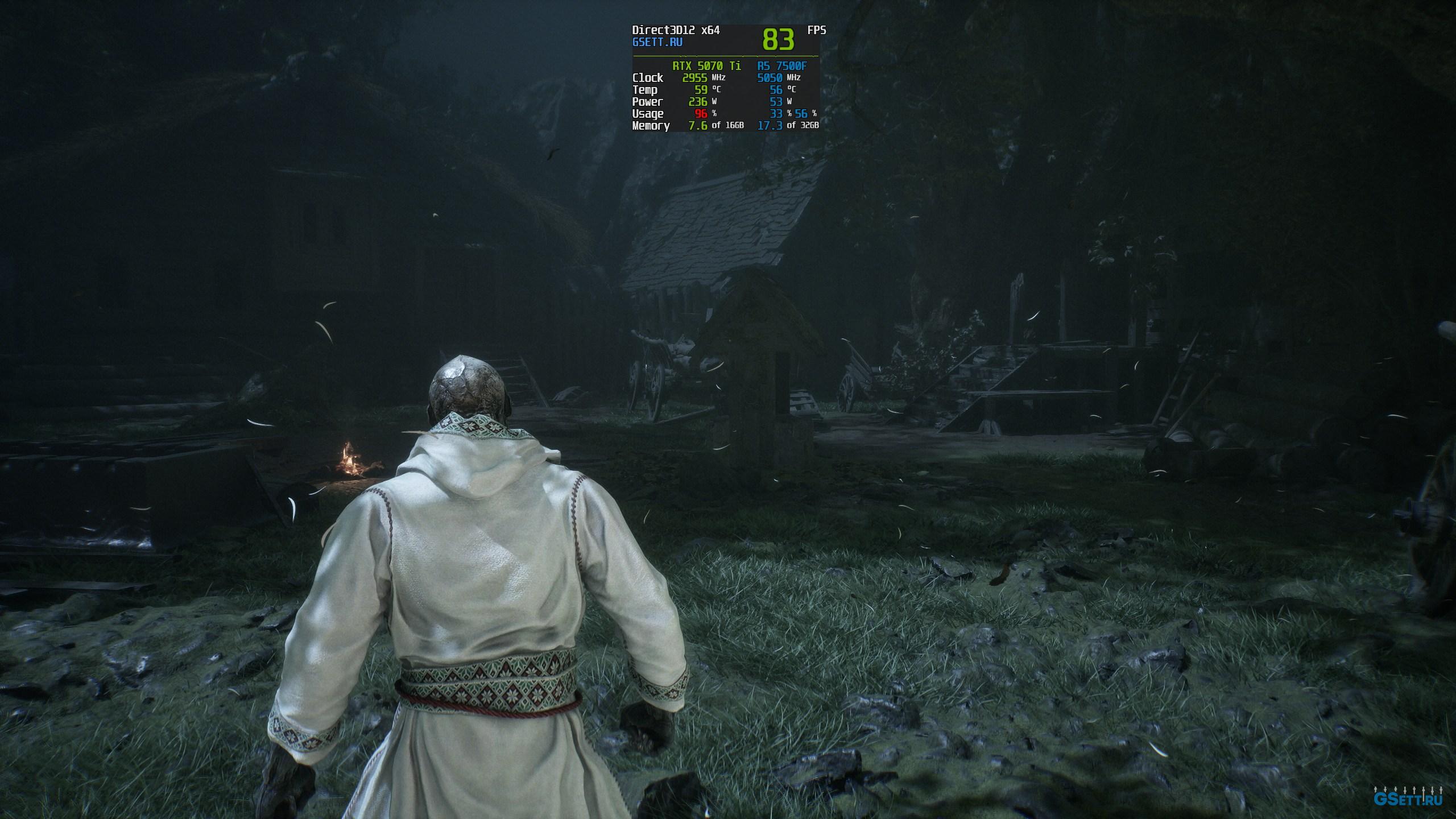
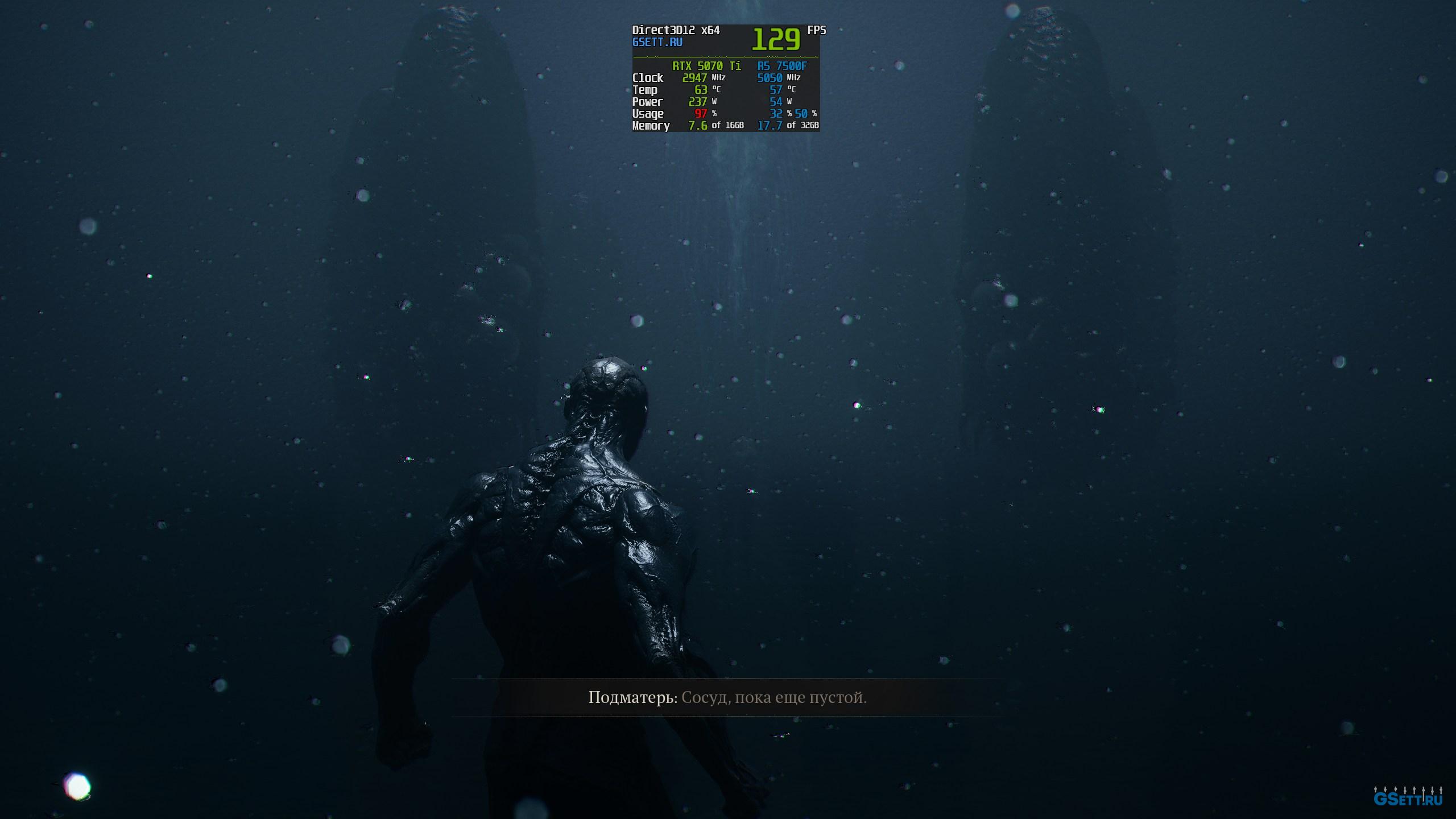
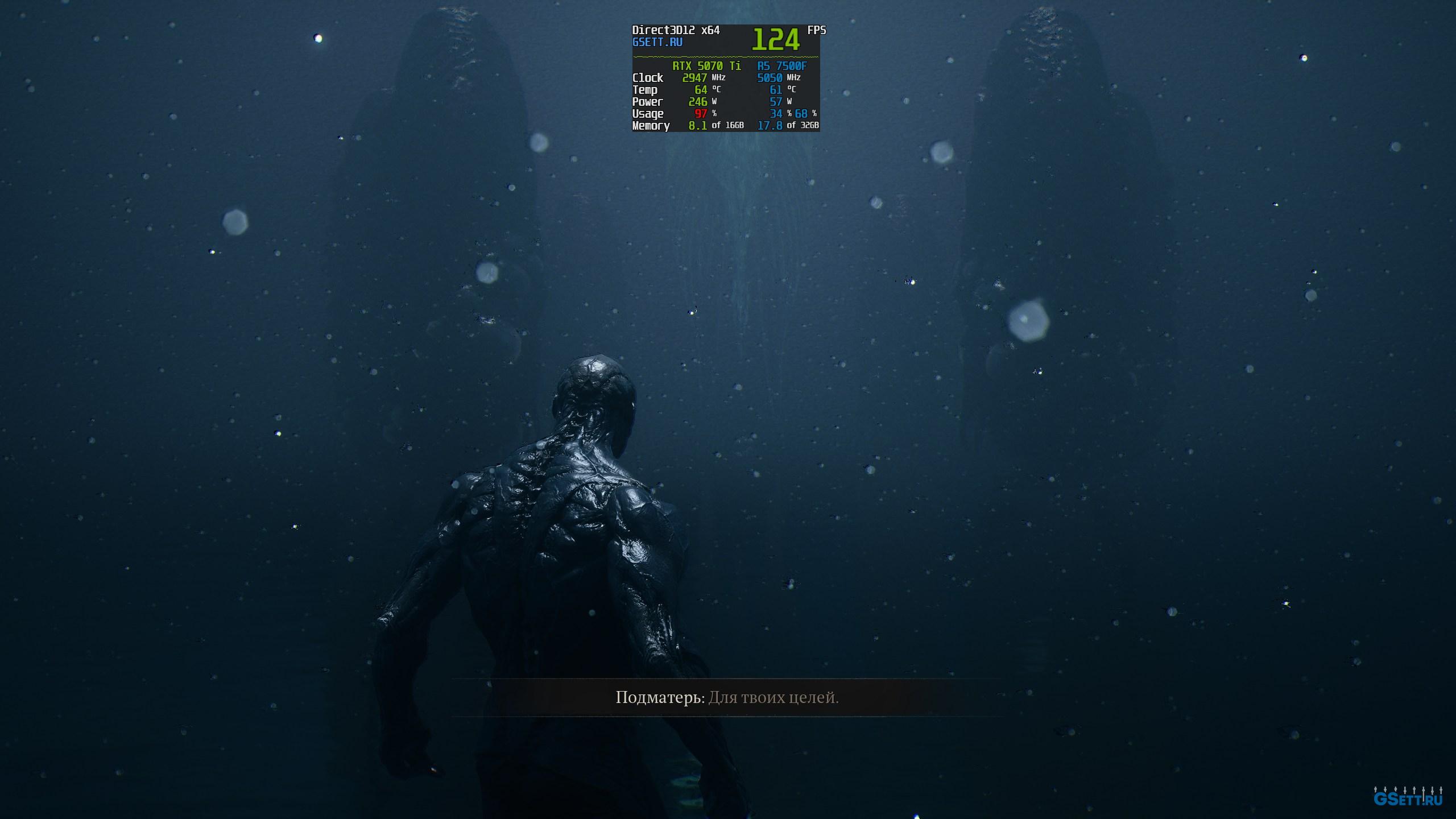
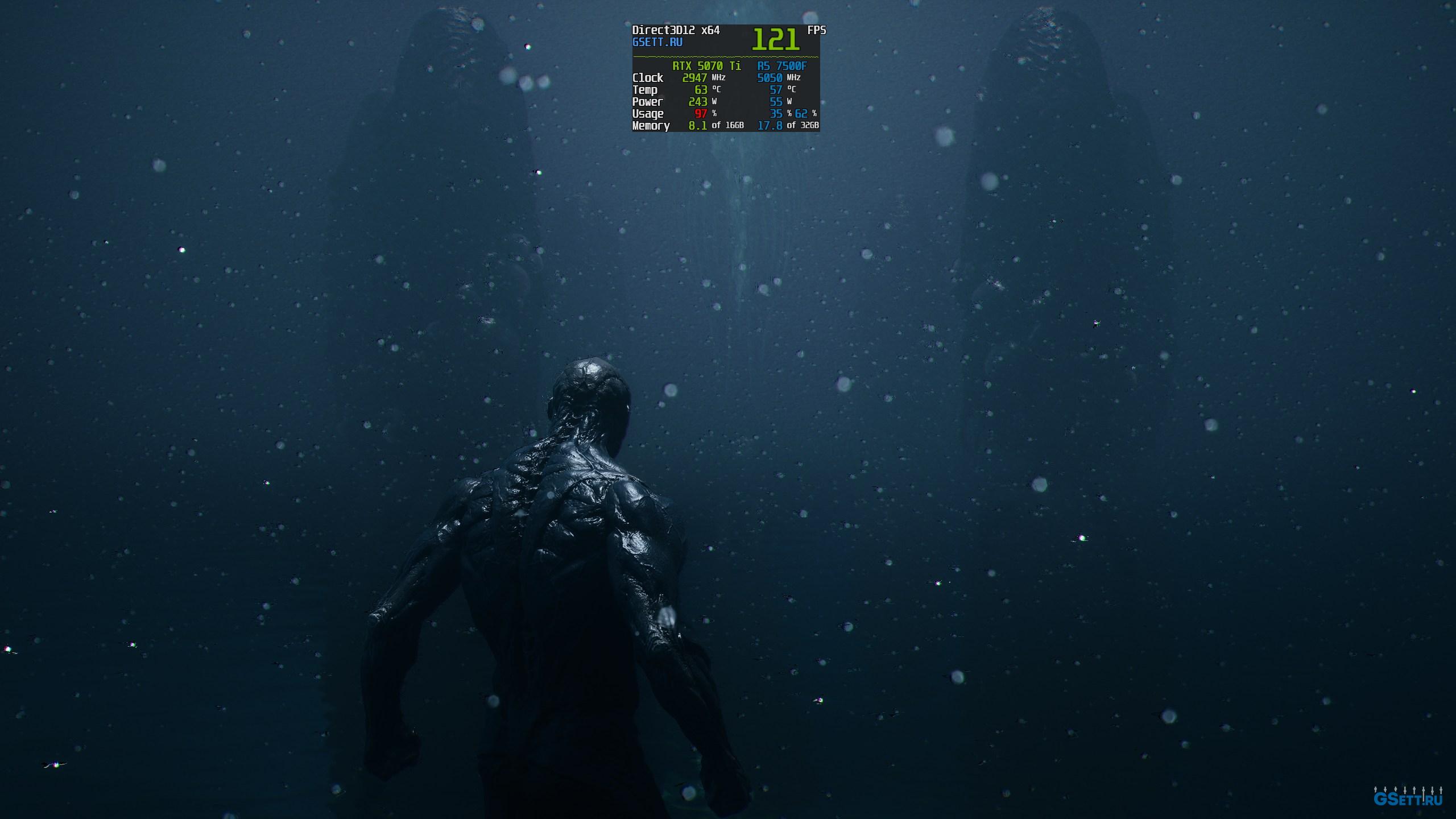
И по какой-то причине настройка глобального освещения влияет и на плотность частиц. Вы можете заметить это на скриншотах выше и особенно на скриншотах ниже:
Низк.
Сред.
Выс.
Ультра
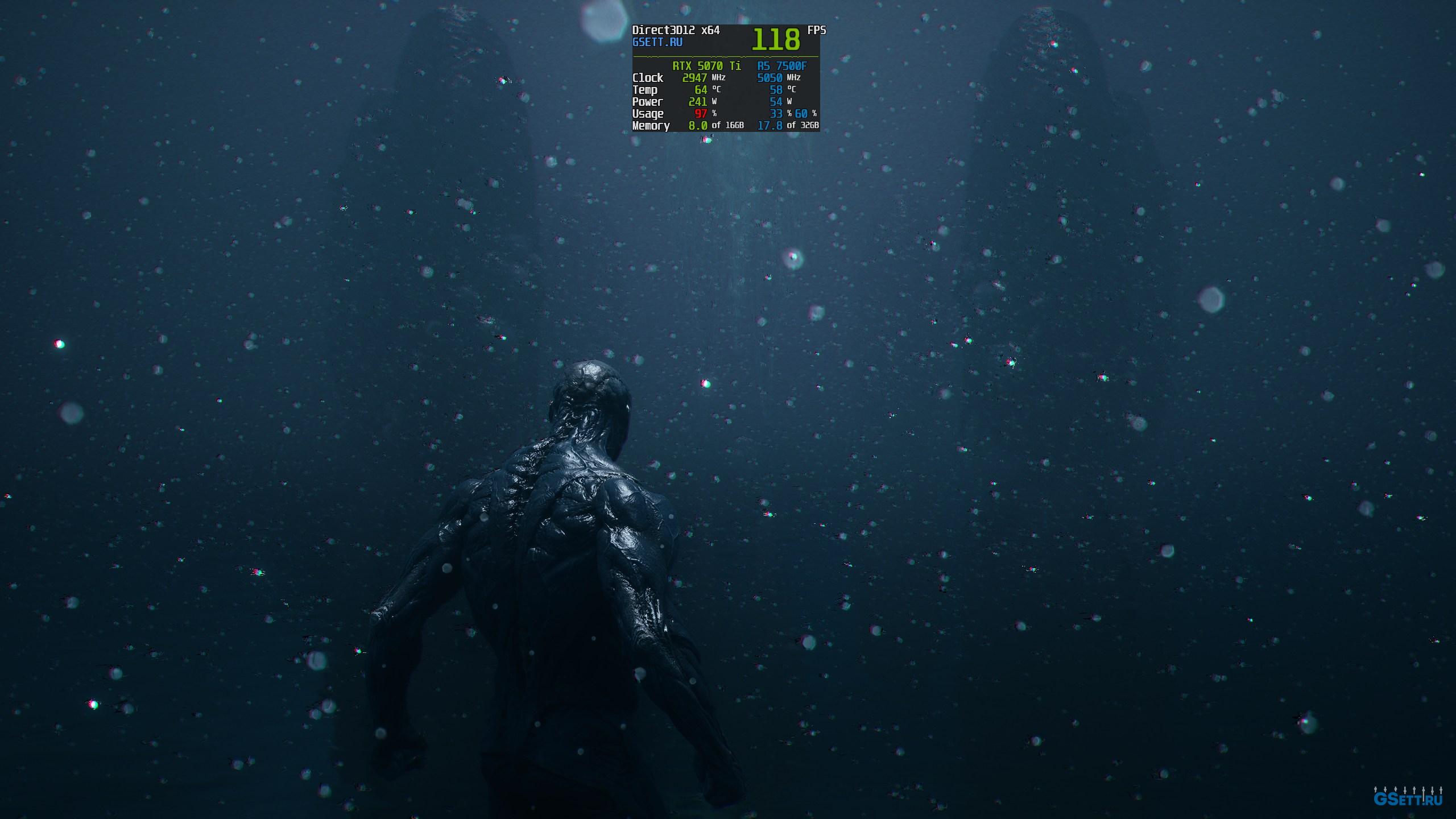
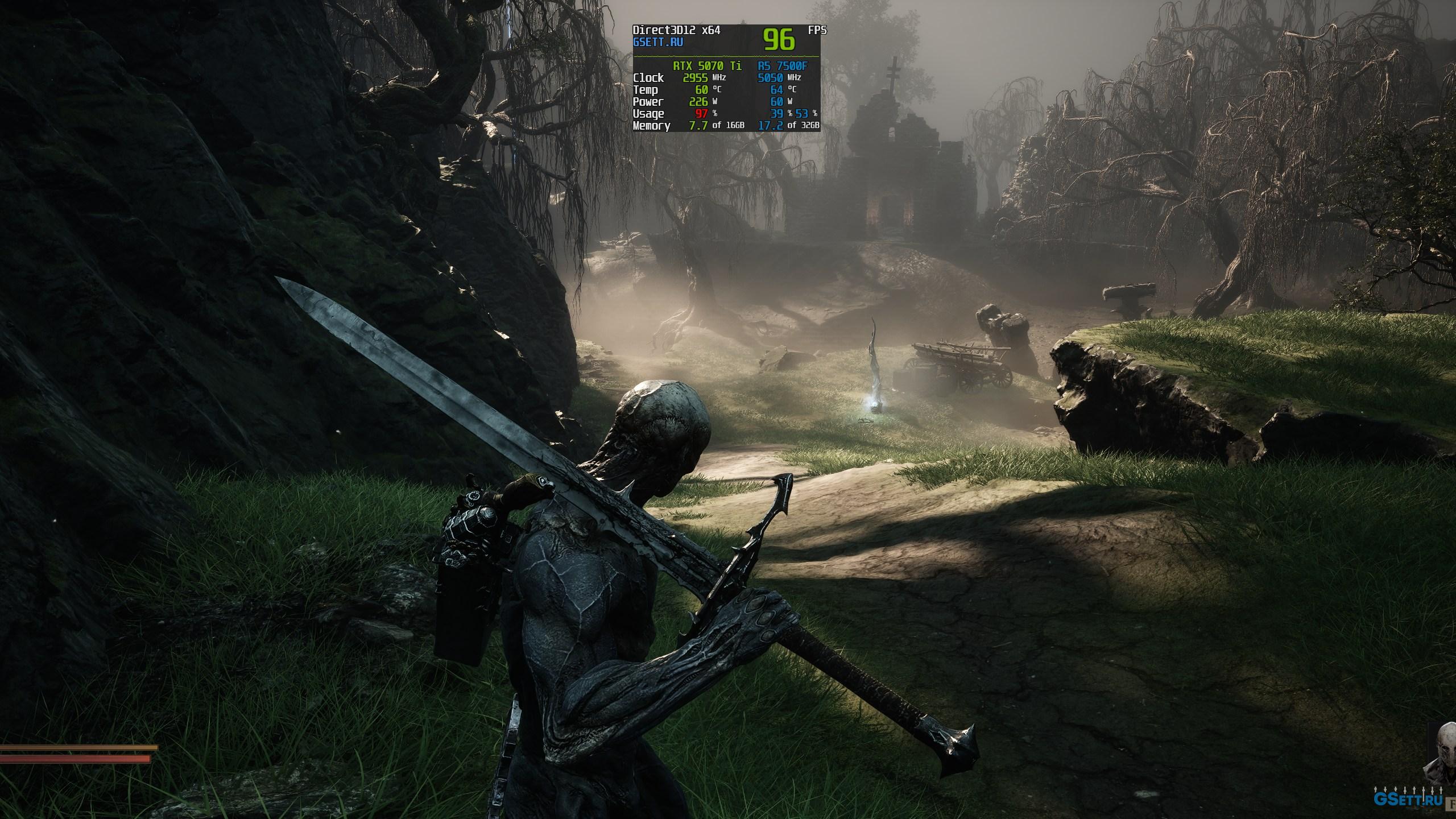
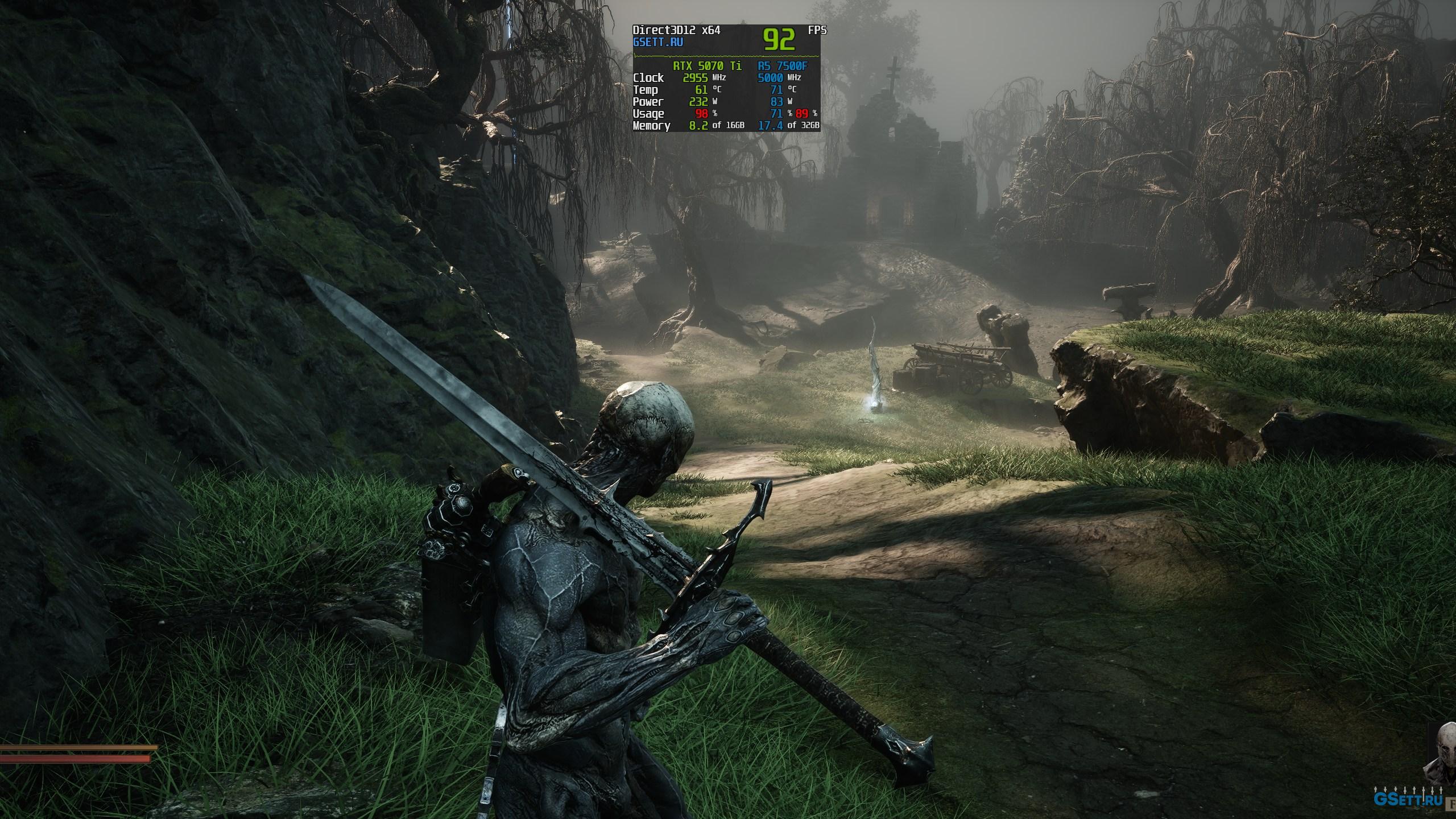
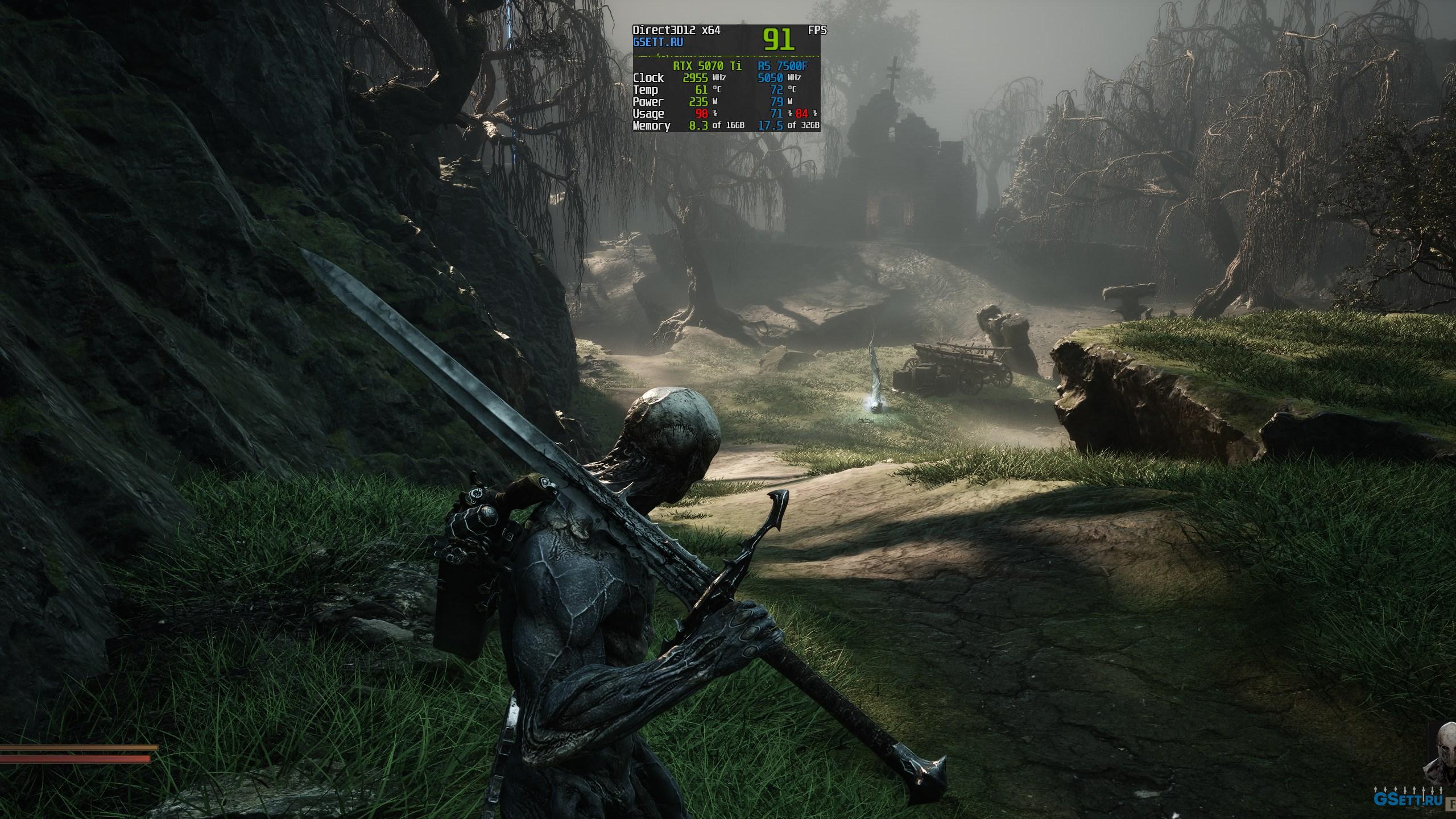
Значения от «Среднего» до «Ультра» регулируют дальность отражения света Lumen и окклюзию.
Низк.
Сред.
Выс.
Ультра
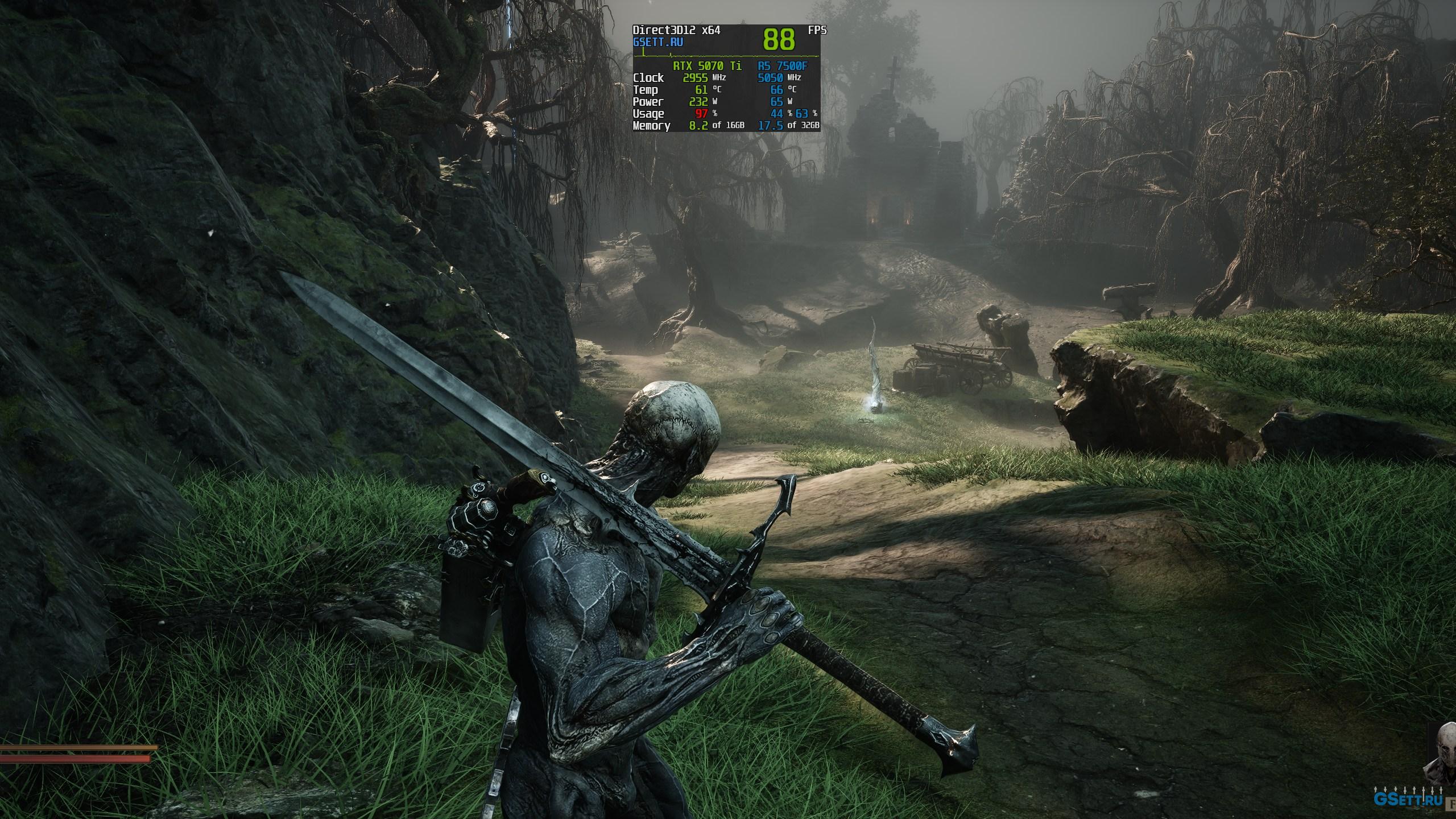
Я бы рекомендовал использовать хотя бы «Среднее» значение. Но если позволяет производительность, то лучше включить «Ультра» качество глобального освещения.
Оптимальная настройка: «Средне», но если позволяет производительность, то лучше включить «Ультра» качество
Тени
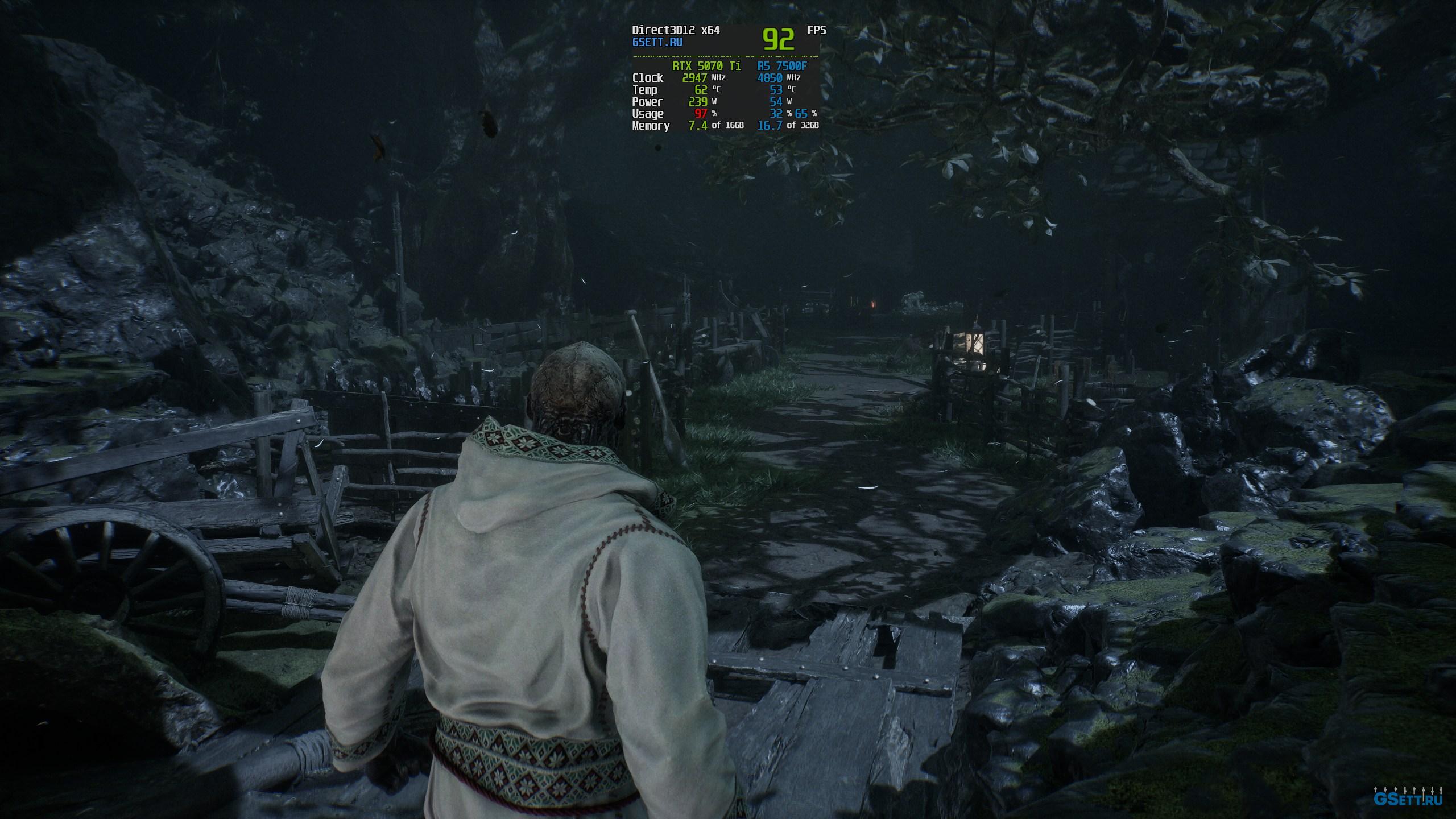
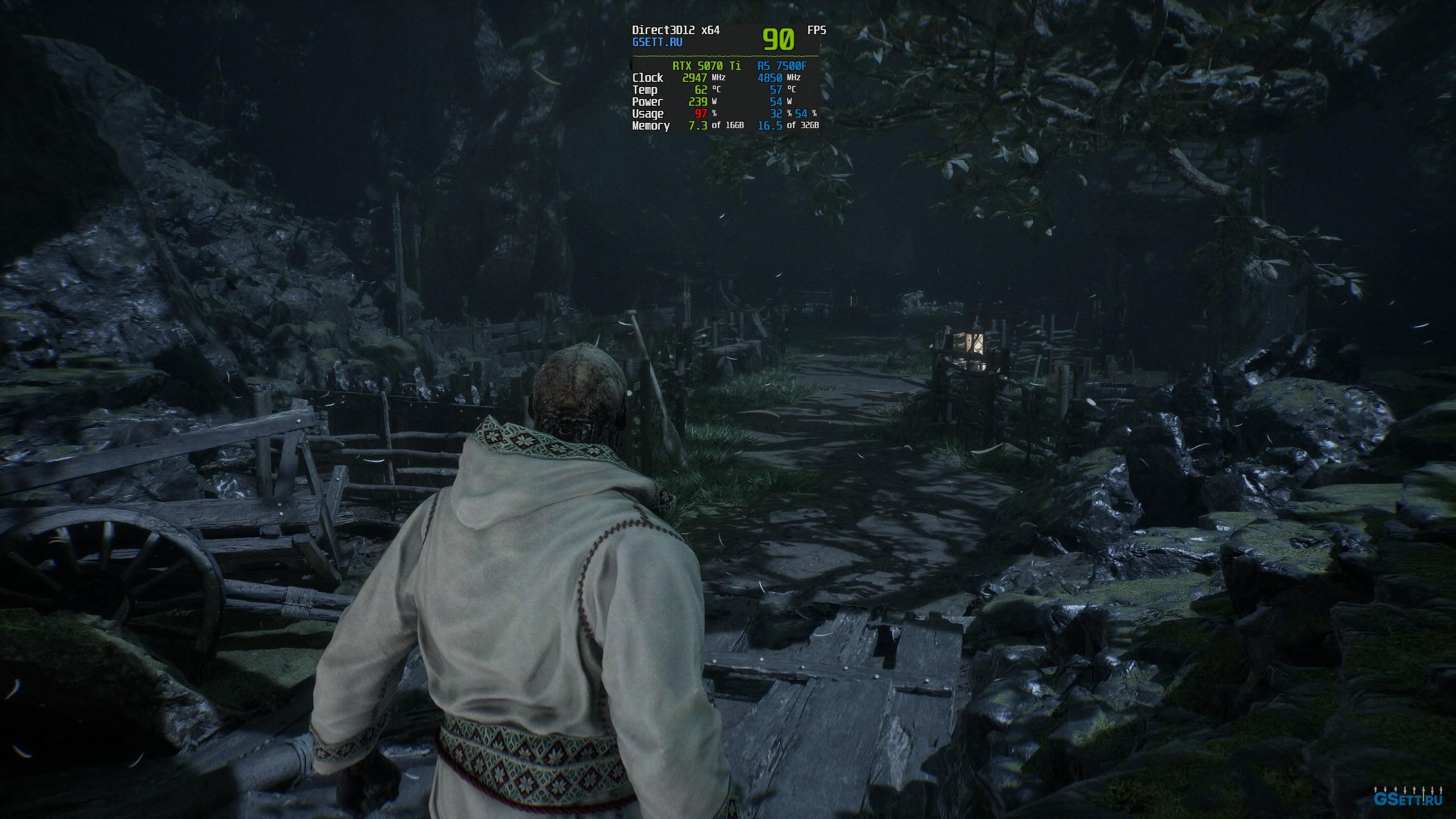
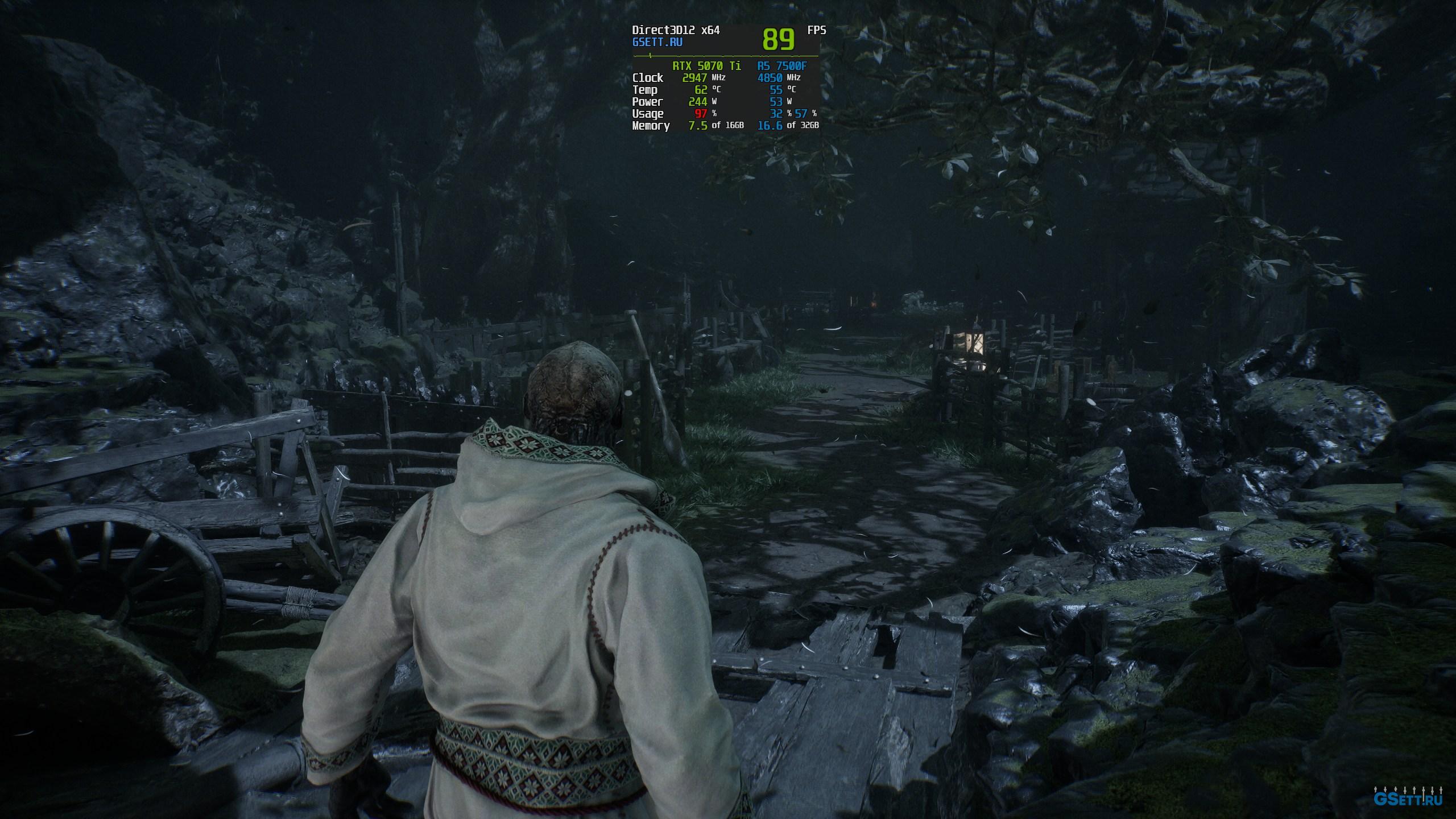
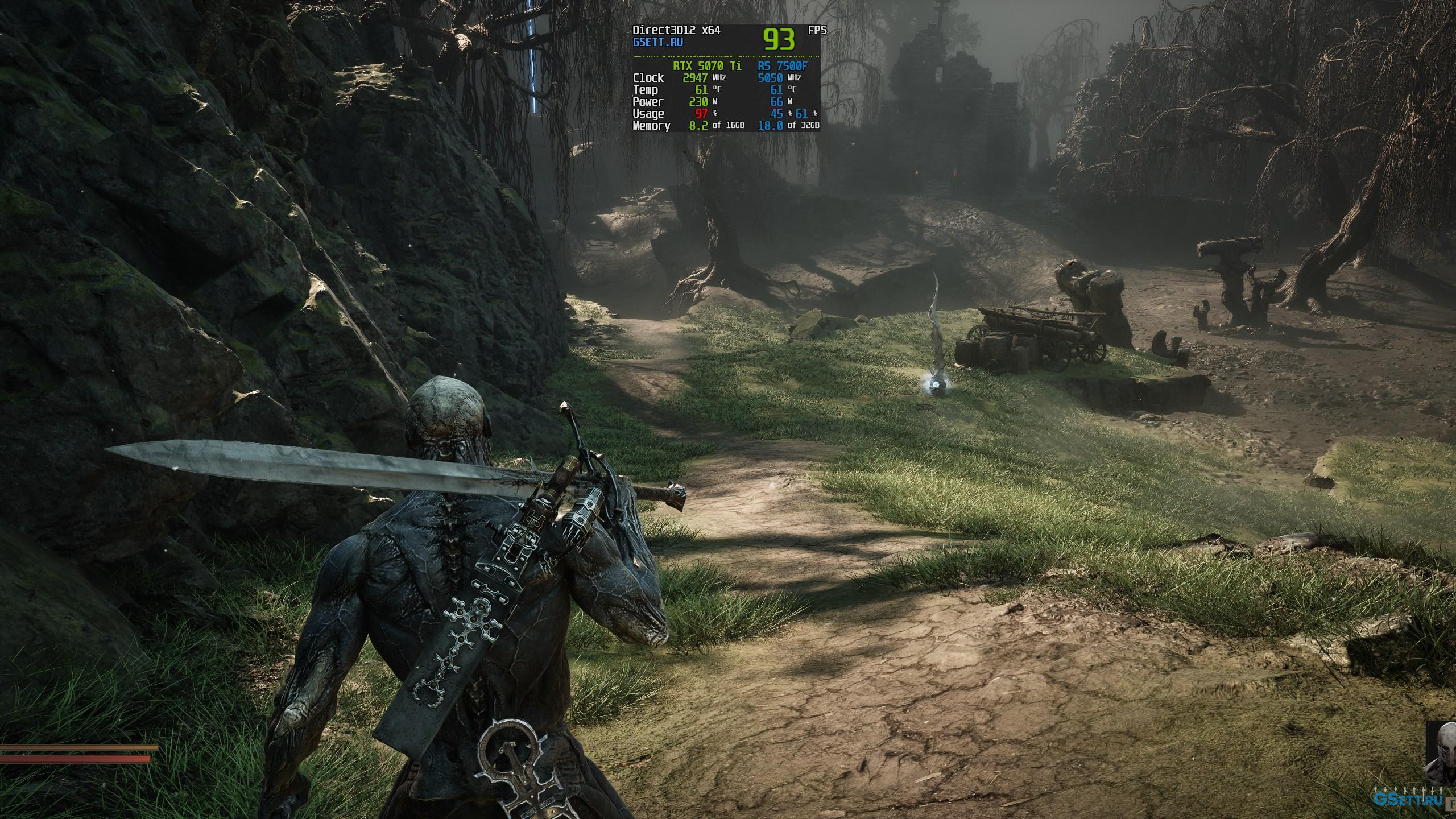
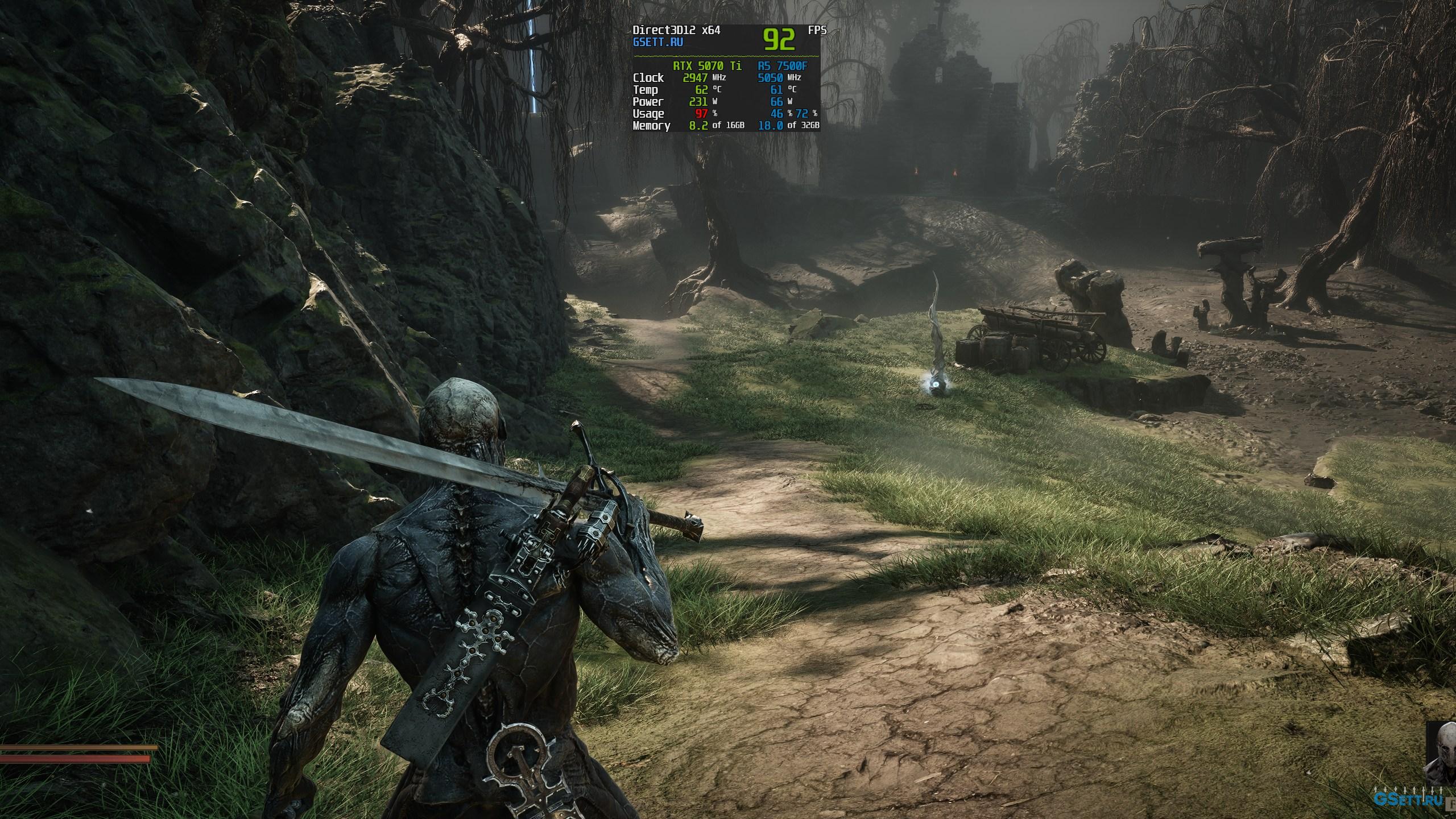
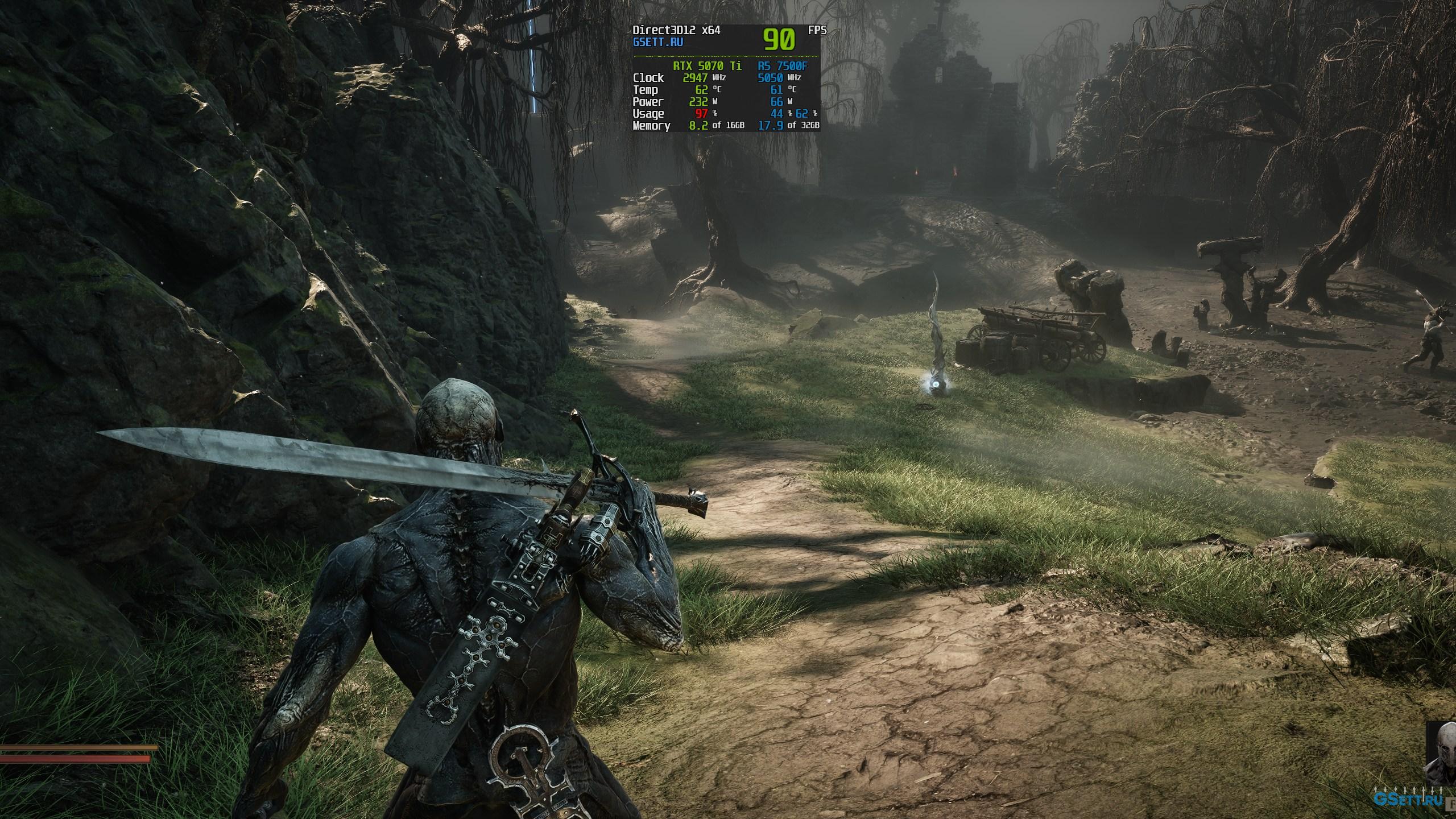
Эта настройка отвечает за качество виртуальных карт теней и регулирует количество лучей на тень, что влияет на их детализацию и степень «мягкости».
Низк.
Сред.
Выс.
Ультра
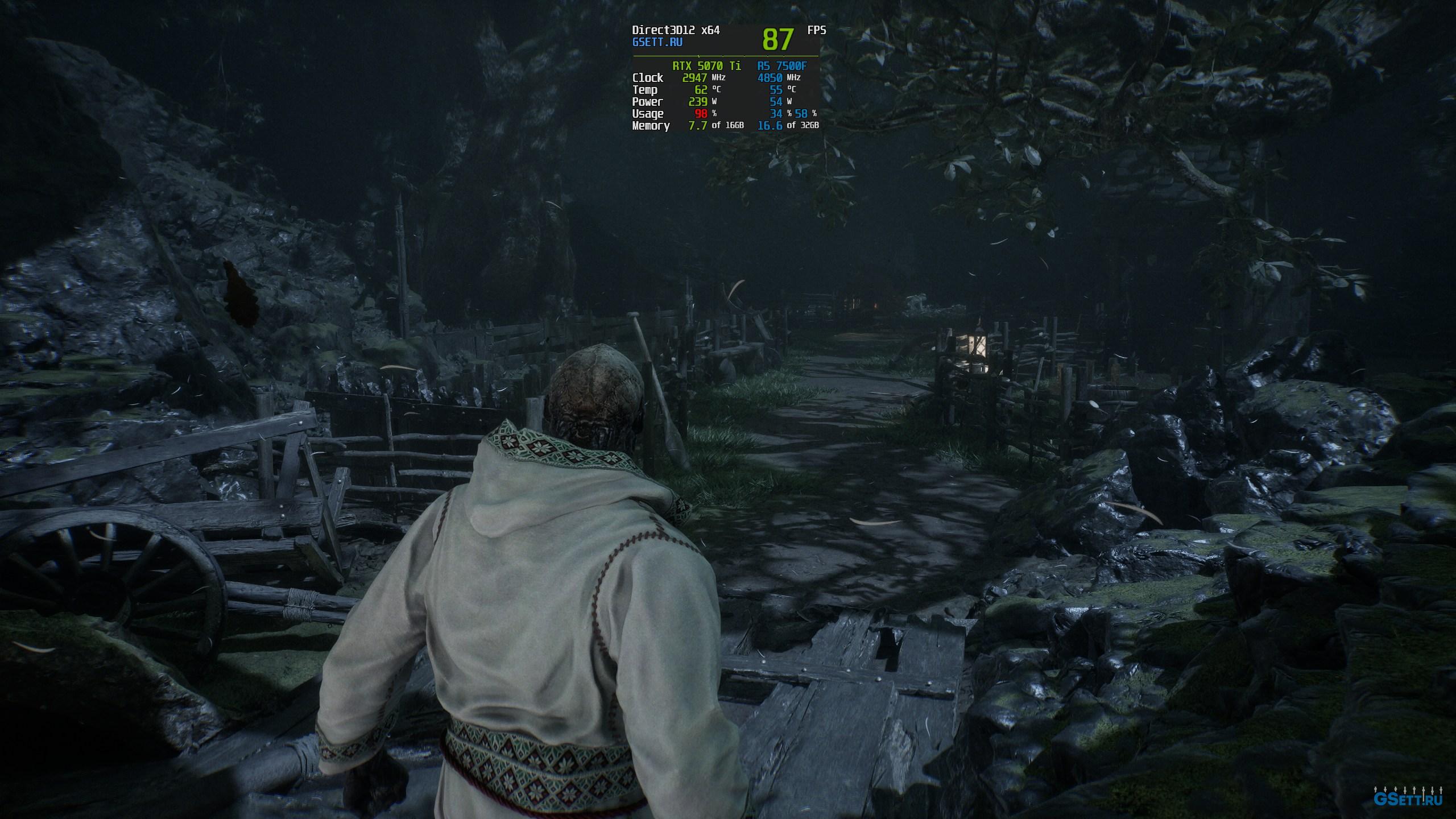
При более низких значениях могут быть заметны шумы.
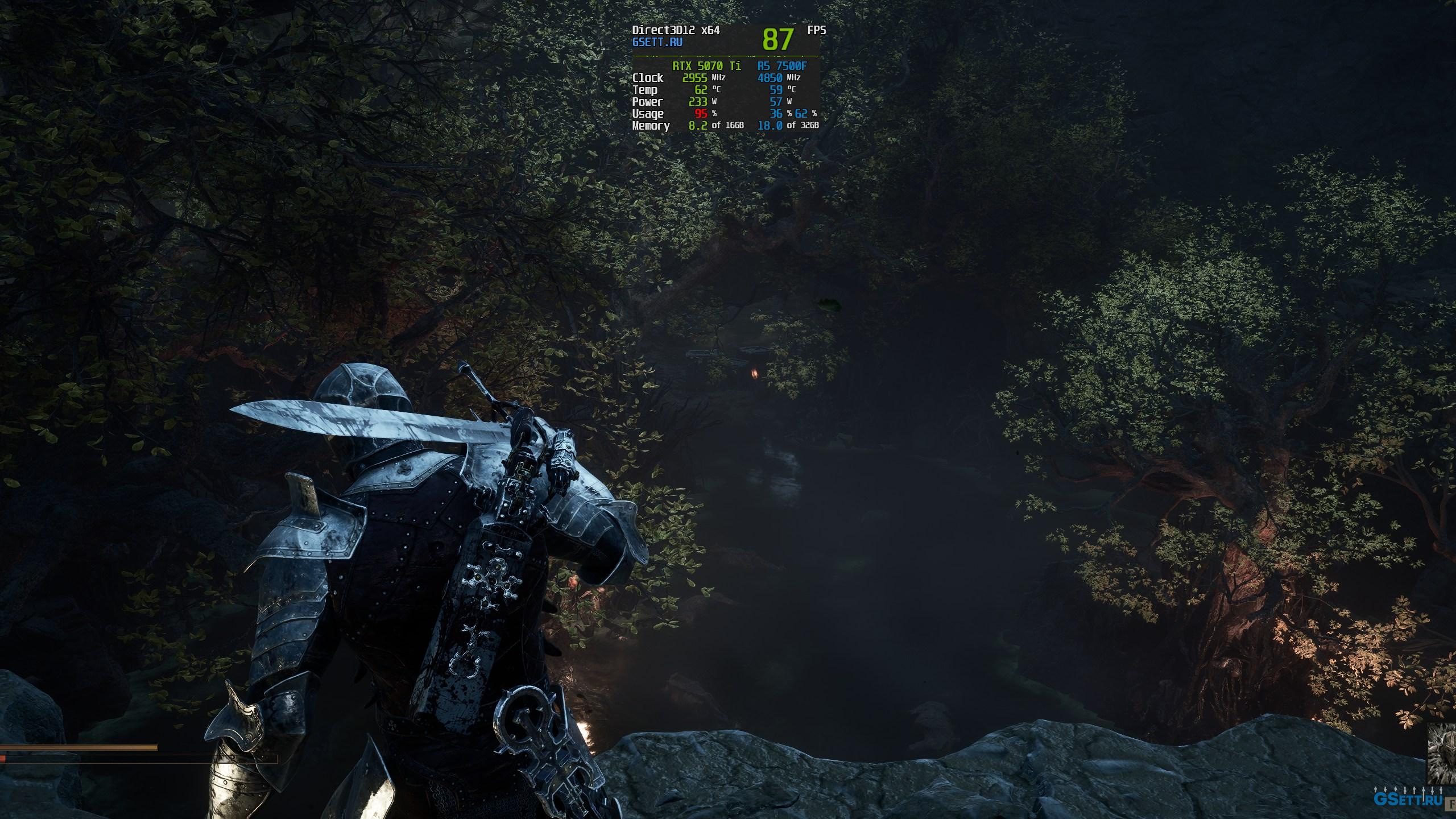
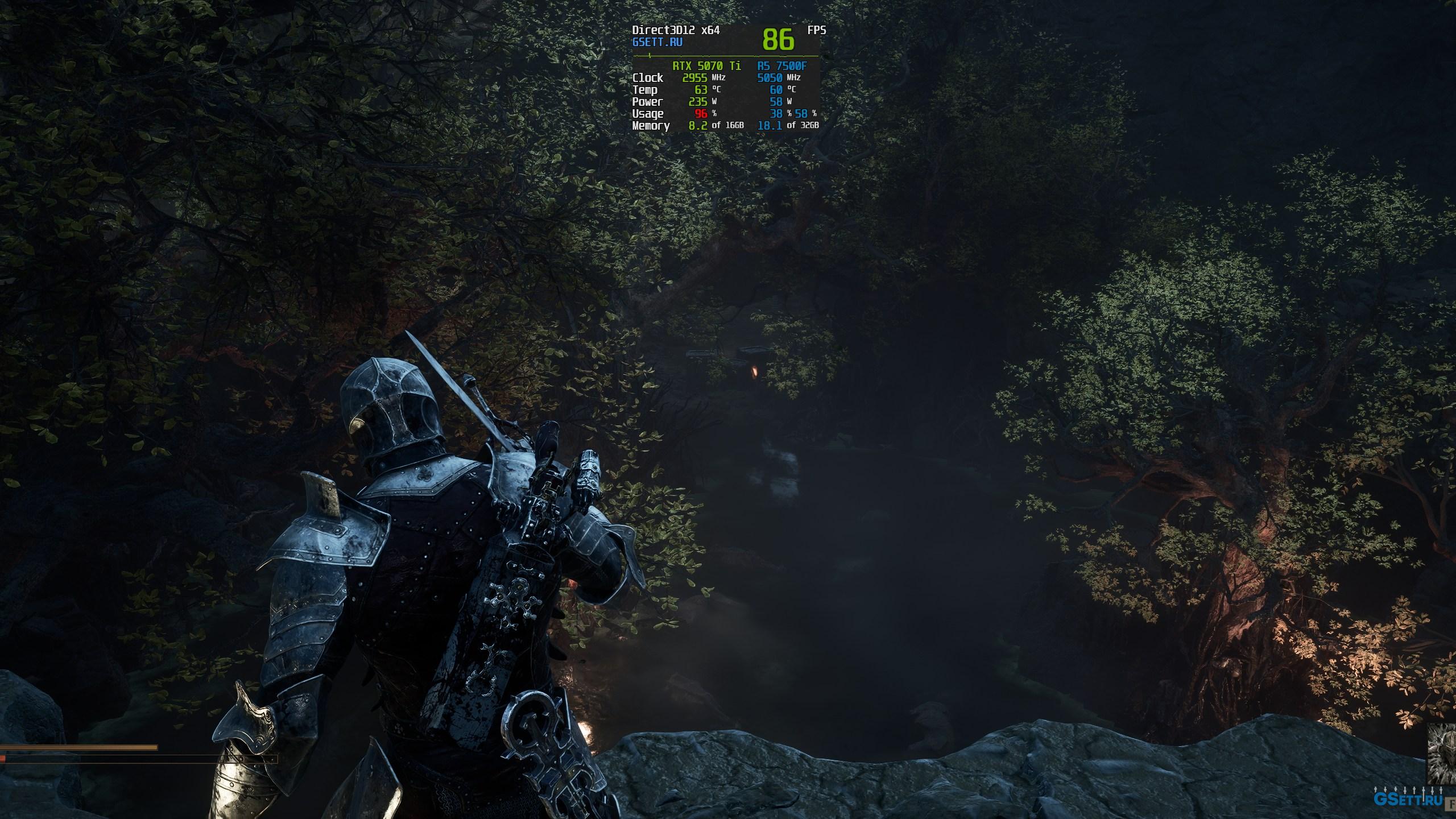
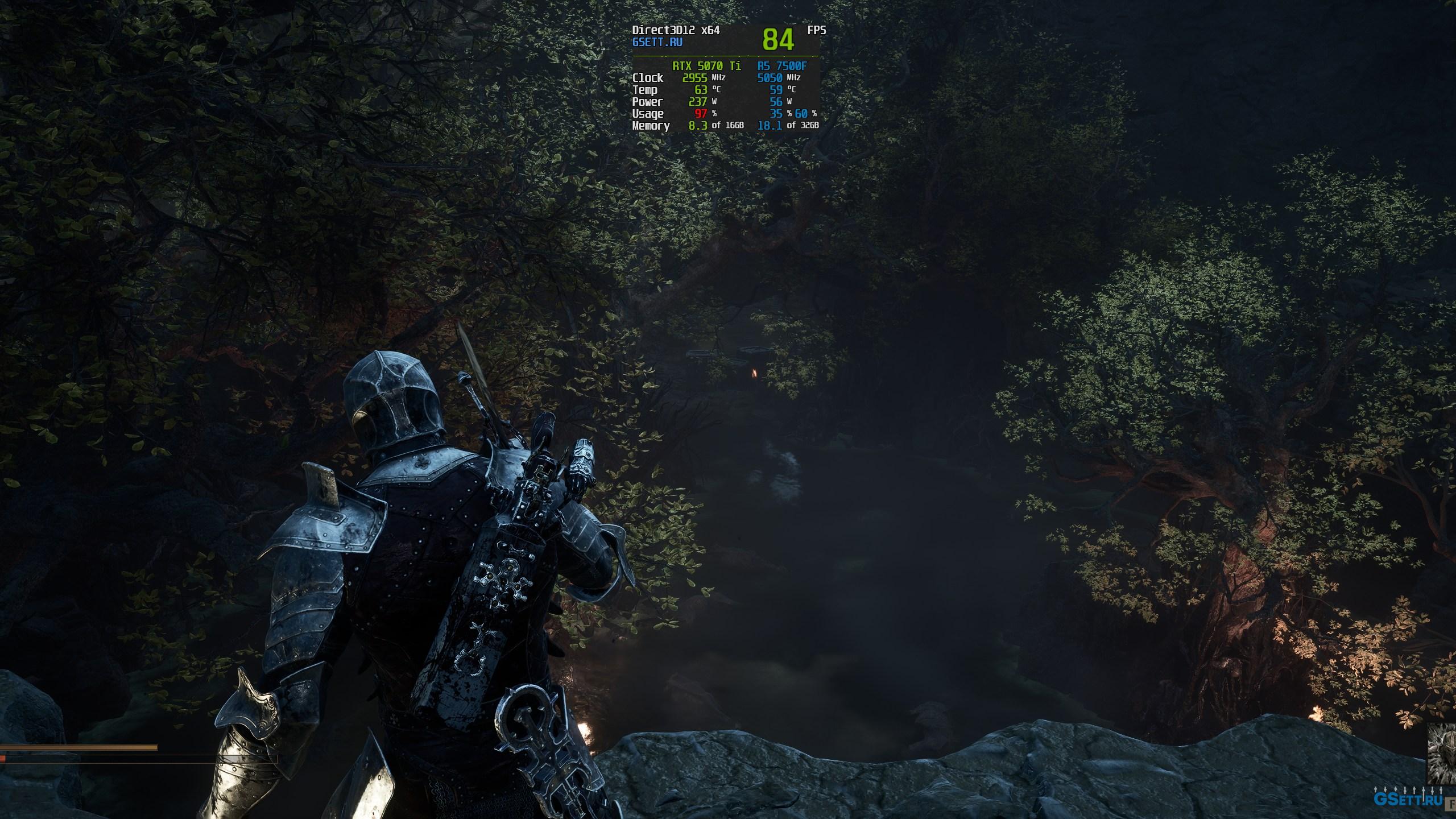
Также «Ультра» качество меняет дальность отображения света от искусственных источников освещения:
Низк.
Сред.
Выс.
Ультра
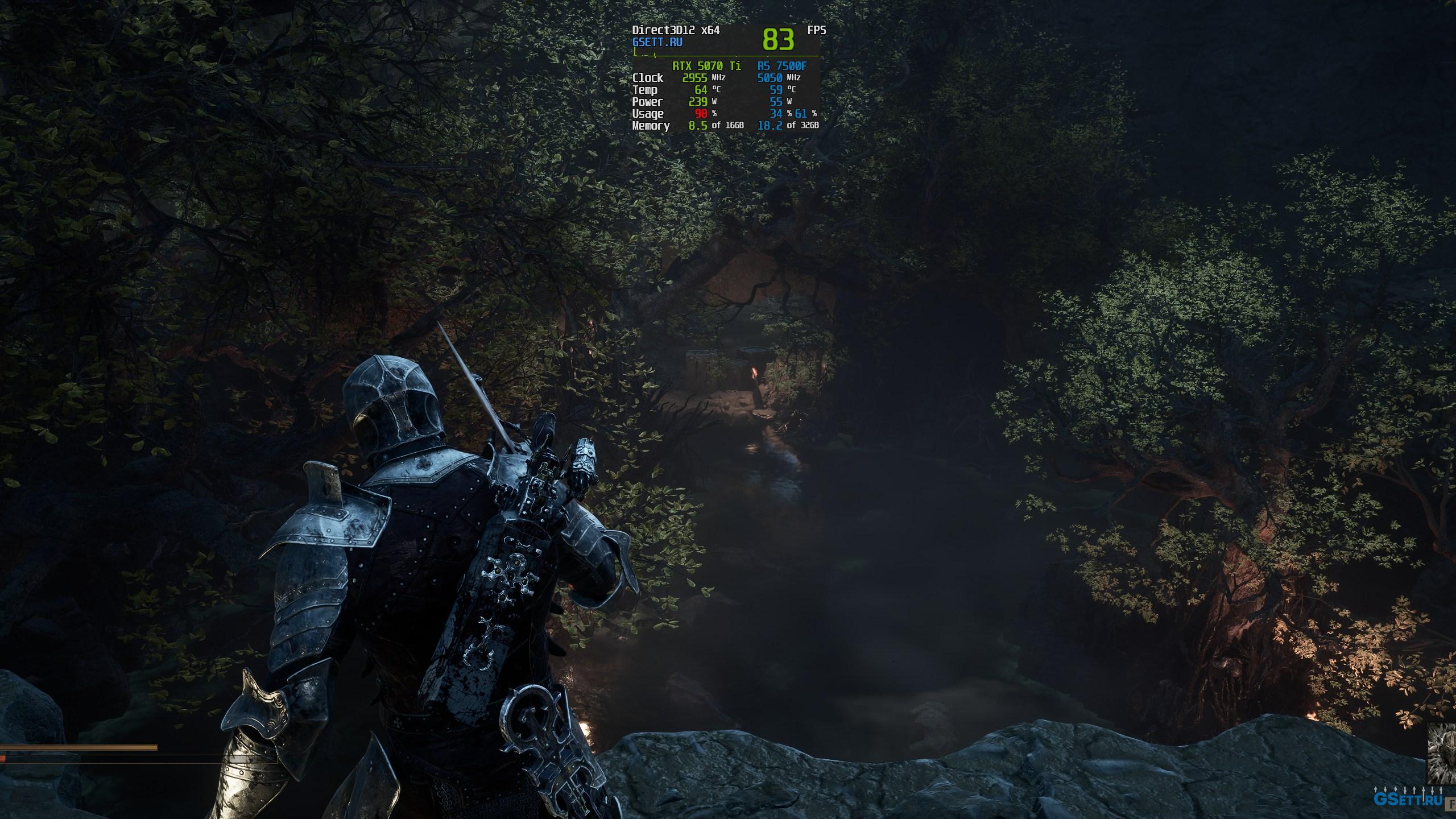
«Ультра» может заметно снижать производительность, поэтому я бы рекомендовал использовать «Высокое» качество.
Низк.
Сред.
Выс.
Ультра
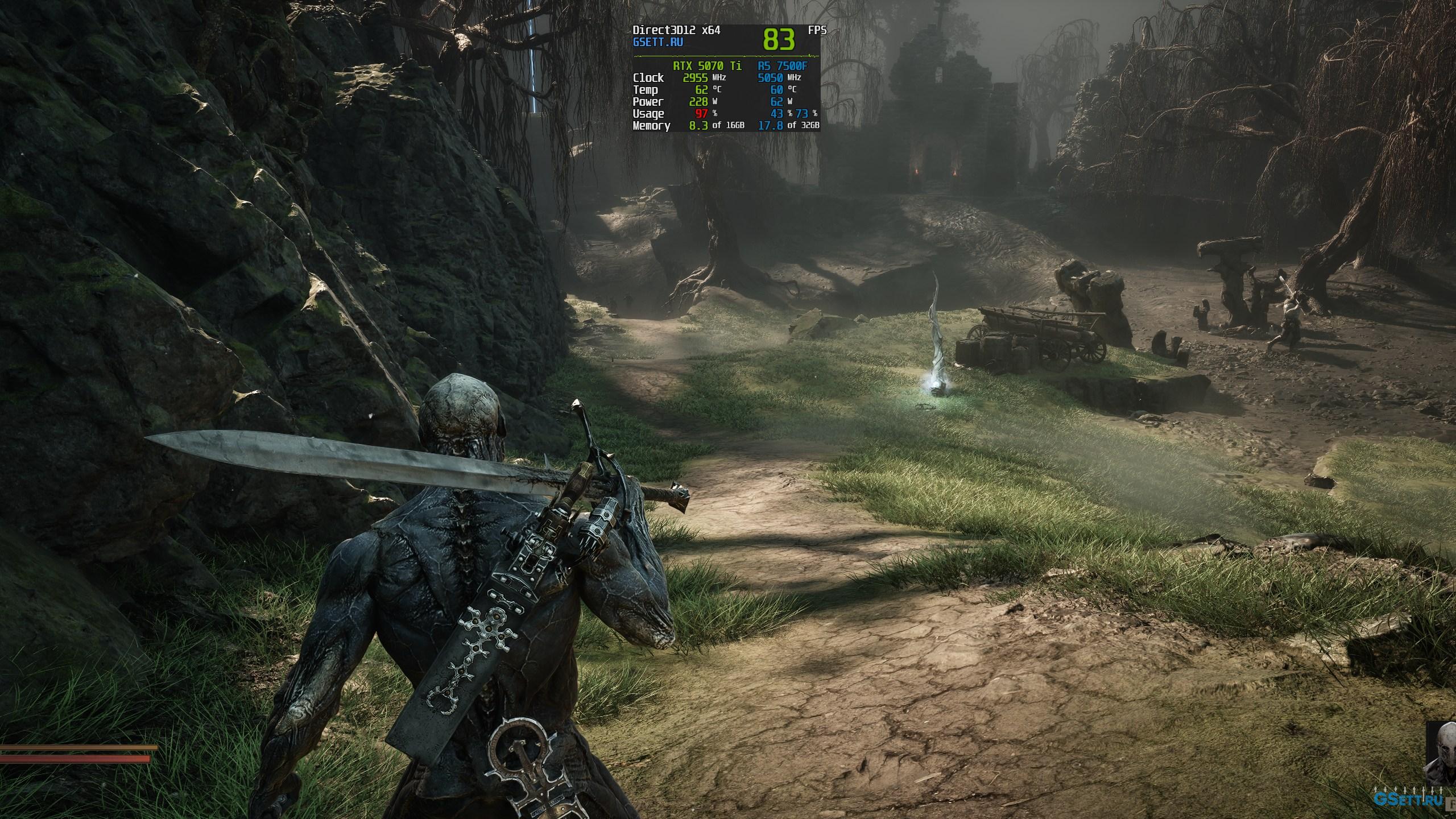
Оптимальная настройка: «Высоко», но если позволяет производительность, то лучше включить «Ультра» качество
Сглаживание
Данная настройка работает только вместе с масштабированием TSR. При использовании DLSS или FSR она ничего не делает.
Если же включить TSR, то можно обнаружить существенное влияние на производительность без особого влияния на качество сглаживания. Единственное, что я заметил, — это более размытое изображение на варианте «Ультра». Поэтому, если вы по какой-то причине играете с TSR, то я рекомендую «Среднее» качество сглаживания.
Низк.
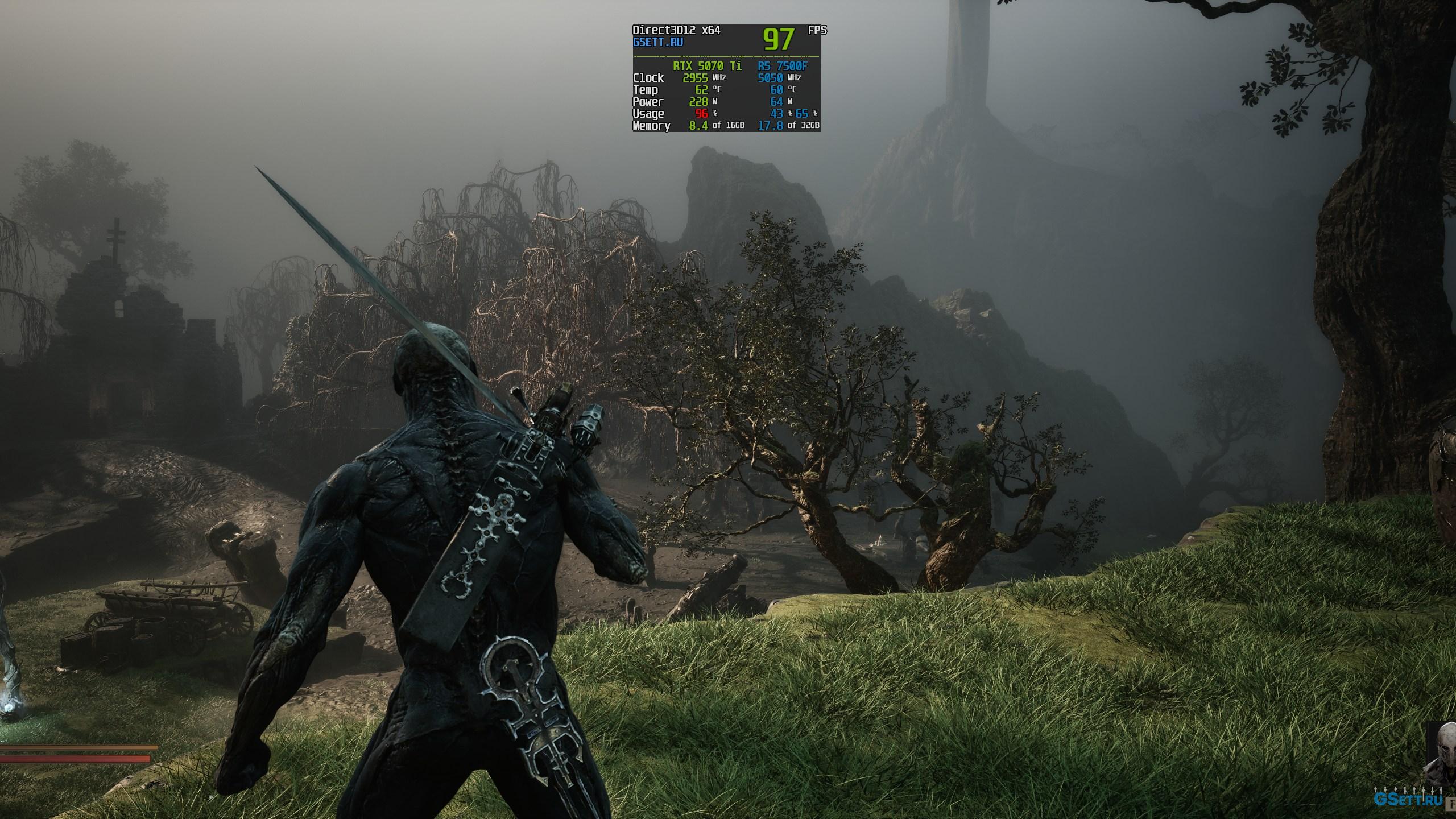
Сред.
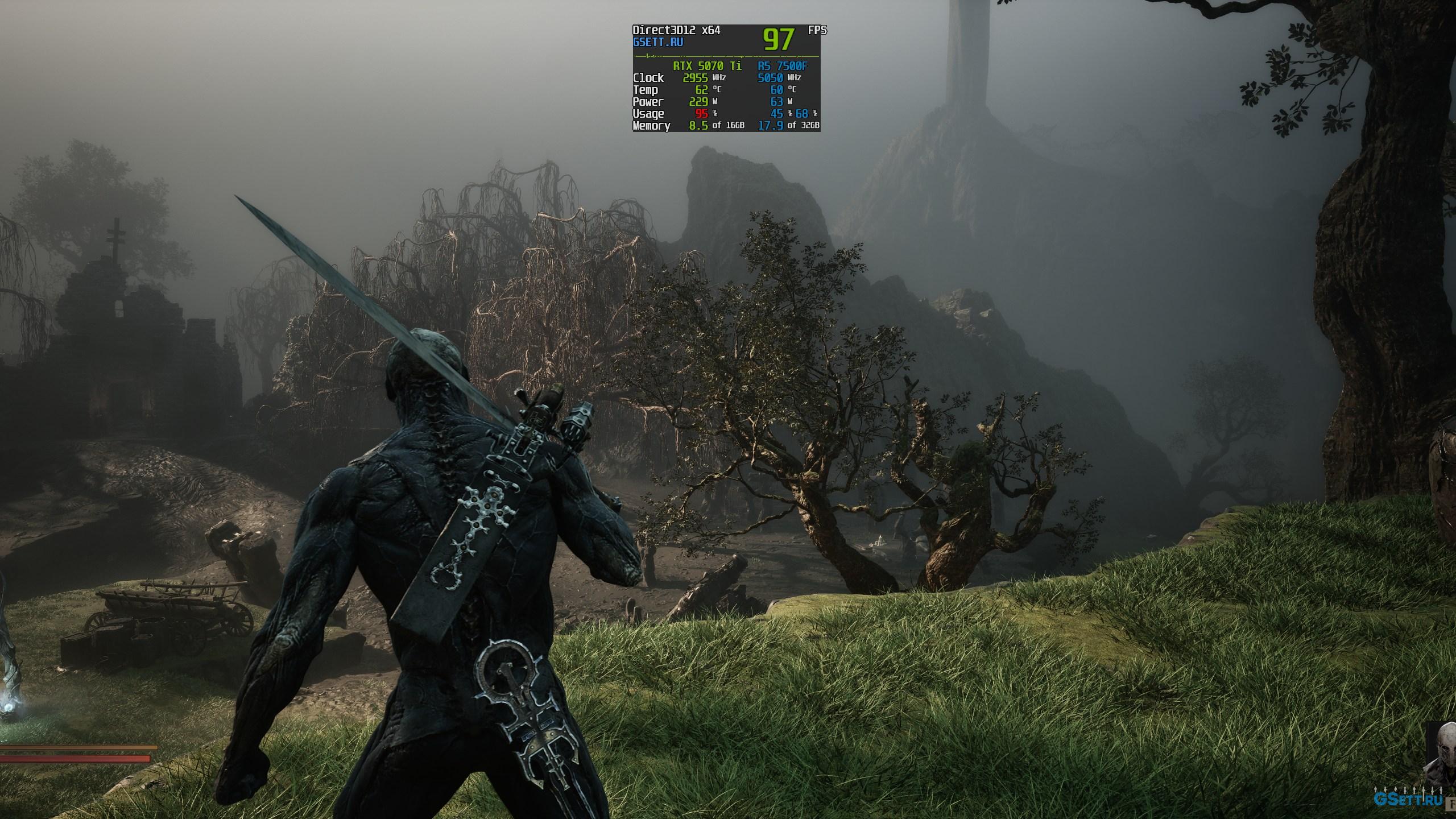
Выс.
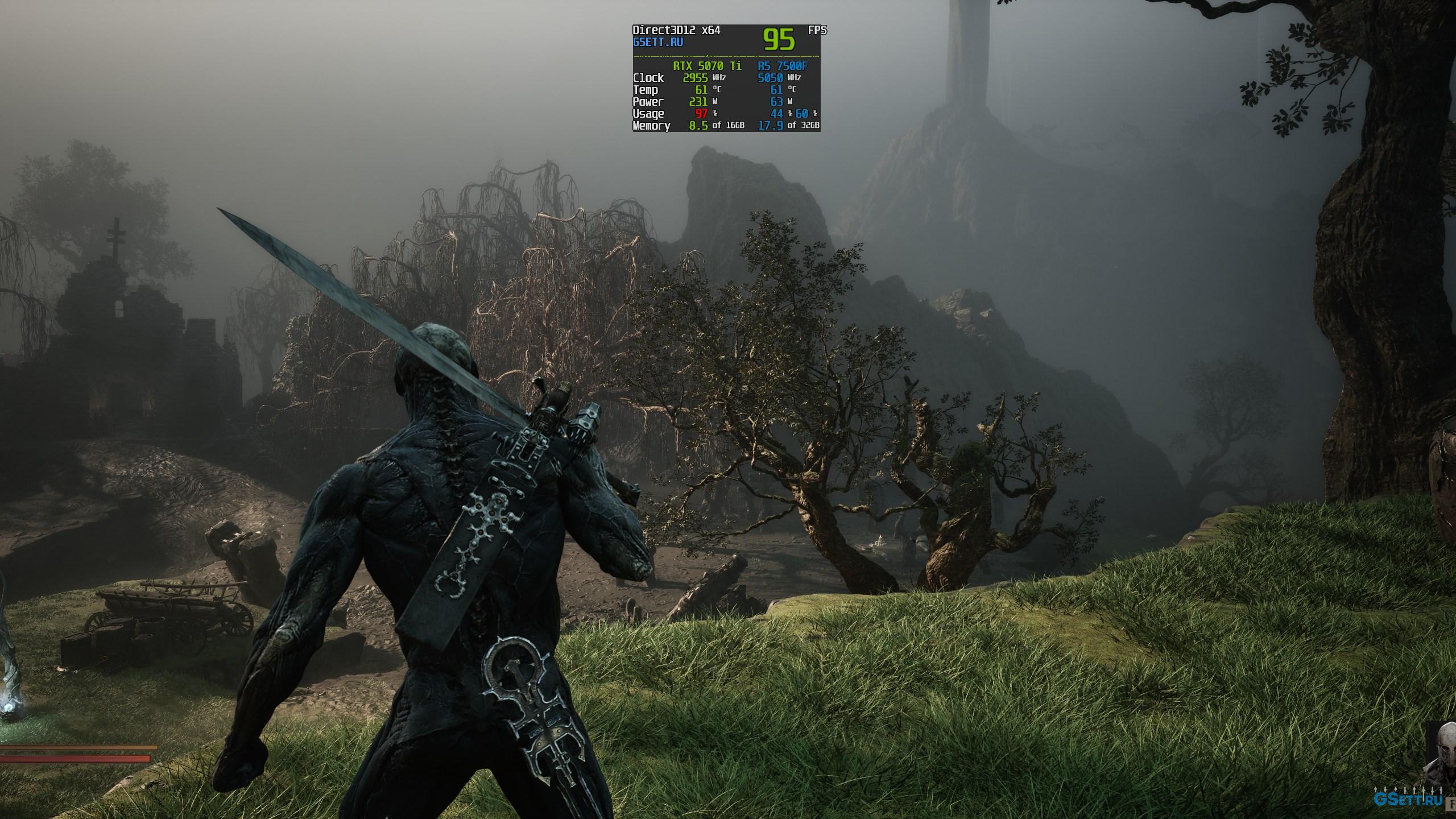
Ультра
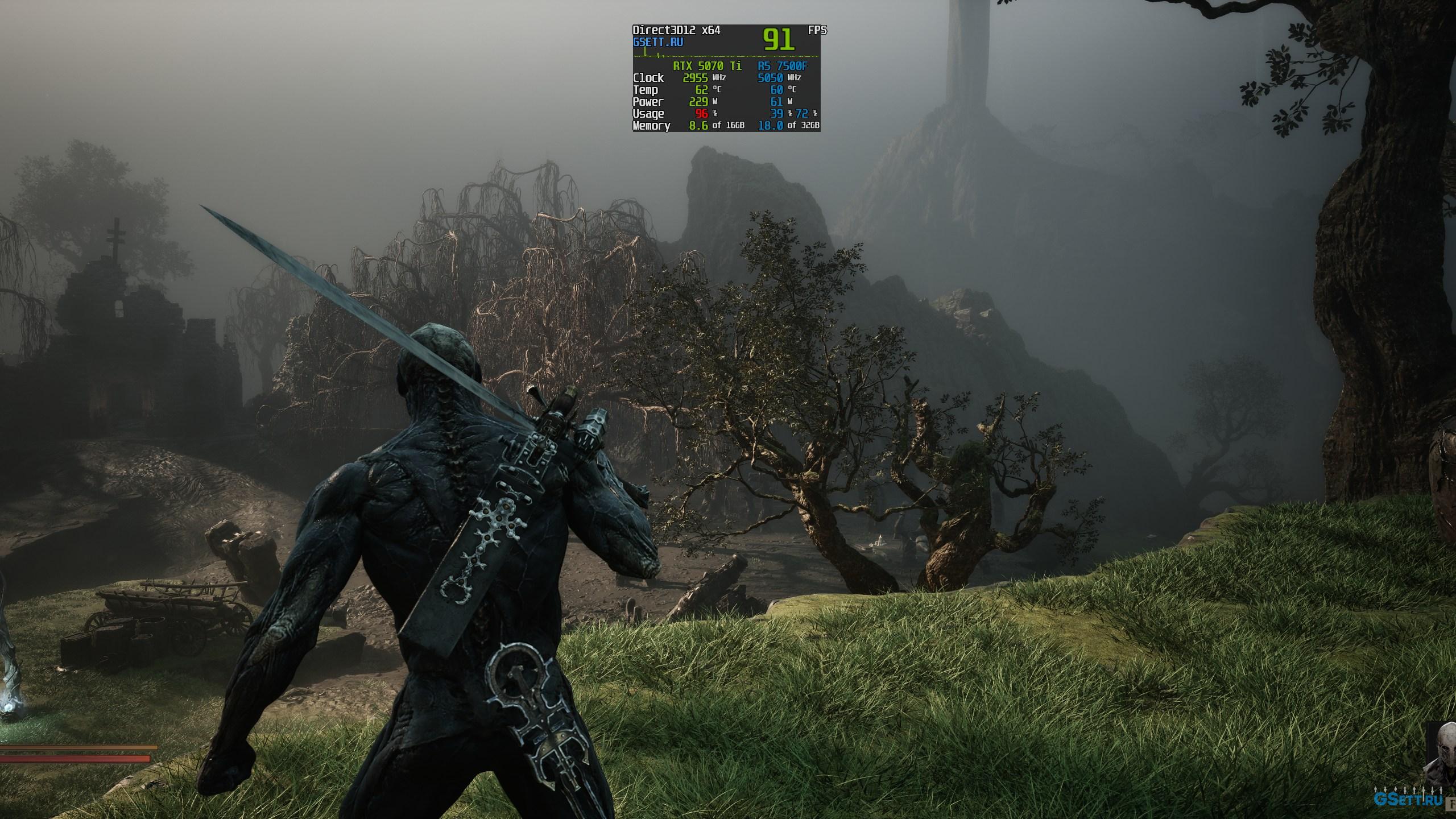
Оптимальная настройка: «Средне», но стоит отметить, что эта настройка работает только с масштабированием TSR. При DLSS и FSR она ни на что не влияет
Дальность прорисовки
В Mortal Shell 2 используется технология Nanite. Поэтому настройка дальности прорисовки влияет только на объекты, которые рендерятся в обход Nanite, например траву:
Низк.
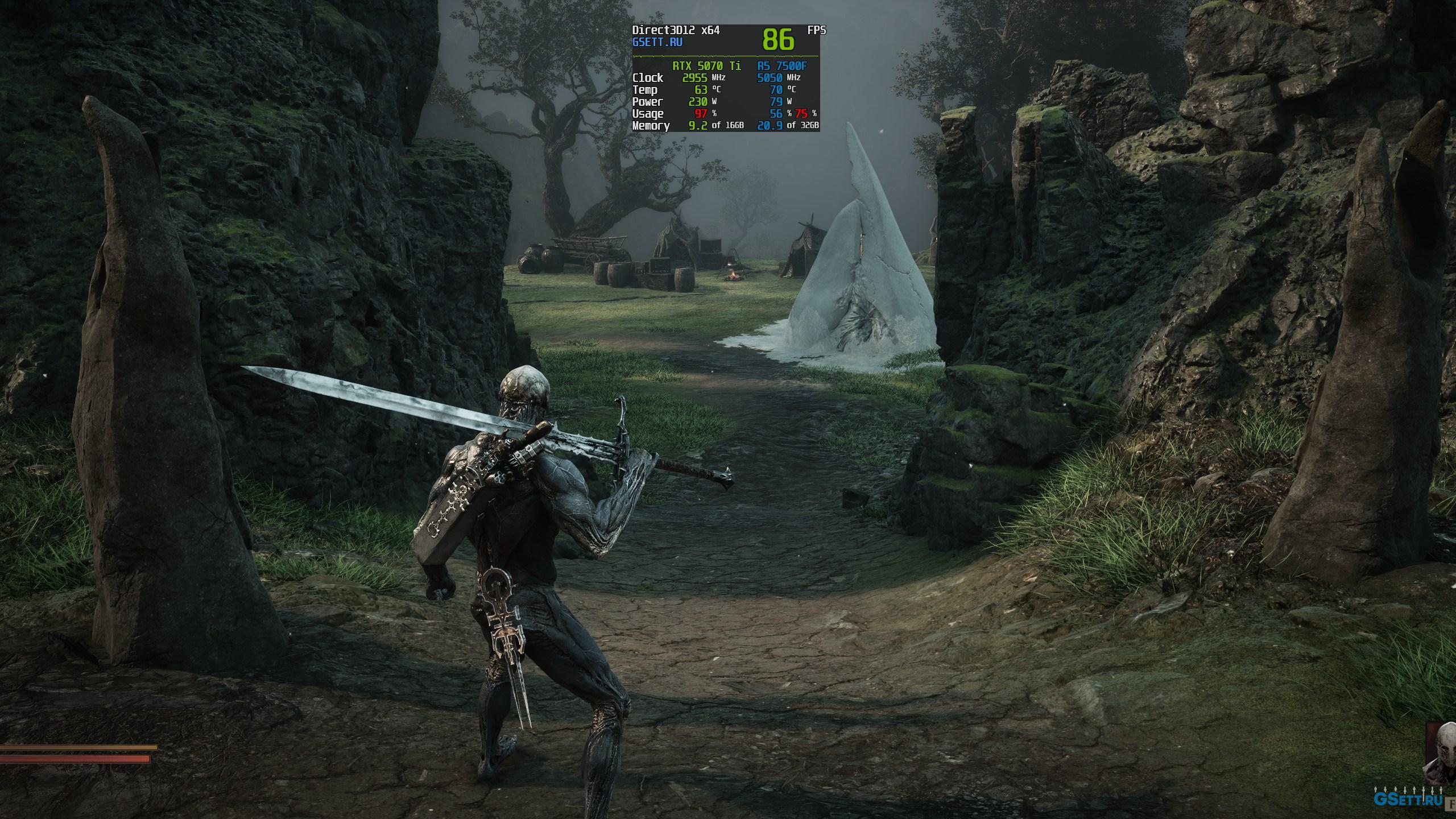
Сред.
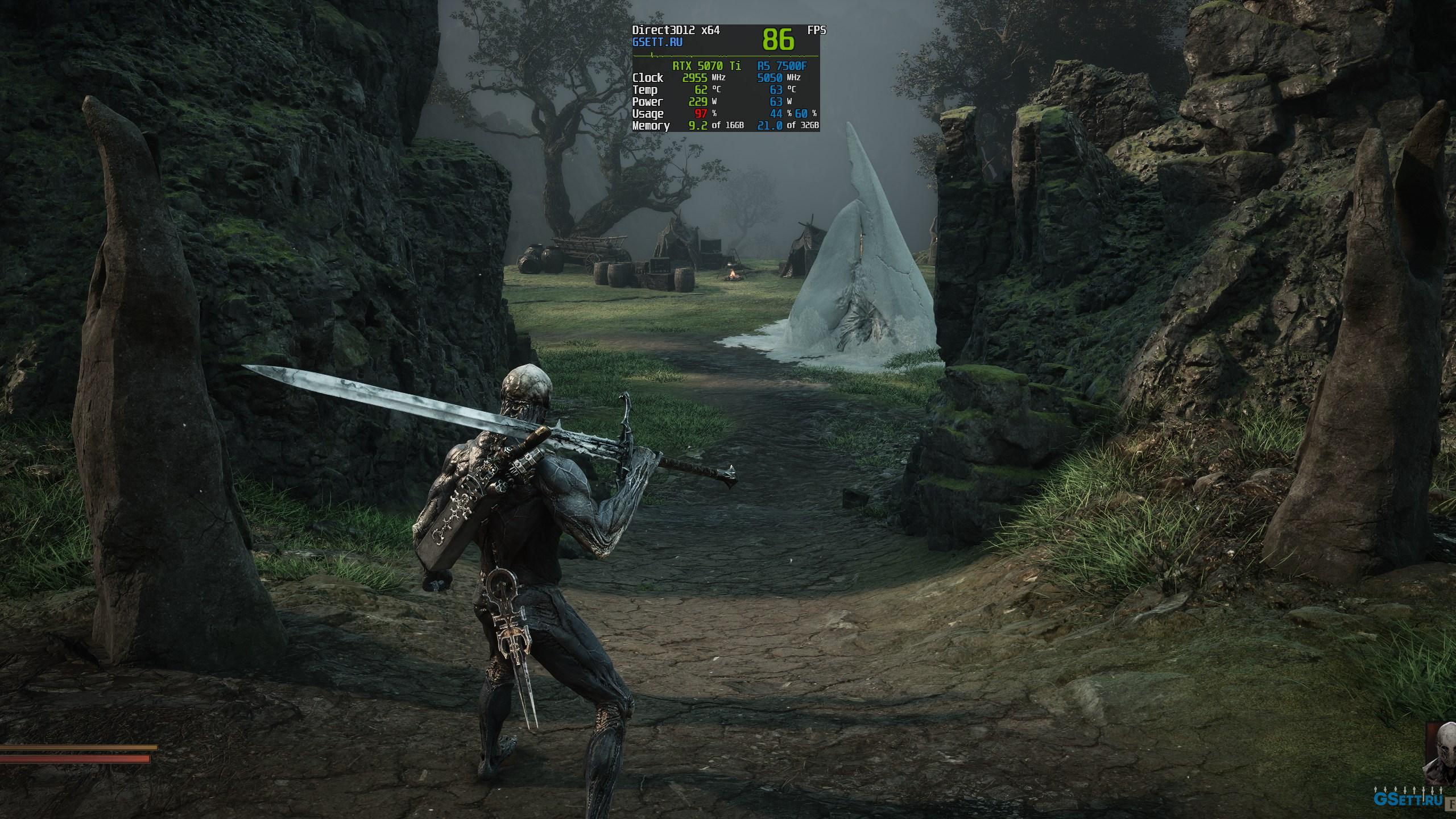
Выс.
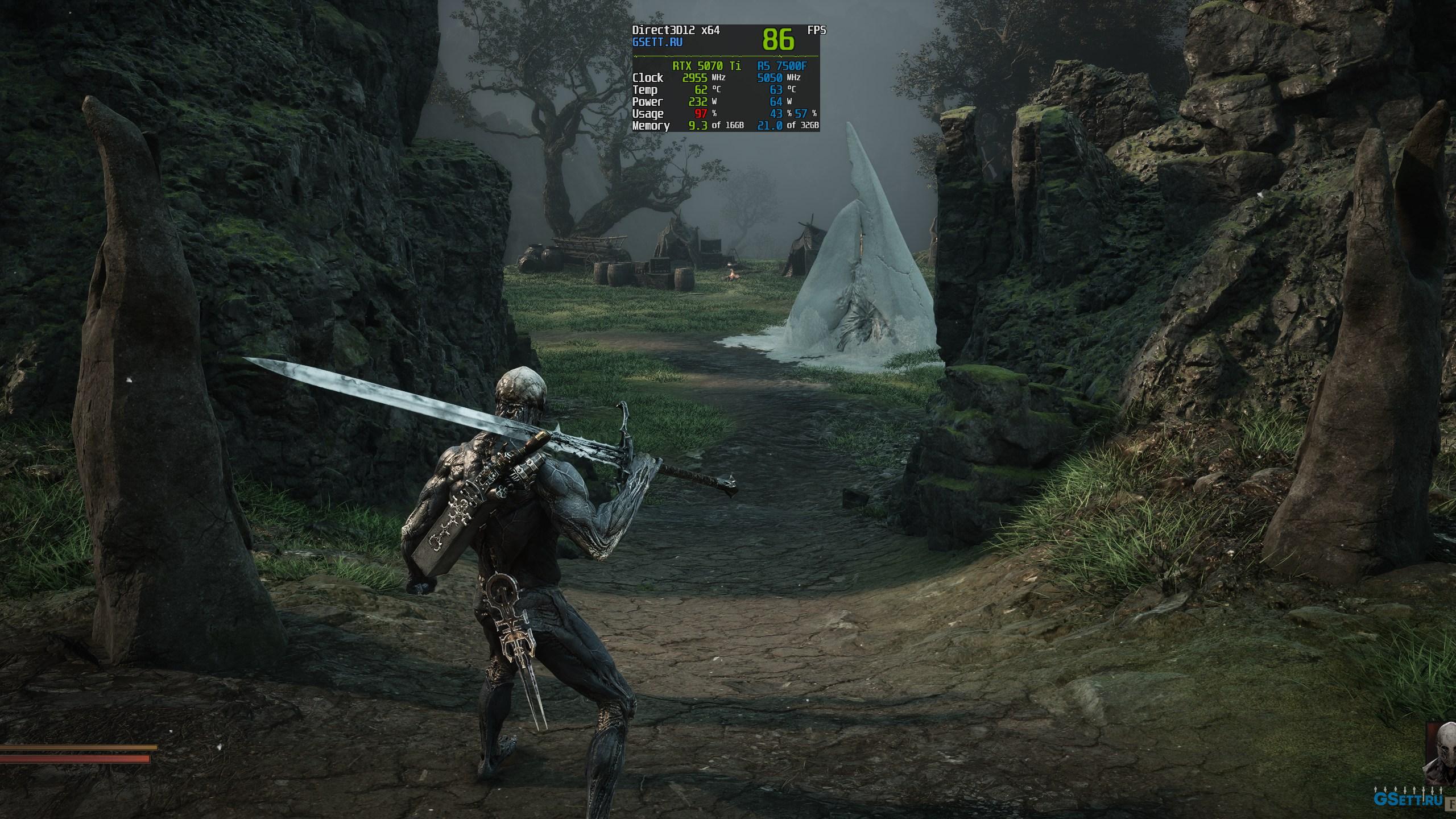
Ультра
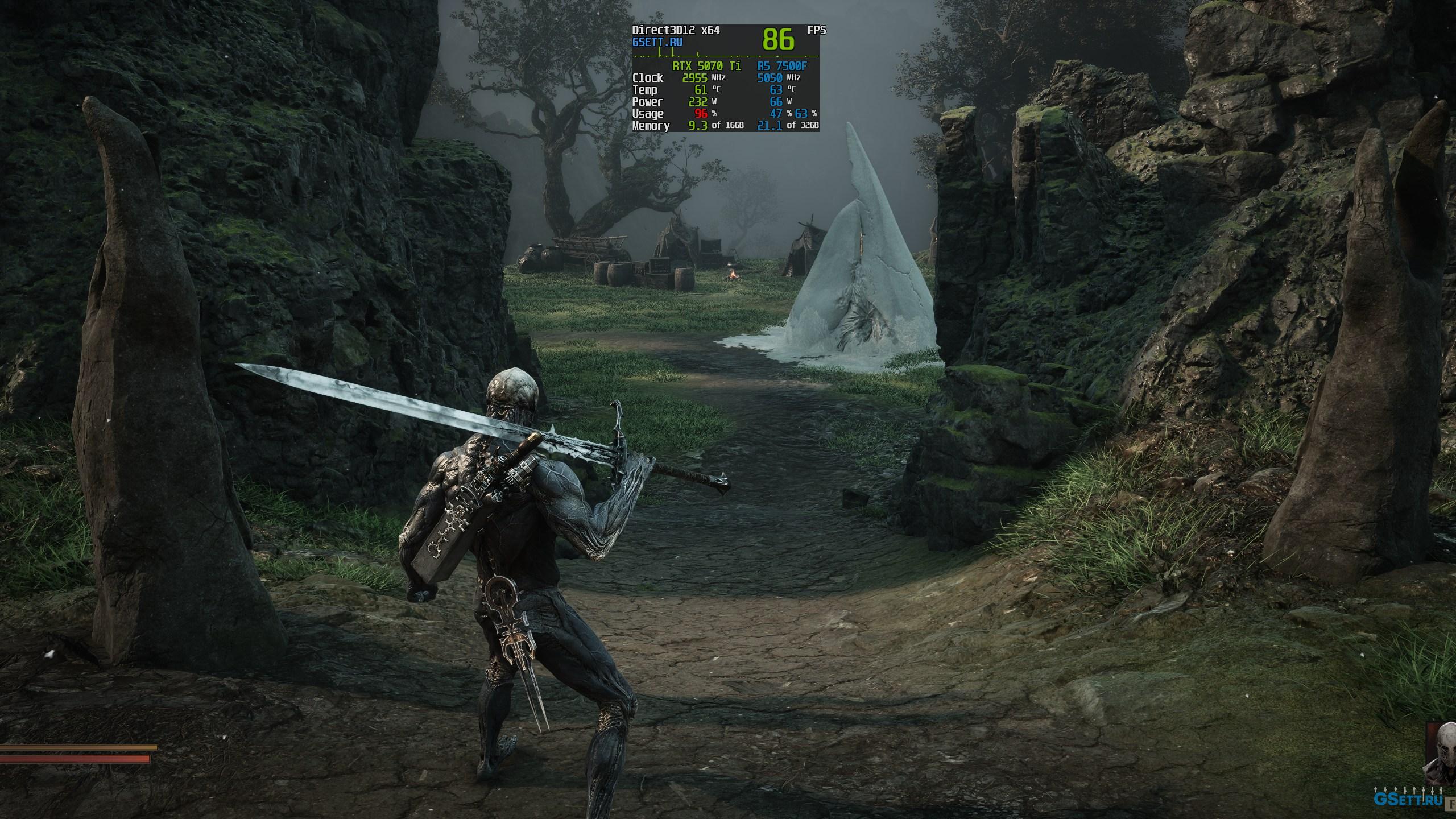
При снижении этой настройки вы будете замечать, как трава появляется прямо перед вами по мере движения. Влияния на производительность практически нет никакого, поэтому я рекомендую использовать значение «Ультра».
Оптимальная настройка: «Ультра»
Текстуры
Как и в большинстве других игр на Unreal Engine, настройка качества текстур меняет не напрямую их разрешение, а выделенный под них пул видеопамяти. Поэтому чем выше значение, тем быстрее будут загружаться высокодетализированные текстуры по мере движения персонажа. Но при этом требуется и больше видеопамяти. Стоя на месте, визуальной разницы нет (при условии достаточного объема VRAM).
Поэтому настраивайте исходя из объема видеопамяти вашей видеокарты.
Оптимальная настройка: «В зависимости от объема VRAM», если у вас 8GB VRAM, то не превышайте значение «Высоко»
Визуальные эффекты
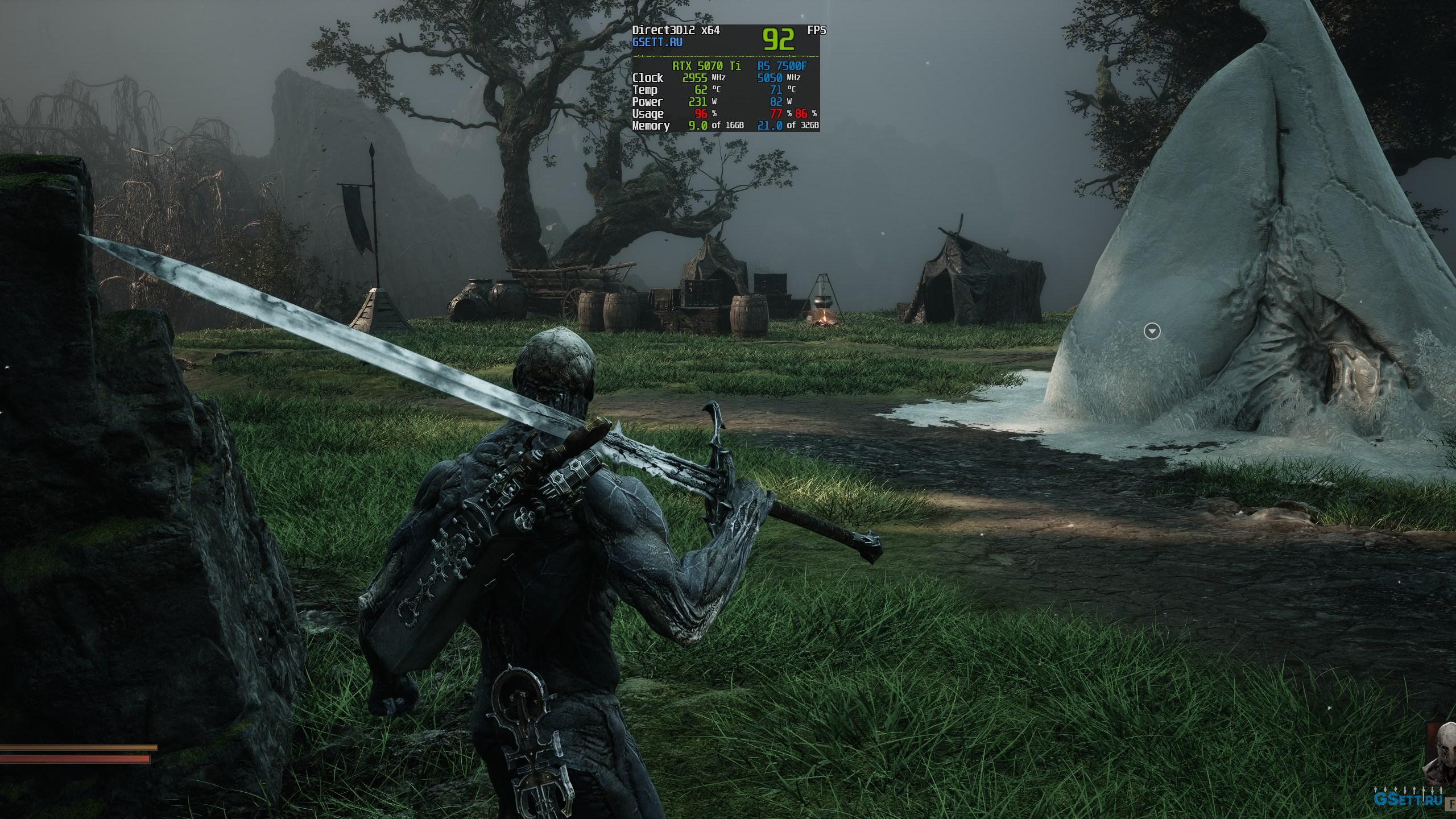
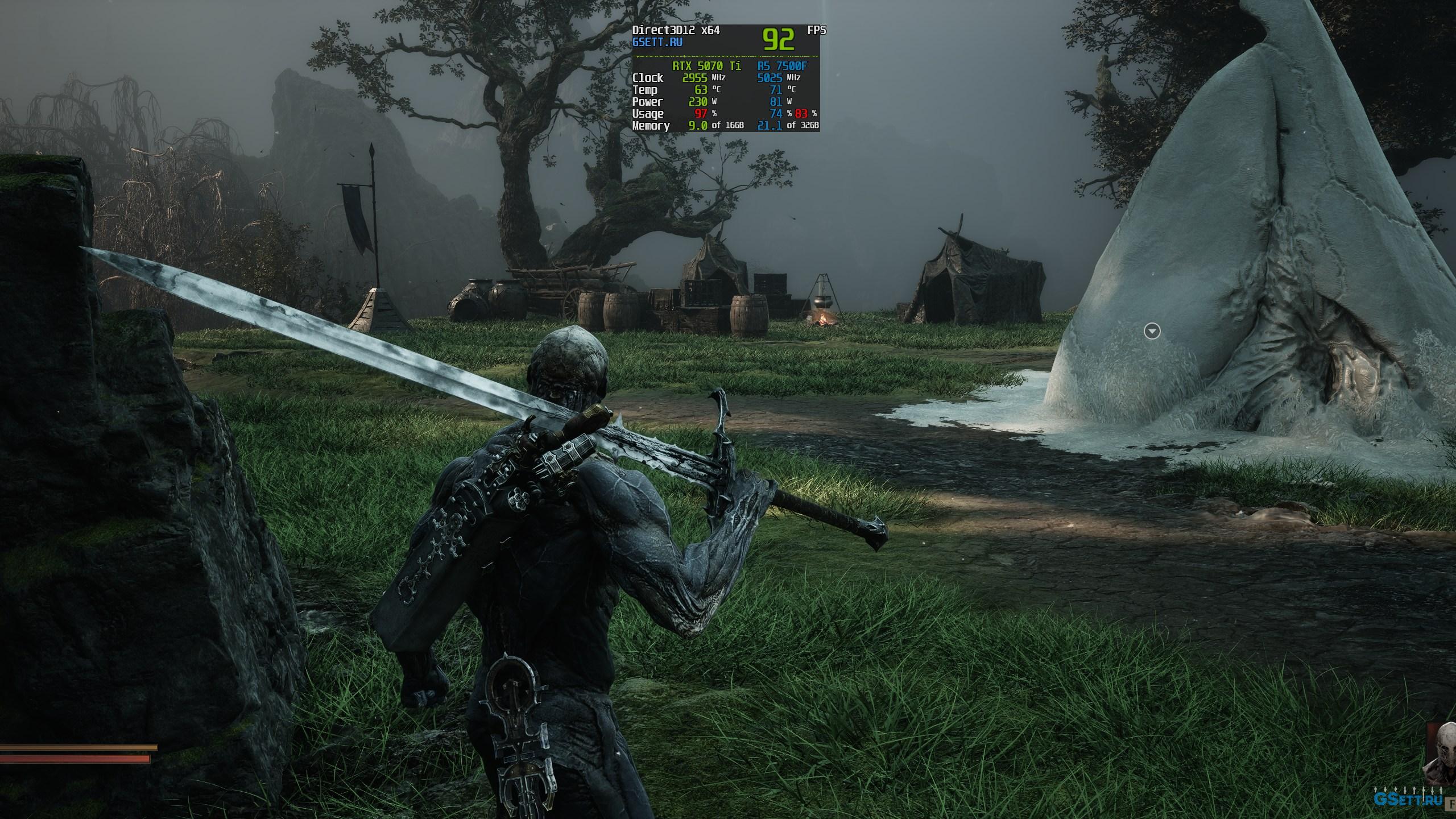
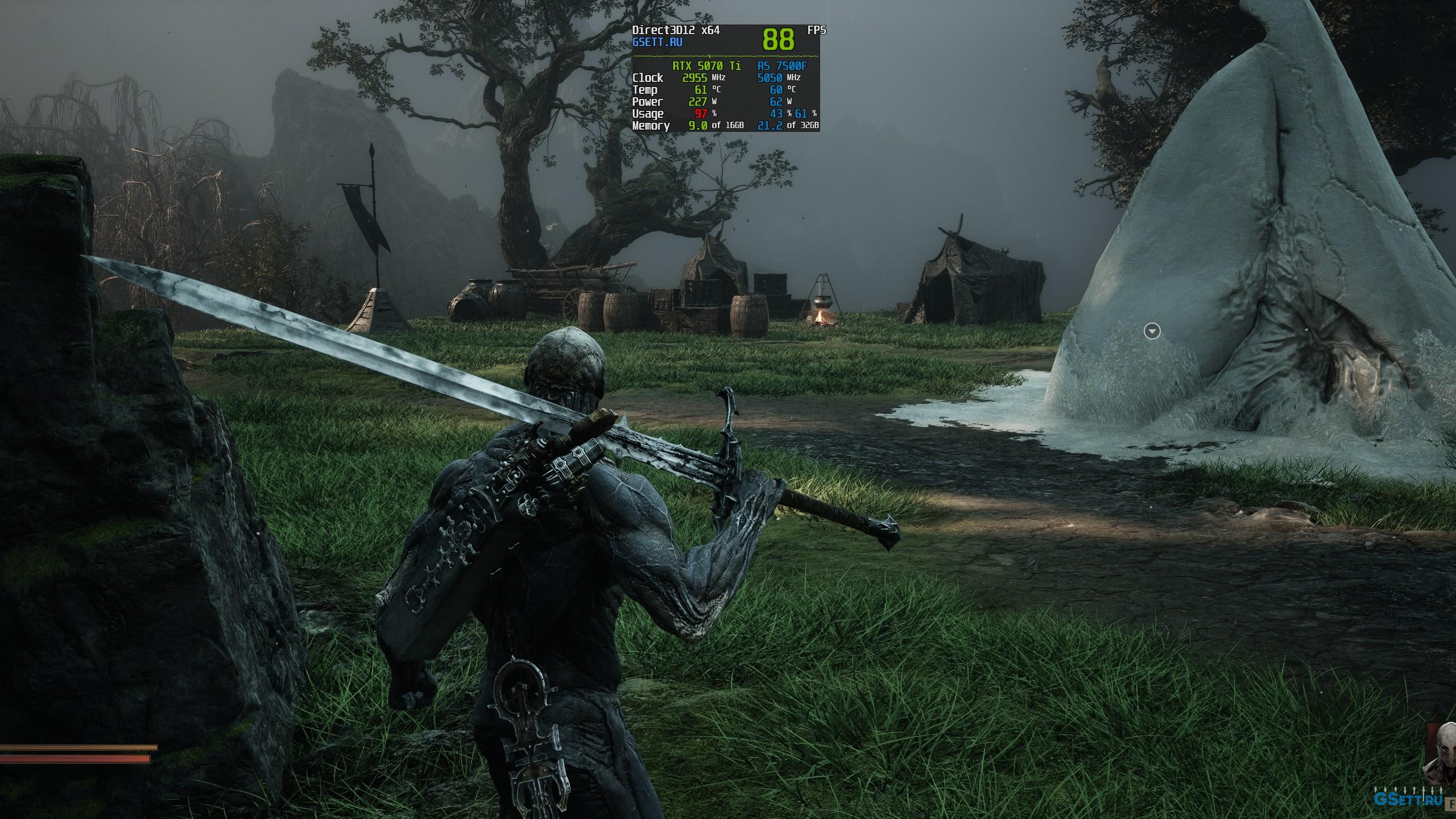
Мне удалось обнаружить только два аспекта, на которые влияет данная настройка. Трава колышется на ветру только на значении «Ультра». При других значениях трава остается полностью статичной.
Низк.
Сред.
Выс.
Ультра
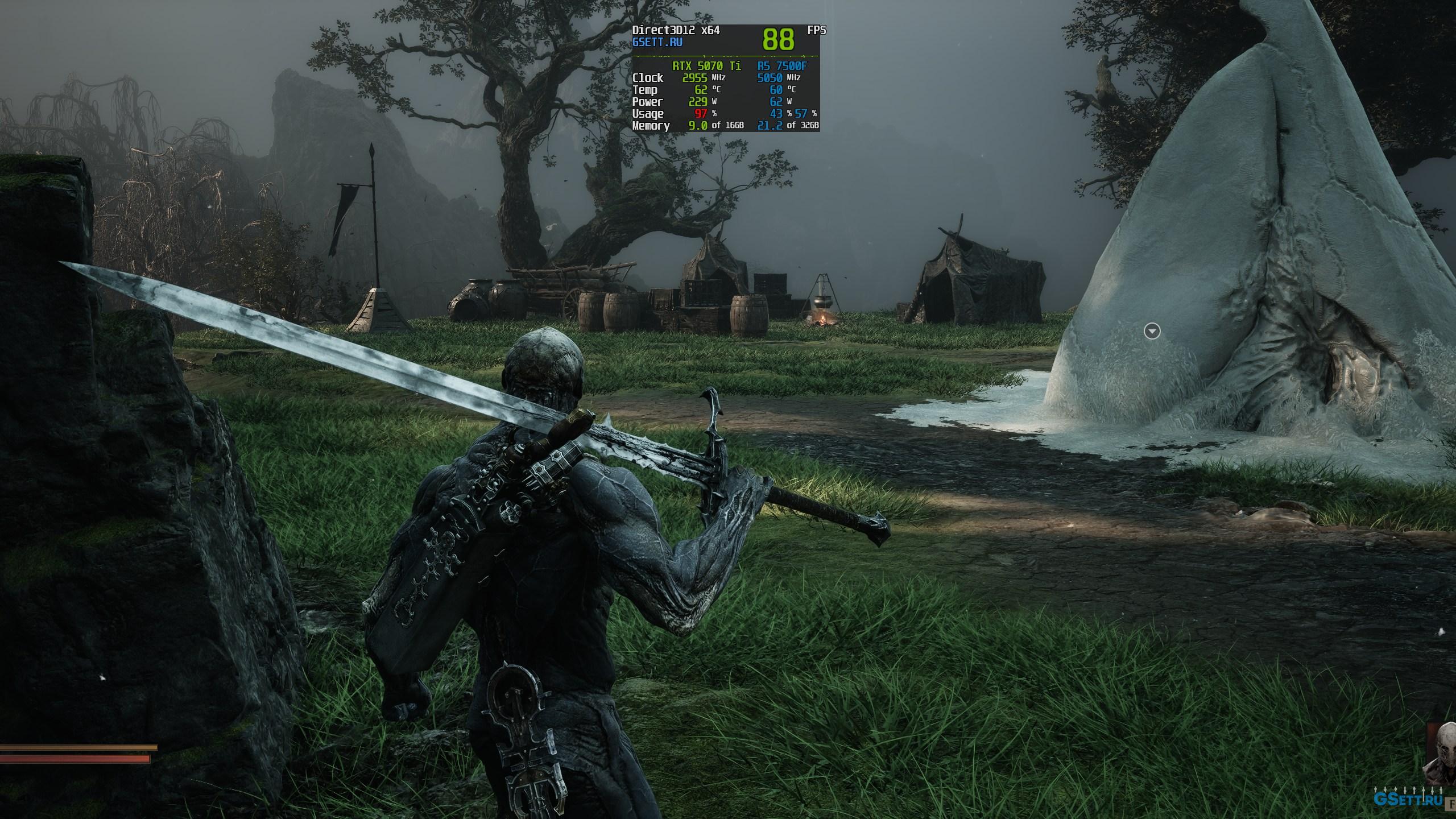
Также при переходе со «Среднего» на «Высокое» качество меняется вид некоторых поверхностей ландшафта:
Ультра
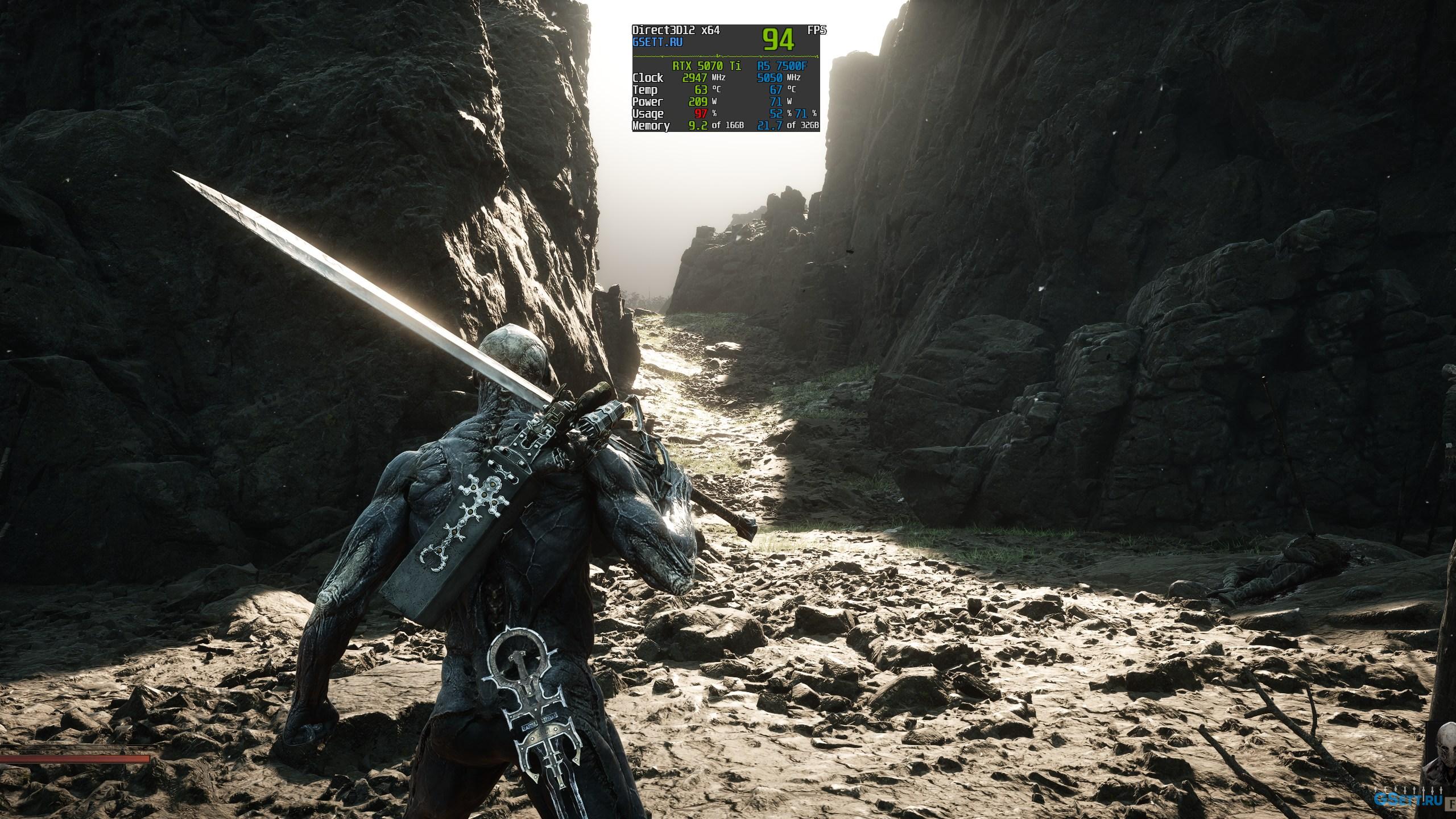
Выс.
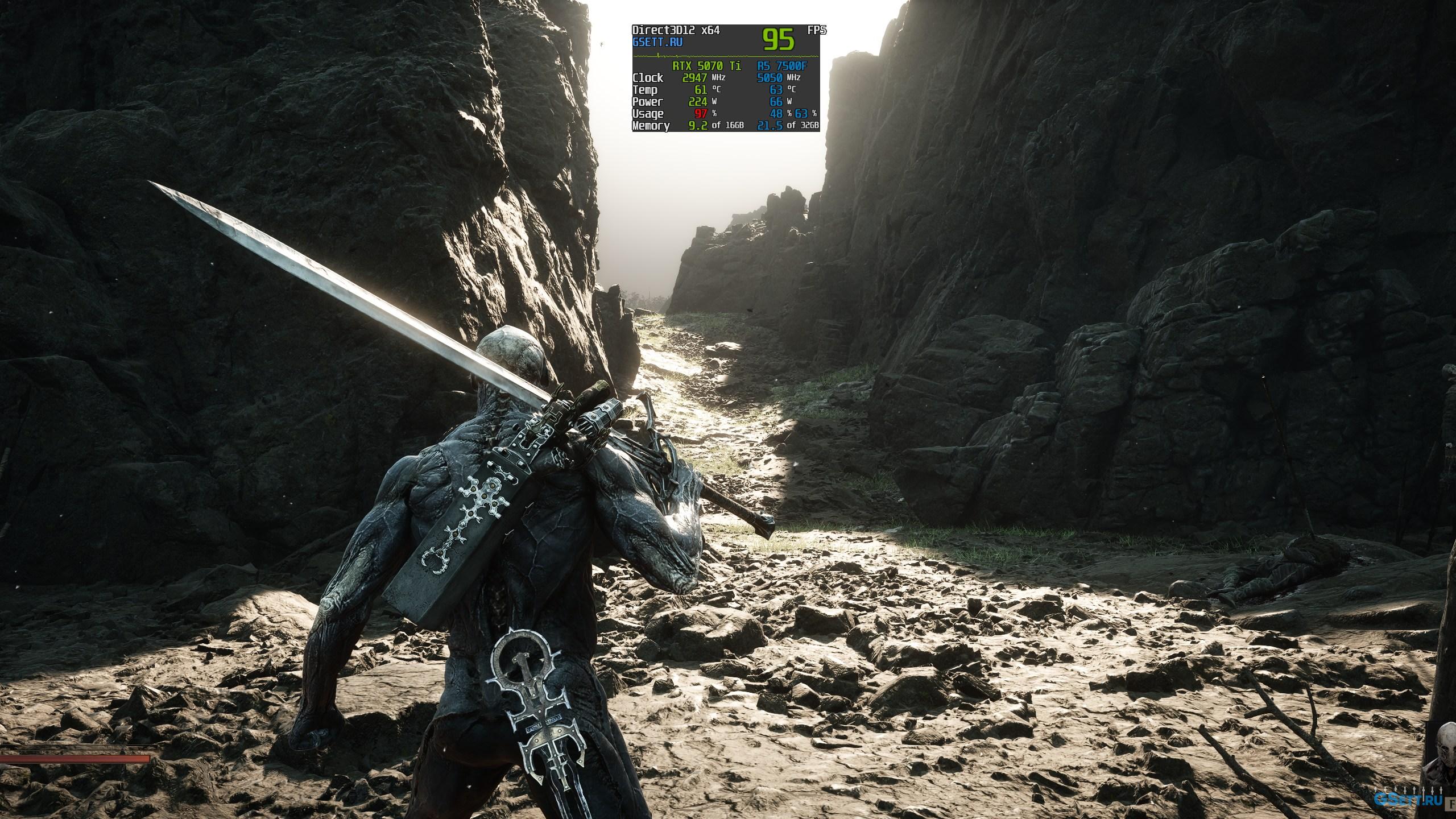
Сред.
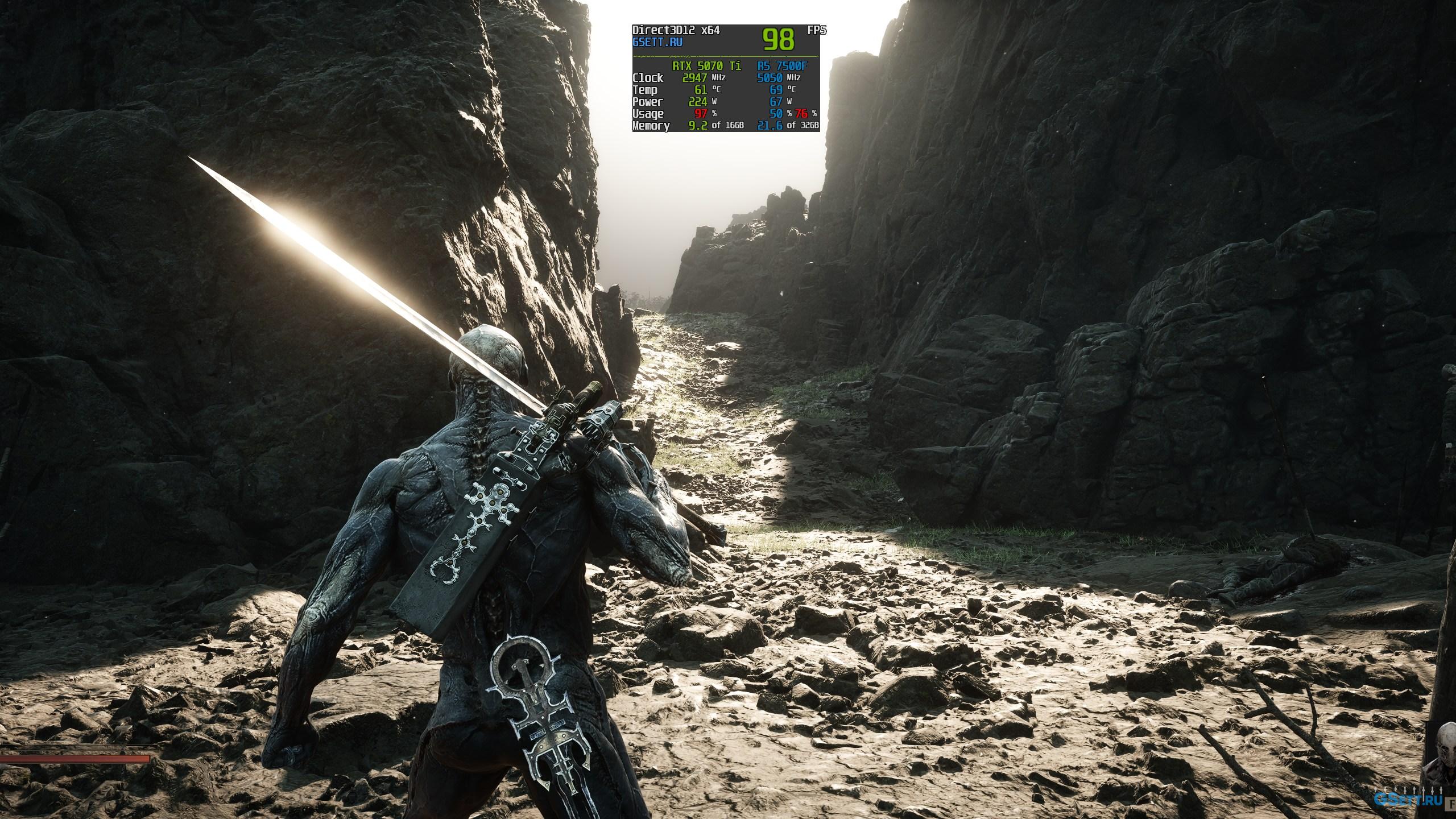
Низк.
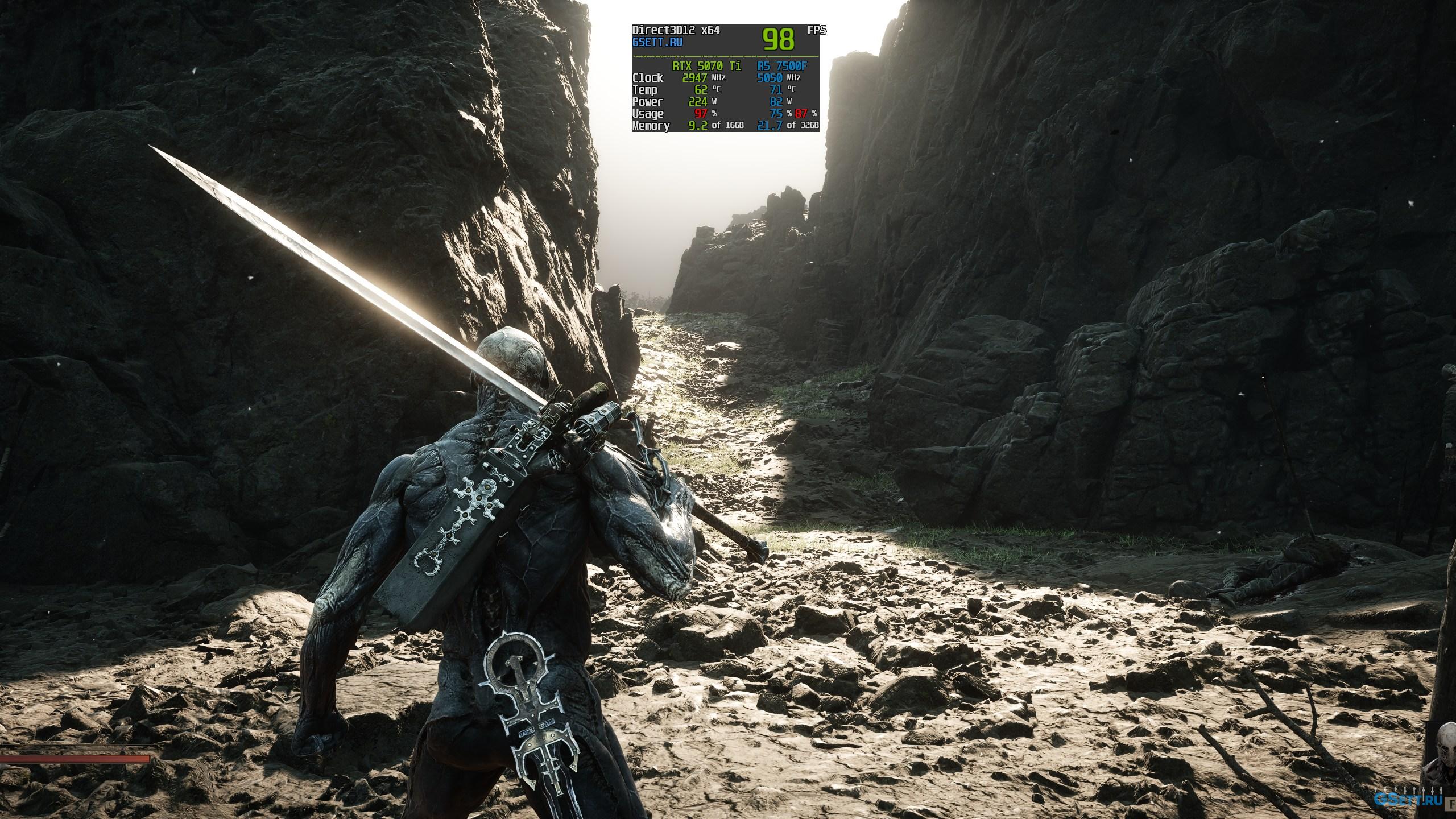
Я бы рекомендовал использовать «Ультра», чтобы сохранить анимацию травы, поскольку это делает мир игры более «живым». Но если вам необходимо получить больше производительности, то используйте «Среднее» значение.
Оптимальная настройка: «Ультра», но если вам необходимо получить больше производительности, то используйте «Среднее» значение. Только учтите, что это полностью отключит анимацию трваы
Отражения
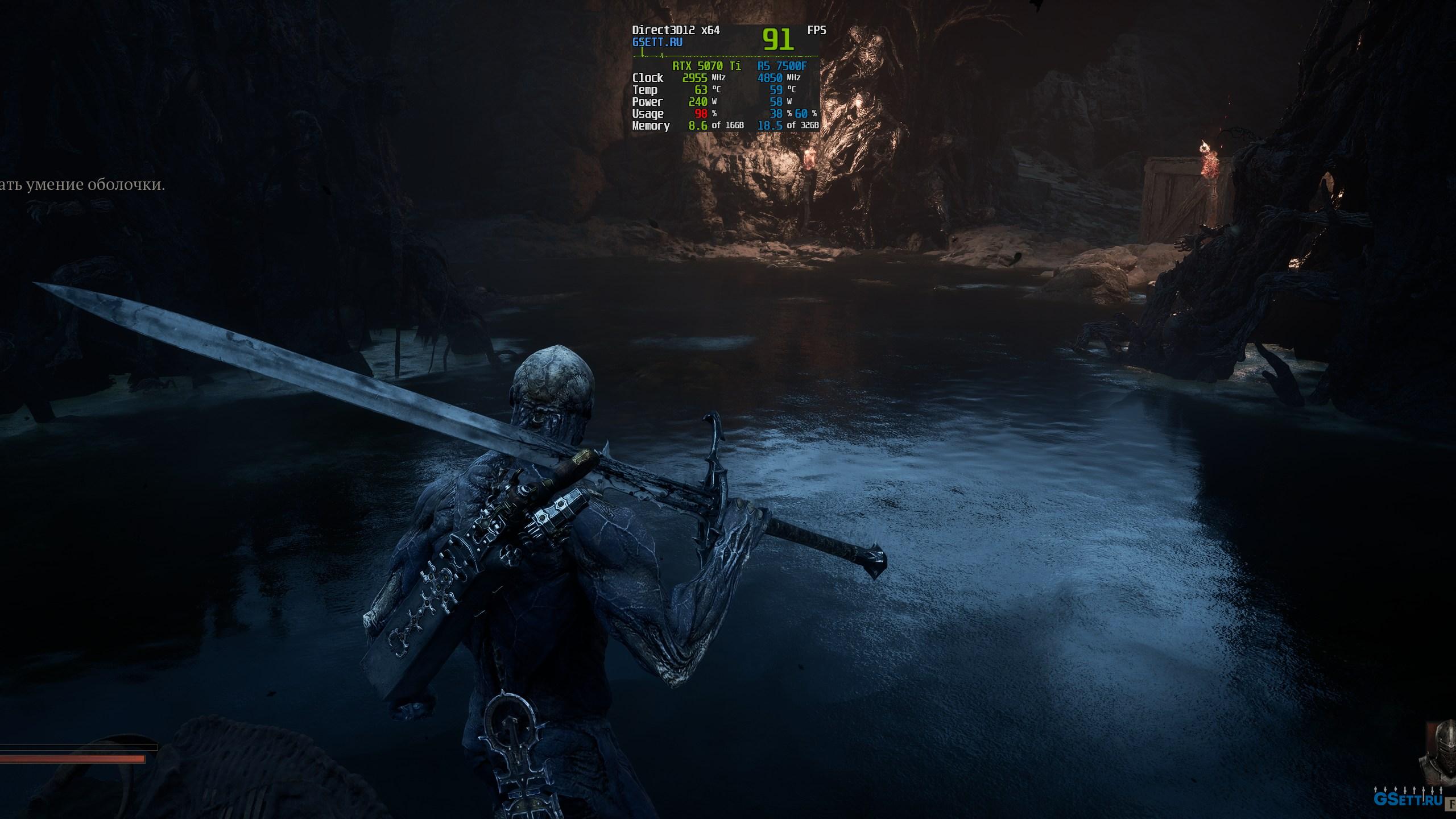
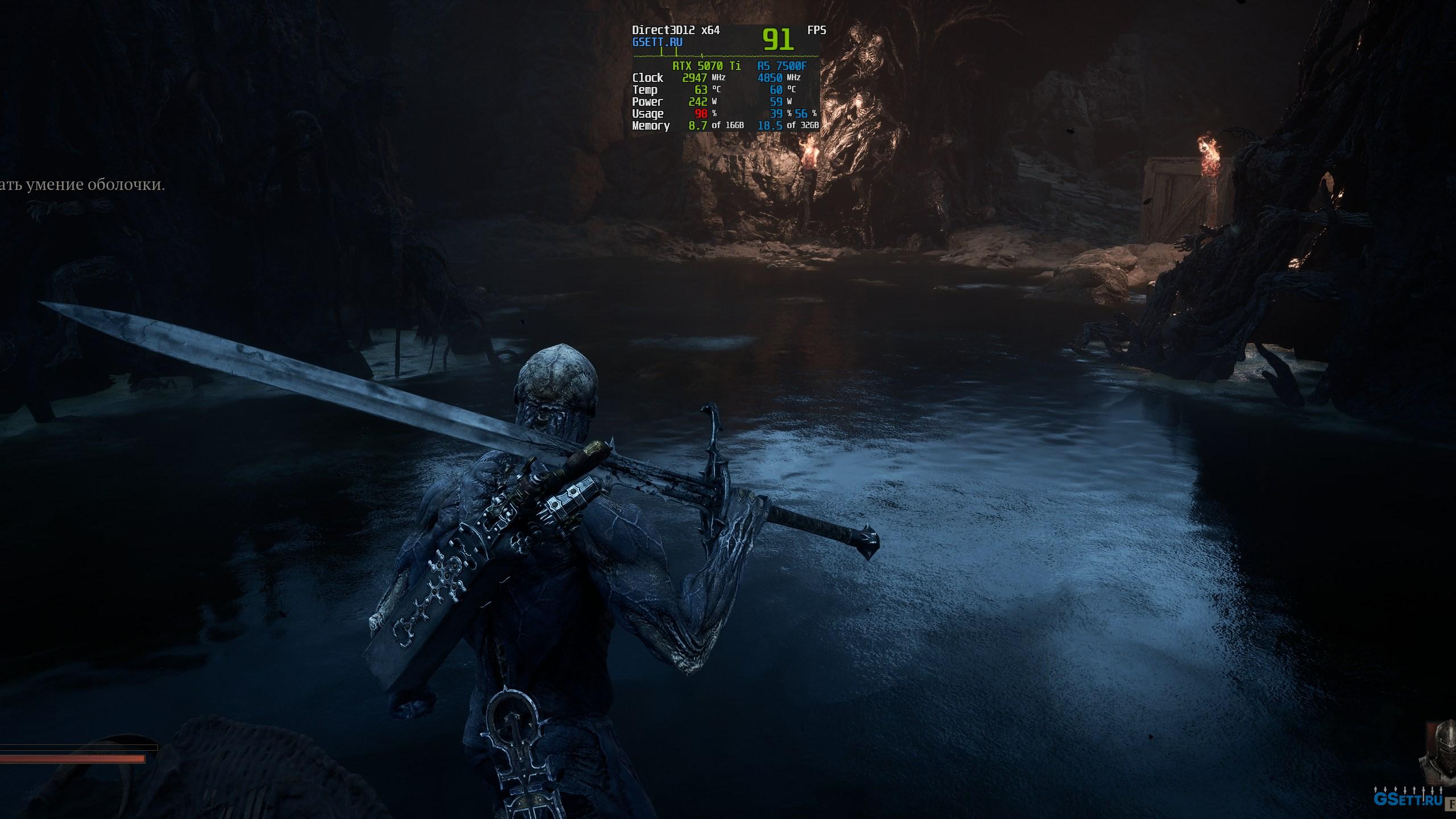
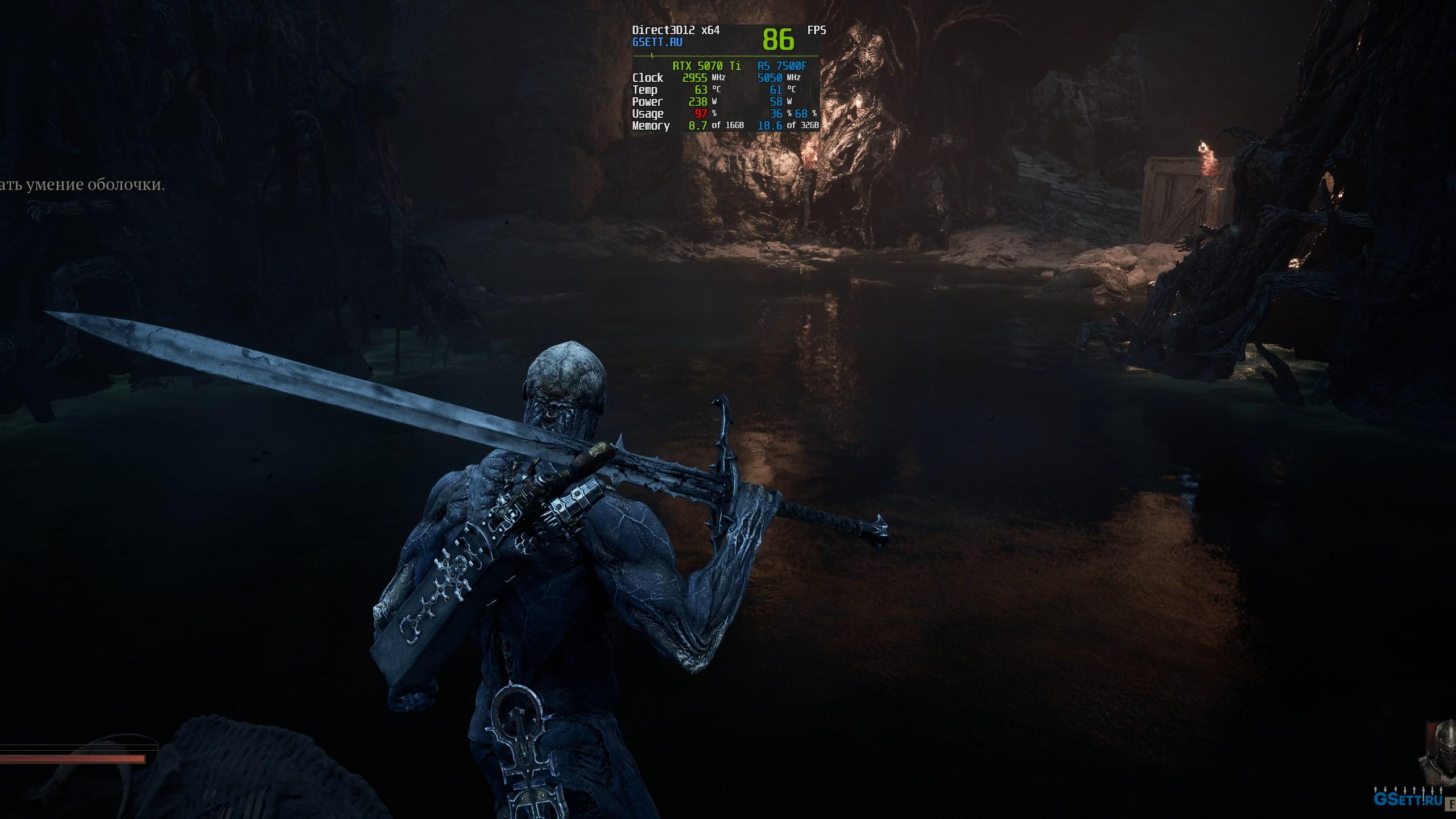
На «Низком» и «Среднем» значениях в Mortal Shell II используются SSR отражения. На «Высоком» и «Ультра» в дополнении к ним включаются отражения, создаваемые с помощью Lumen.
Низк.
Сред.
Выс.
Ультра
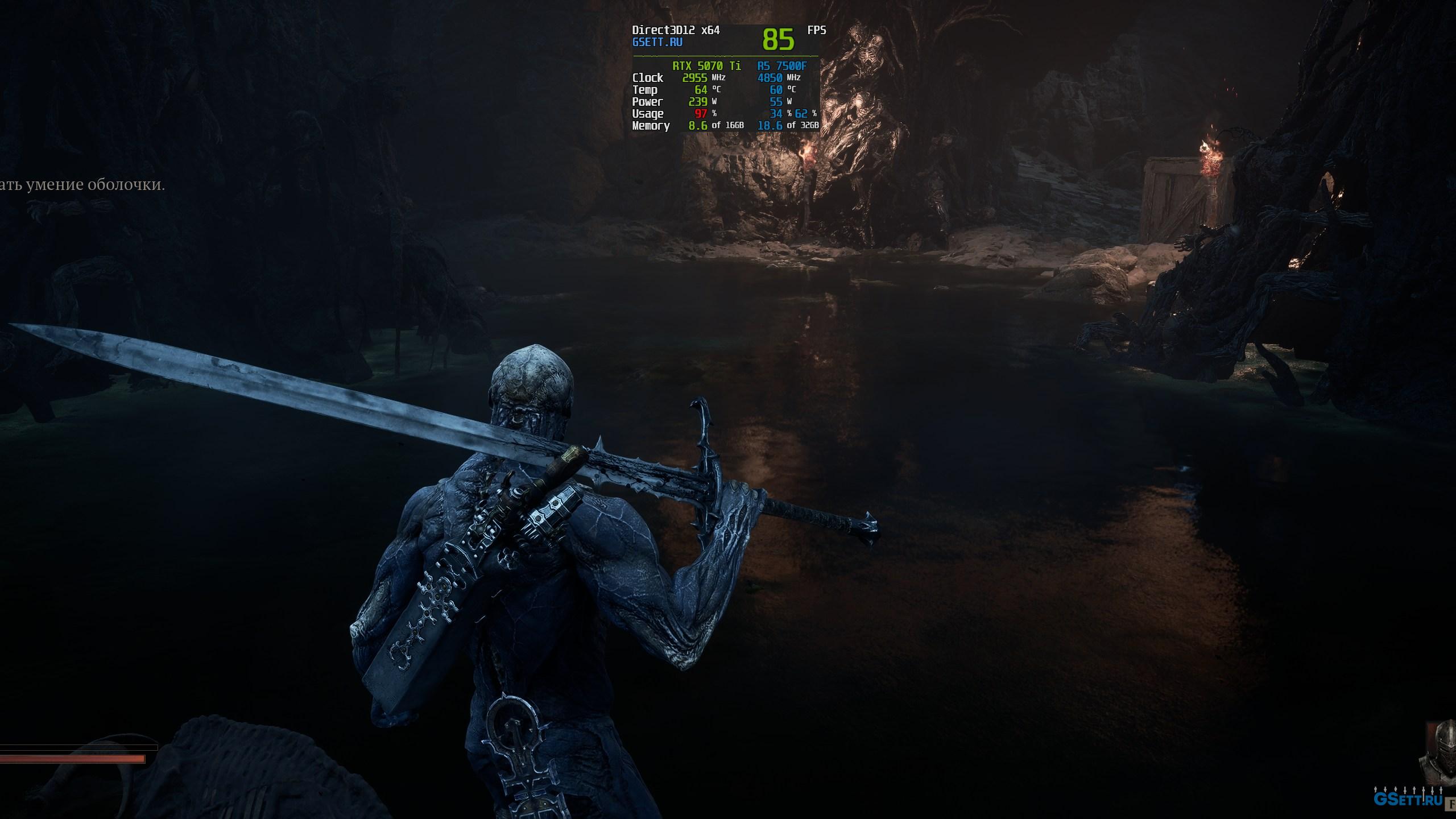
Низк.
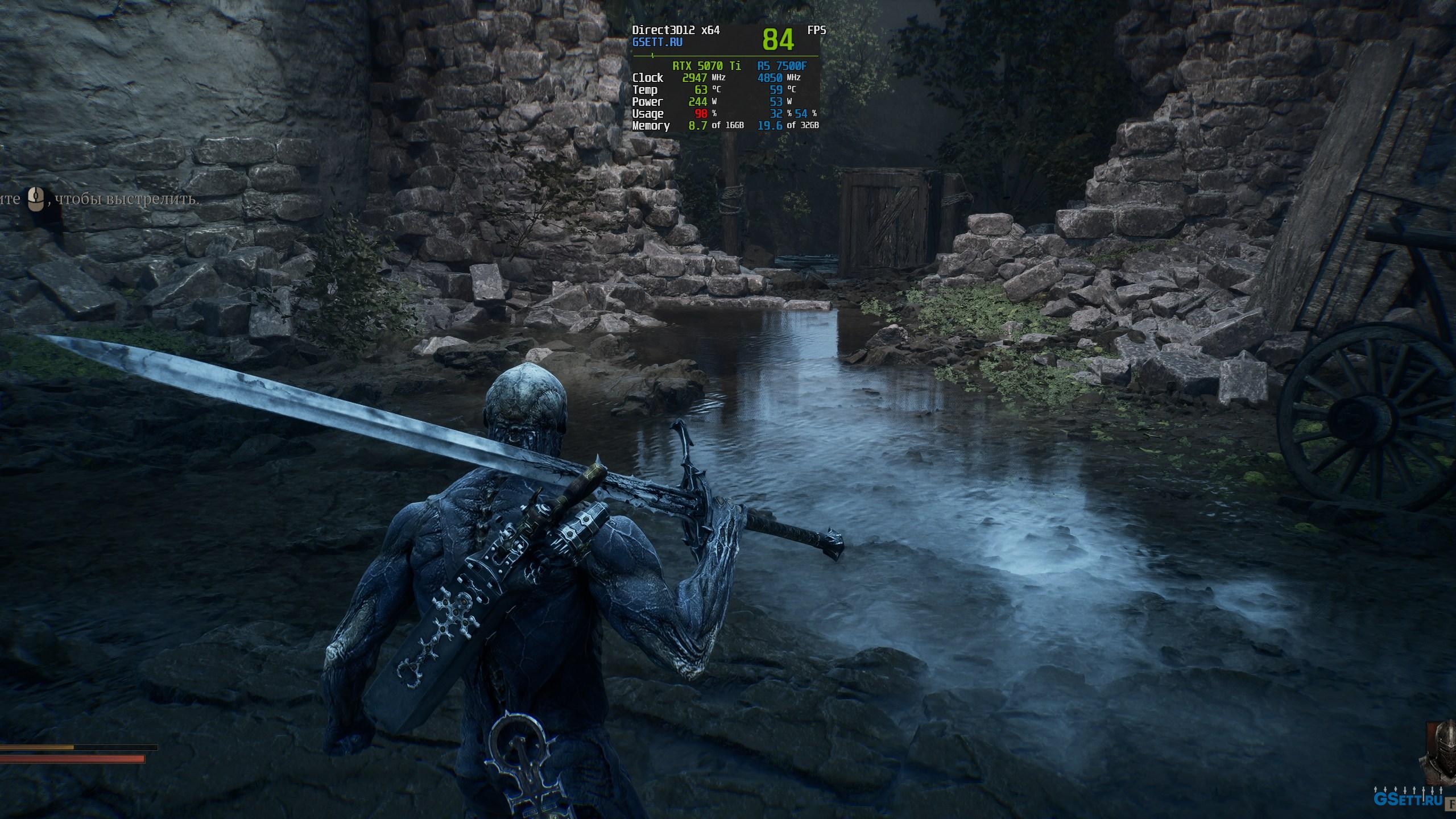
Сред.
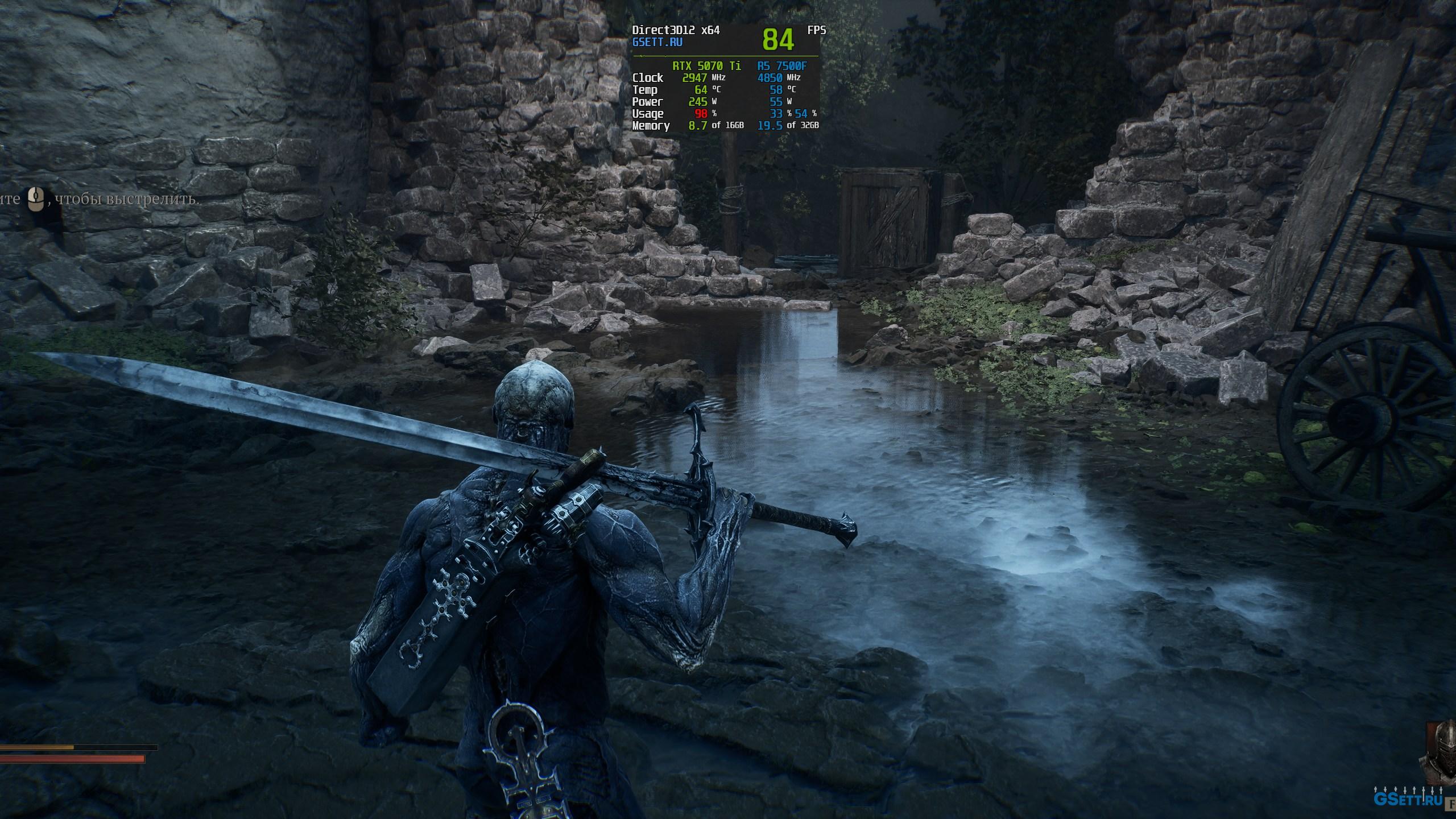
Выс.
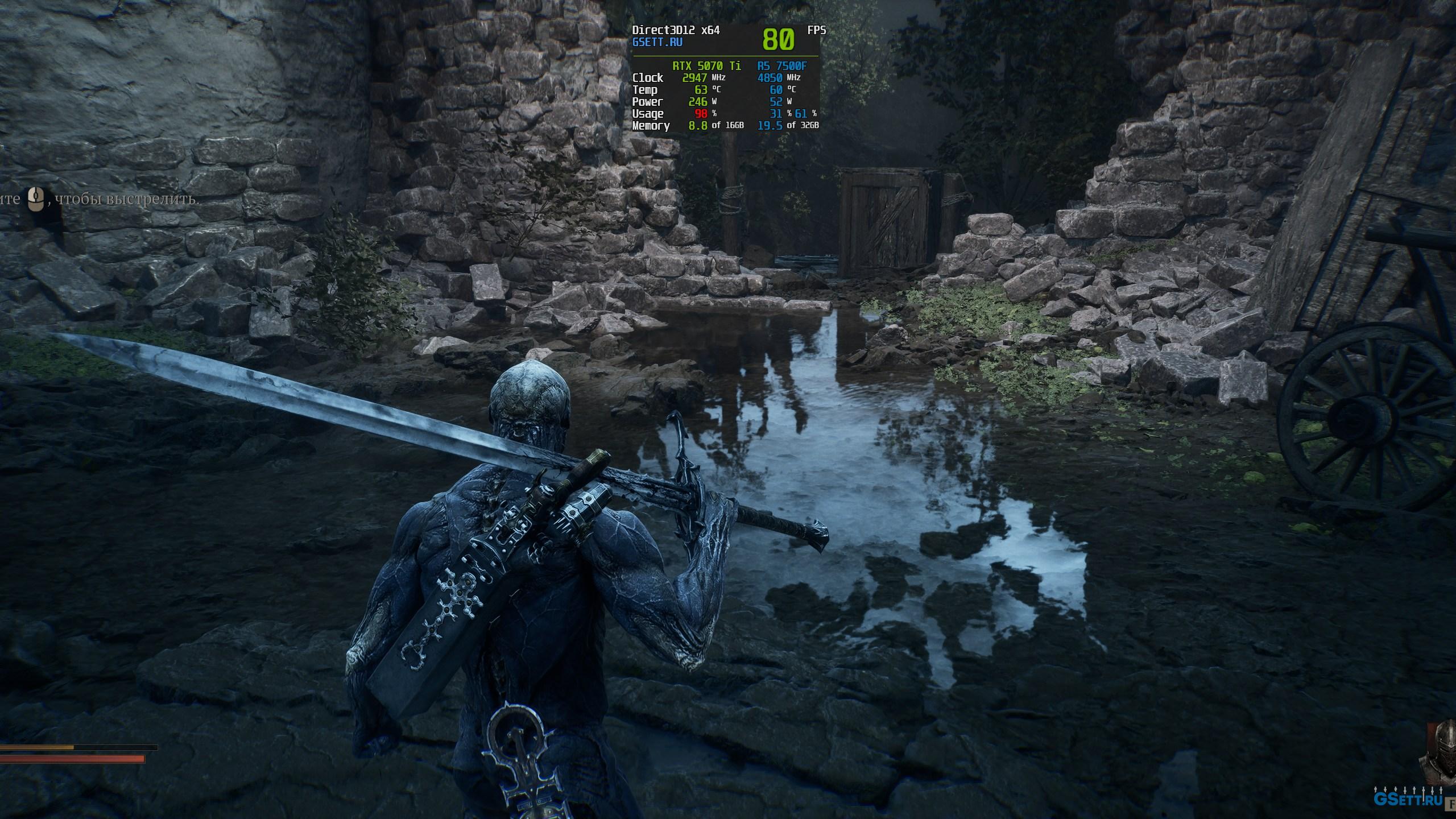
Ультра
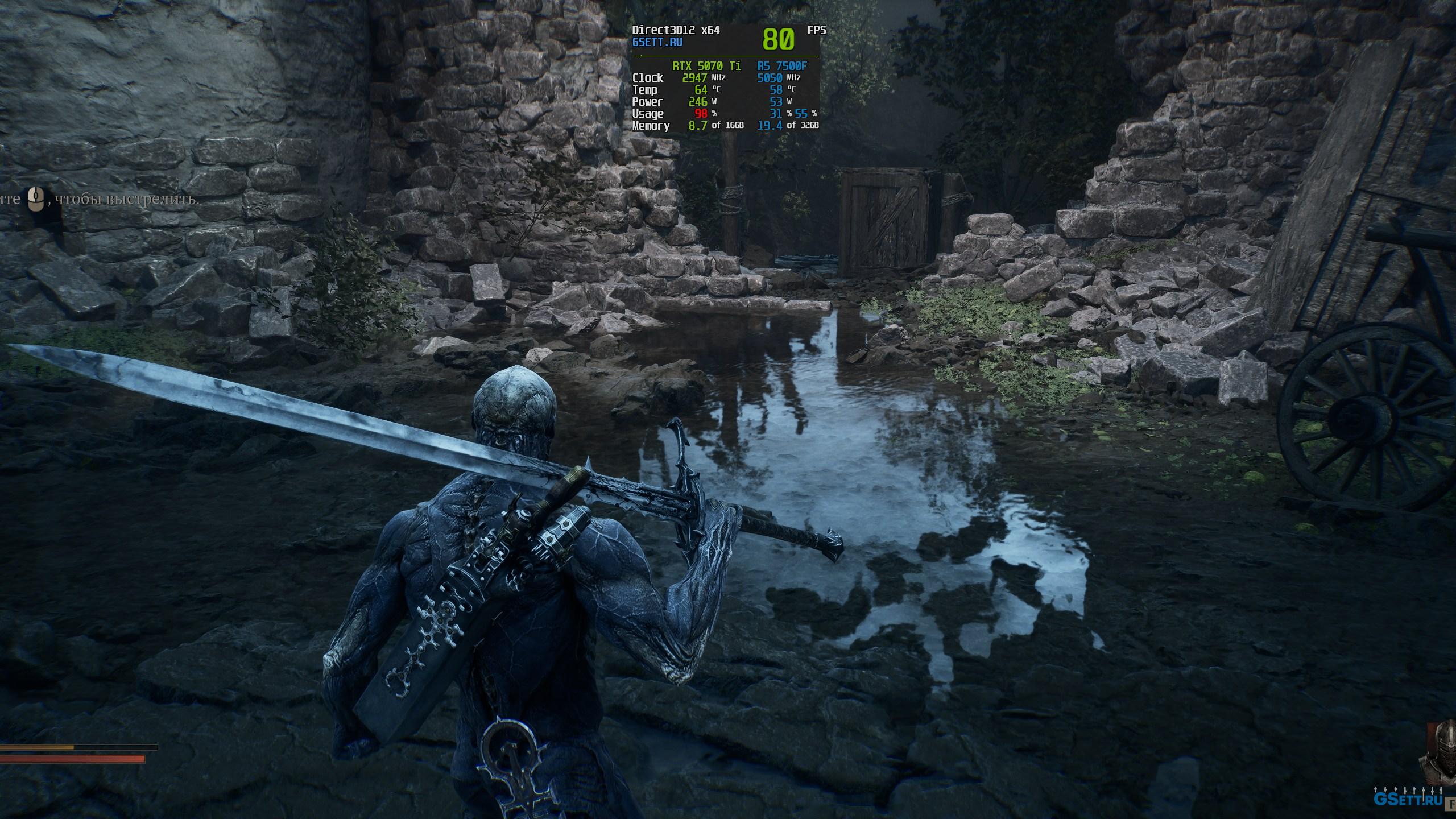
Я бы рекомендовал использовать «Высокое» качество, потому что оно выглядит идентично с «Ультра», но в некоторых локациях это позволит немного выиграть в производительности. Более низкие значения использовать я бы не советовал, т.к. SSR отражения выглядят довольно плохо, особенно в подземельях.
Оптимальная настройка: «Высоко»
Постобработка
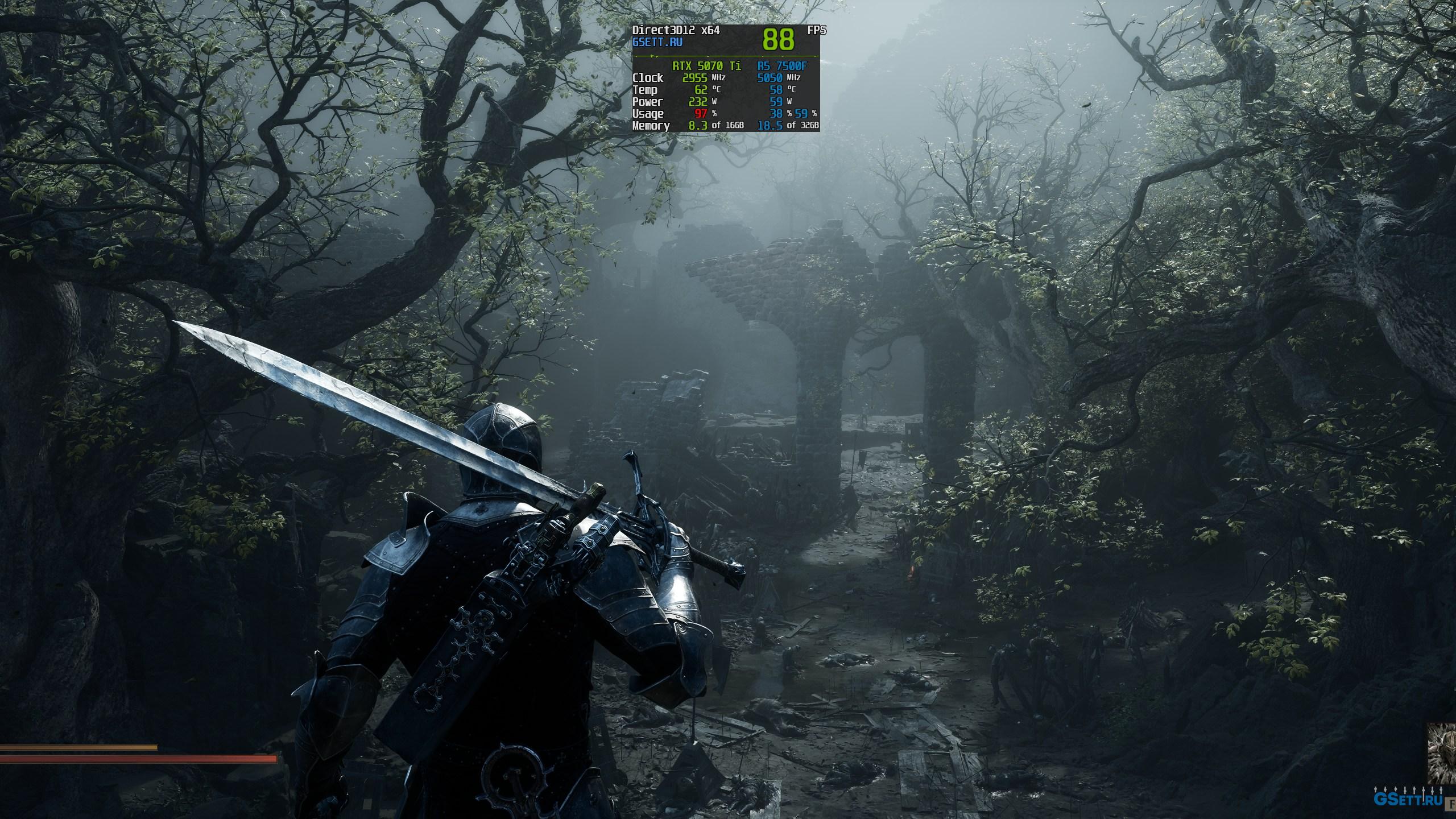
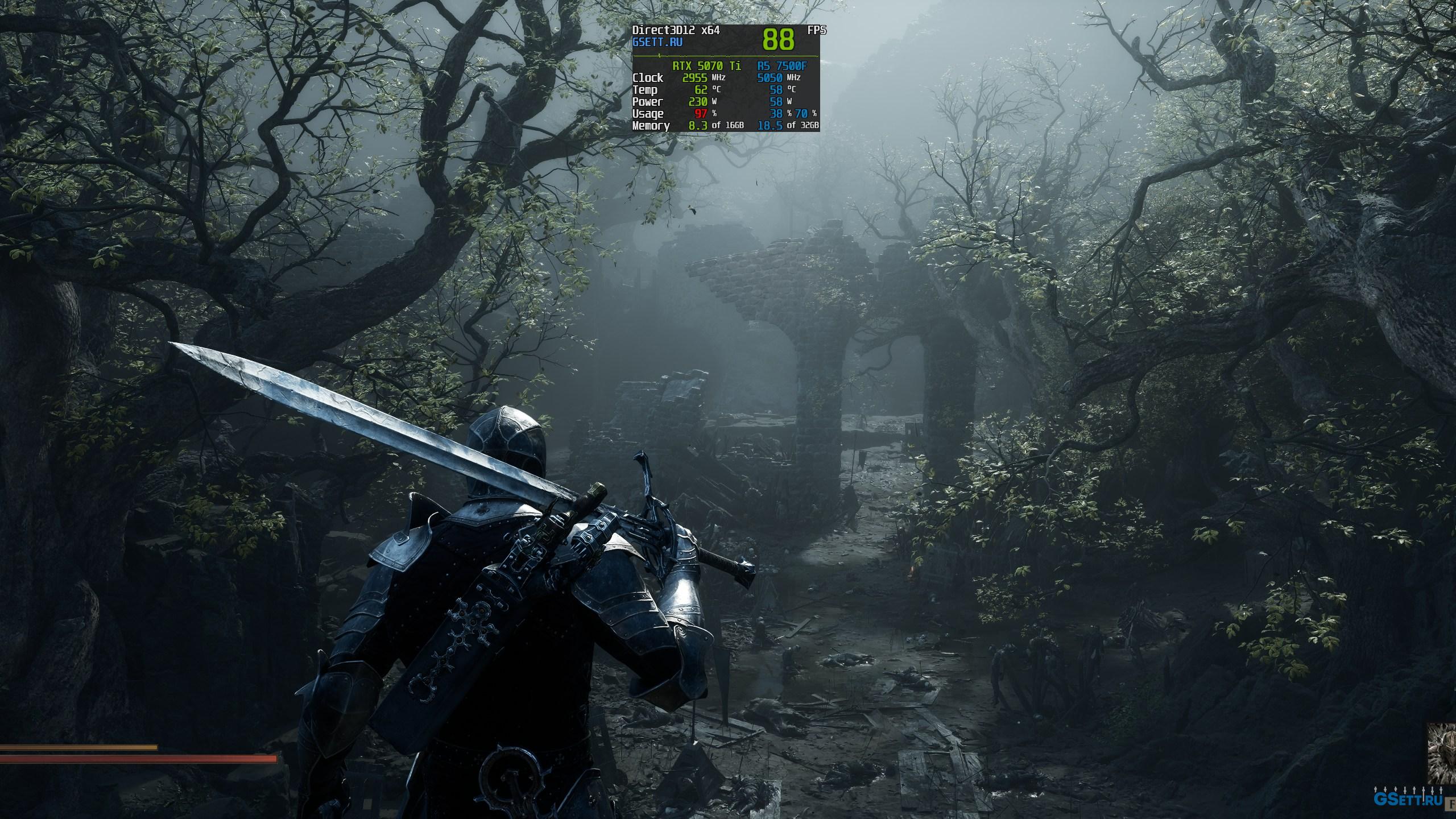
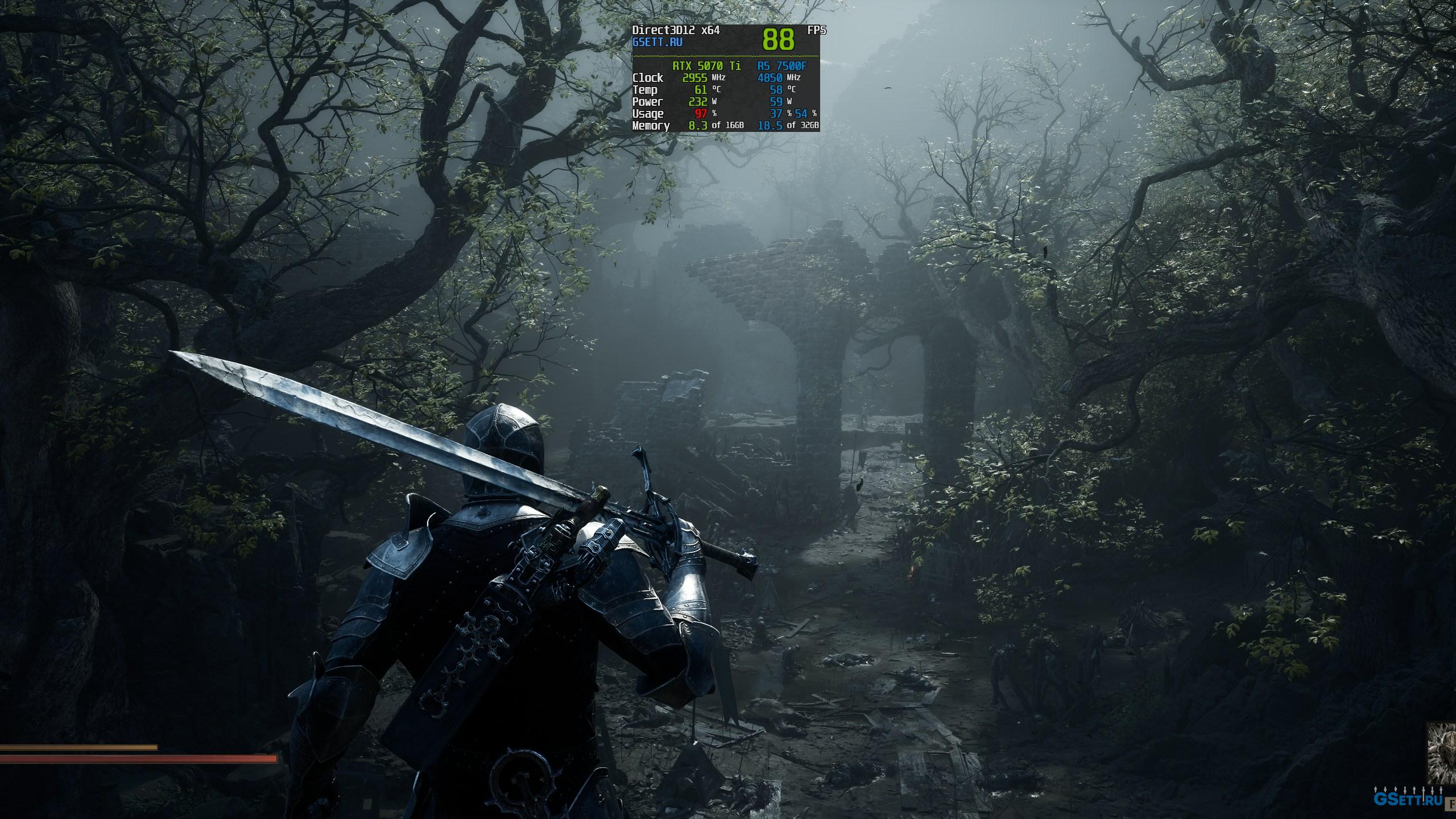
Данная настройка отвечает за эффекты постобработки. На момент тестирования в игре есть отдельные настройки для включения и выключения их по отдельности, но по какой-то причине они не работают.
Мне удалось обнаружить, что на «Высоком» качестве включается виньетка, а на «Ультра» дополнительно хроматическая аберрация и световые блики.
Низк.
Сред.
Выс.
Ультра
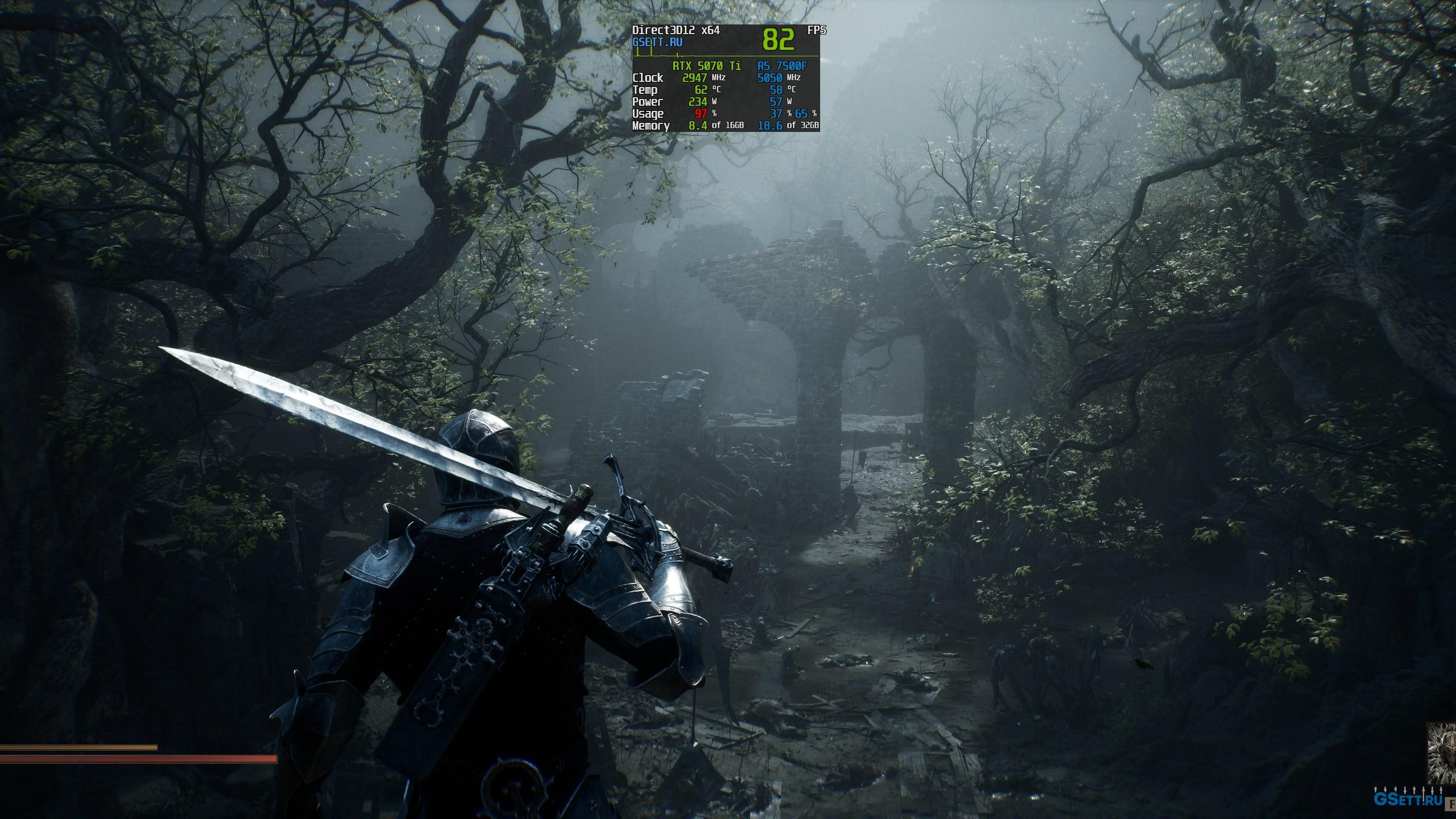
Я бы рекомендовал использовать «Высокое» качество, поскольку «Ультра» заметно влияет на производительность. Но если вам не нравятся вообще никакие эффекты постобработки, то используйте «Низкое» качество.
Оптимальная настройка: «Высоко», но если вам не нравятся вообще никакие эффекты постобработки, то используйте «Низкое» качество, чтобы их отключить
Окружение
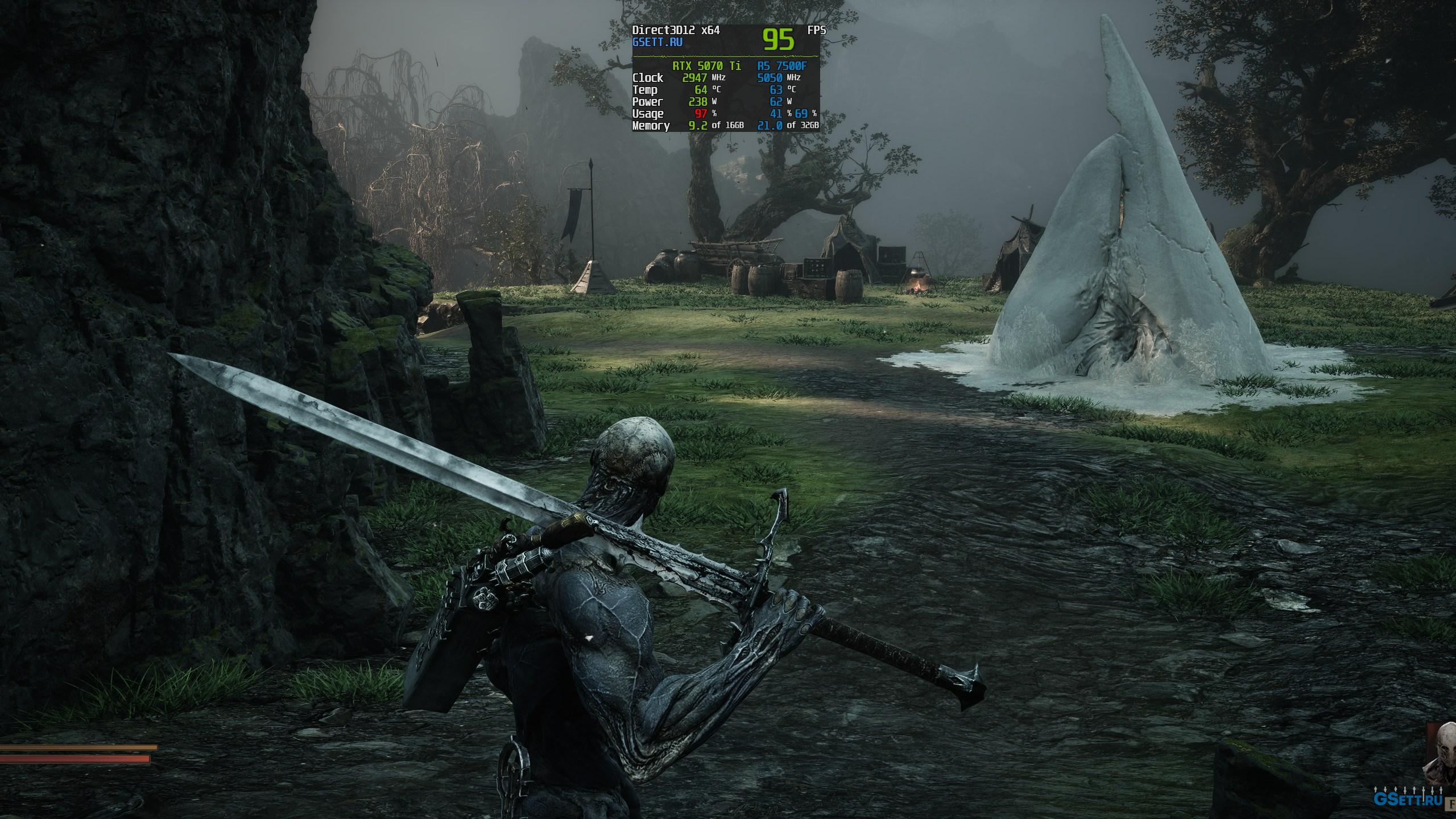
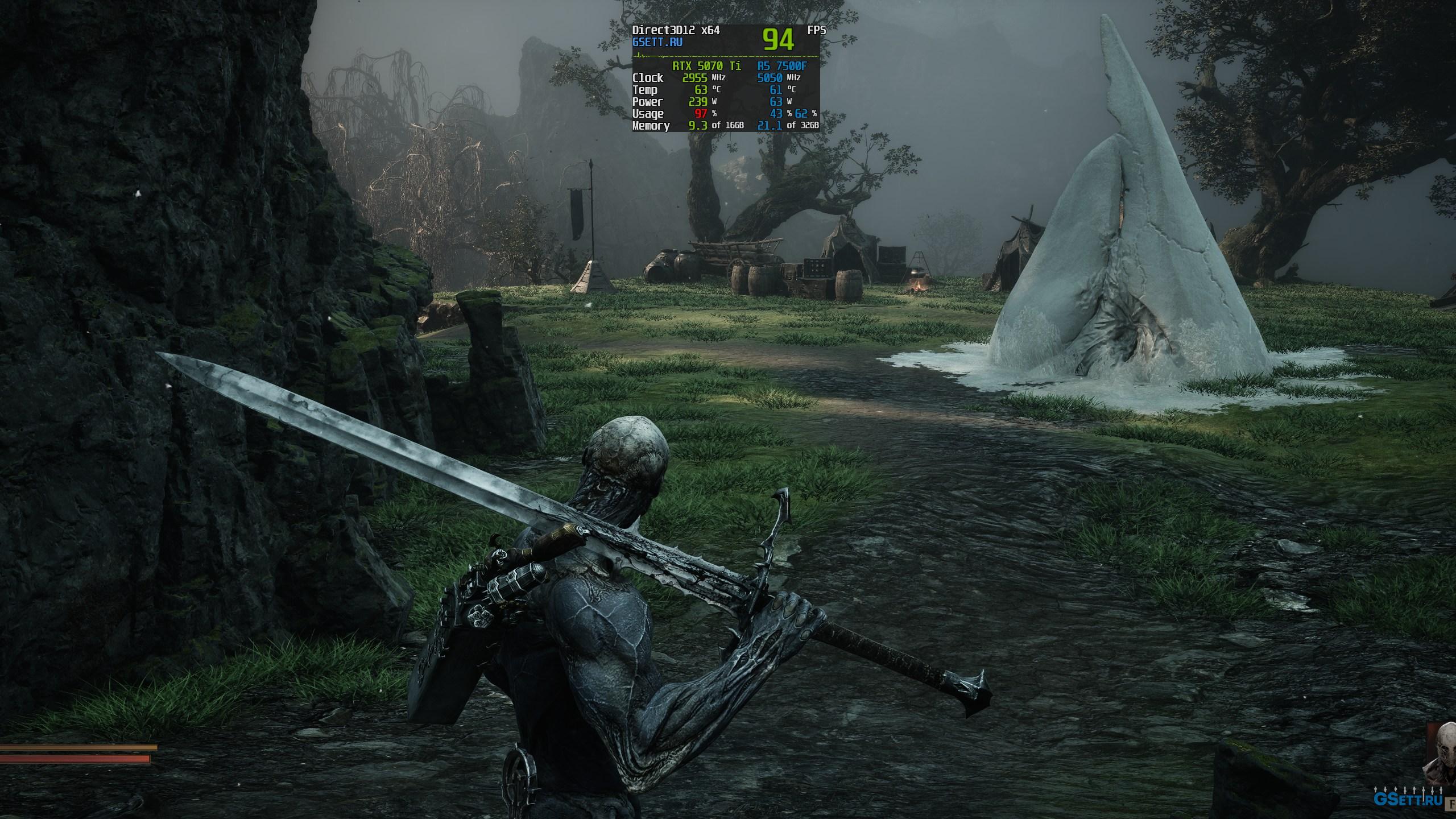
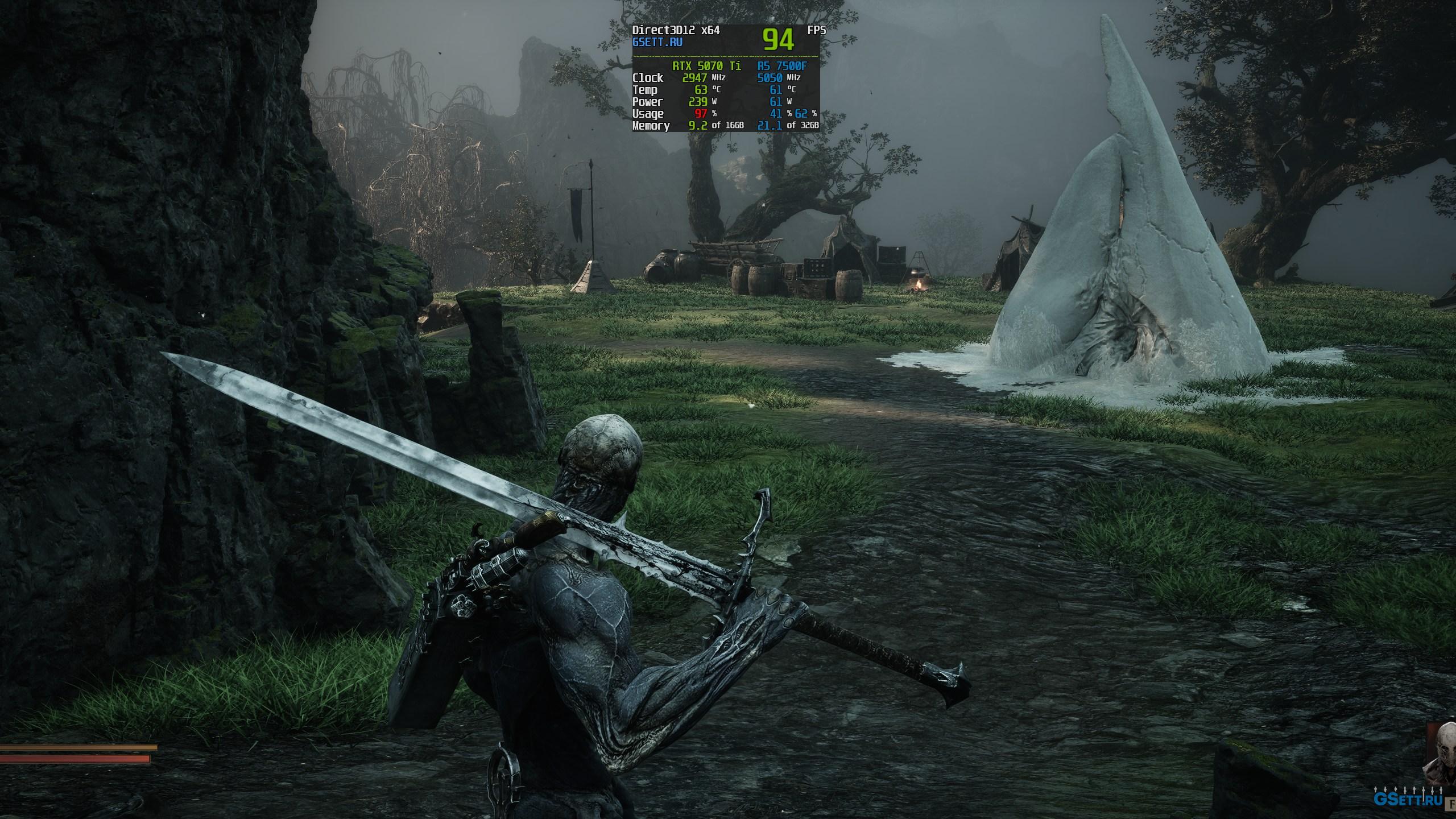
Этот параметр влияет на плотность травы и мелких объектов вроде камней, а также на тесселяцию ландшафта:
Низк.
Сред.
Выс.
Ультра
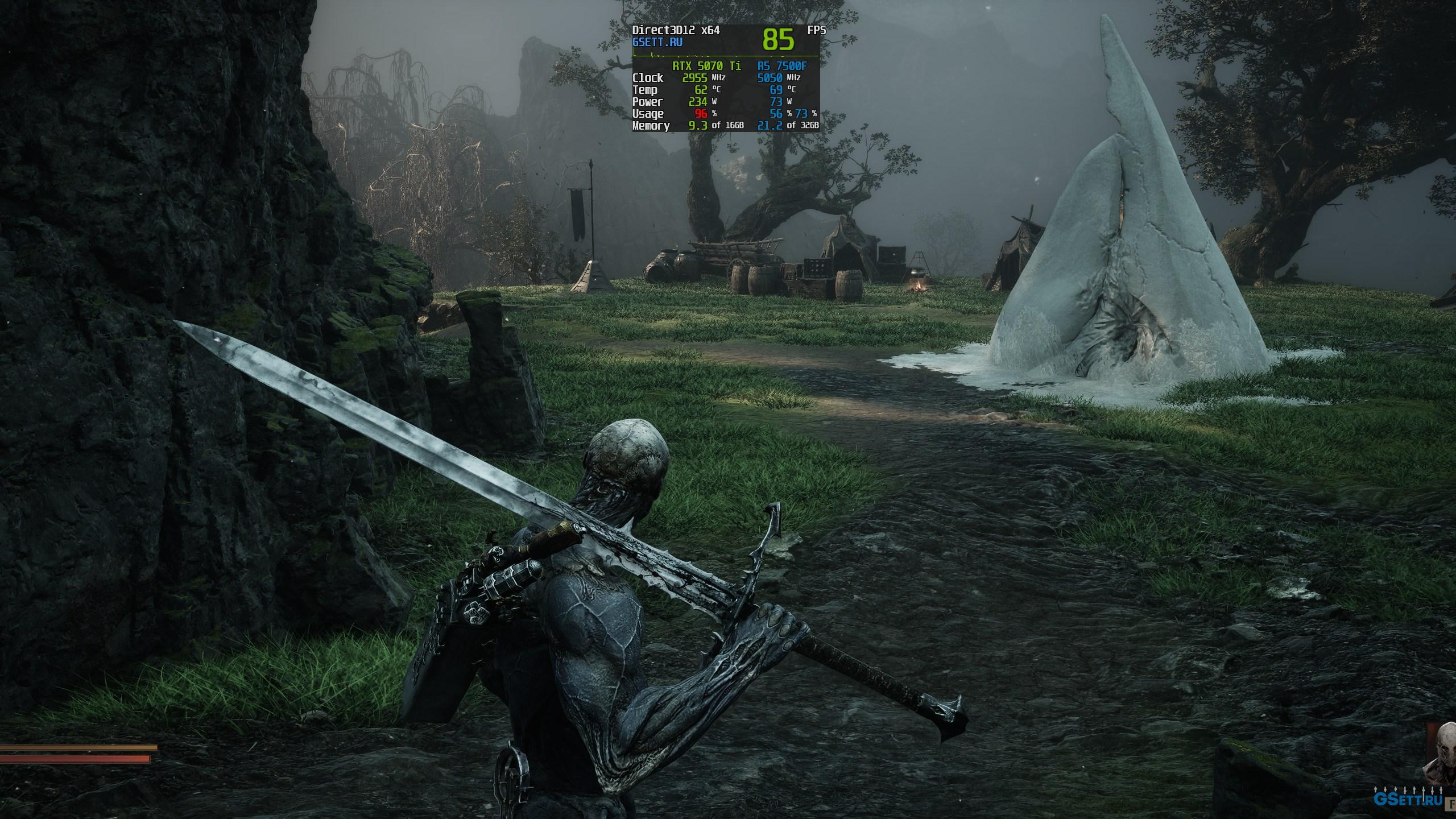
В некоторых локациях значение «Ультра» очень сильно снижает производительность, поэтому я рекомендую использовать «Высокое» качество.
Оптимальная настройка: «Высоко»
Бесшовная загрузка подземелий
Данная настройка позволяет загружать подземелья на фоне, пока вы перемещаетесь по миру игры. Это позволит входить в подземелья без дополнительных загрузок. Отключать рекомендуется, только если игра установлена на HDD.
Оптимальная настройка: «Вкл.», отключать рекомендуется, только если игра установлена на HDD
Полезные твики и моды
Развернуть список полезных твиков и инструкций (1)
Исправление FOV, поддержки ультрашироких мониторов и постобработки
Специальная модификация позволяет настроить угол обзора (FOV), добавить полноценную поддержку ультрашироких форматов экранов, а также отключить нежелательные эффекты постобработки.
Перейдите на страницу модификации на NexusMods, скачайте архив и следуйте инструкциям автора по установке для настройки параметров отображения и графических эффектов.
Заключение
Несмотря на то, что игра Mortal Shell 2 создавалась на Unreal Engine 5, она имеет хорошую оптимизацию и в ней довольно редко встречаются статтеры. Это позволяет играть с высокой частотой кадров и приятным визуалом даже на бюджетных компьютерах.
Но всё же на релизе не обошлось без технических проблем. Например, переключатель включения аппаратной трассировки лучей ничего не делает, а также не работают тонкие настройки эффектов постобработки.
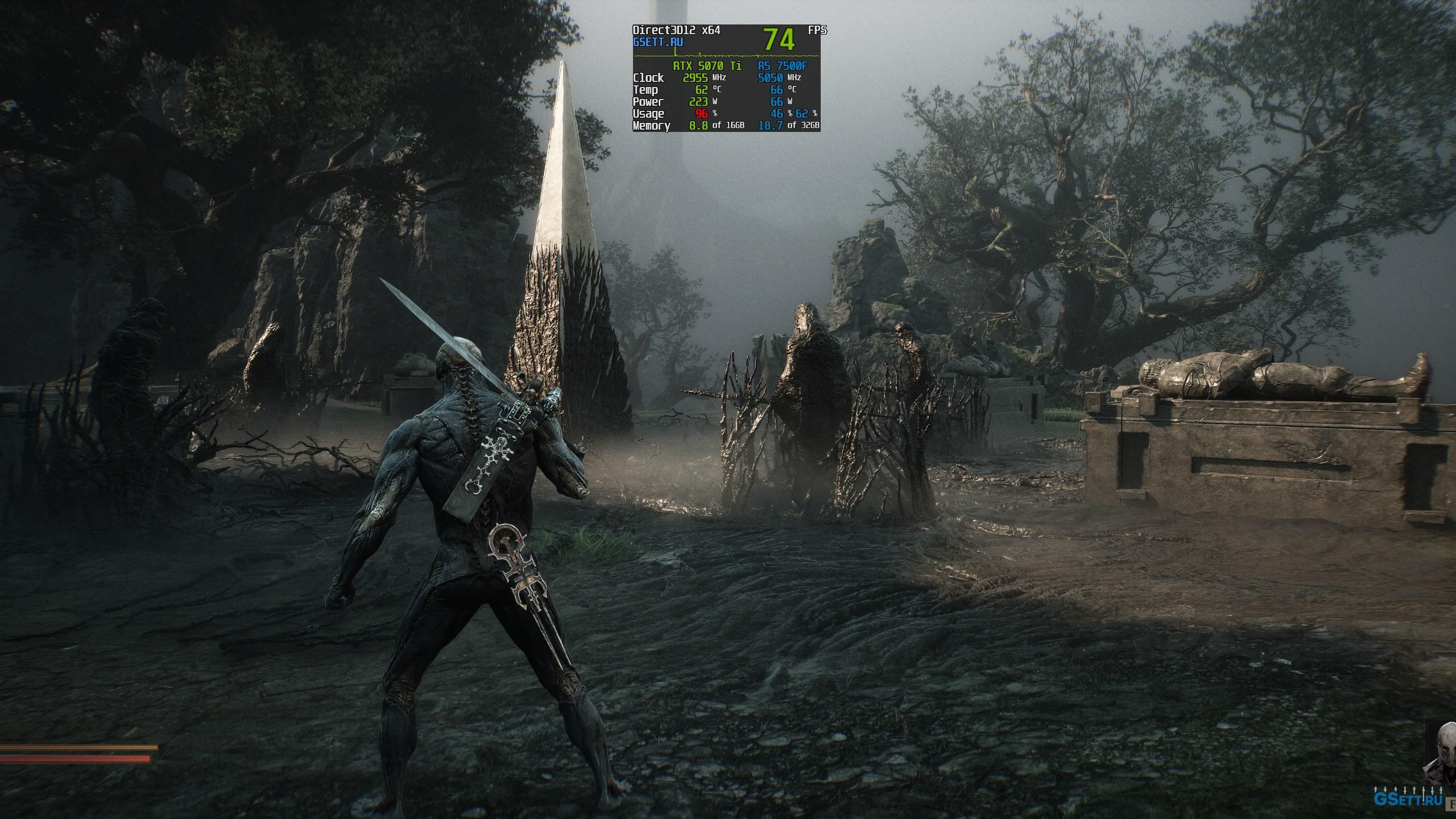
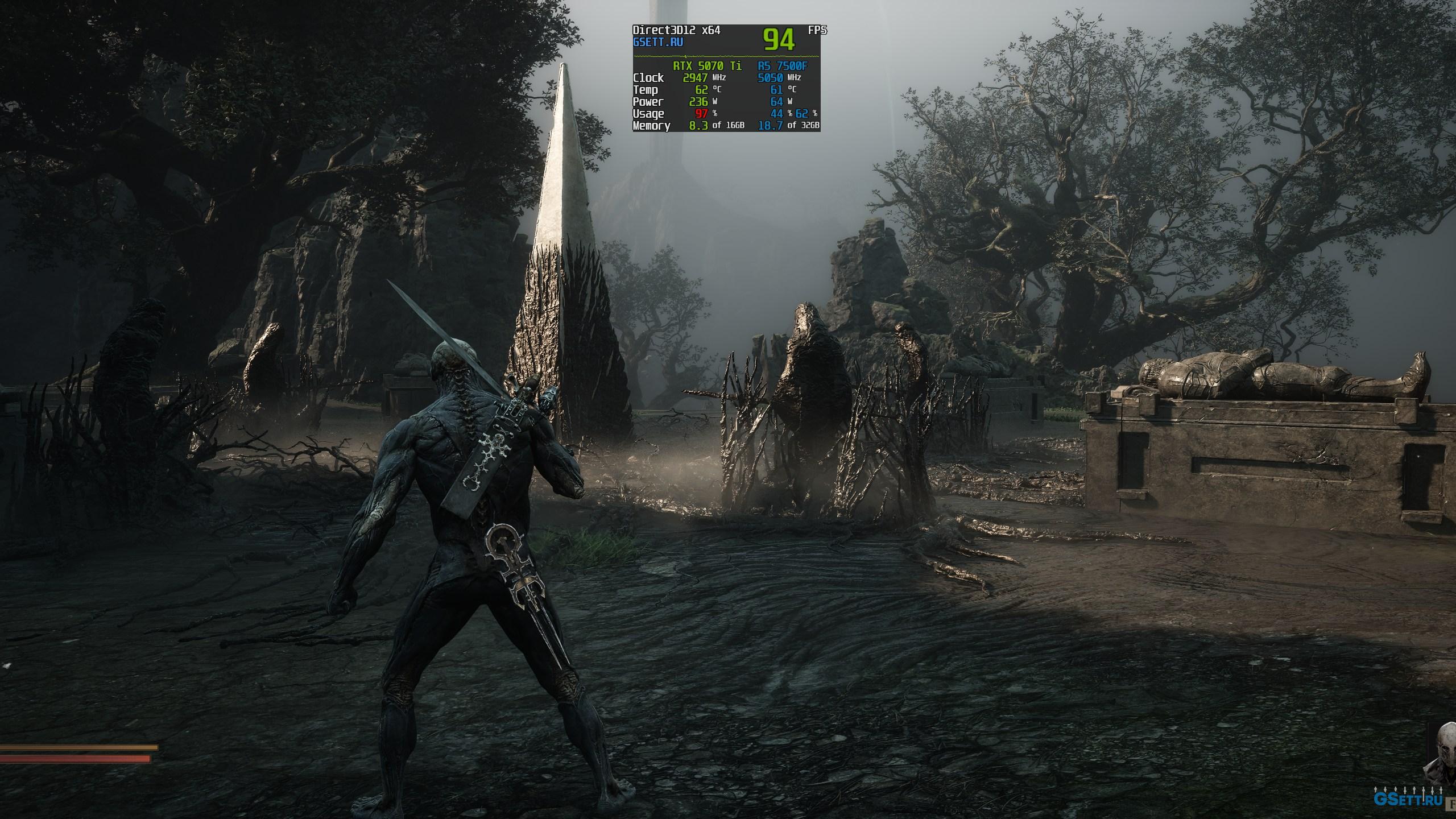
Тем не менее, используя оптимальные настройки графики для Mortal Shell II из этого гайда, можно получить хороший прирост к частоте кадров в среднем в 25-35% по сравнению с максимальными настройками, сохранив при этом качество визуала всё еще на высоком уровне.
Для примера, вот сравнения в нативном разрешении 3440x1440p с использованием DLAA (скриншоты захватывались в разрешении 2560х1440) на Ryzen 7500f и RTX 5070 Ti:
Максимальные
Оптимальные
Не трать время на поиски площадок для покупки цифровых товаров по низким ценам — заходи на ggsel.net! Здесь тысячи продавцов предлагают лучшие предложения на игры для ПК и консолей, включая новинки и тайтлы, недоступные в России. На ggsel можно также найти подписки на любые сервисы, DLC, игровую валюту, пополнение баланса Steam с минимальной комиссией всего 3% и даже ПО. Покупки защищены, доставка моментальная, а удобный поиск помогает найти именно то, что ты ищешь. Заходи, выбирай, экономь и наслаждайся играми без лишних проблем!

Подписаться
0 Комментариев
Популярные