
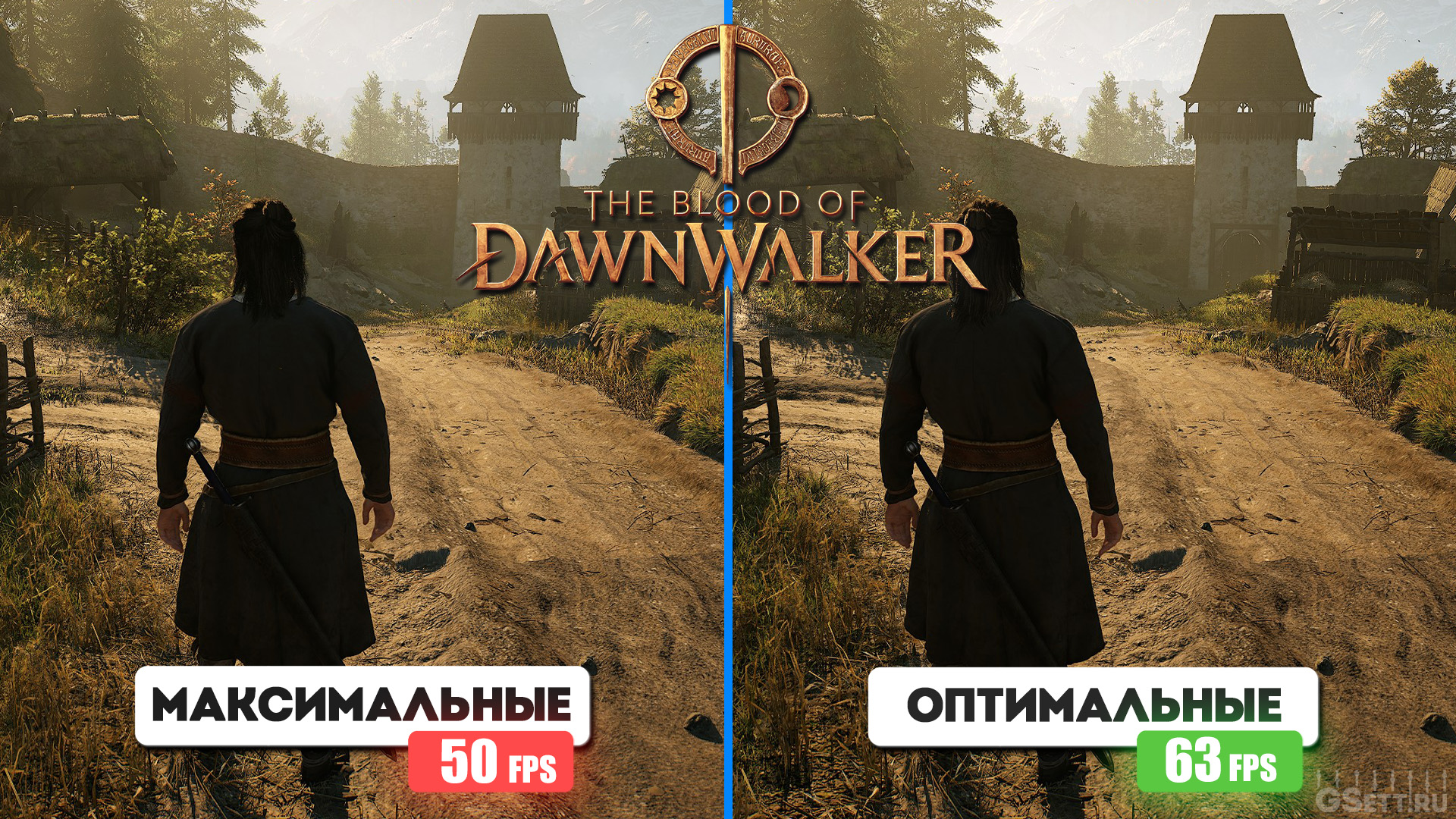
Из этого гайда вы узнаете, как каждый отдельный параметр в настройках графики игры The Blood of Dawnwalker влияет на производительность и визуал. А используя оптимальный пресет, вы сможете повысить FPS по сравнению с максимальными настройками, сохранив при этом качество графики почти на том же уровне.

Тестирование проводилось в разрешении 3440×1440 на:
- GIGABYTE RTX 5070Ti Windforce OC 16Gb
- AMD Ryzen 5 7500F
- MSI Pro B650-S WIFI
- ADATA XPG Lancer 6000MHz Cl30 32Gb
Данные оптимальные настройки нацелены не на какую-то определенную конфигурацию ПК — они подобраны таким образом, чтобы повысить частоту кадров на любом компьютере, но при этом сохранив качество графики, максимально близкое к ультра-настройкам. Используйте этот пресет как основу для настройки под своё оборудование.
- Для начала установите эти оптимальные настройки.
- Если частота кадров окажется всё еще низкой, то, подробнее изучив в этом гайде каждый параметр, вы сможете решить, какой из них можно уменьшить для достижения более комфортной частоты кадров.
- Или же, наоборот, если у вас есть запас производительности, вы можете увеличить некоторые настройки, чтобы улучшить качество графики.


комиссия на пополнение всего 3%
Навигация по гайду
Оптимальные настройки графики The Blood of Dawnwalker

- Shadow Quality: «High»
🛈 Но если хватает производительности, то лучше использовать «Ultra» - Light Quality: «High»
🛈 Но если хватает производительности, то лучше использовать «Ultra». В случае недостаточной производительности используйте «Low». Значение «Medium» использовать не рекомендуется - Reflections Quality: «High»
🛈 Но если хватает производительности, то лучше использовать «Ultra». Понижать настройку не рекомендуется - Post-Processing Quality: «Low»
🛈 Т.к. настройка снижает производительность - Texture Quality: «В зависимости от объема VRAM»
- Effects Quality: «High»
🛈 Но в случае недостаточной производительности используйте «Low» - Shading Quality: «Ultra»
- Foliage Quality: «High»
🛈 Но если хватает производительности, то лучше использовать «Ultra». В случае же недостаточной производительности используйте «Medium» - Detail Quality: «Ultra»
🛈 В случае недостаточной производительности используйте значение «High» - Volumetric Quality: «Ultra»
🛈 Но в случае падения частоты кадров в областях с большим количеством дыма и тумана, то понизьте данную настройку
комиссия на пополнение всего 3%
Shadow Quality
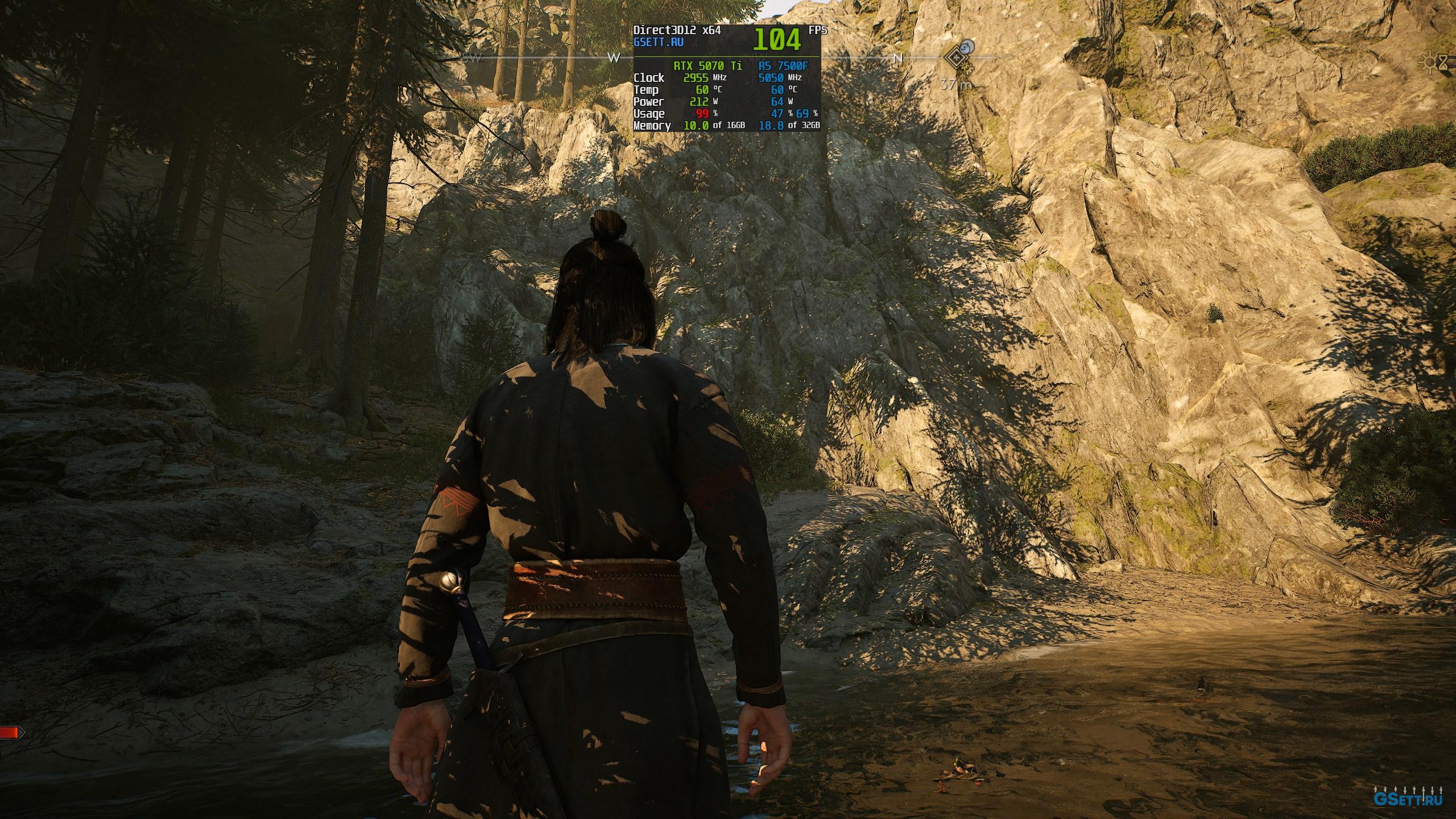
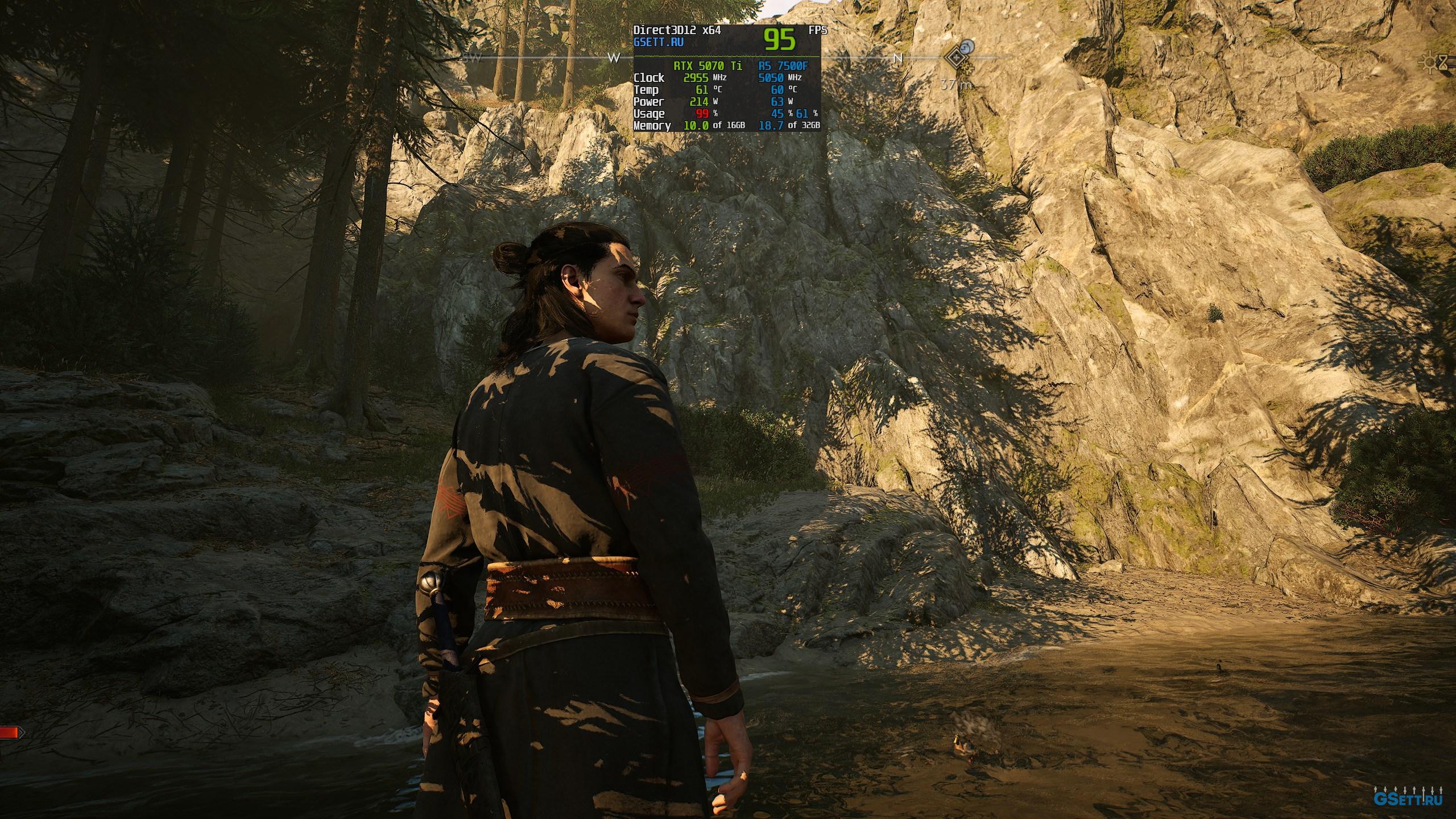
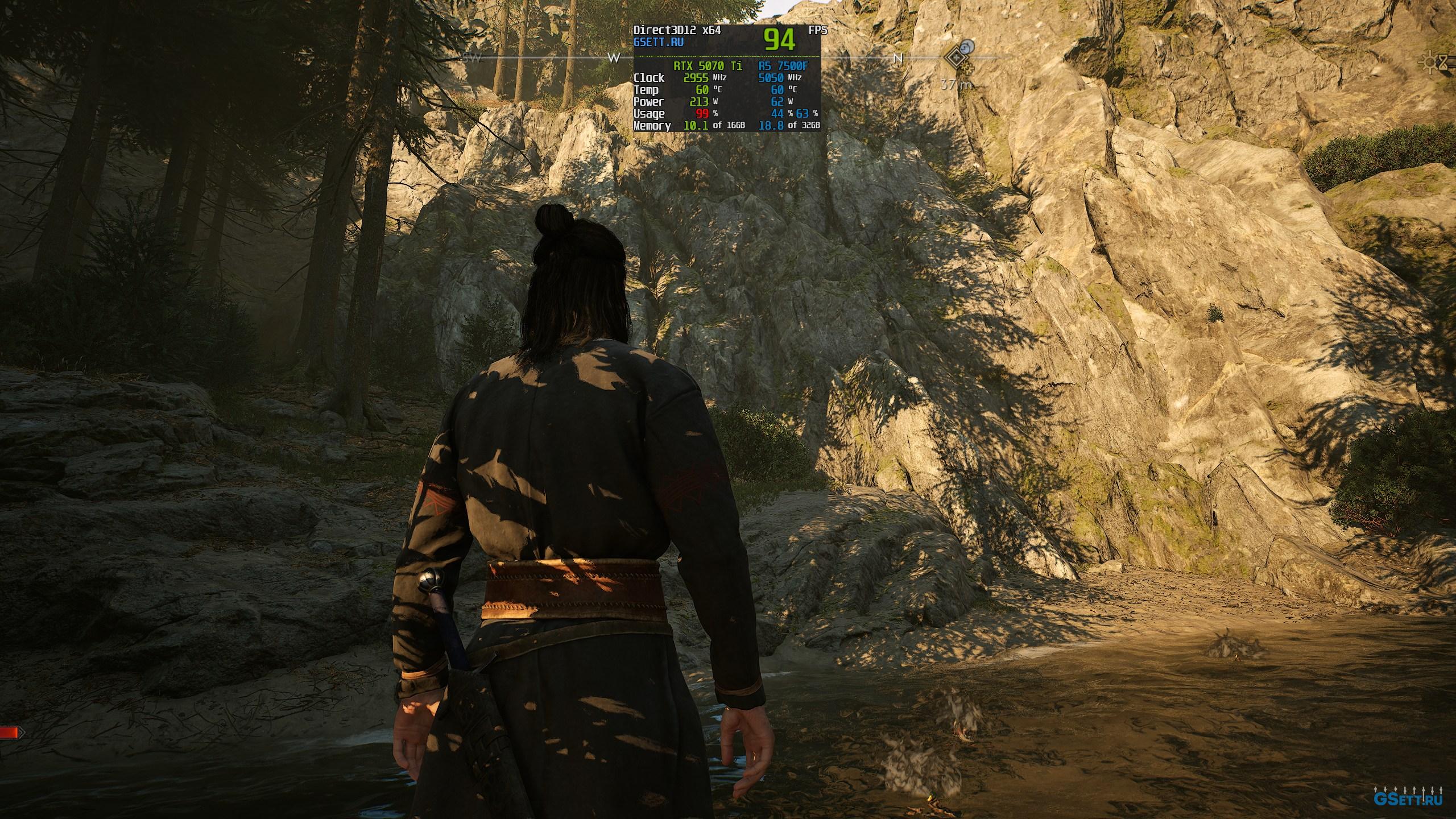
Данная настройка в основном влияет только на дальность анимации теней и расстояние подгрузки более детализированных карт этих теней. На значении Low анимация теней от растительности будет отображаться только на самом близком к игроку расстоянии, что выглядит очень плохо и выбивает из погружения. Более-менее тени выглядят только на значении High.
По мере движения персонажа при низких значениях этой настройки вы, скорее всего, будете обращать внимание, как детализация теней резко меняется. Именно поэтому я рекомендую использовать хотя бы качество High.
Еще я заметил, что на Ultra некоторые тени от растительности отображаются не полностью:

Low
Medium
High
Ultra
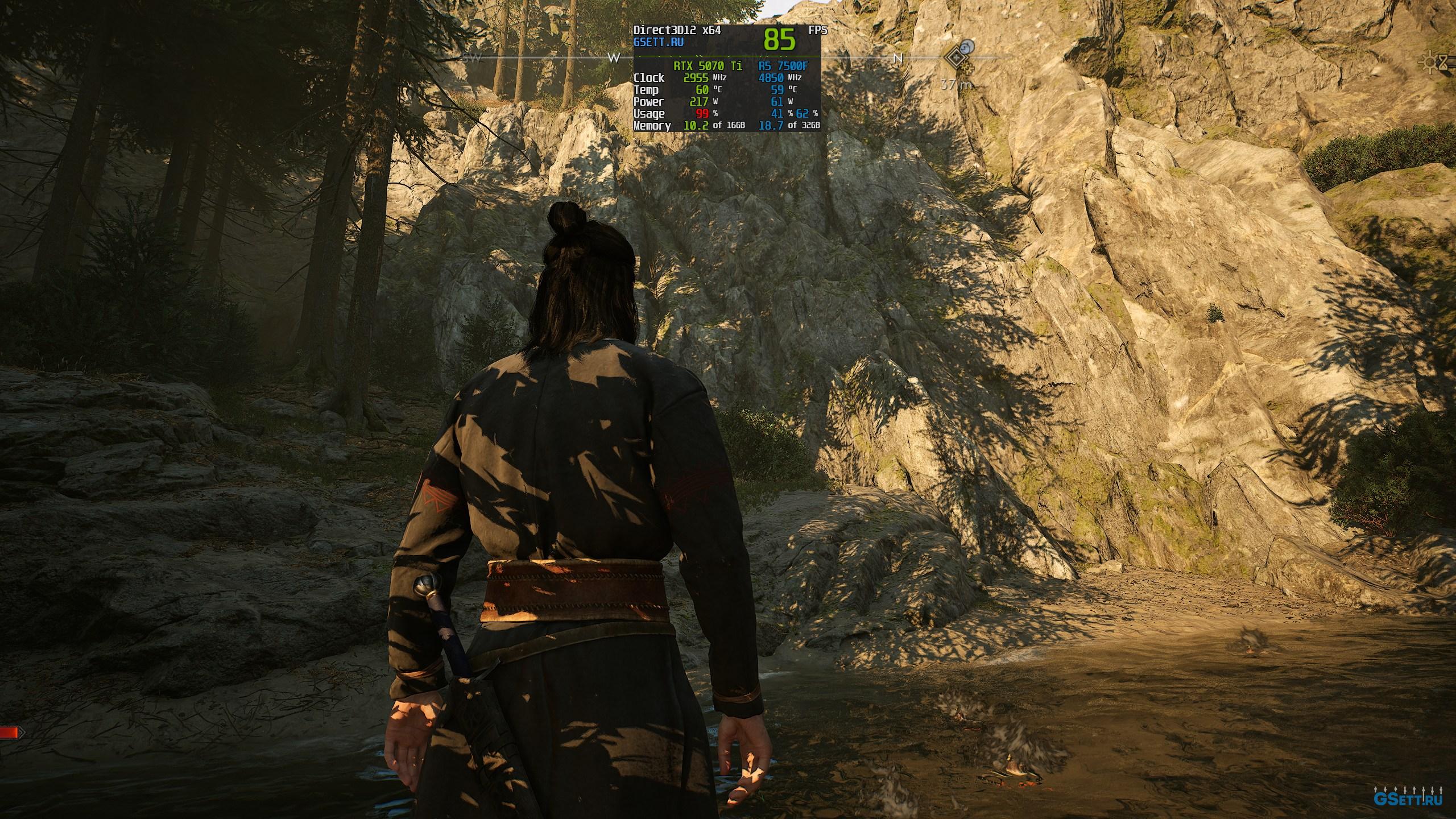
Оптимальная настройка: «High», но если хватает производительности, то лучше использовать «Ultra»
Light Quality
Этот параметр отвечает за качество освещения и рассеивания света Lumen. На открытых солнечных локациях визуальная разница заметна только в затенении. Обратите внимание на затенение под крышей слева:
Low
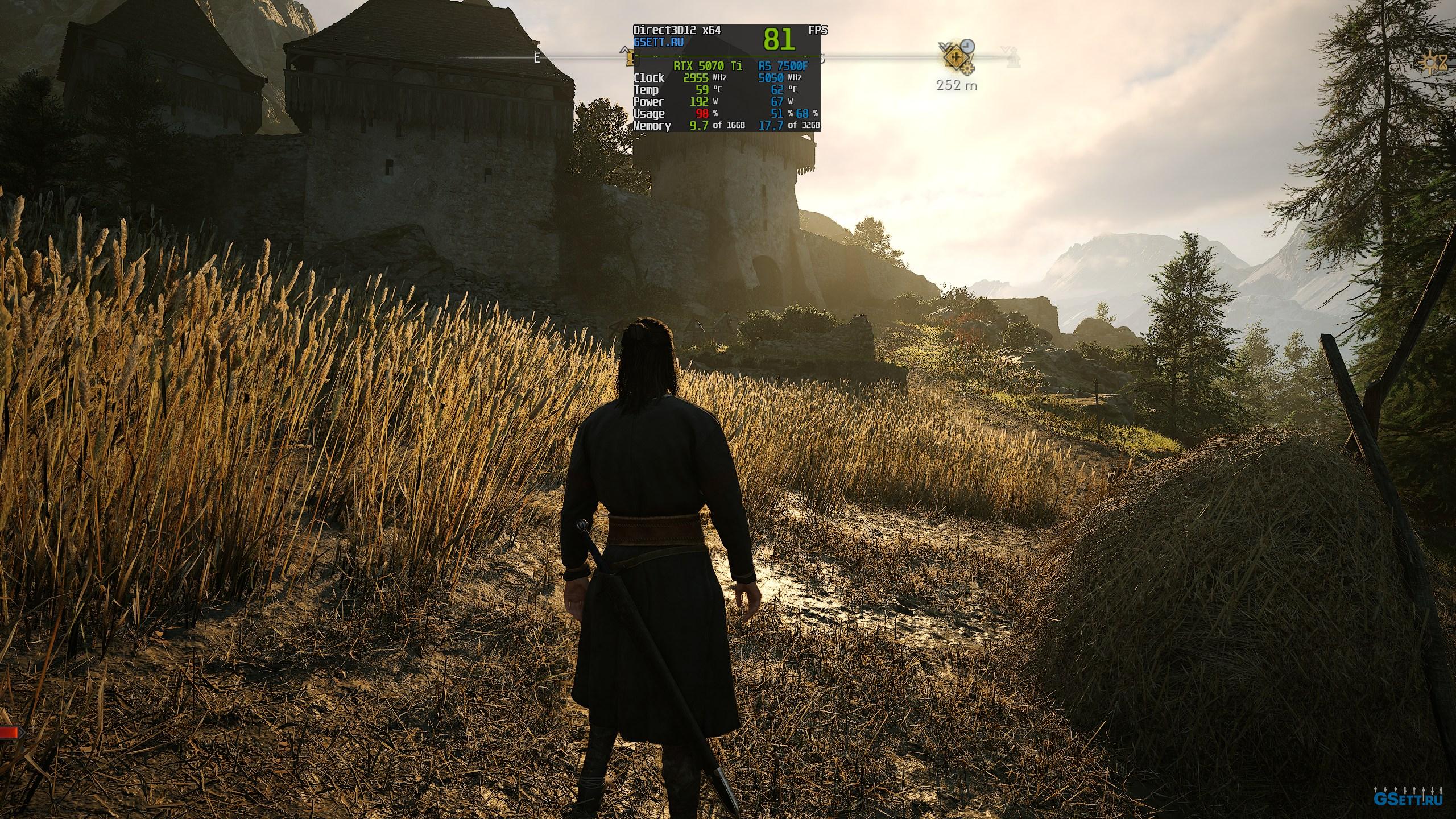
Medium
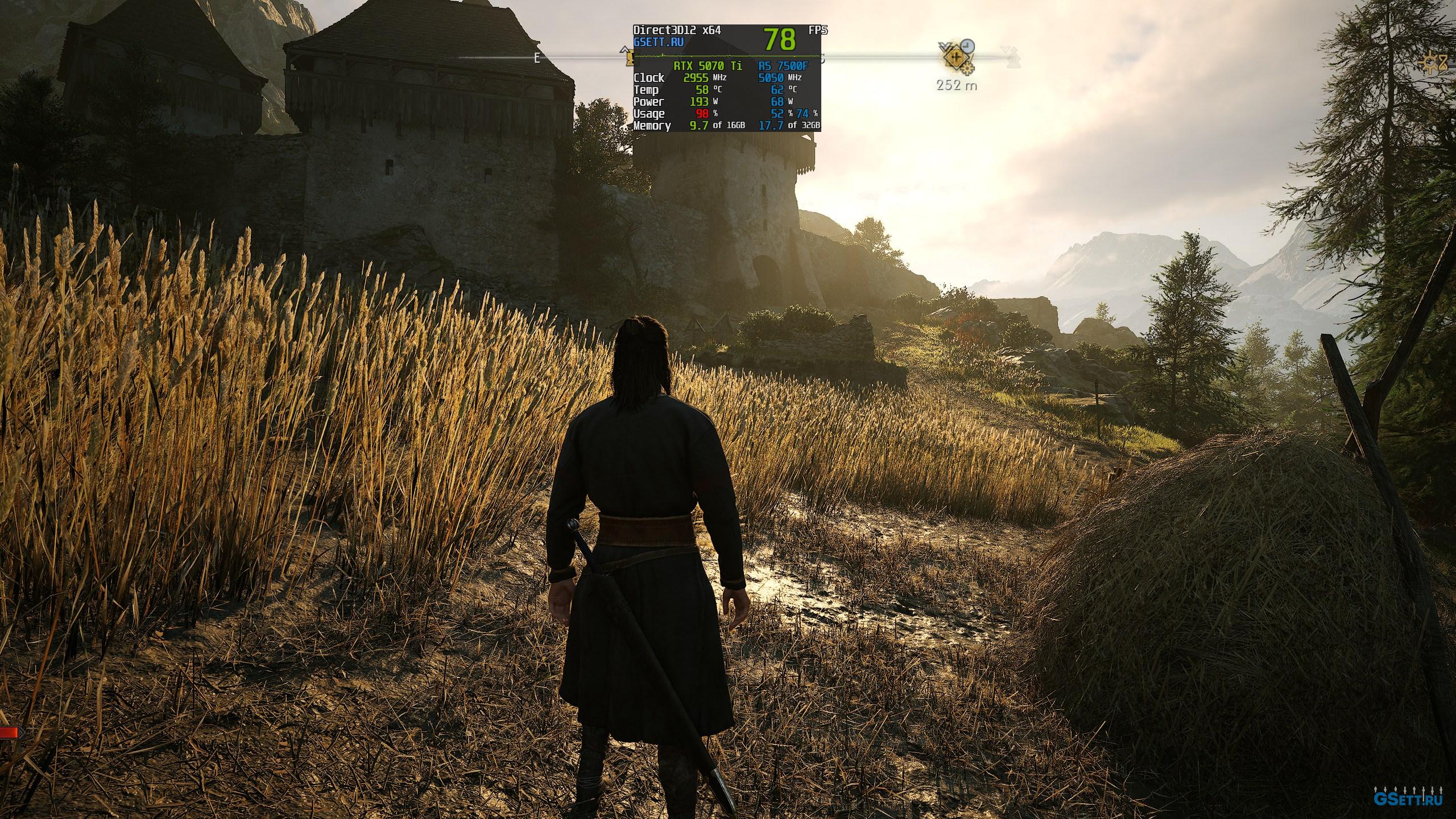
High
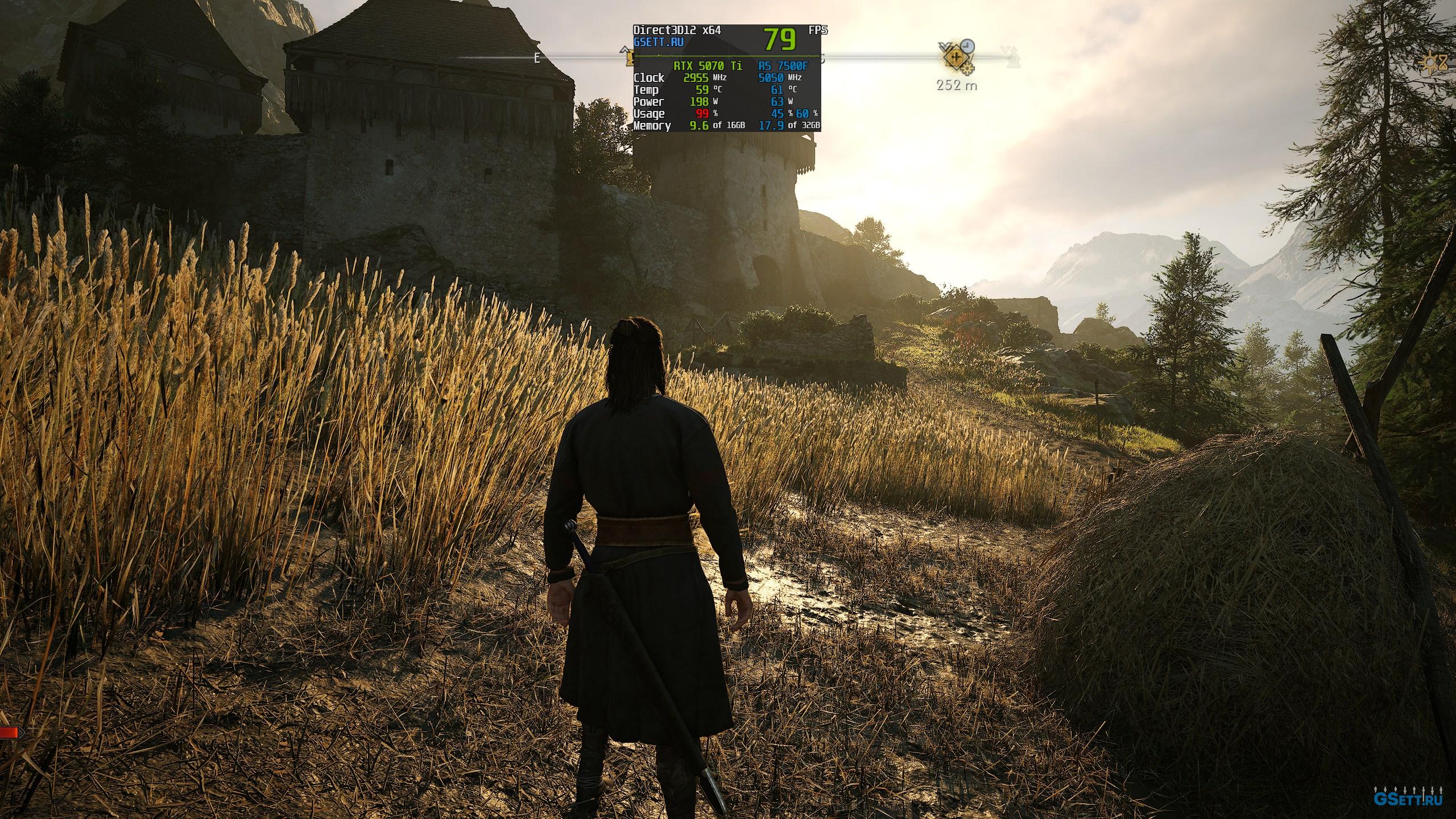
Ultra
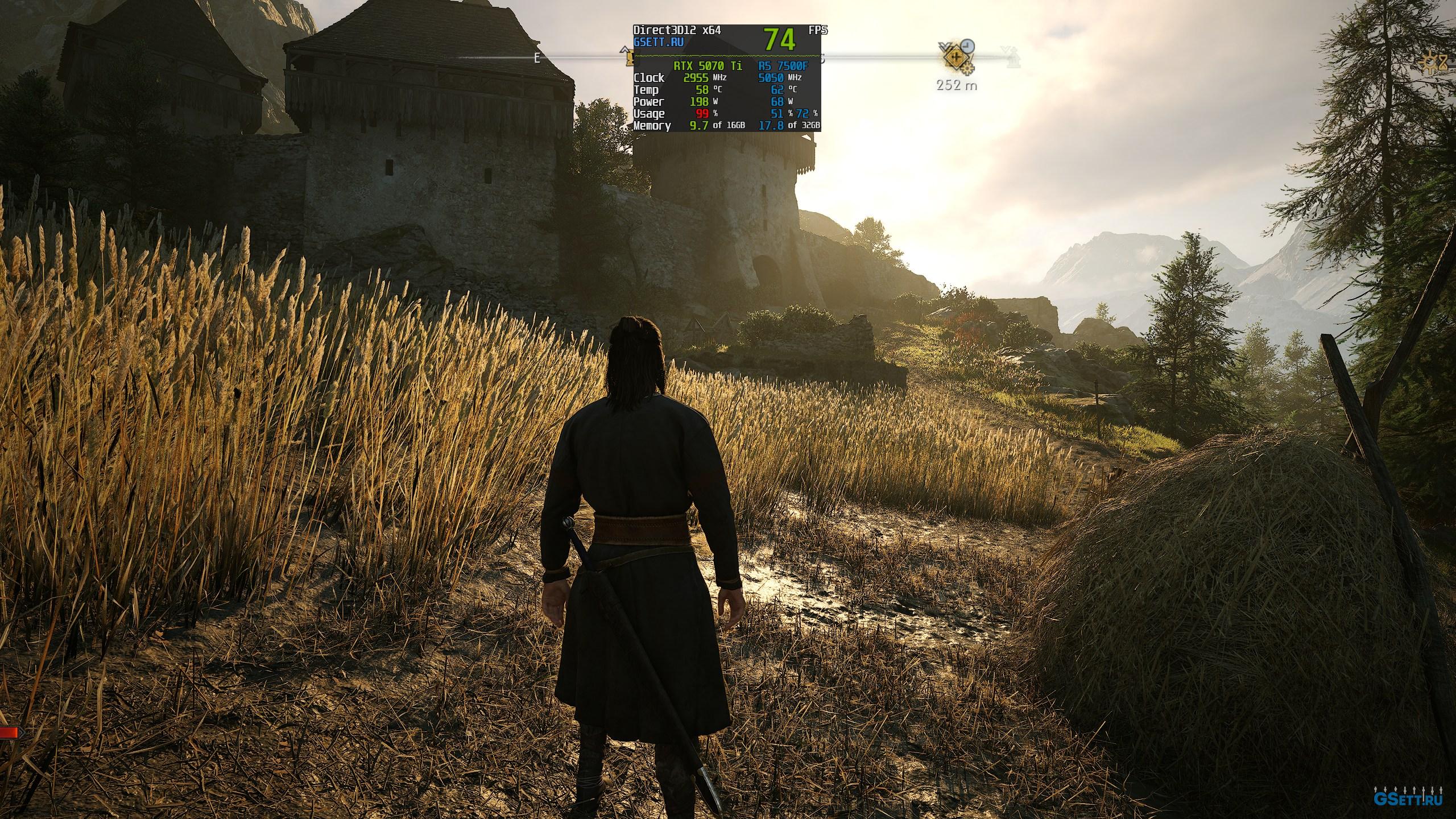
Наиболее заметна разница в помещениях:
Low
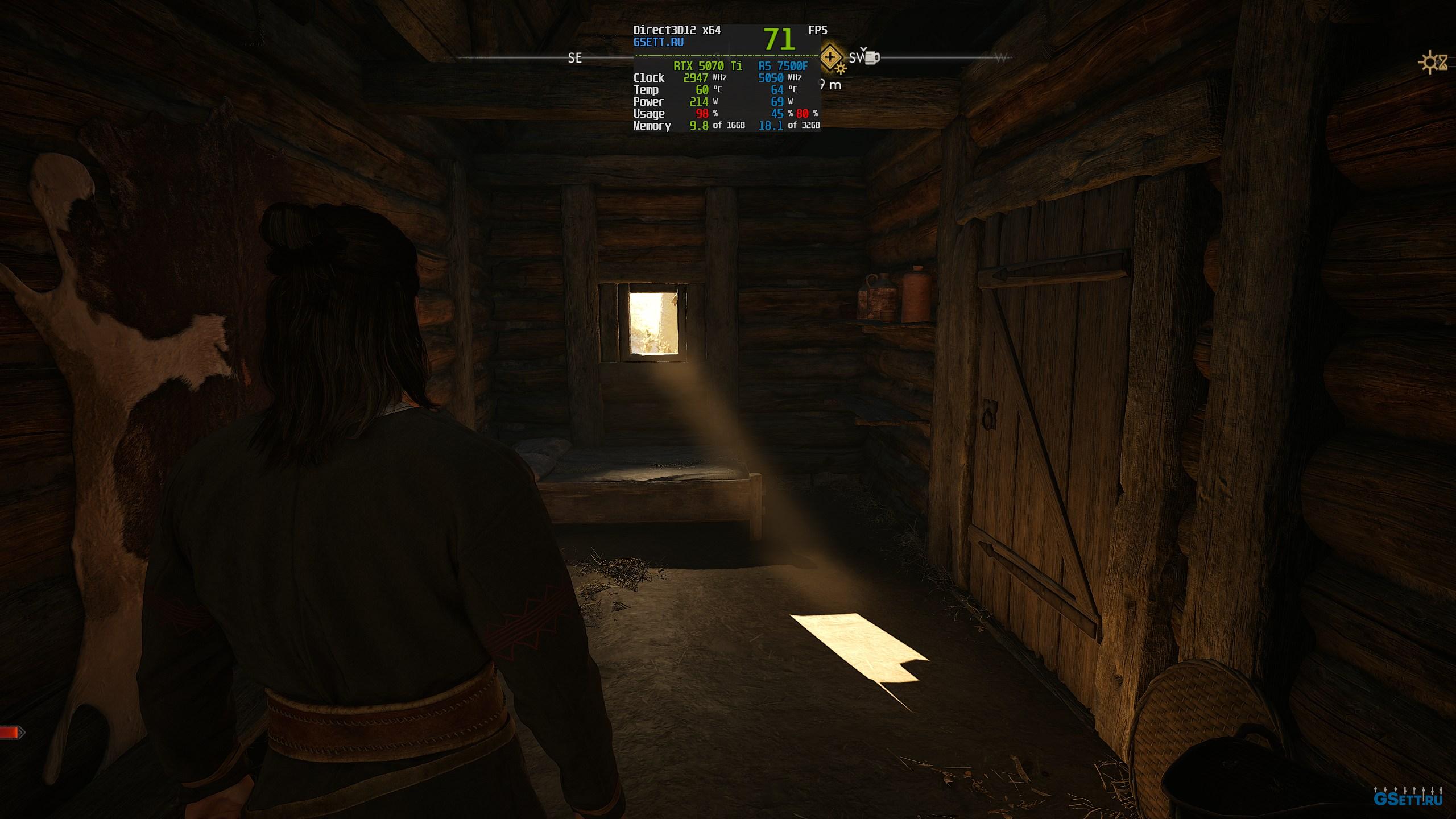
Medium
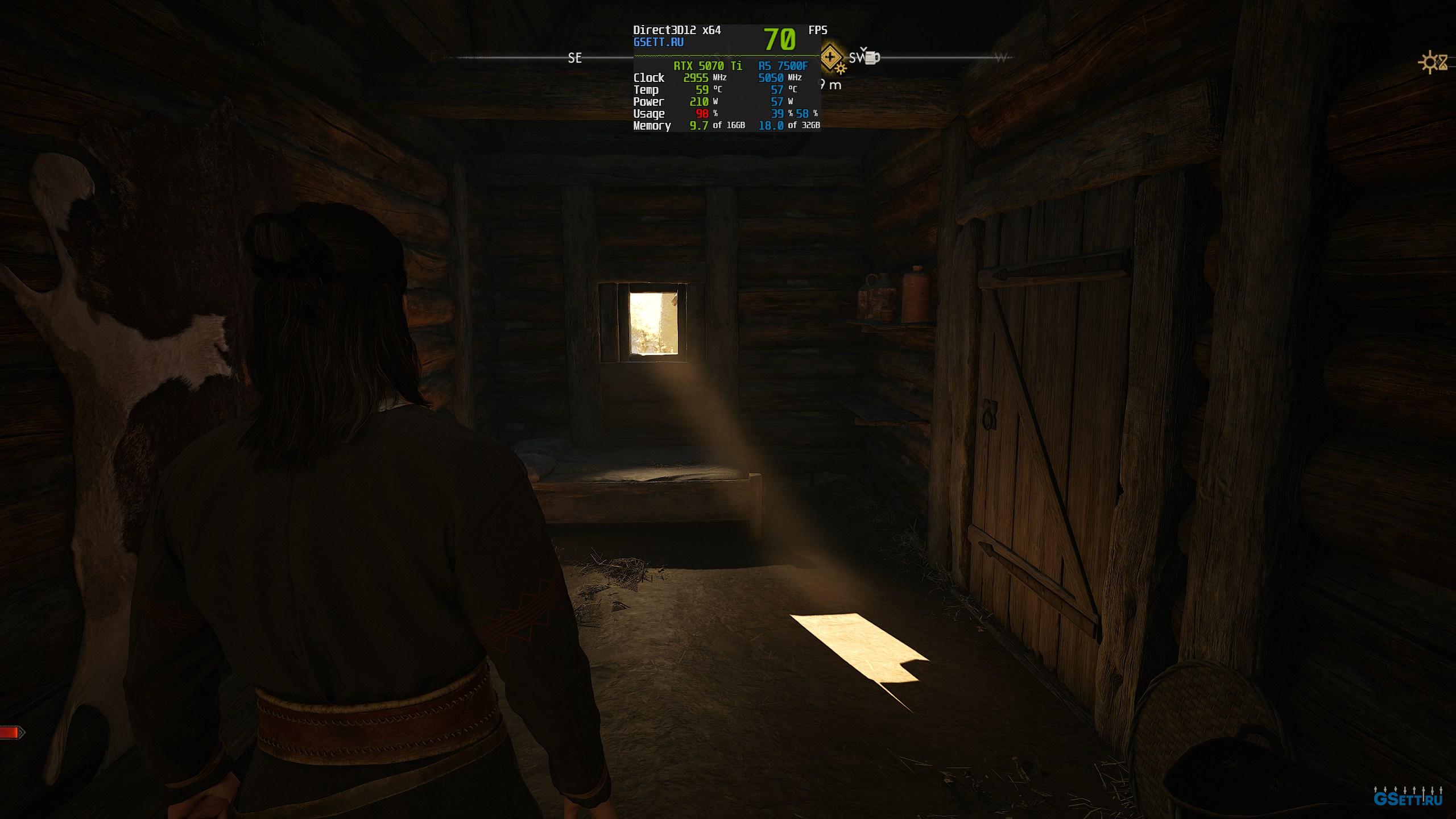
High
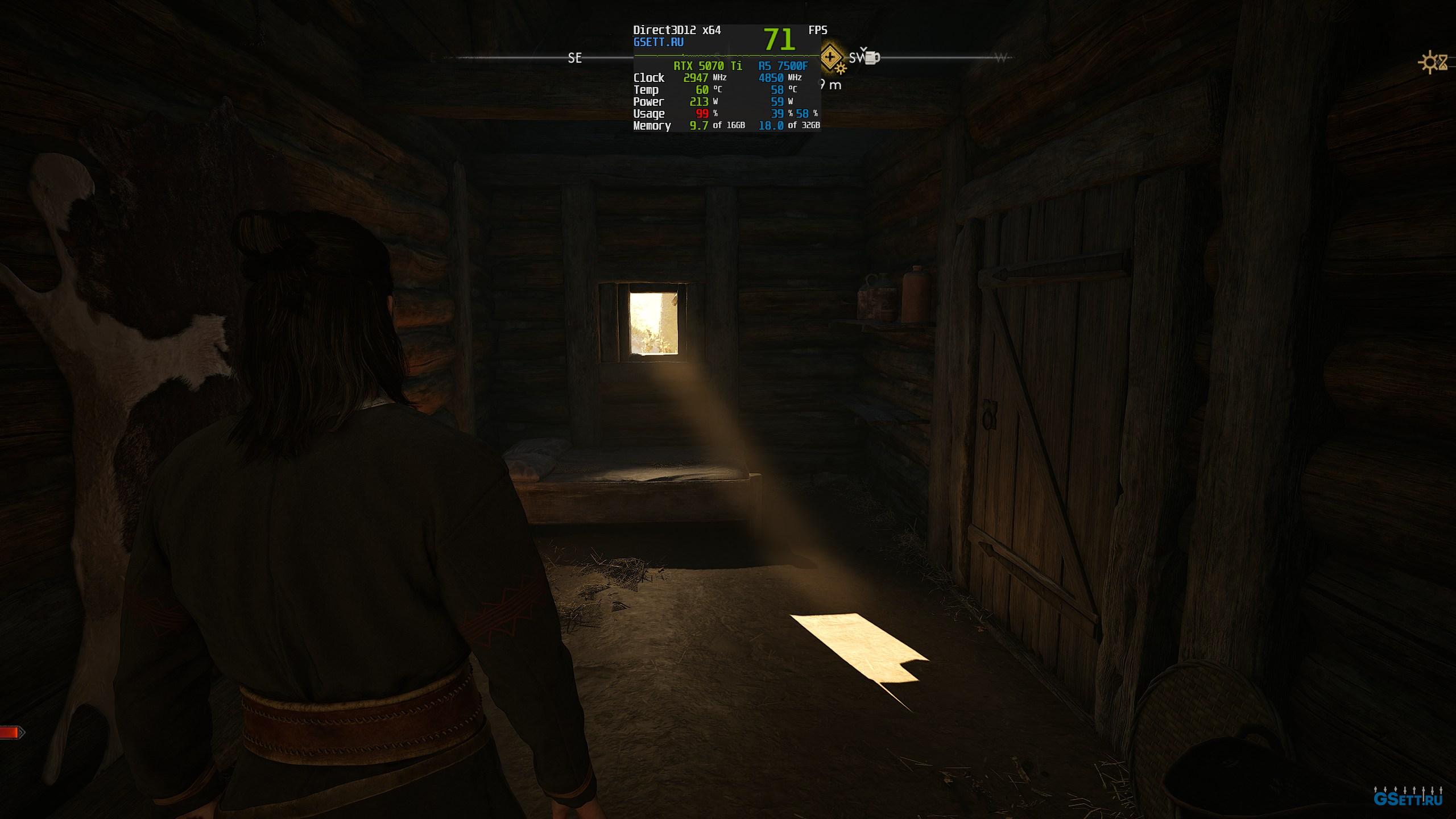
Ultra
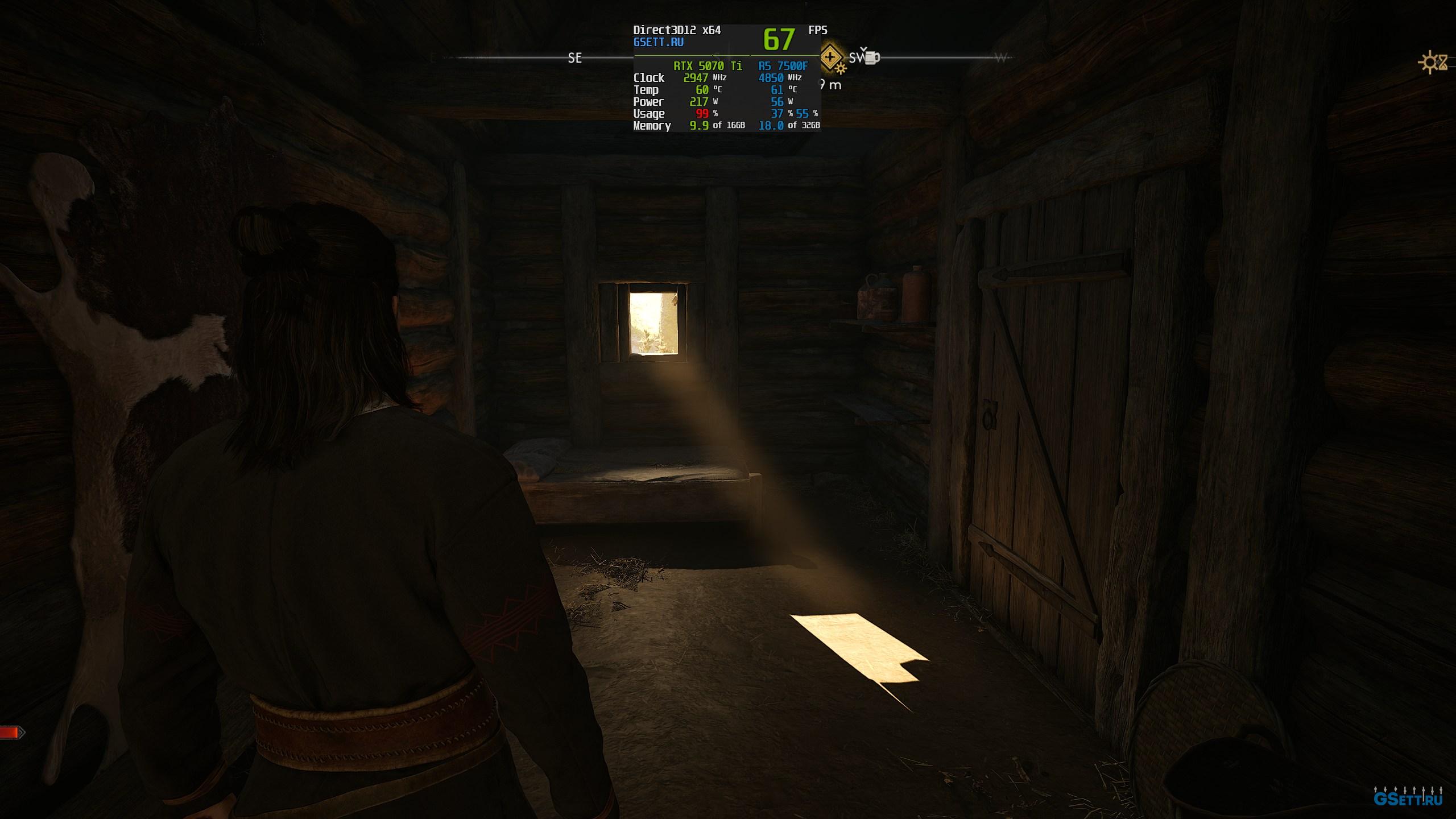
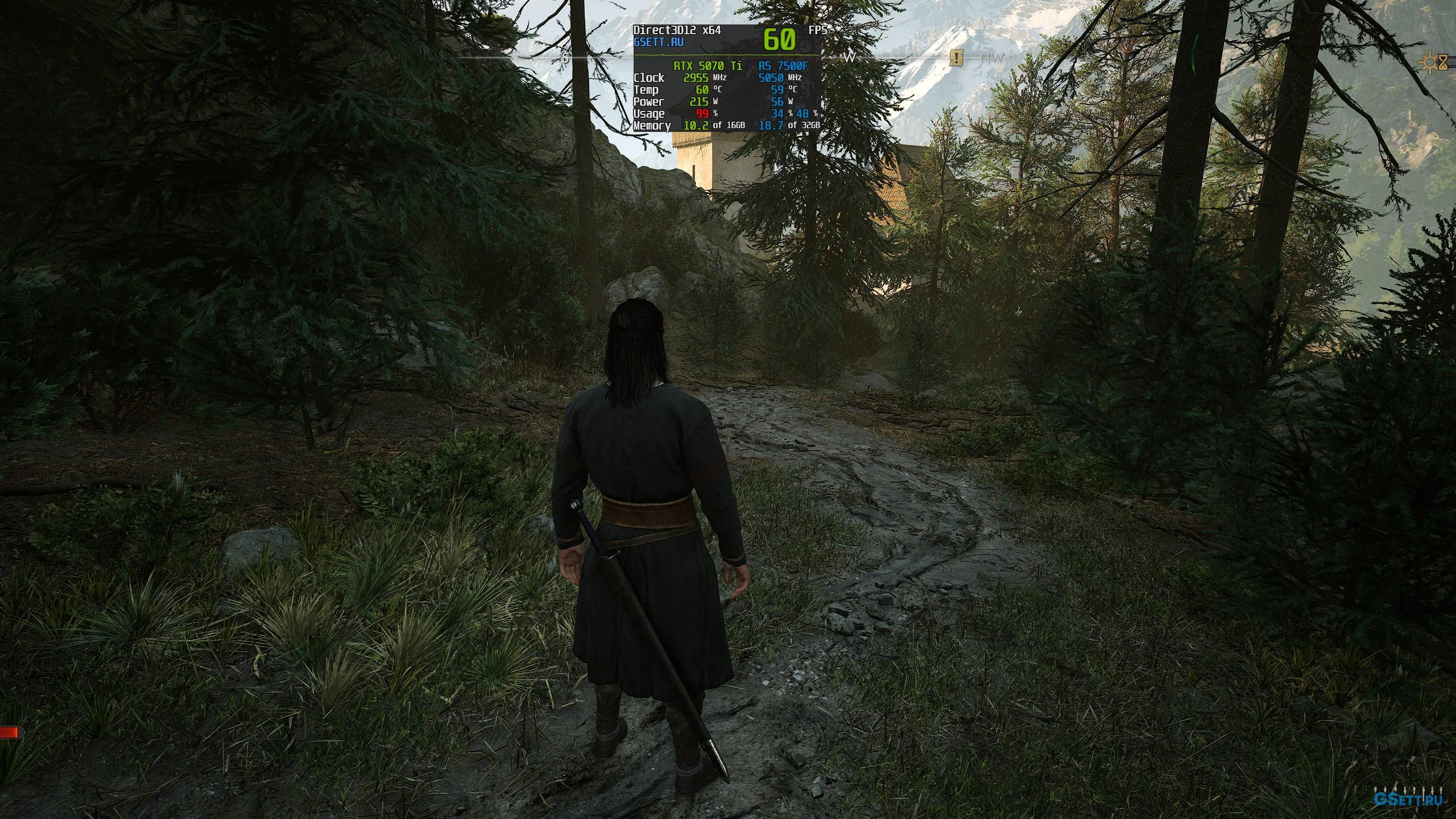
А также в лесу без прямого солнечного света. Причем в подобных локациях наиболее заметная разница только при переходе с Ultra на High:
Low
Medium
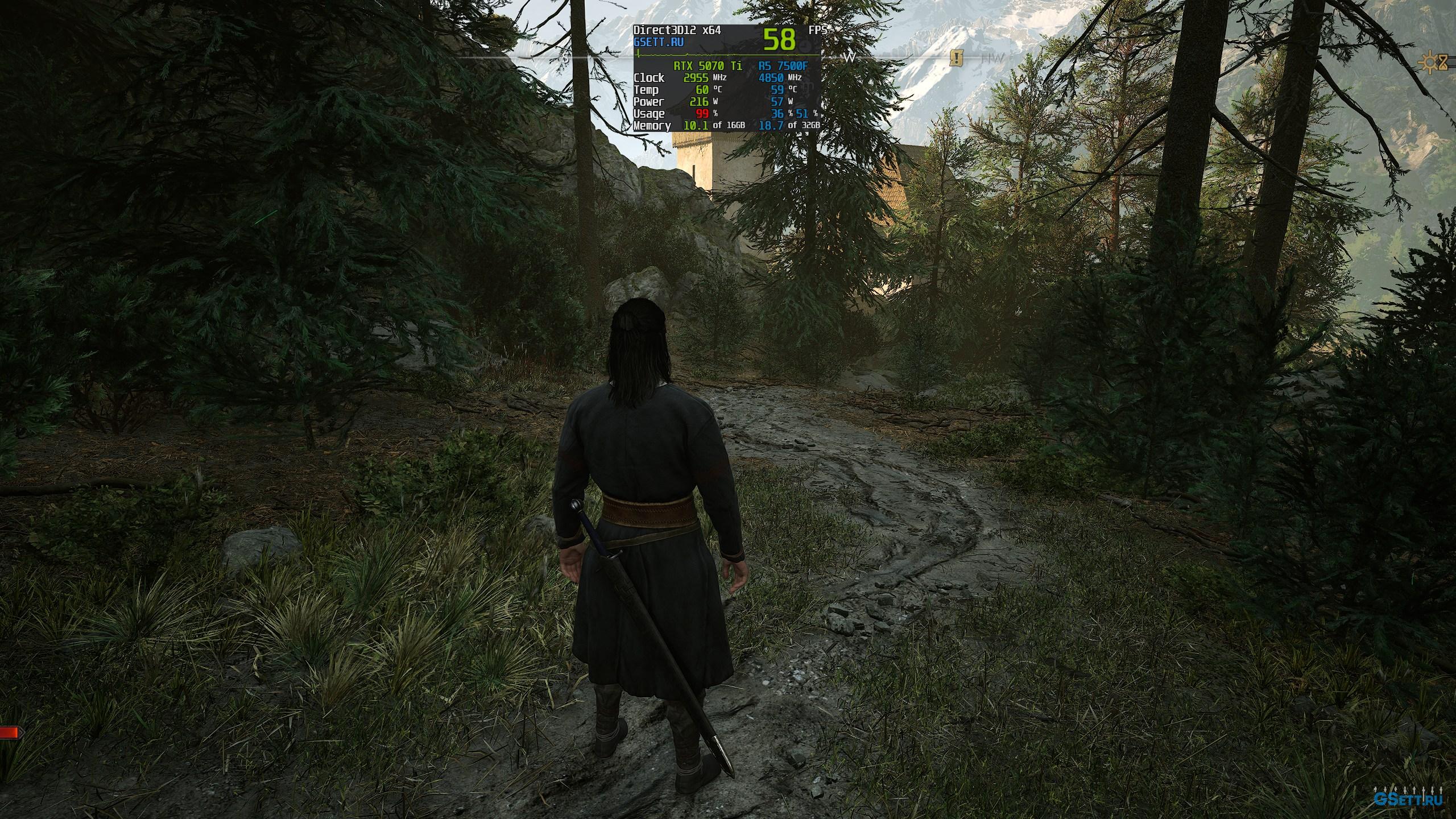
High
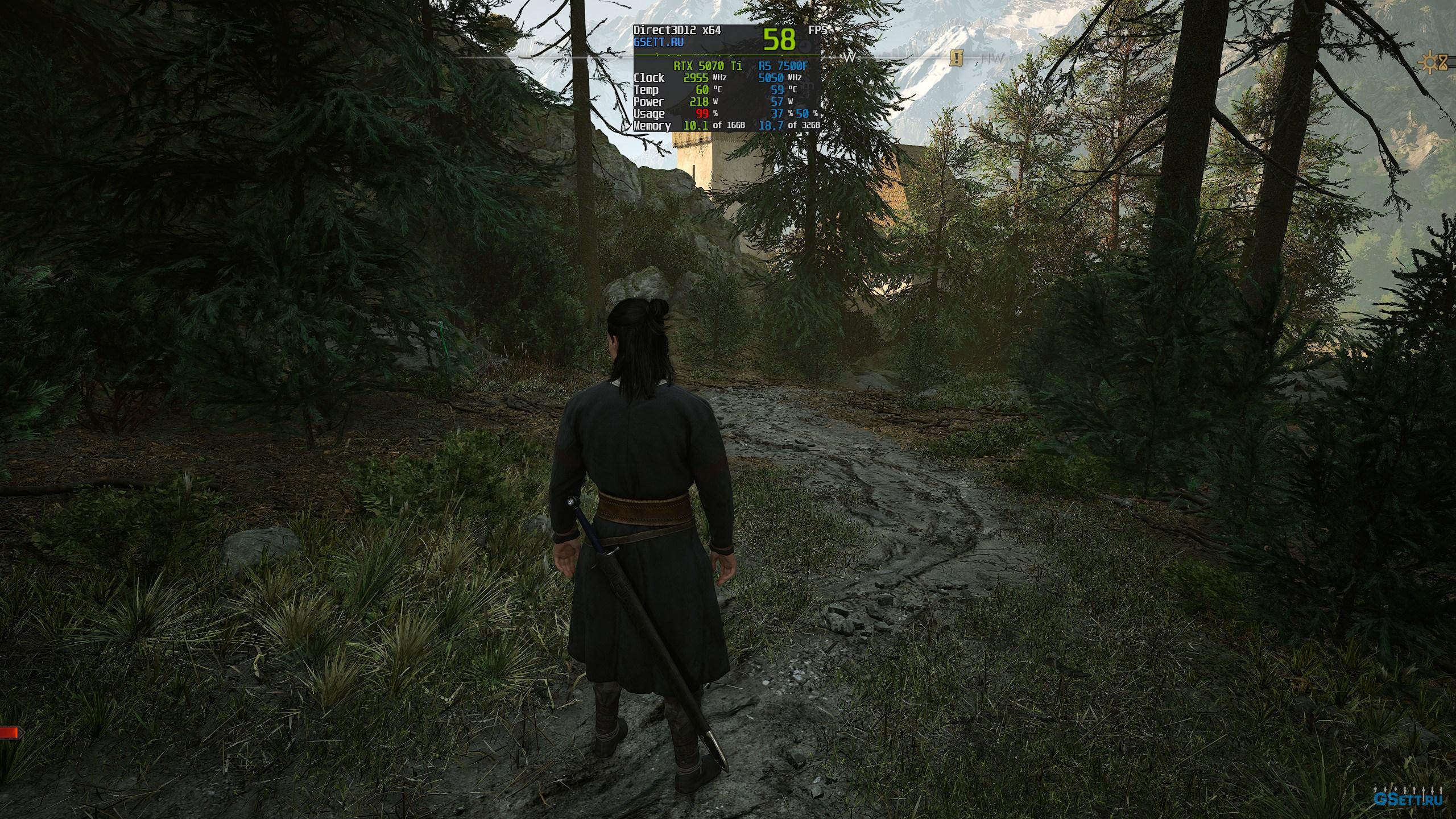
Ultra
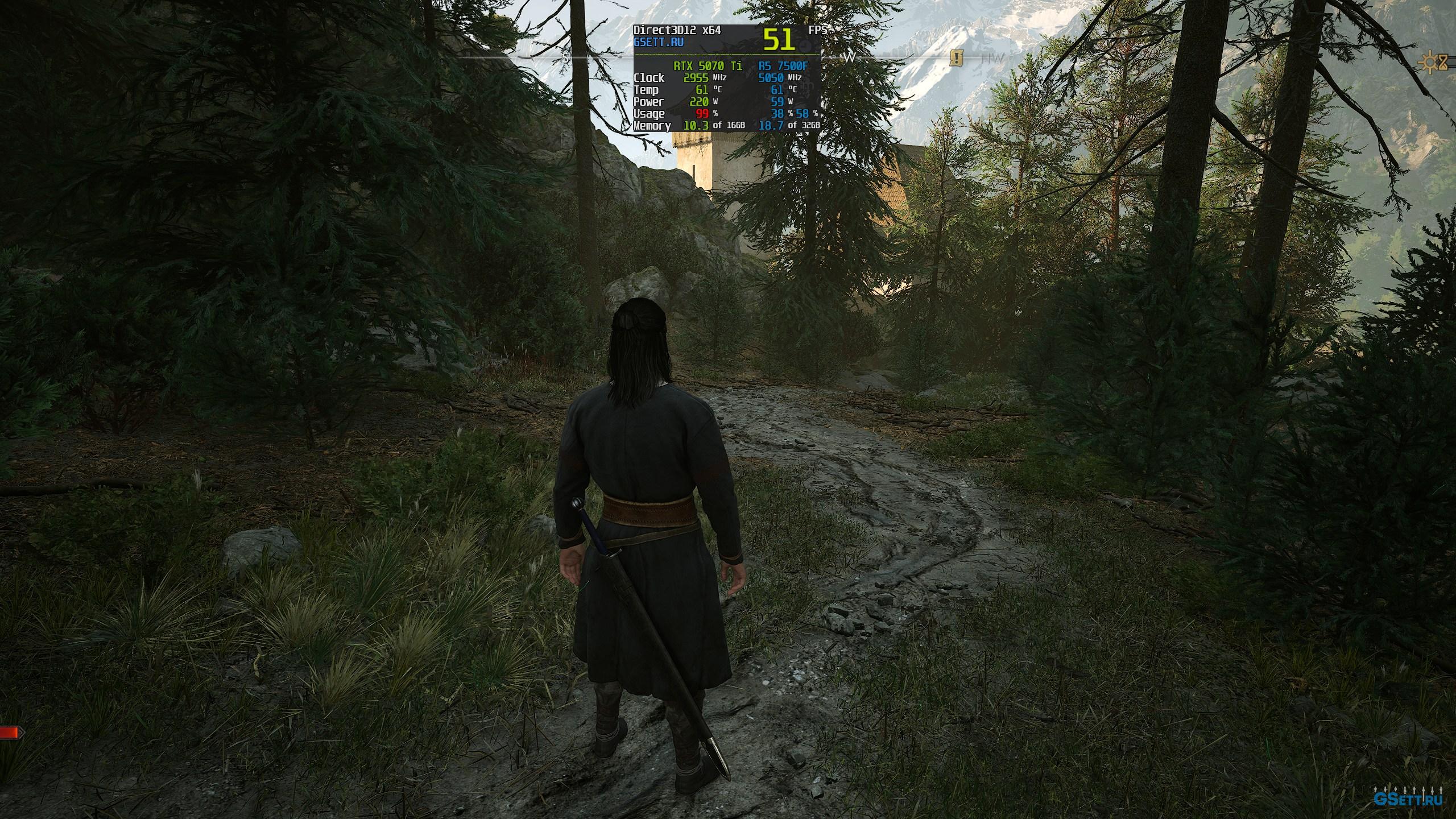
Я бы рекомендовал использовать значение High, т.к. это обеспечивает хороший баланс между качеством освещения и производительностью. В случае недостаточной производительности используйте Low. Значение «Medium» использовать не рекомендуется, т.к. оно не дает практически никакого прироста к FPS по сравнению с High. Ну а если у вас еще есть запас производительности, то лучше использовать Ultra.
Оптимальная настройка: «High», но если хватает производительности, то лучше использовать «Ultra». В случае недостаточной производительности используйте «Low». Значение «Medium» использовать не рекомендуется
Reflections Quality
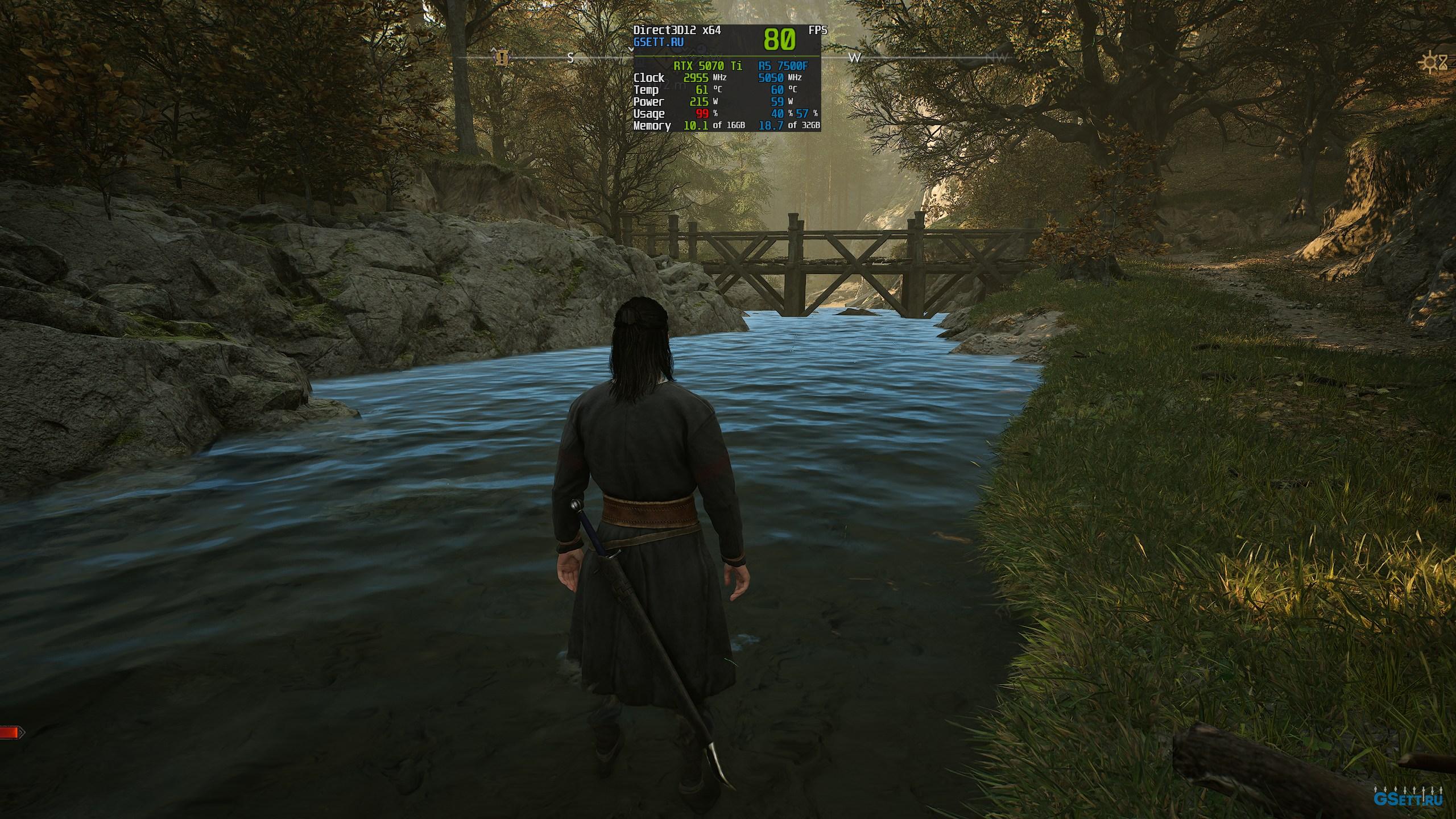
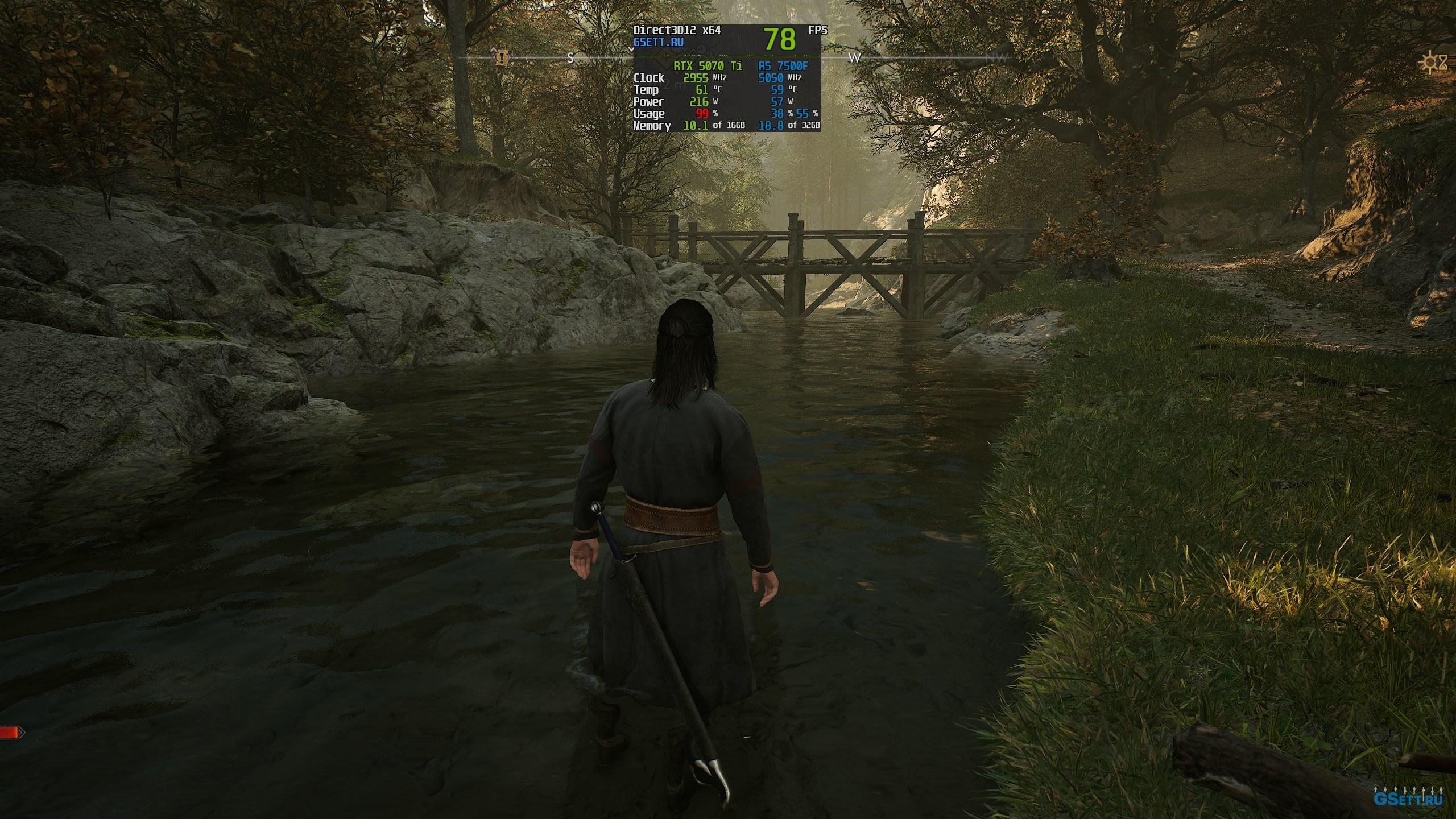
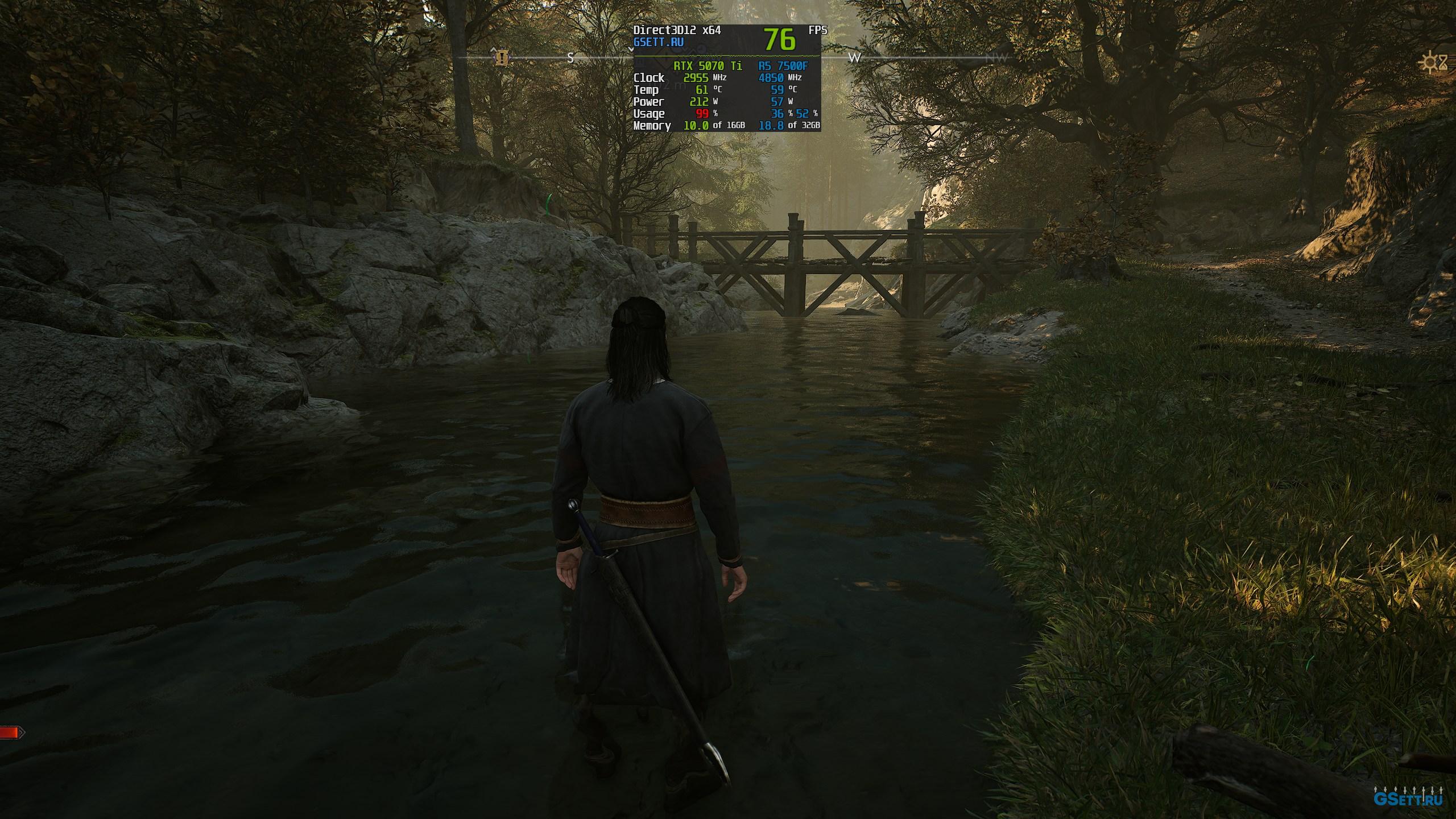
При Ultra качестве для создания отражений в блестящих поверхностях и переотражения света от поверхностей (непрямое освещение) используется Lumen. При значении High от Lumen остается только непрямое освещение, а для отражений используется SSR. При Medium остается только SSR, а при Low все отражения отключаются вовсе.
Low
Medium
High
Ultra
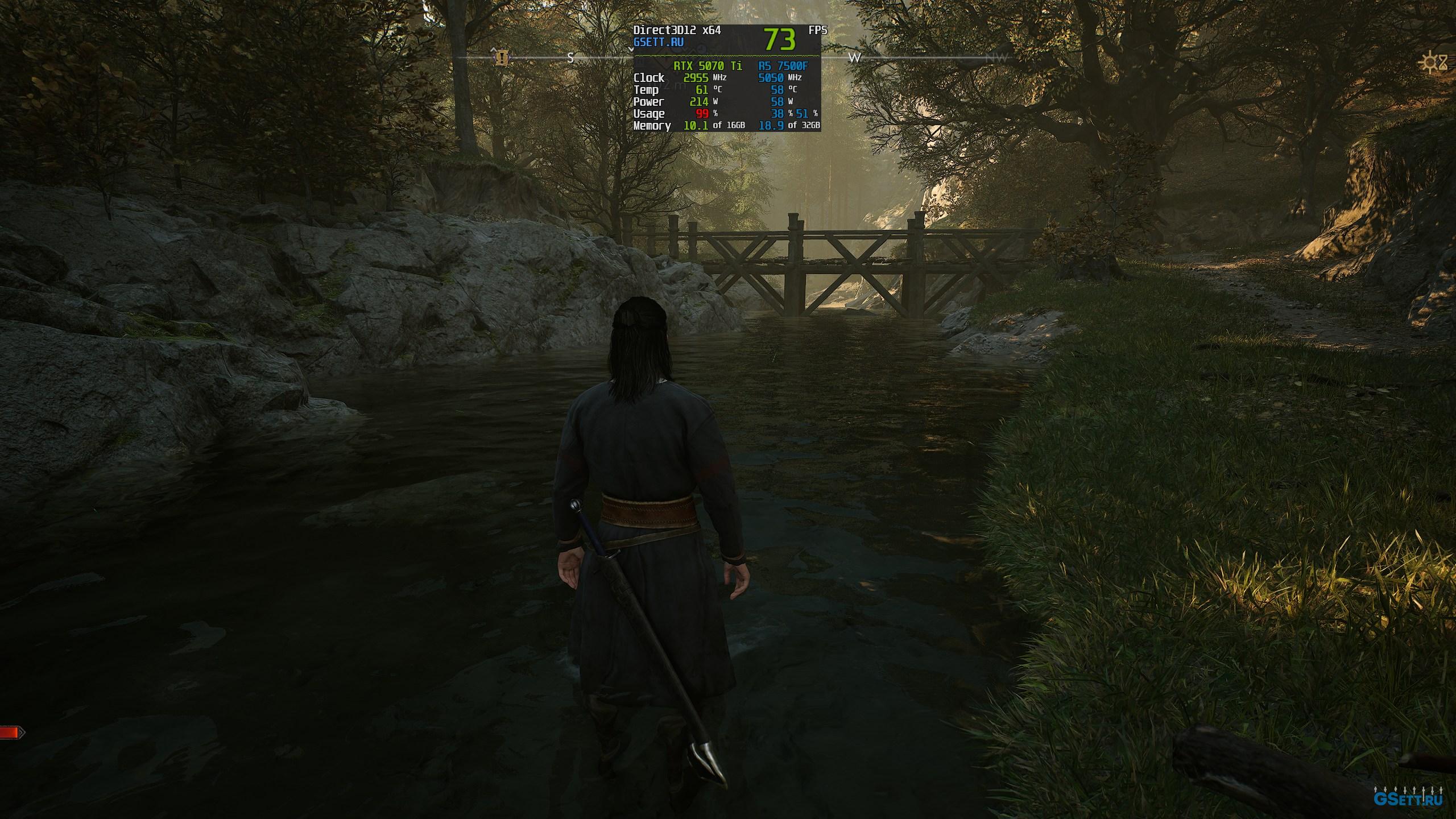
Low
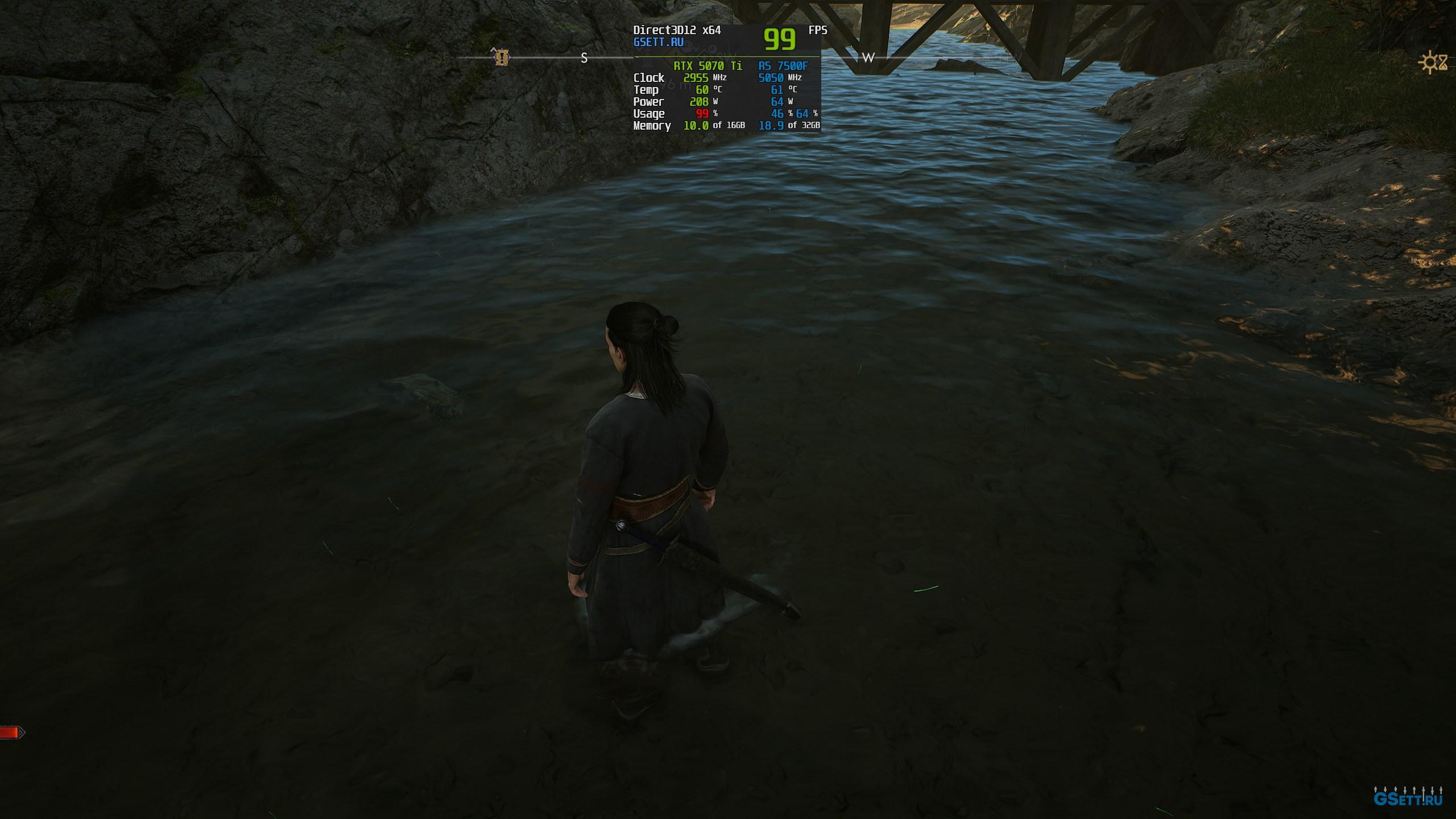
Medium
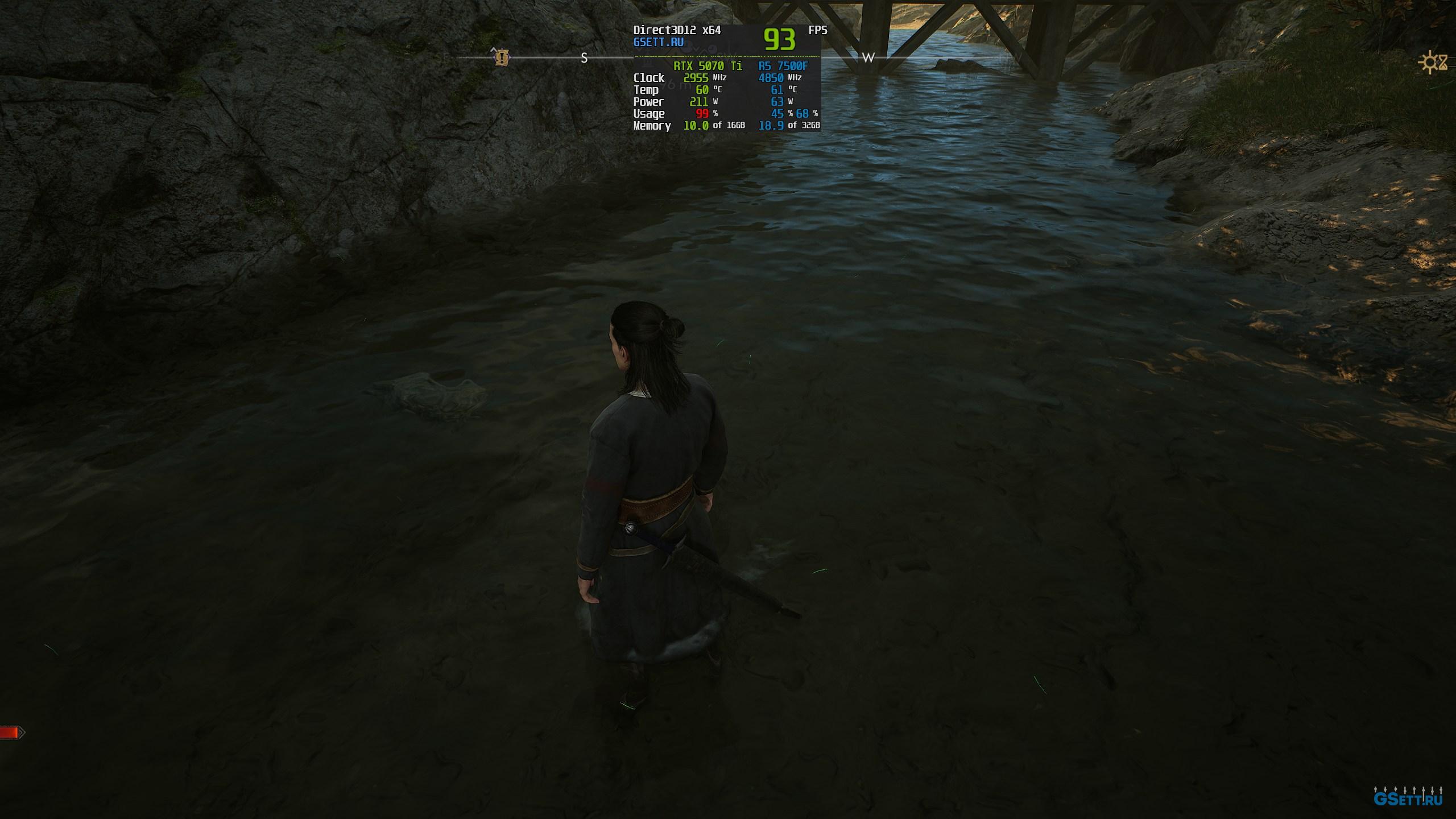
High
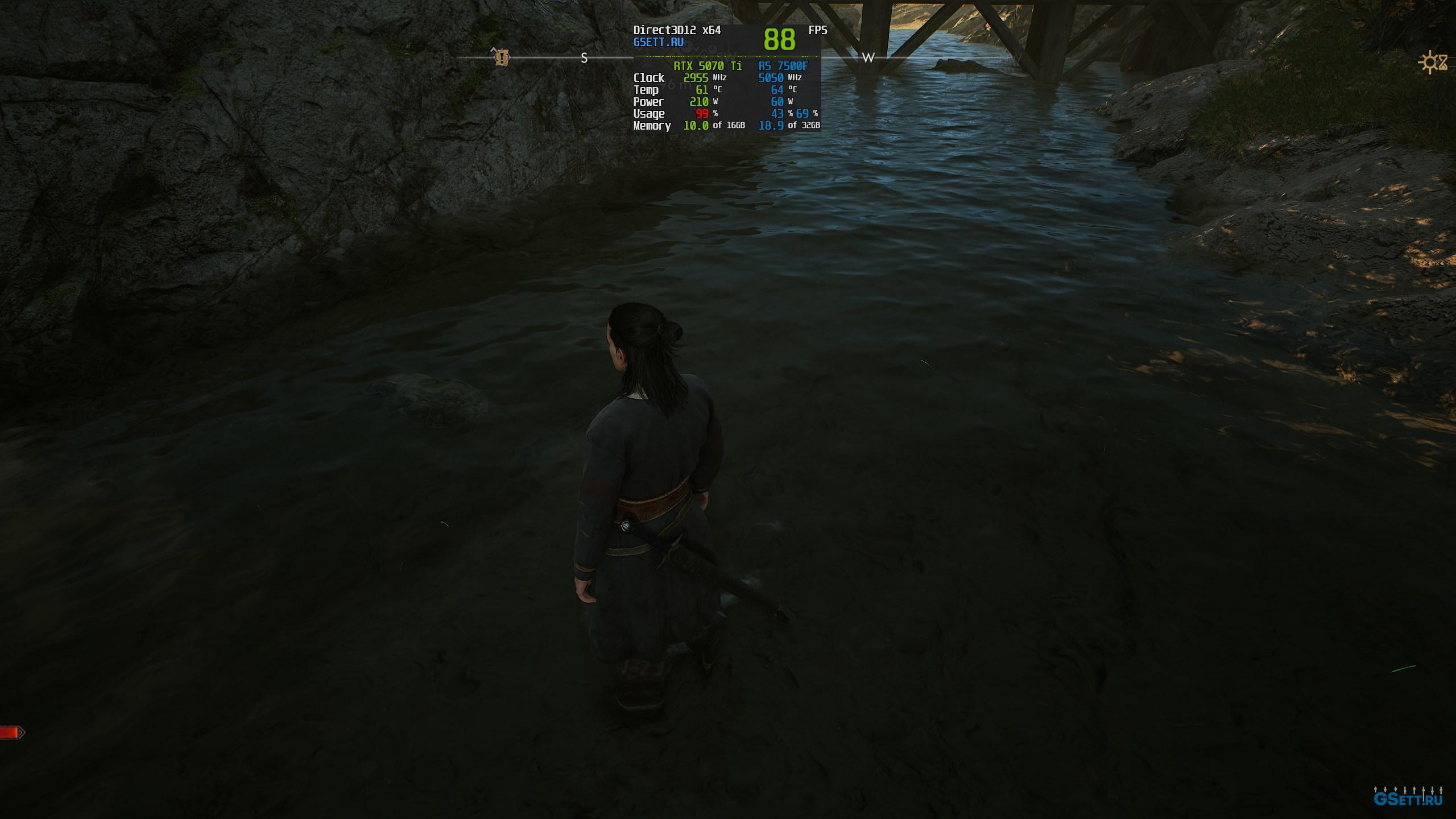
Ultra
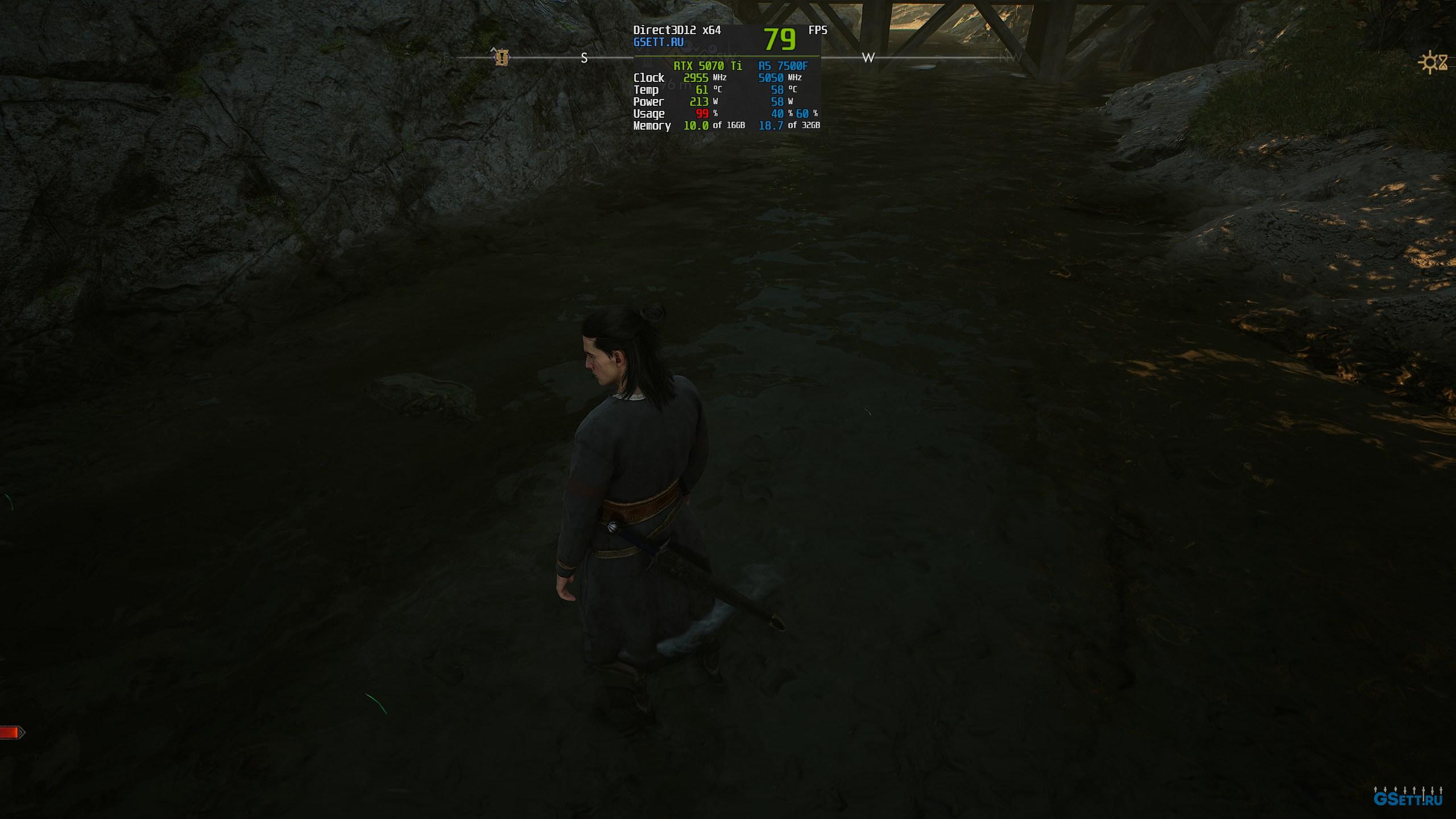
Low
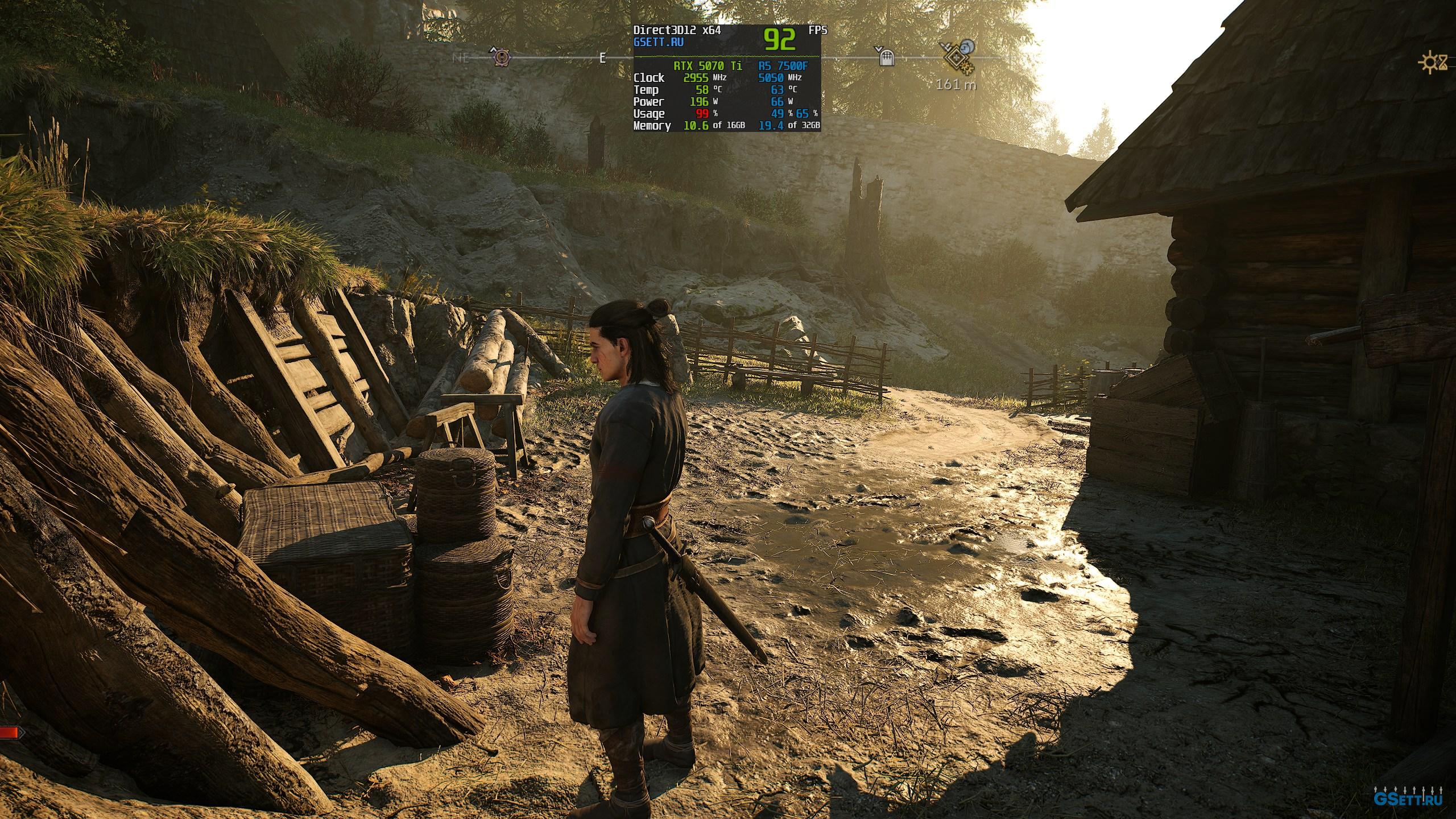
Medium
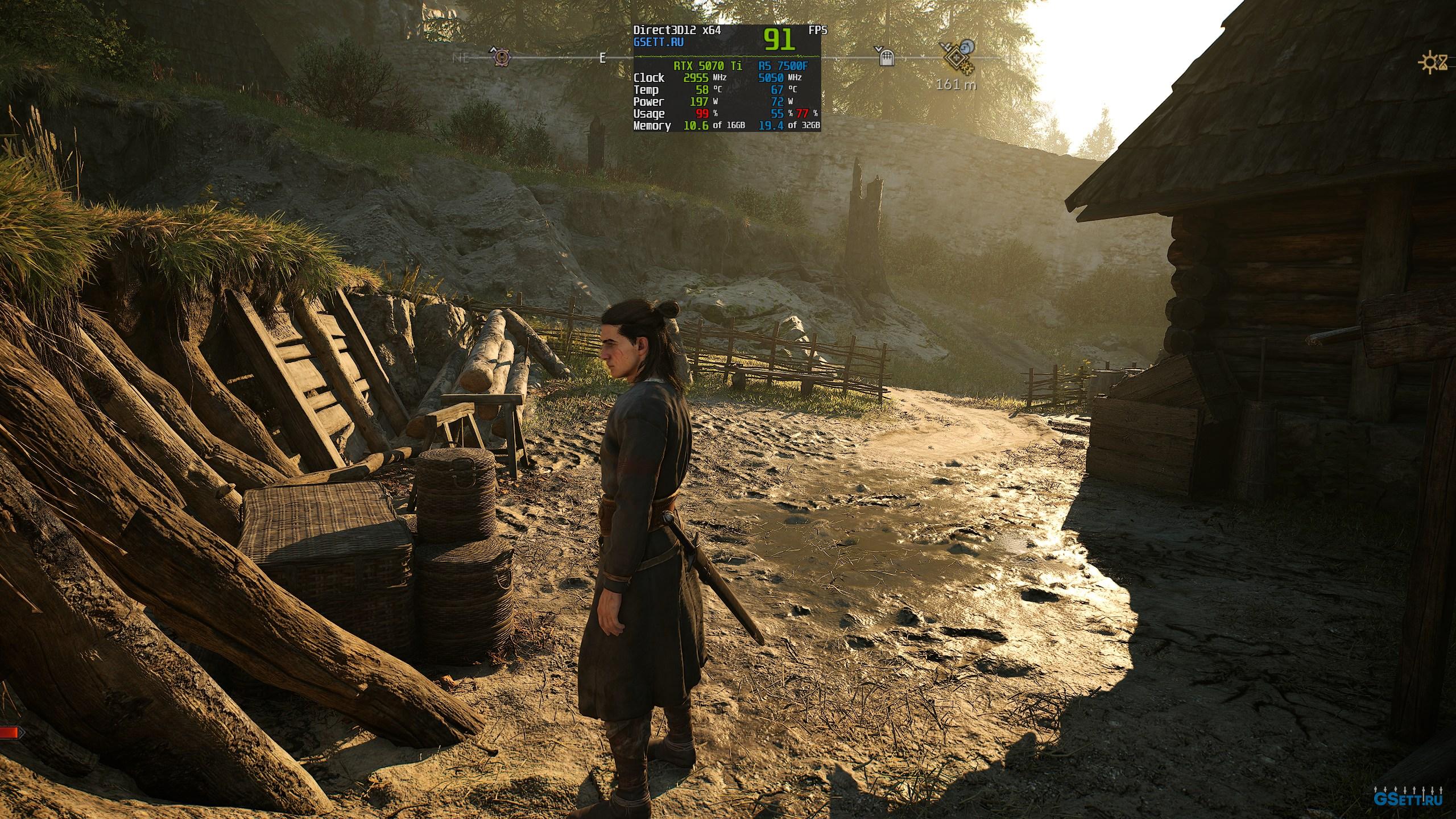
High
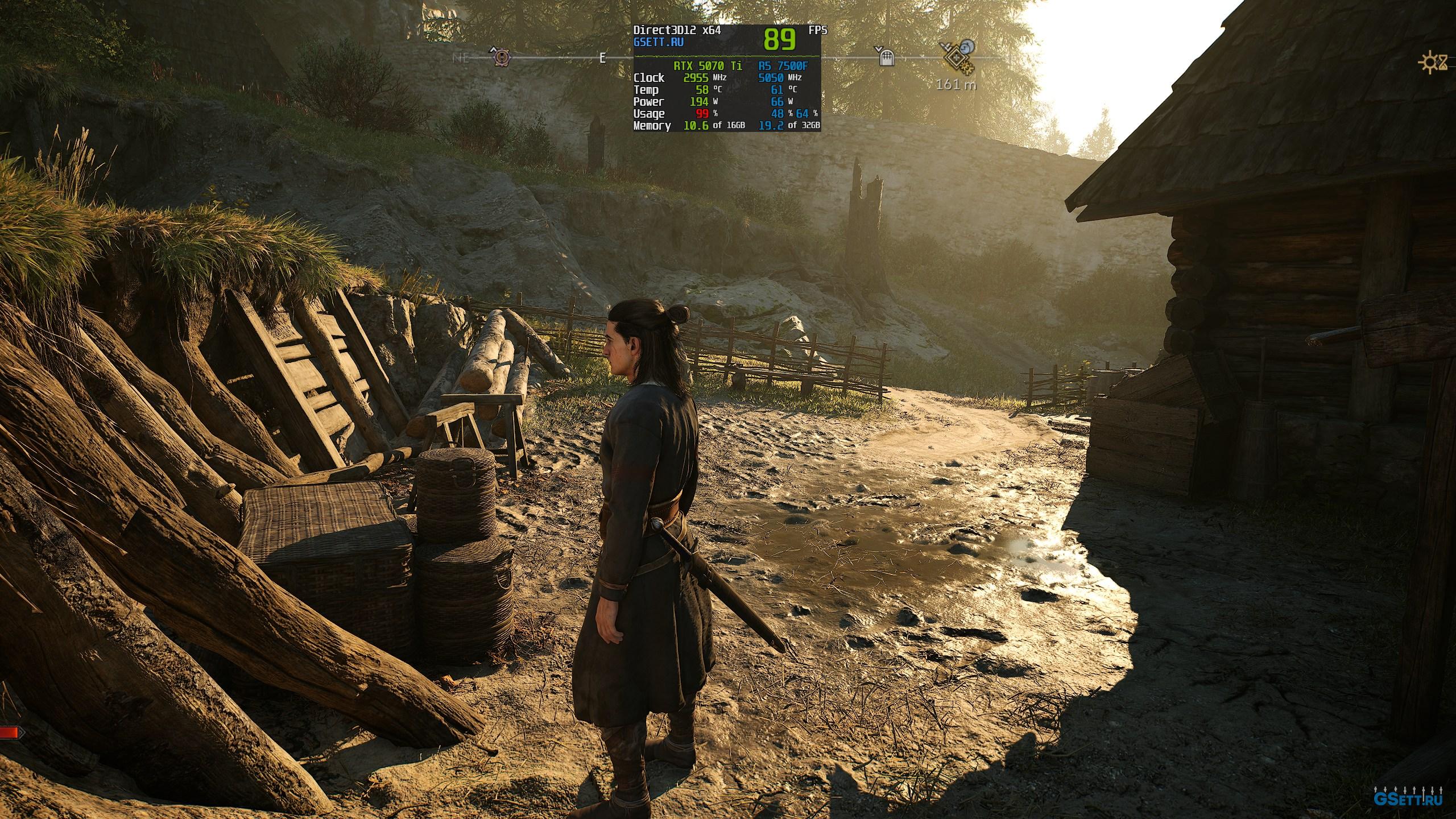
Ultra
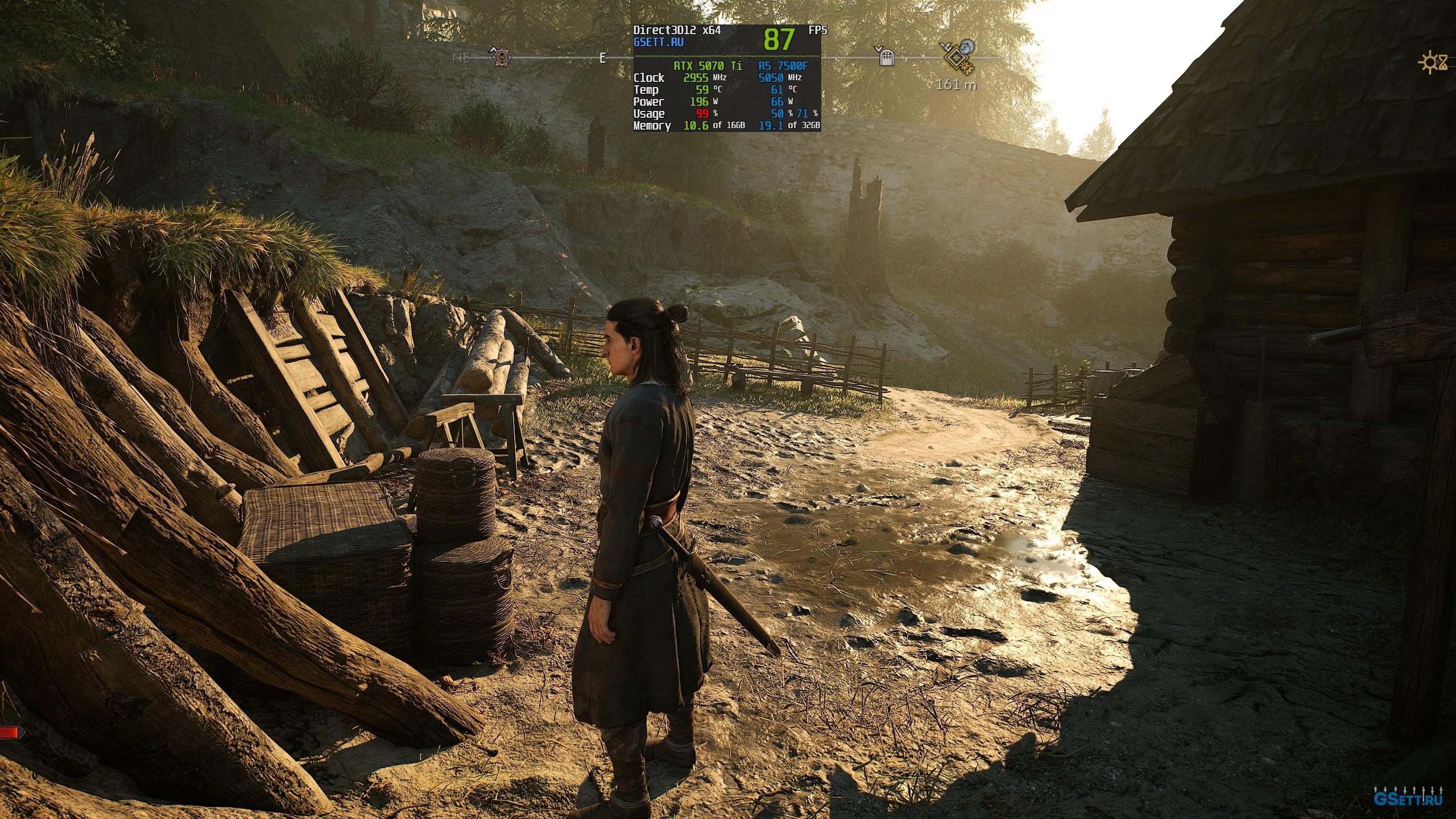
Я бы рекомендовал использовать значение High, т. к. SSR отражения выглядят довольно неплохо, к тому же при этом останется непрямое освещение Lumen. Понижение до Medium не даст ощутимого прироста к FPS, а Low без отражений выглядит плохо. А если у вас есть запас производительности, то лучше включить Ultra.
Оптимальная настройка: «High», но если хватает производительности, то лучше использовать «Ultra». Понижать настройку не рекомендуется
Post-Processing Quality
Эта настройка отвечает за качество эффектов постобработки. Честно говоря, я не увидел никаких визуальных отличий даже при всех включенных эффектах постобработки, но Low позволяет повысить производительность на 3%.
Low
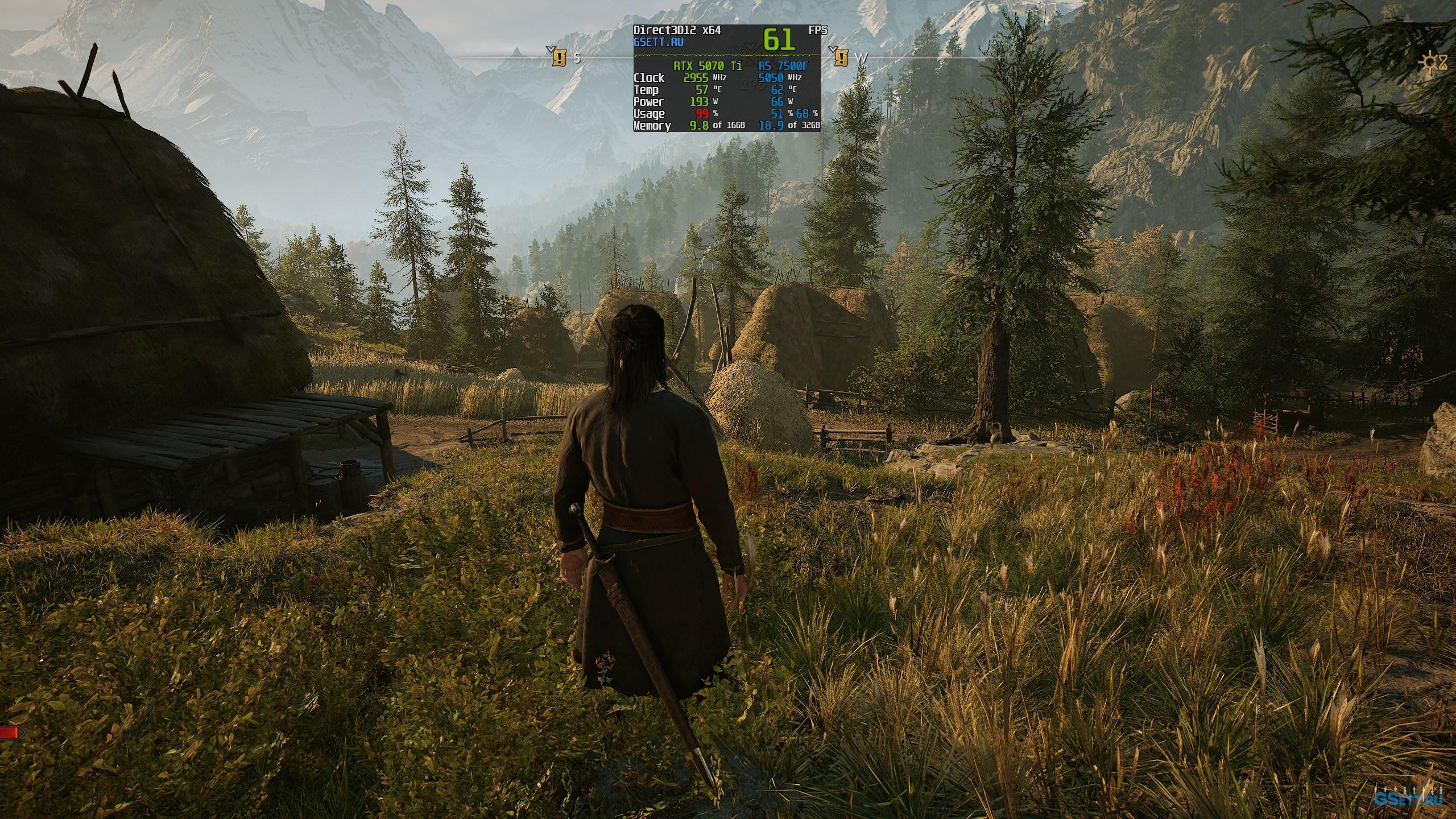
Medium
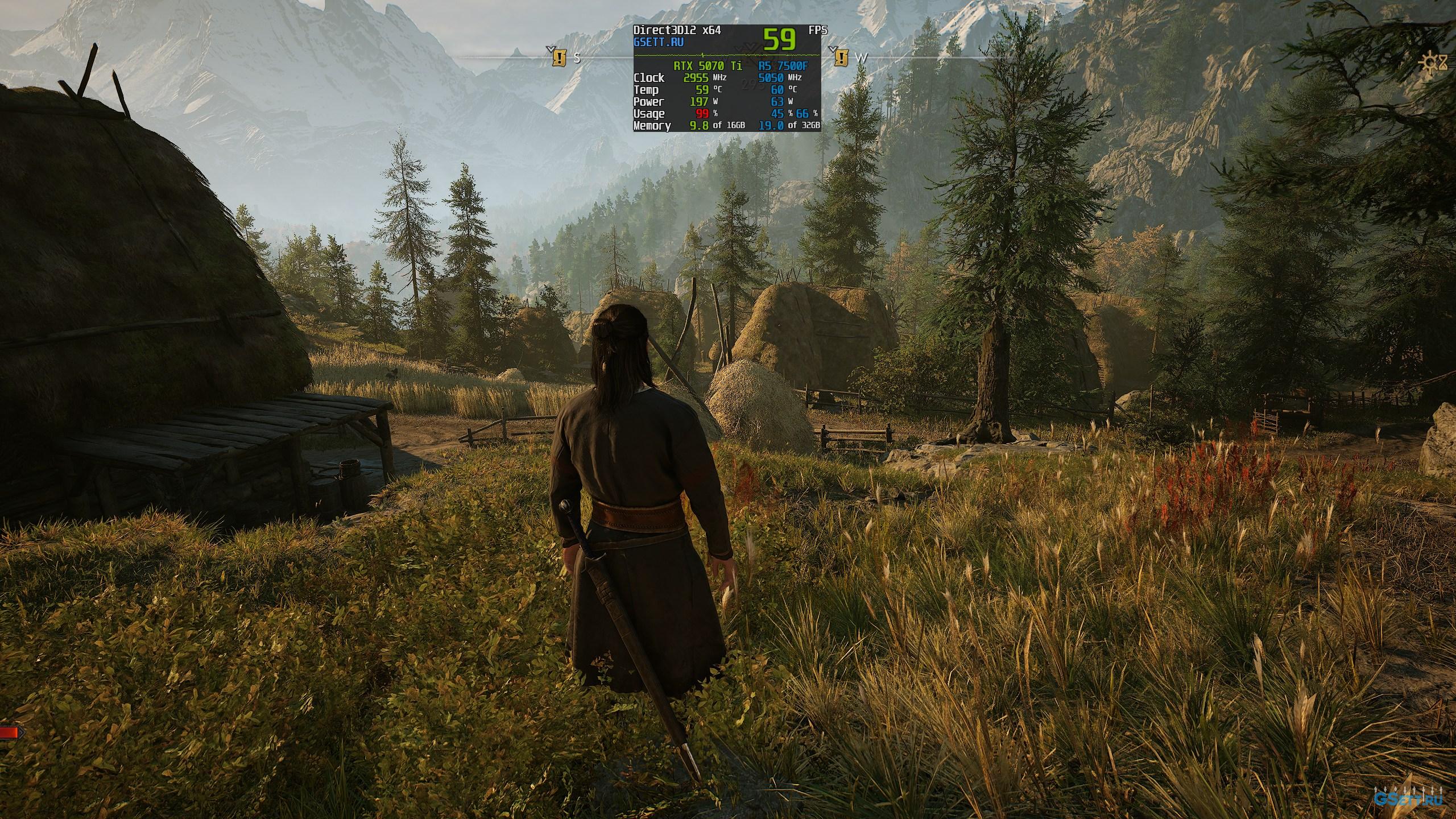
High
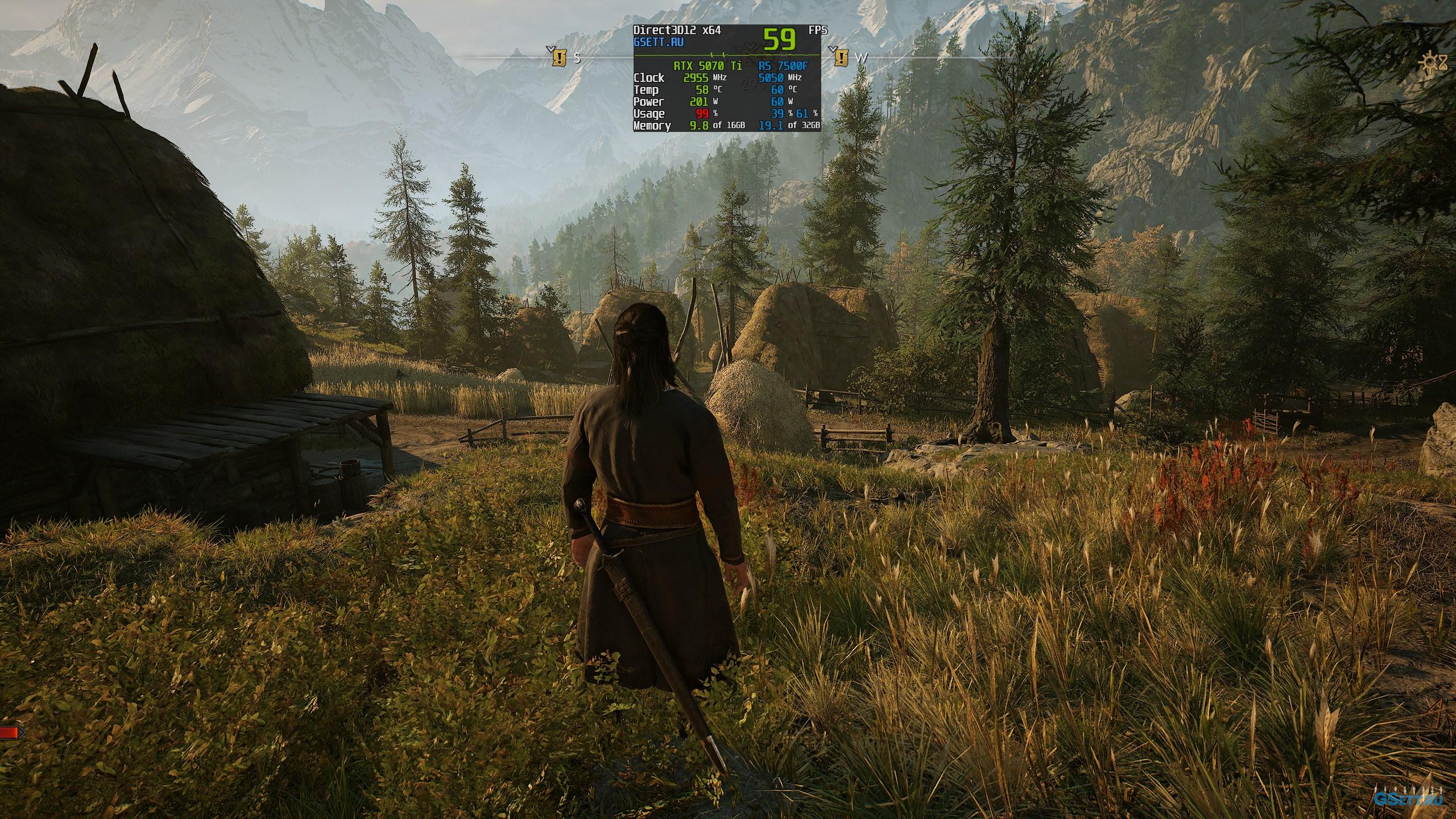
Ultra
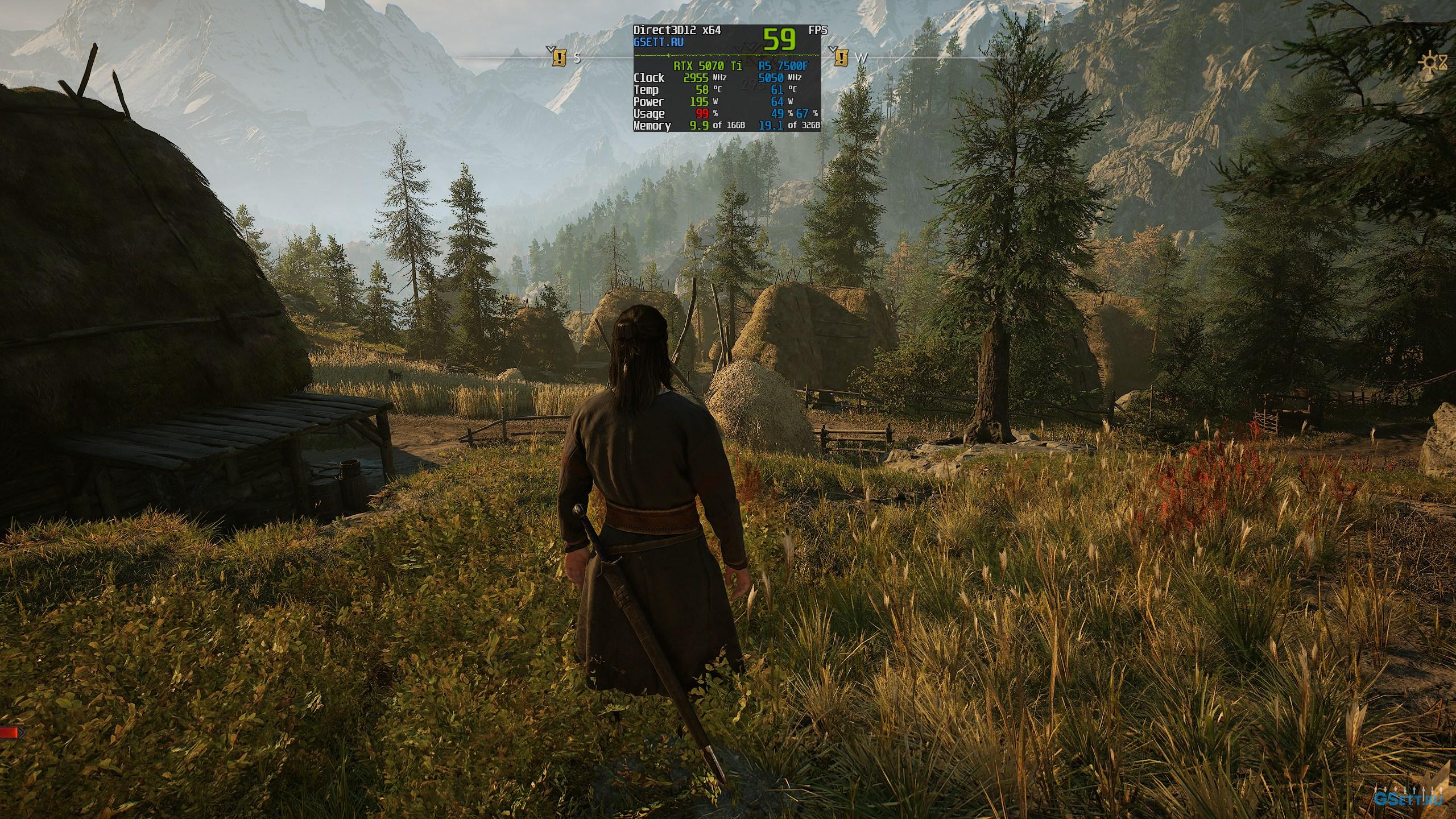
Оптимальная настройка: «Low», т.к. настройка снижает производительность
Texture Quality
Эта настройка регулирует выделенный пул видеопамяти для подгрузки более качественных текстур, а также детализацию некоторых из них. На скриншотах ниже не обращайте внимания на FPS, т. к. он скачет некоторое время после изменения этой настройки. Смотрите только на разницу в потреблении видеопамяти.
Low
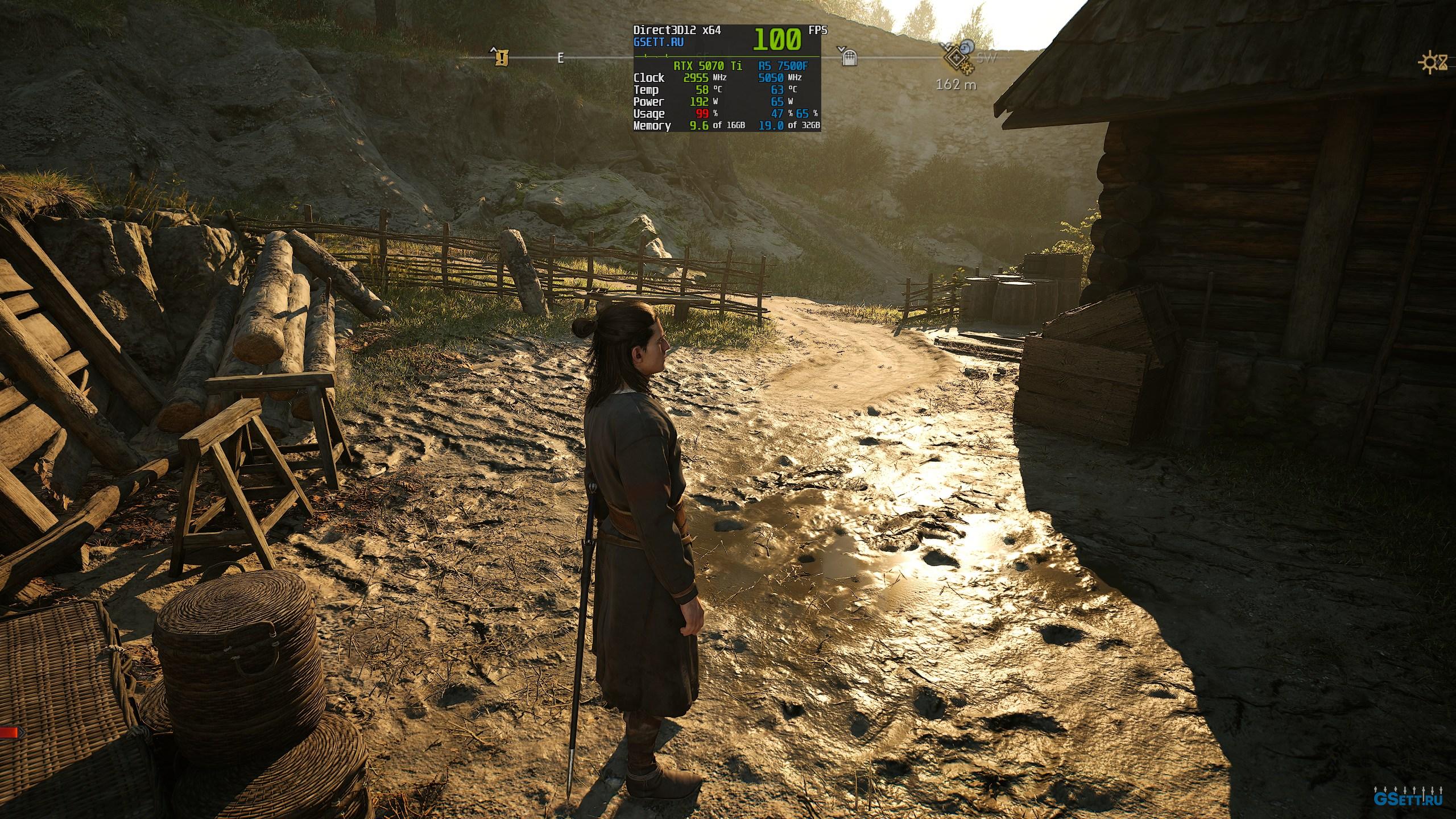
Medium
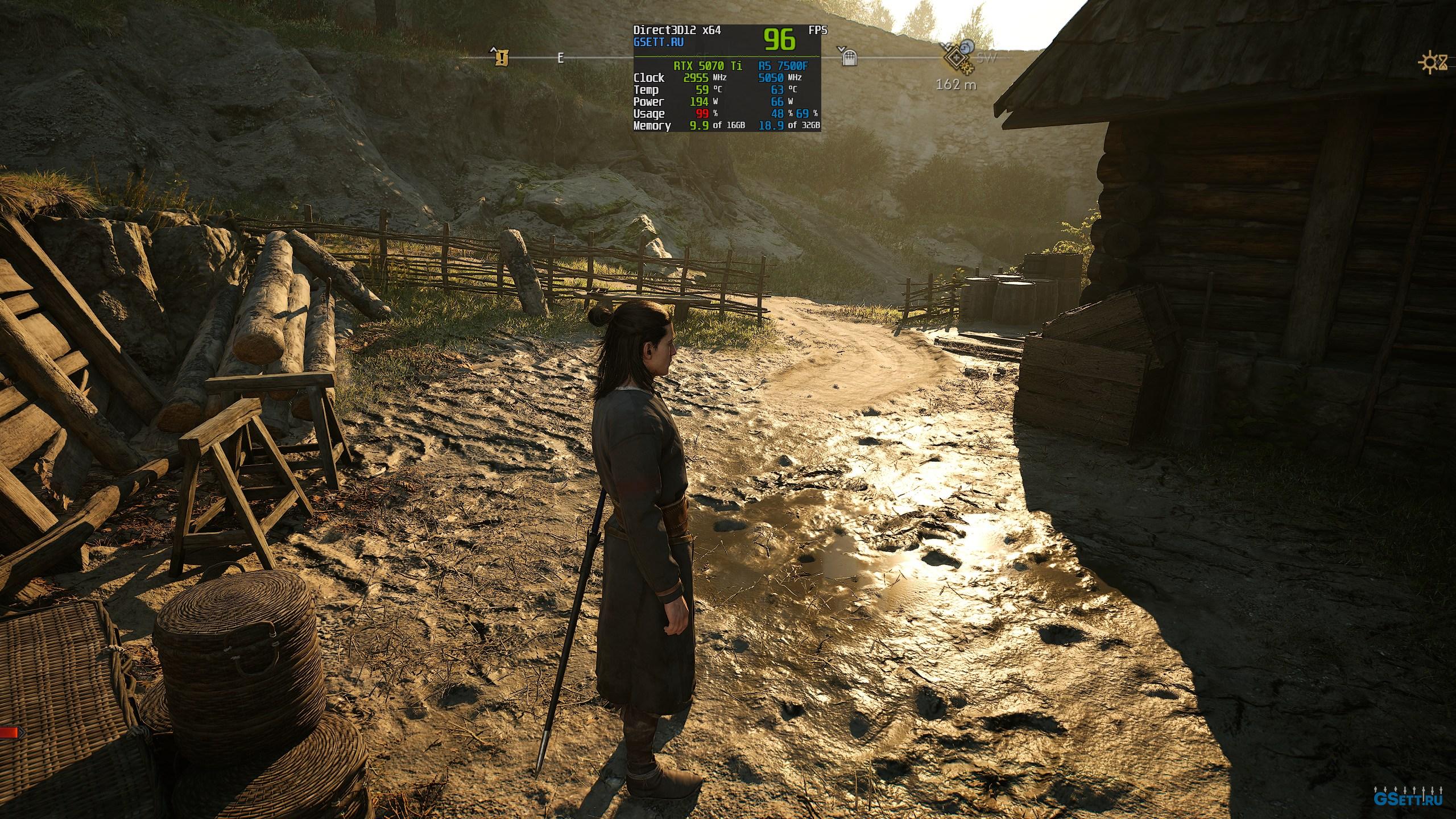
High
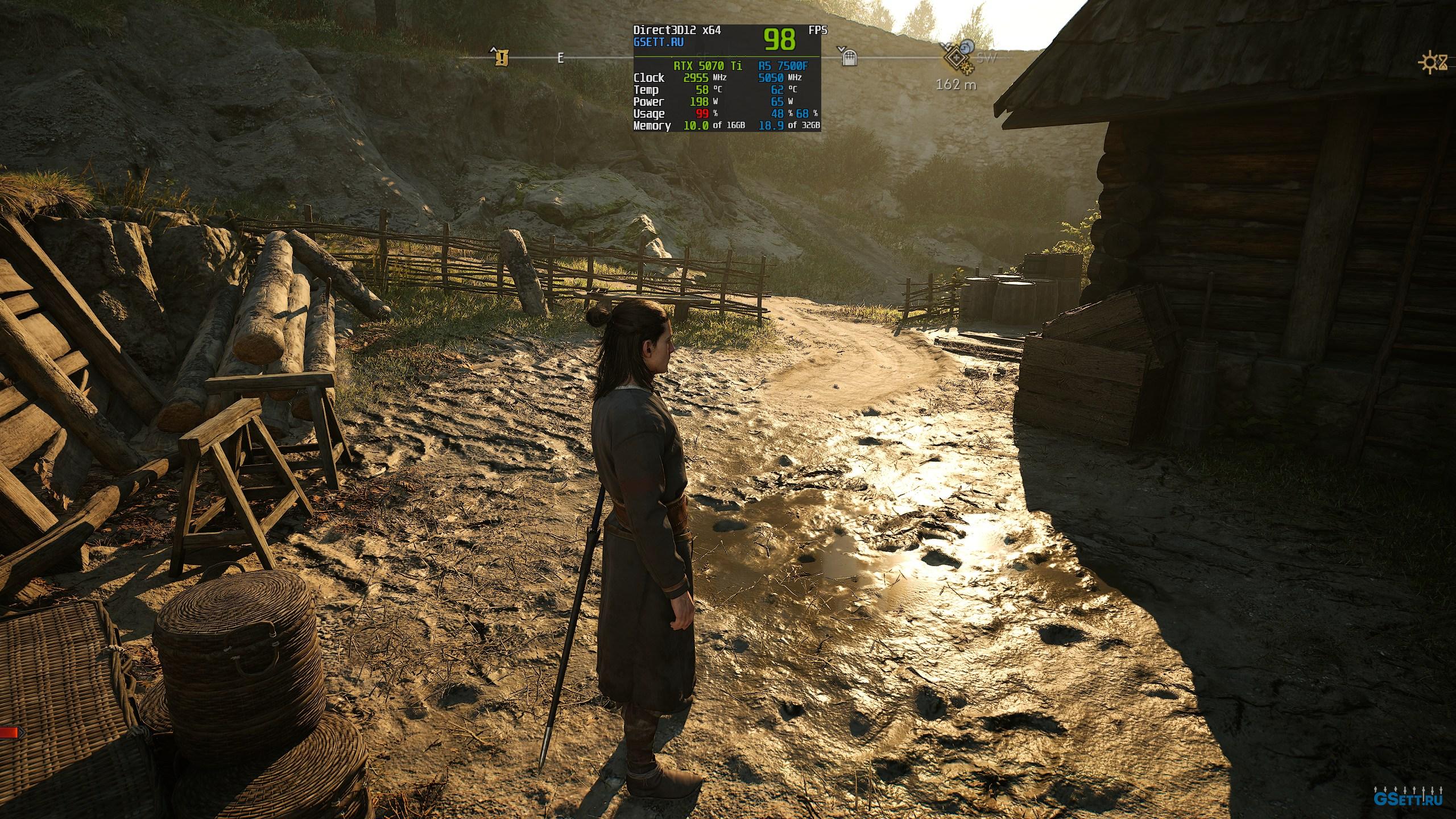
Ultra
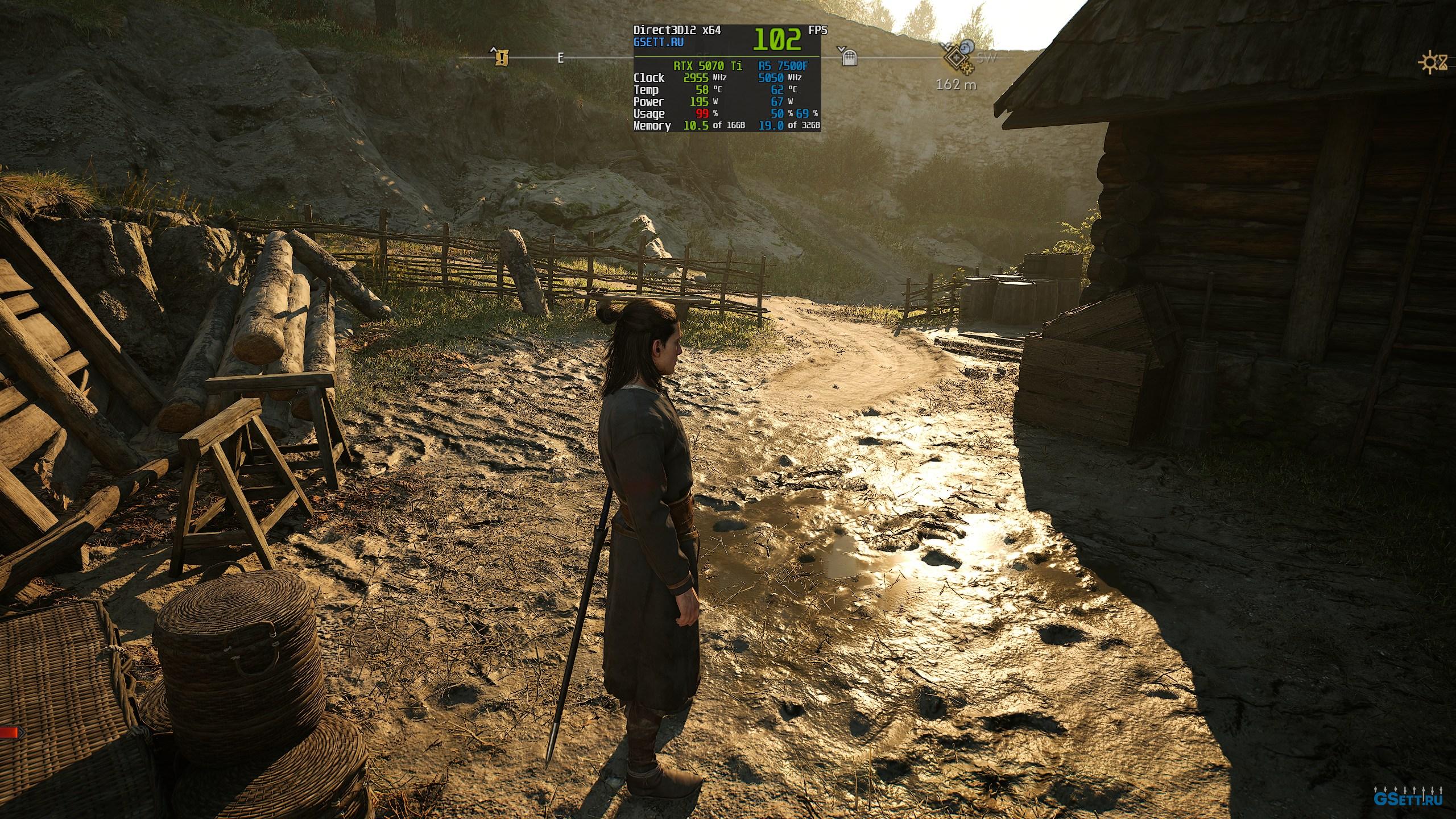
На видеокартах с 8Gb я бы не рекомендовал превышать значение High, а лучше даже использовать Medium.
Оптимальная настройка: «В зависимости от объема VRAM»
Effects Quality
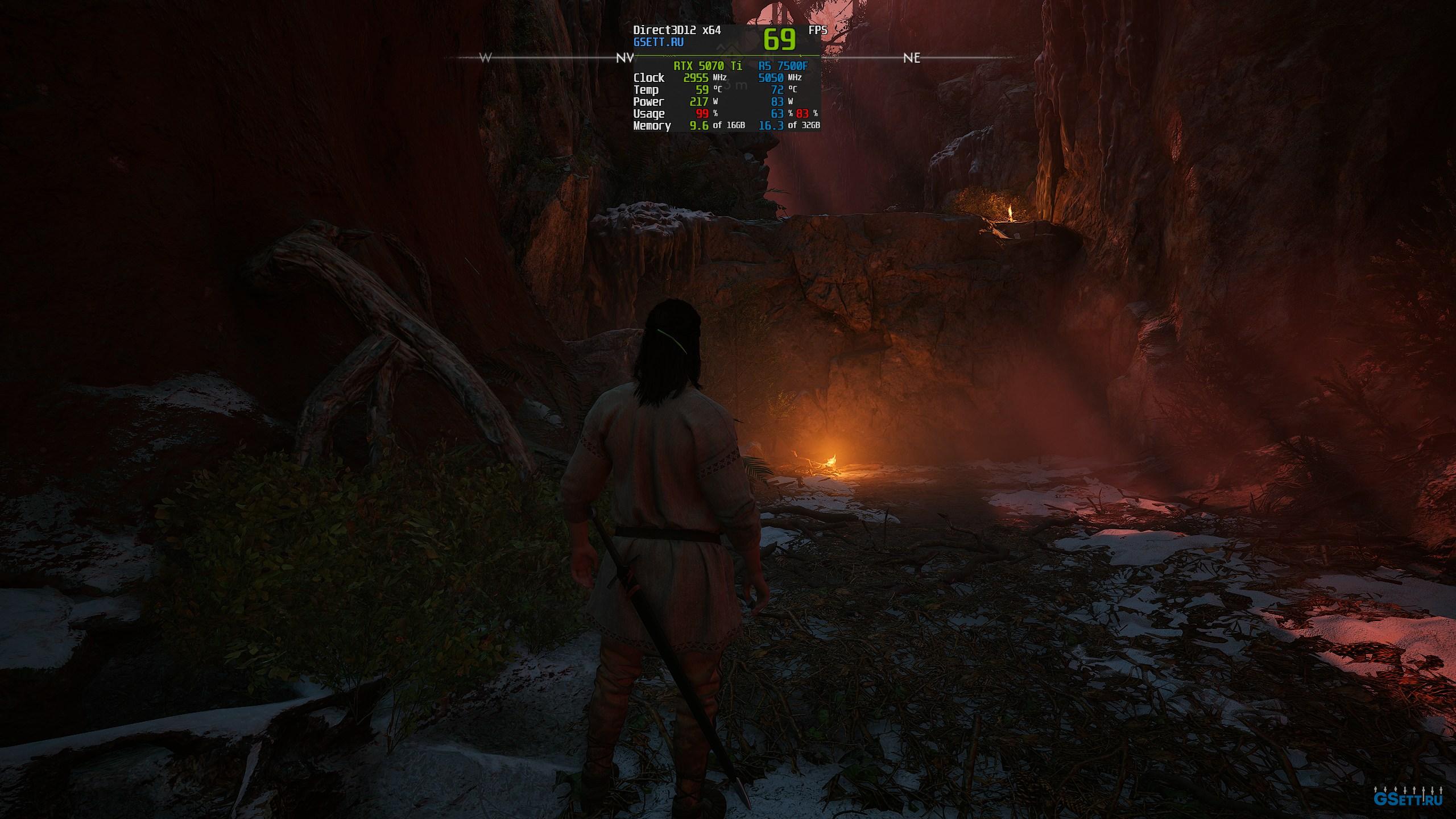
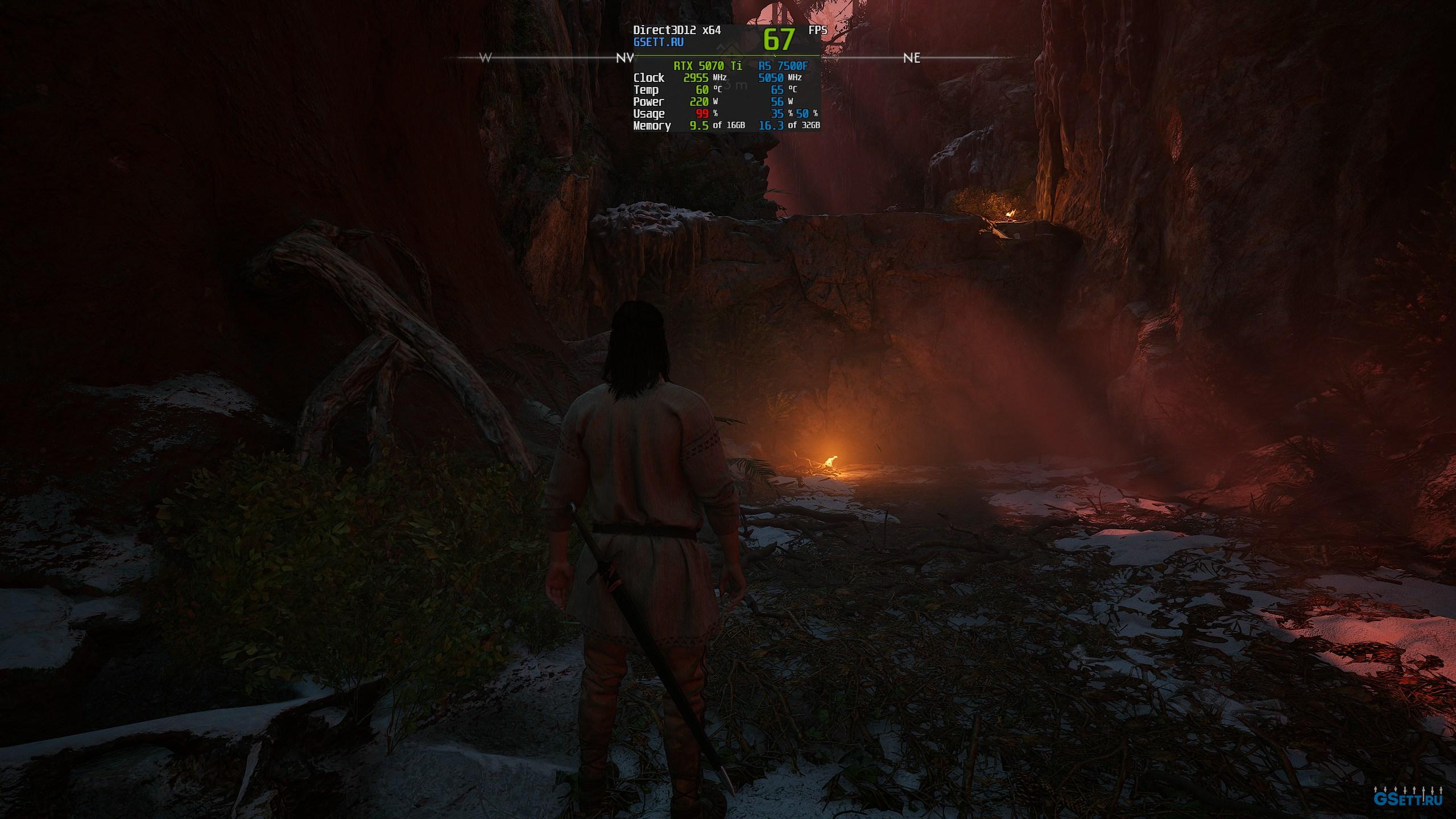
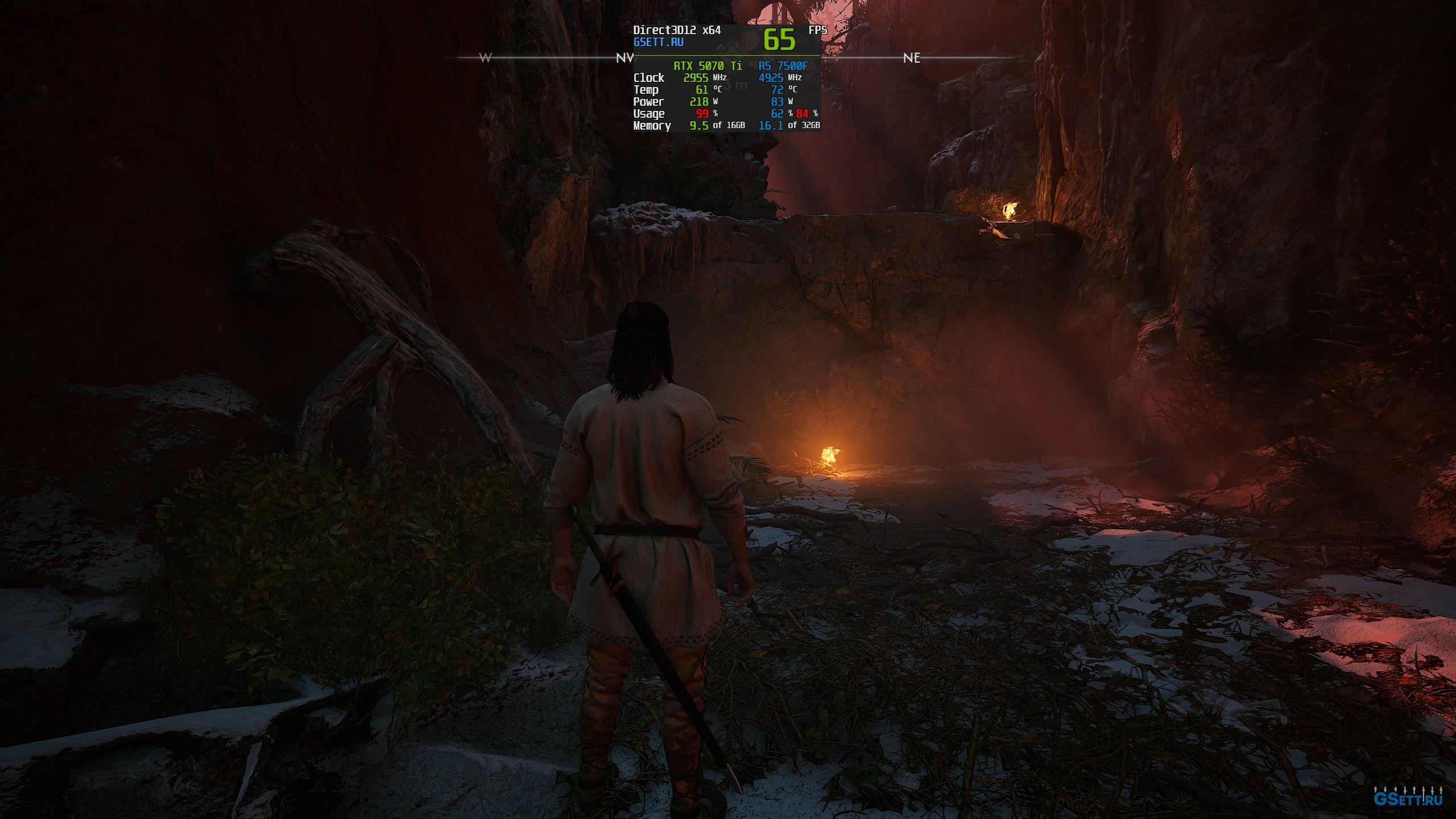
Данный параметр регулирует качество частиц, огня, искр и других подобных эффектов. Например, при переходе с Medium на High огонь становится намного лучше:
Low
Medium
High
Ultra
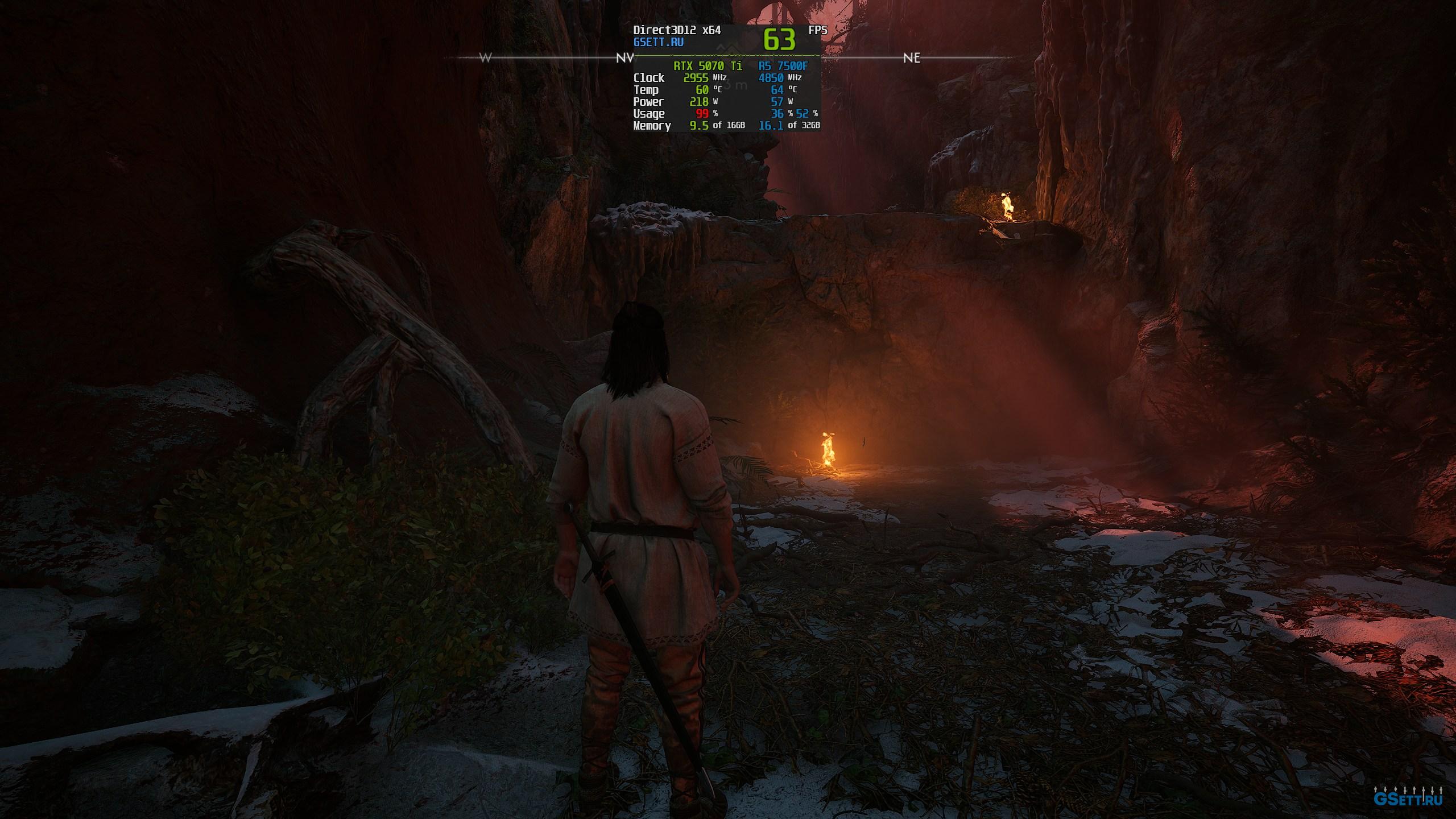
Ultra качество заметно снижает FPS без заметных визуальных изменений. Во множестве локаций вы вообще не увидите визуальной разницы:
Low
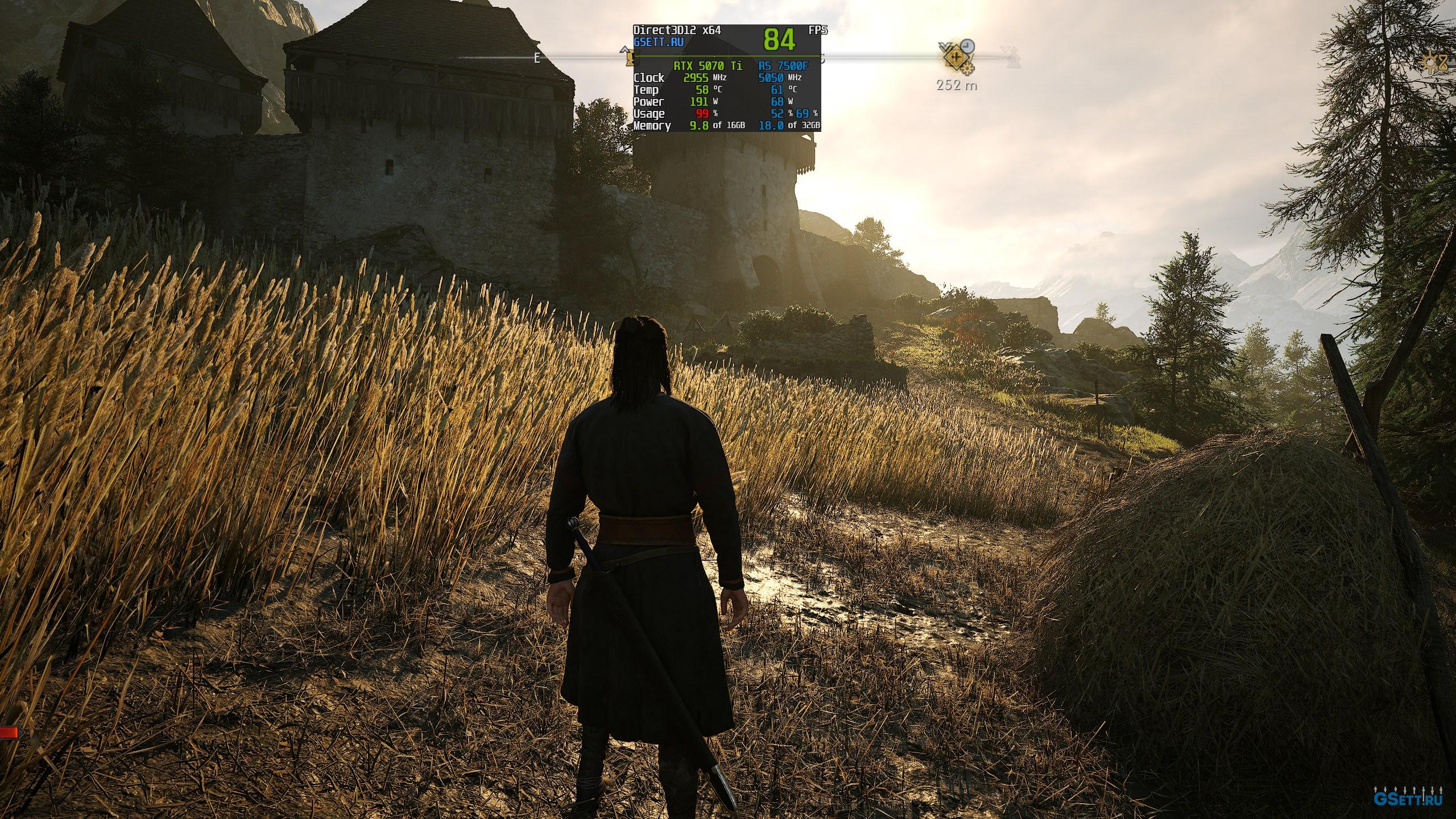
Medium
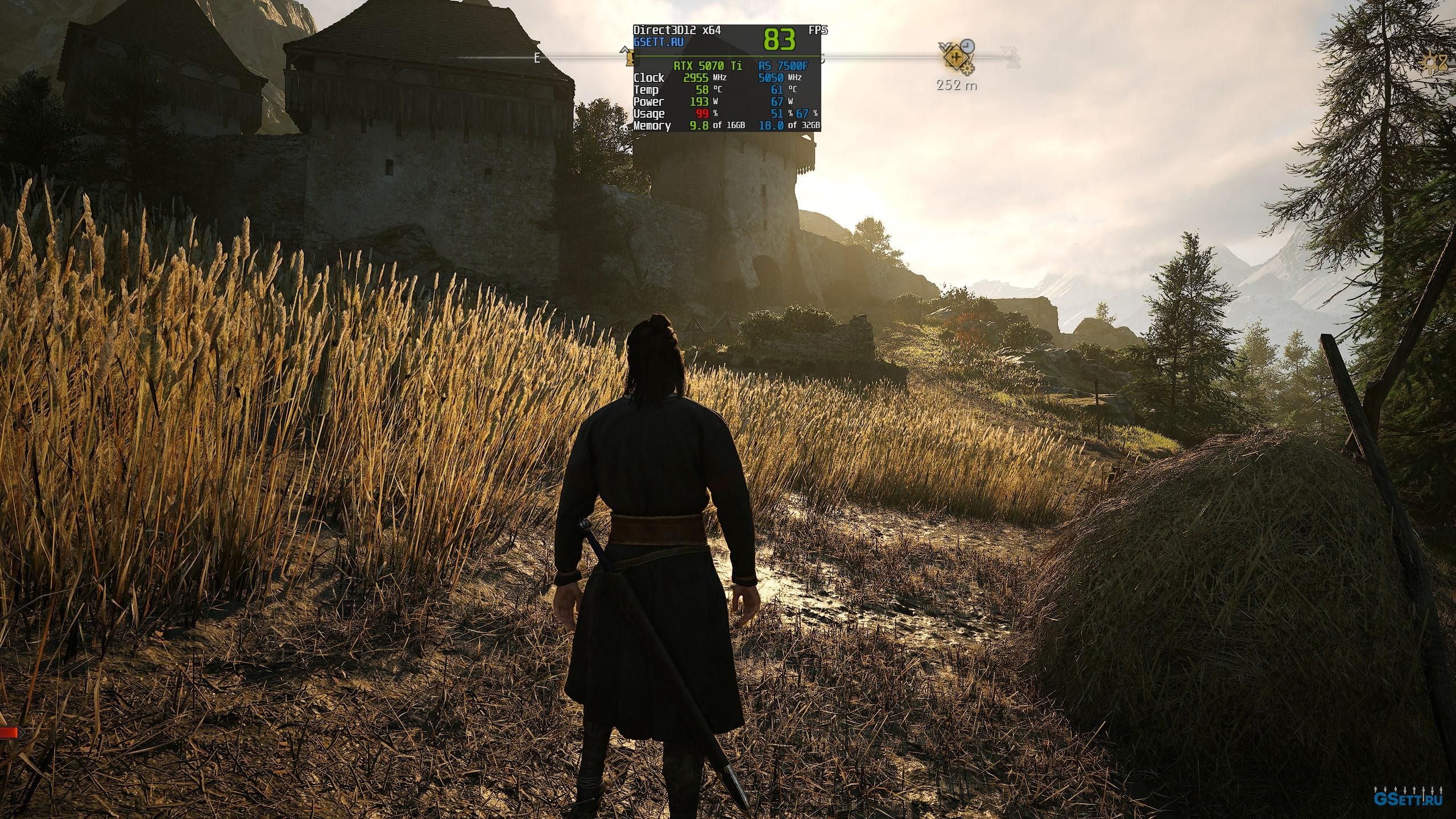
High
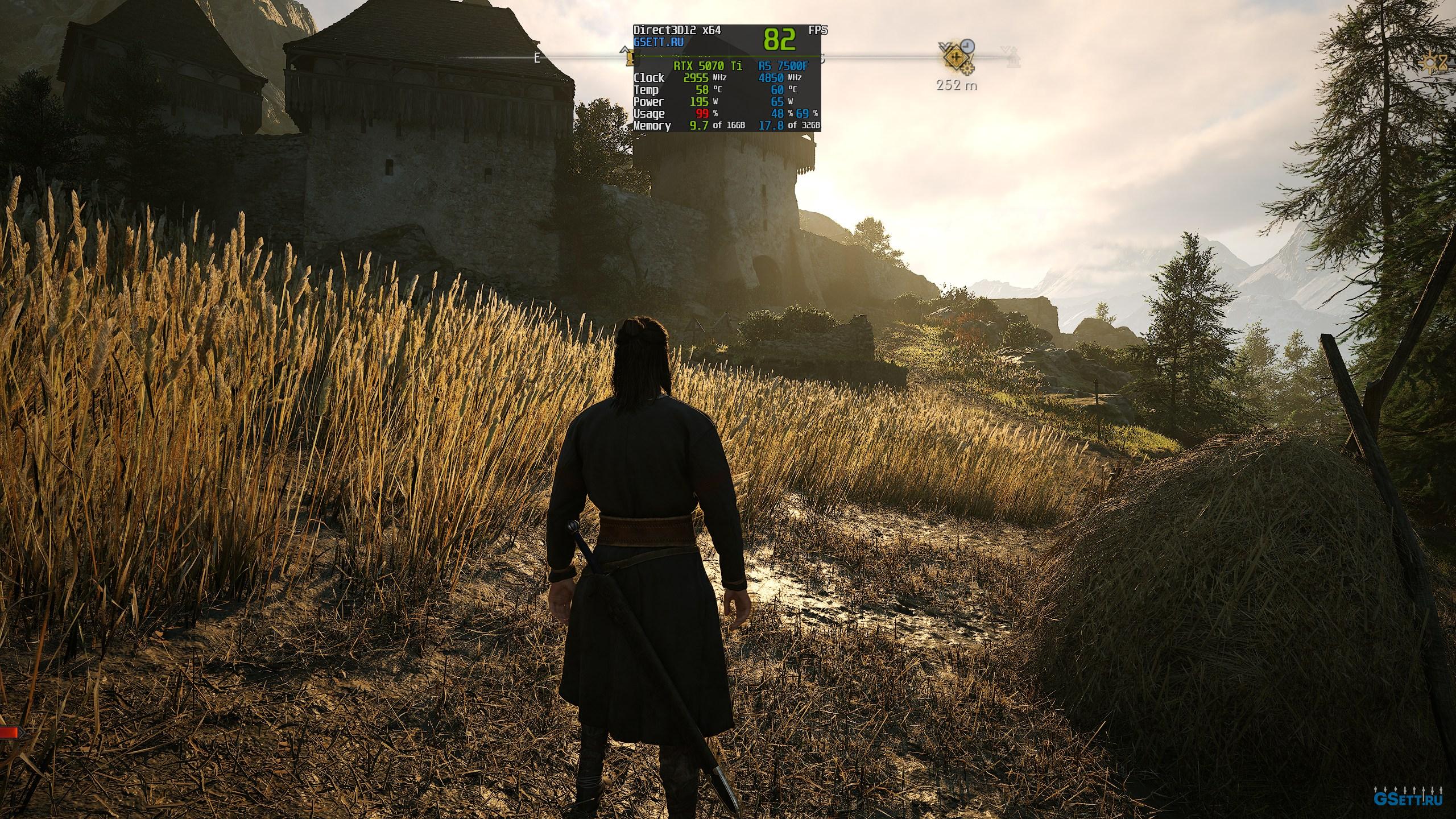
Ultra
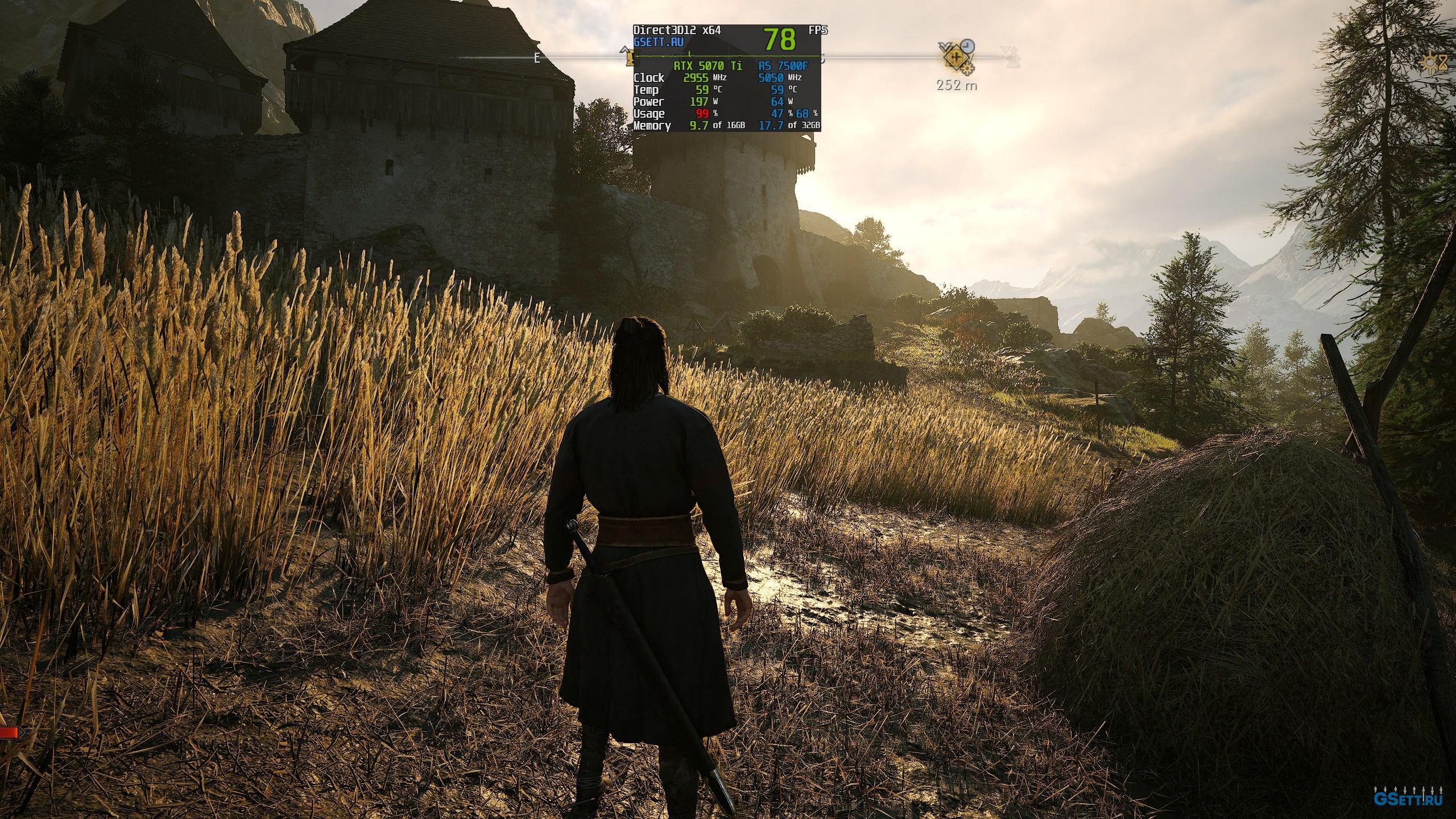
В сценах с большим количеством частиц Low значение может существенно повысить FPS:
Low
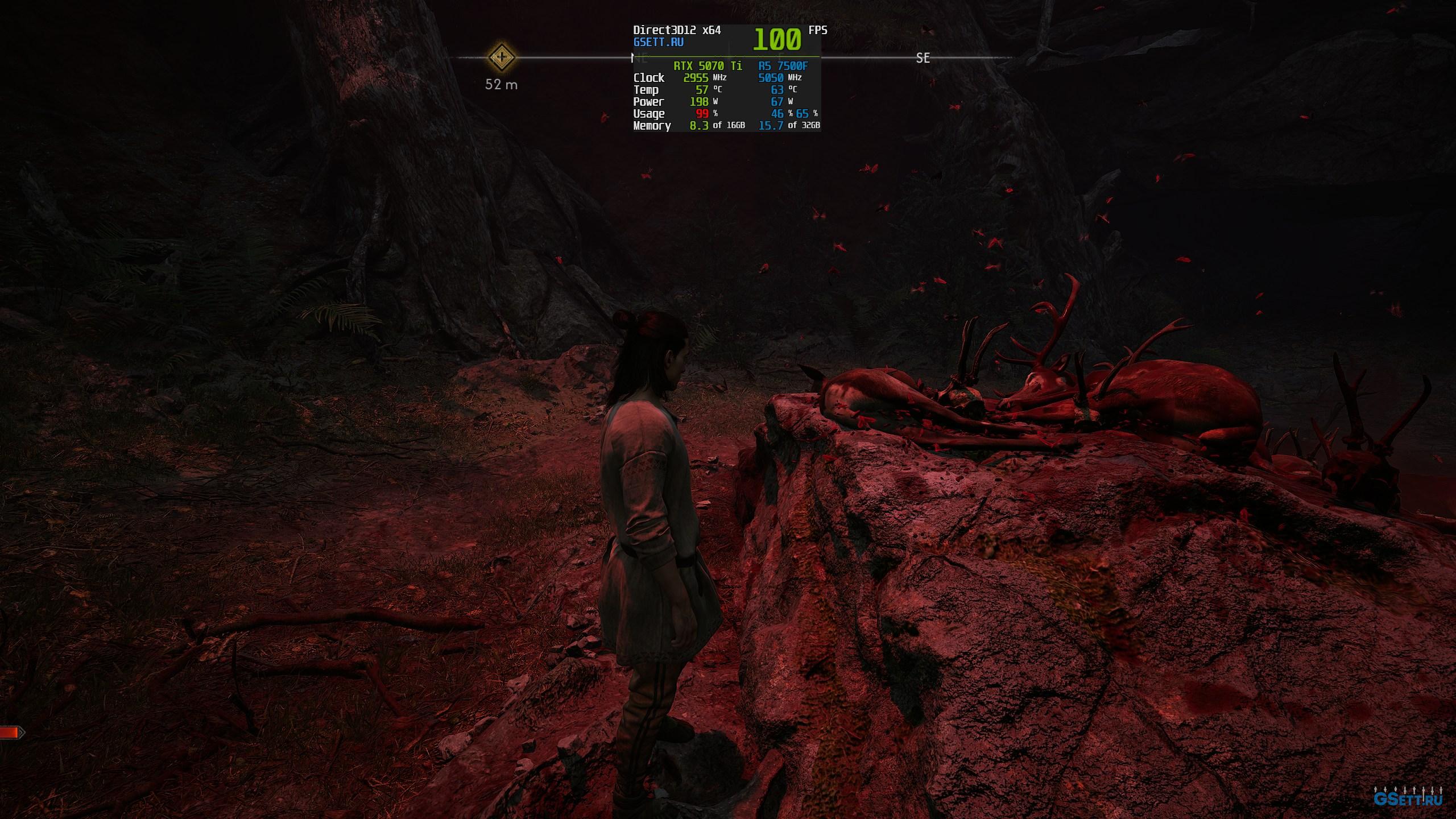
Medium
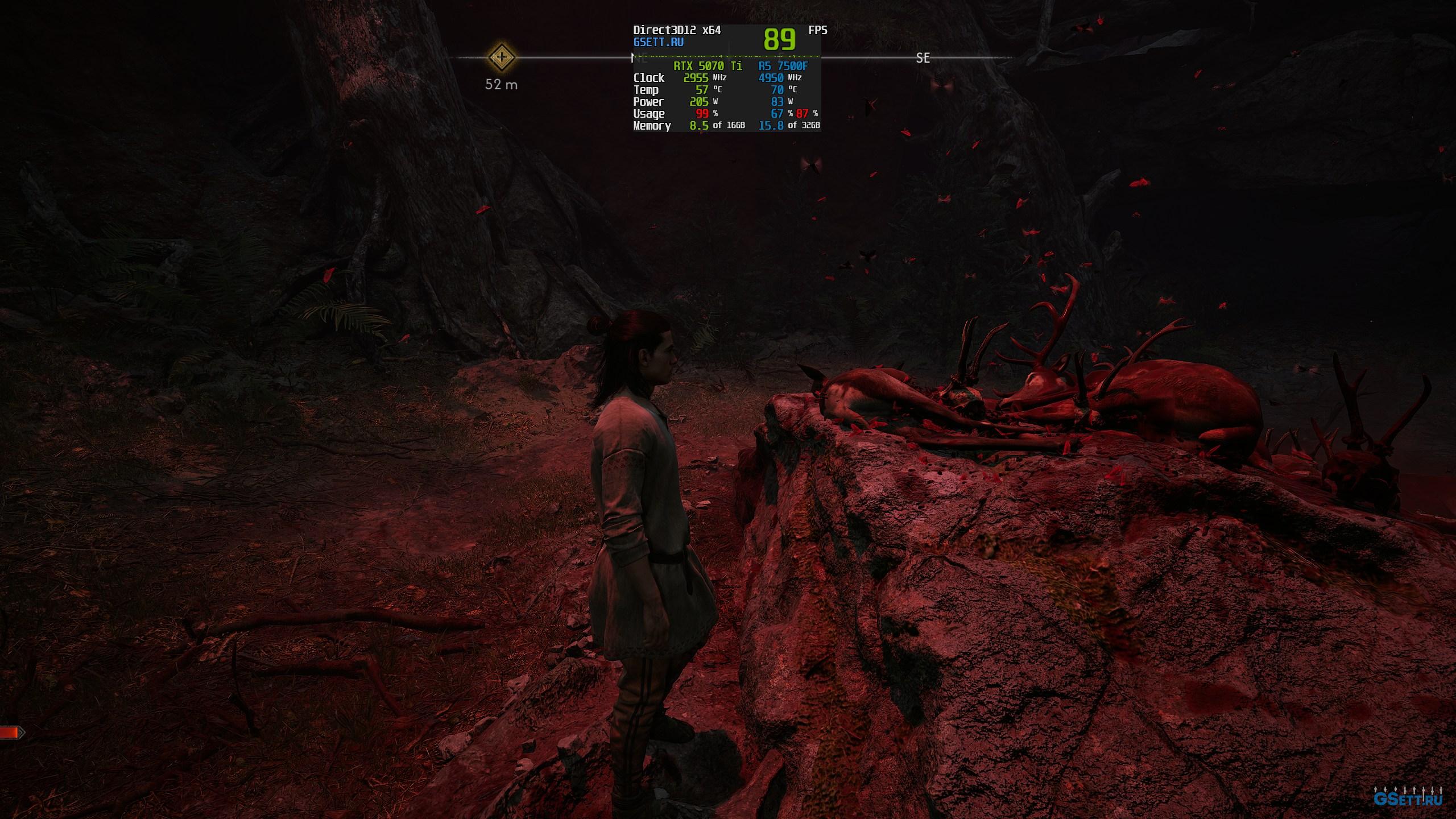
High
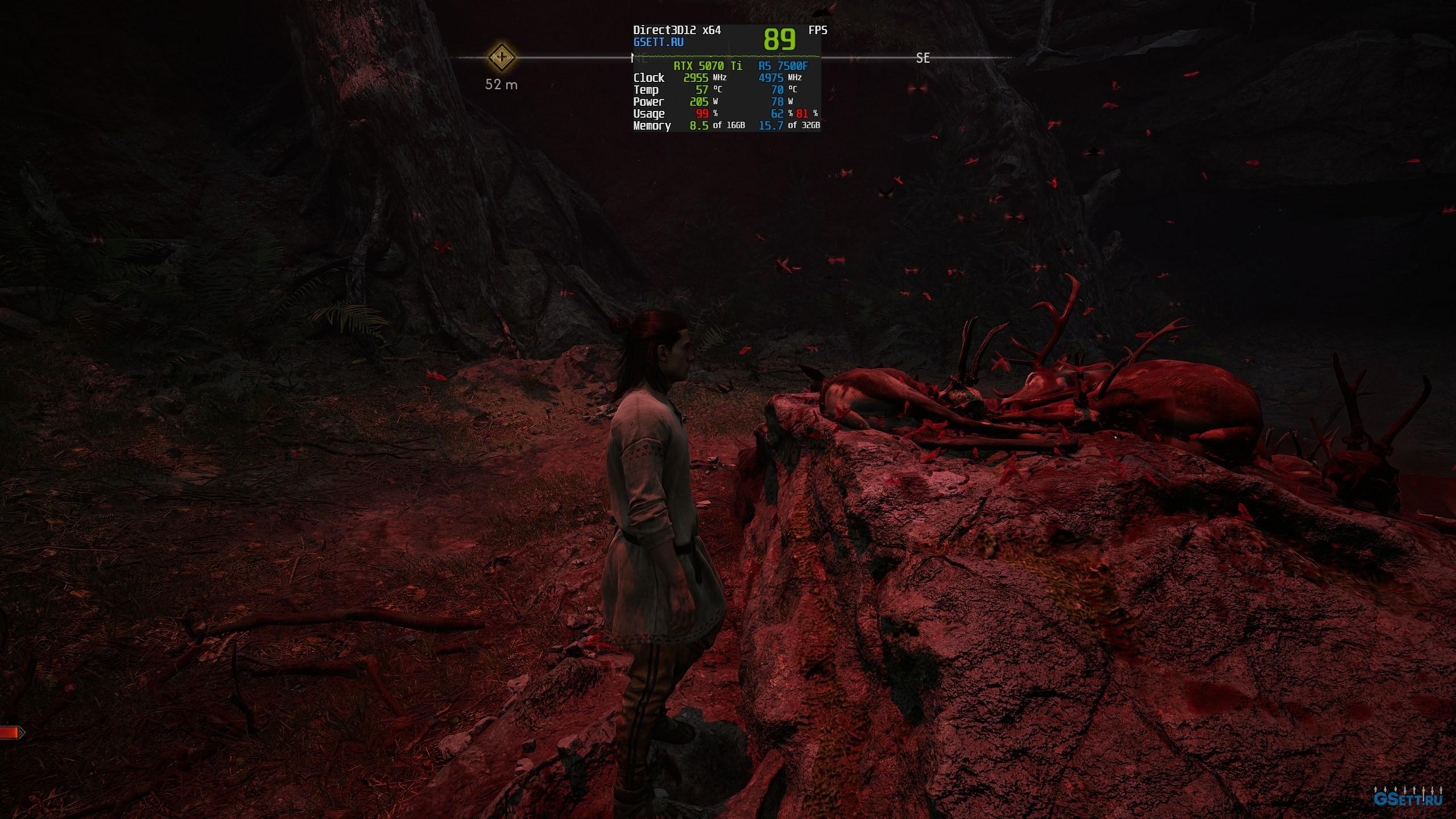
Ultra
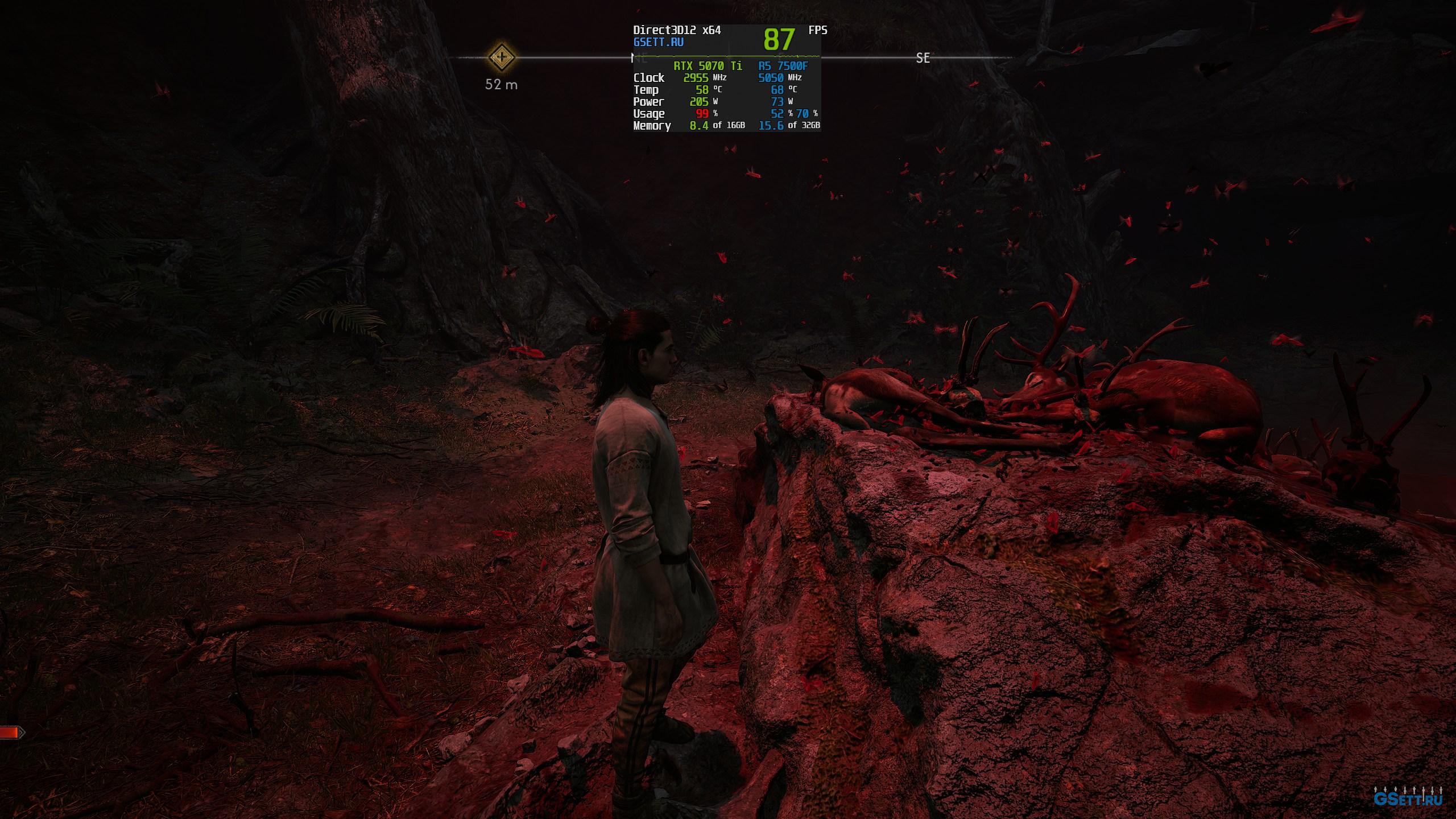
Оптимальная настройка: «High», но в случае недостаточной производительности используйте «Low»
Shading Quality
Настройка качества шейдеров очень слабо влияет на визуал и производительность. И по какой-то причине варианты Low и Ultra выглядят и работают одинаково. Мне удалось обнаружить только небольшую разницу в работе освещения. Приглядитесь к затенению навеса и стены дома:
Low
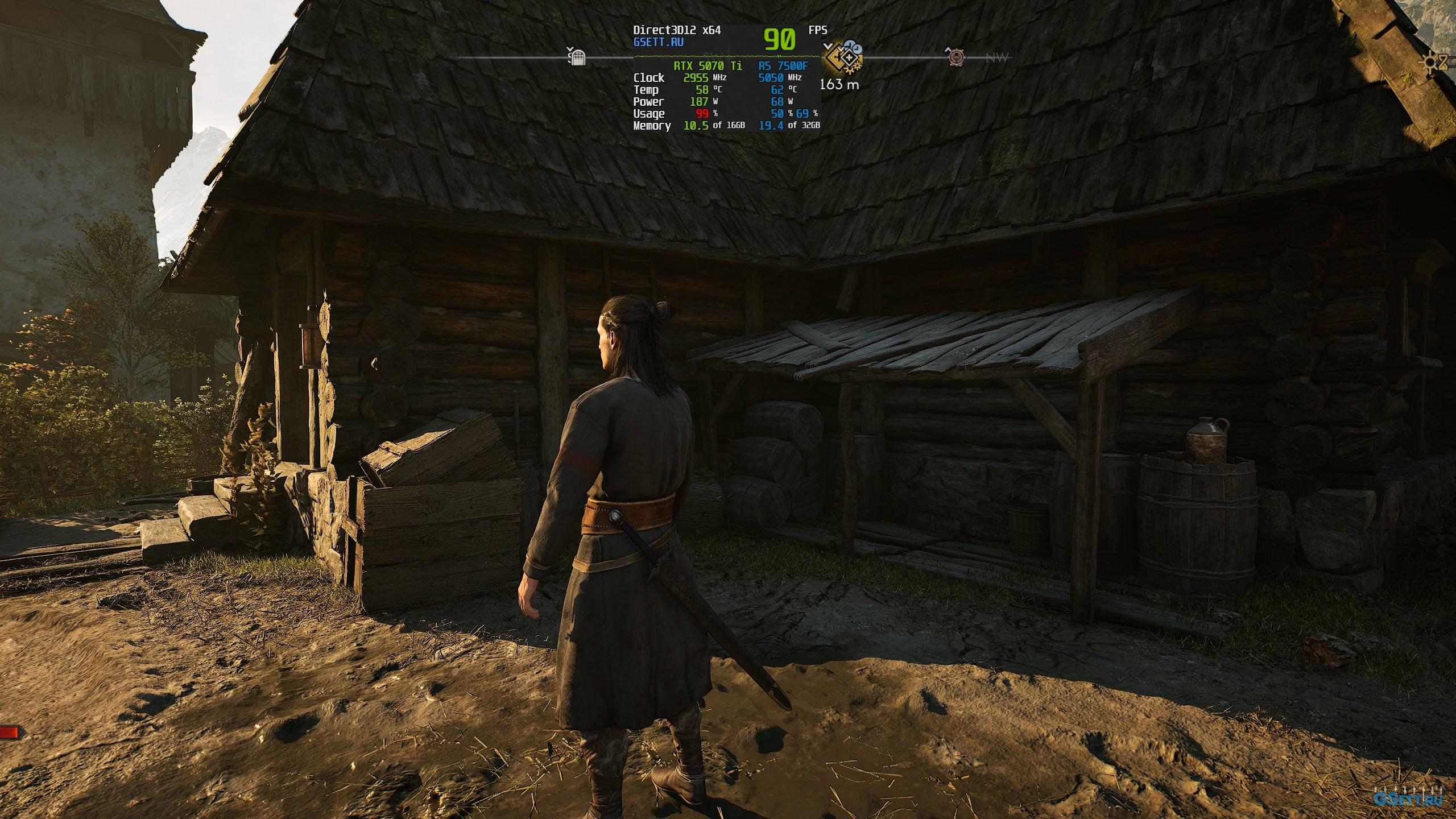
Medium
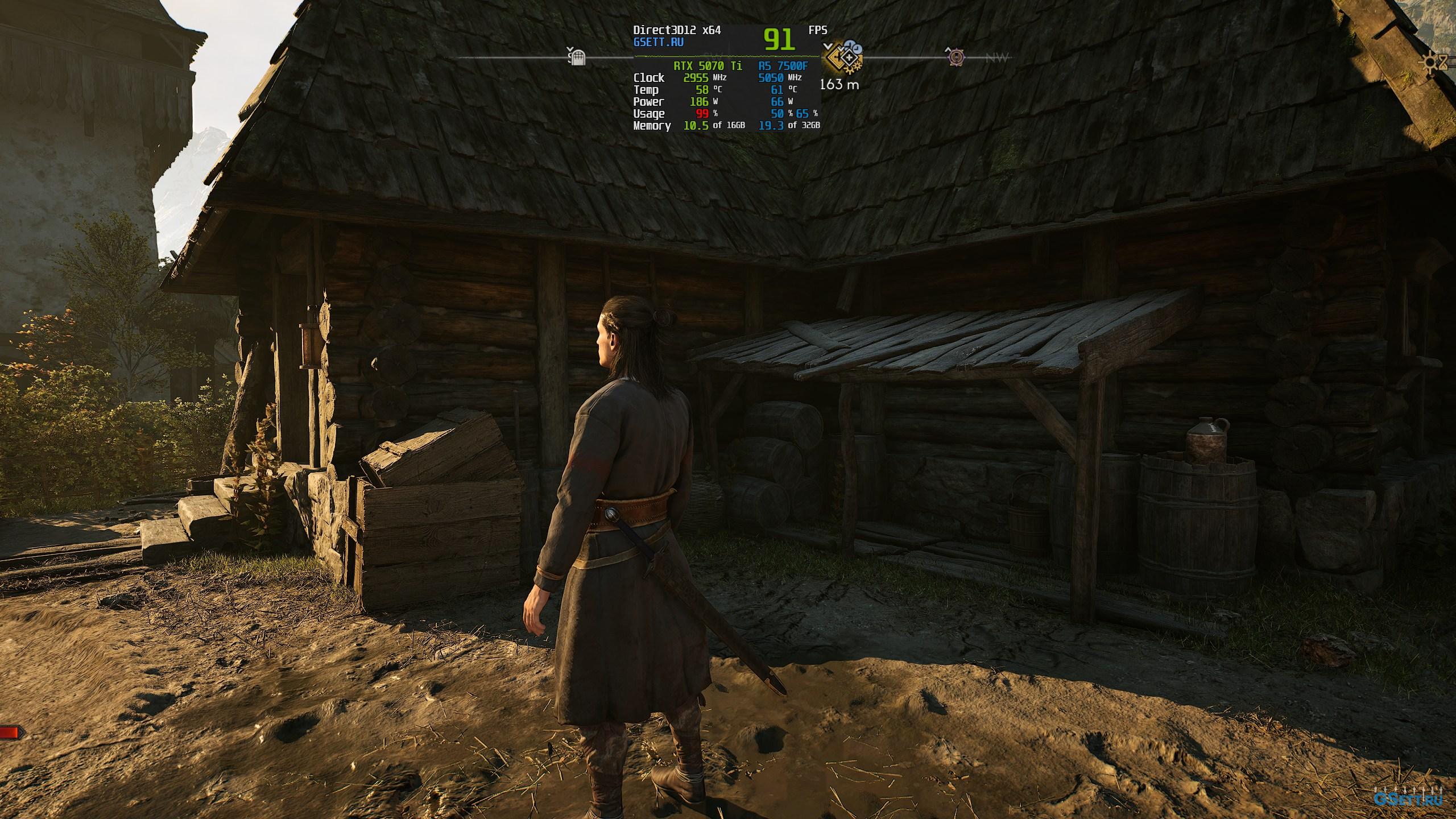
High
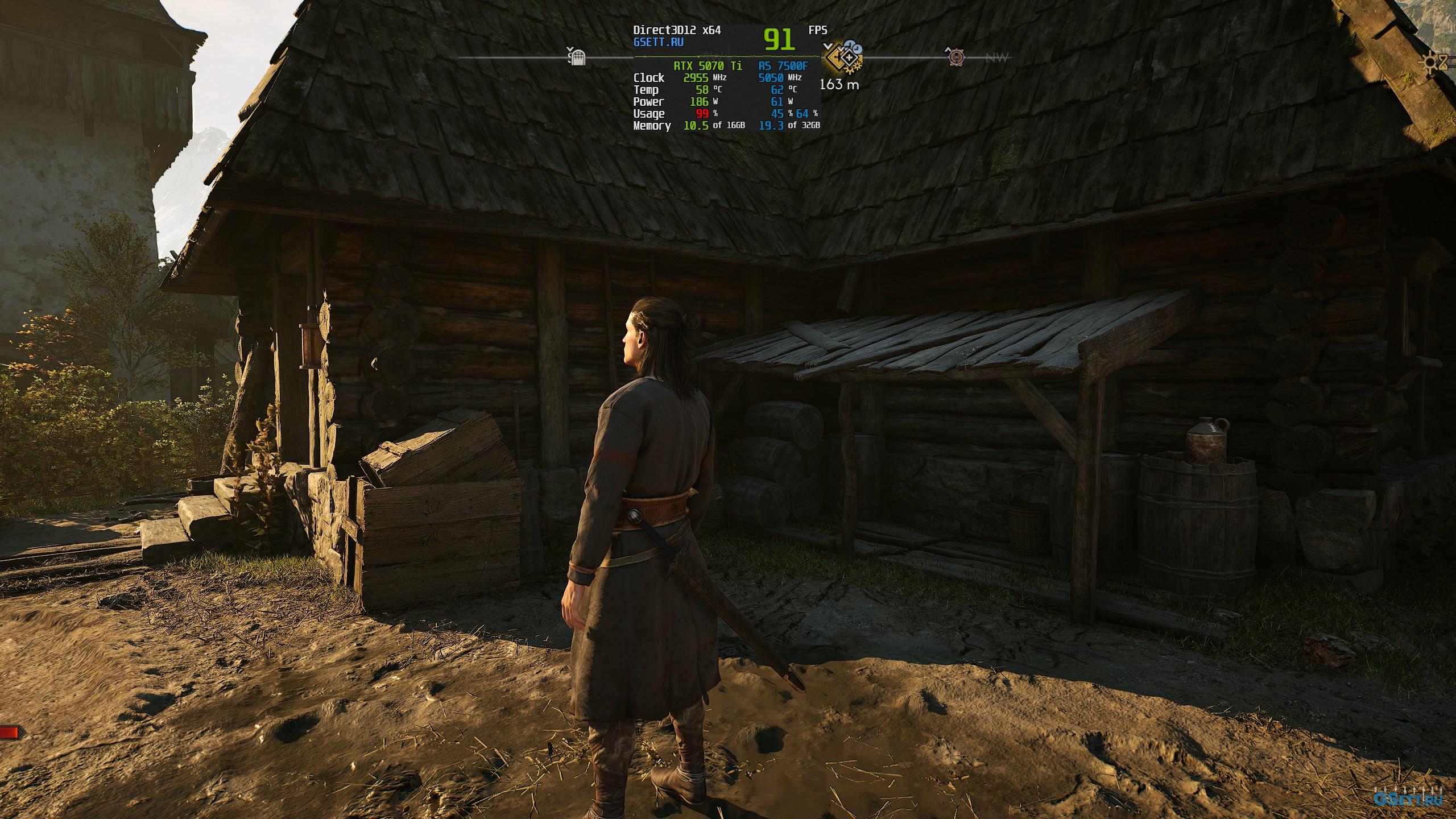
Ultra
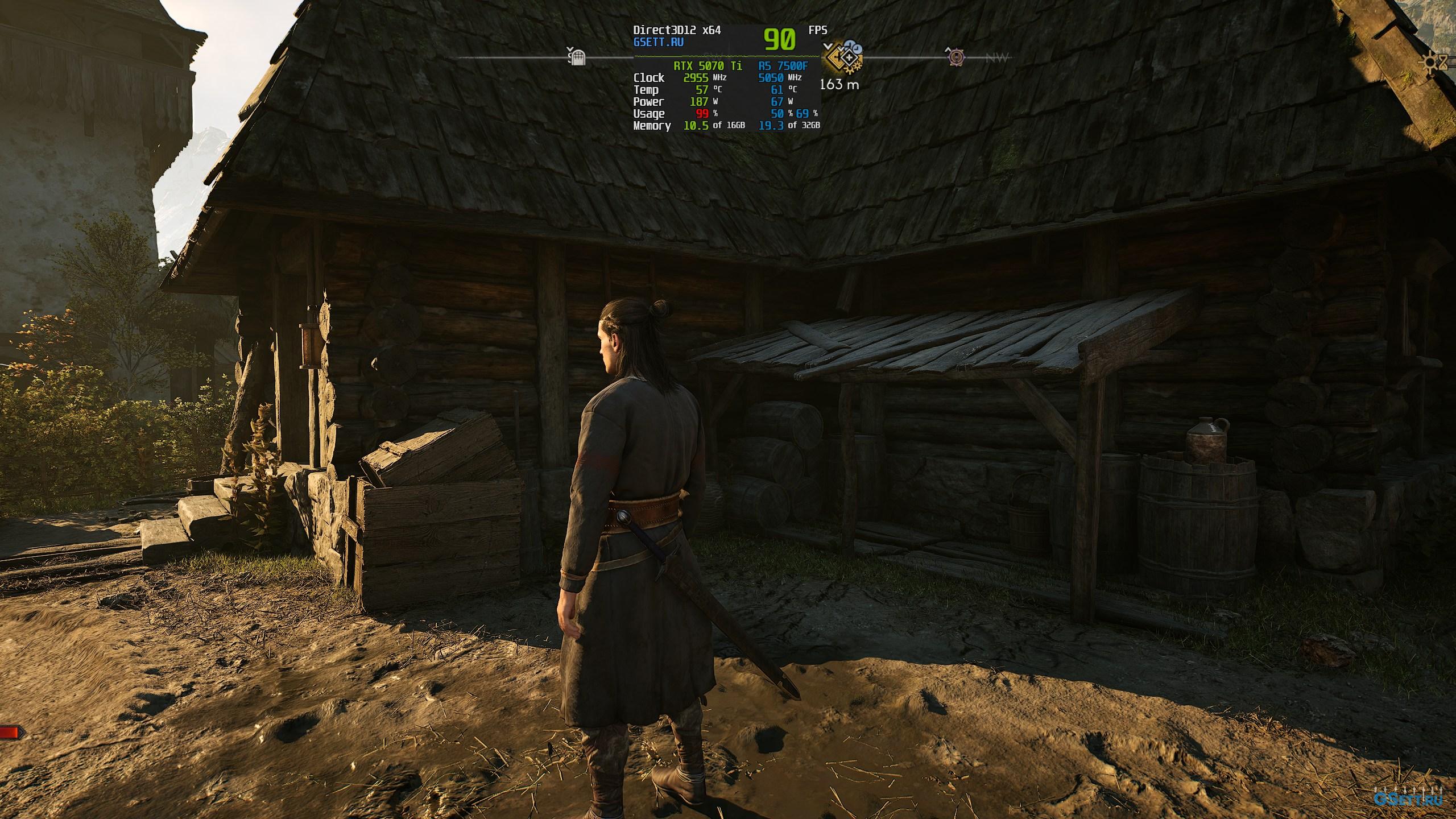
Варианты Medium и High, кажется, тоже работают одинаково, и при этих значениях я замечал некоторые ореолы от персонажа и его оружия (приглядитесь на лужу).
Оптимальная настройка: «Ultra»
Foliage Quality
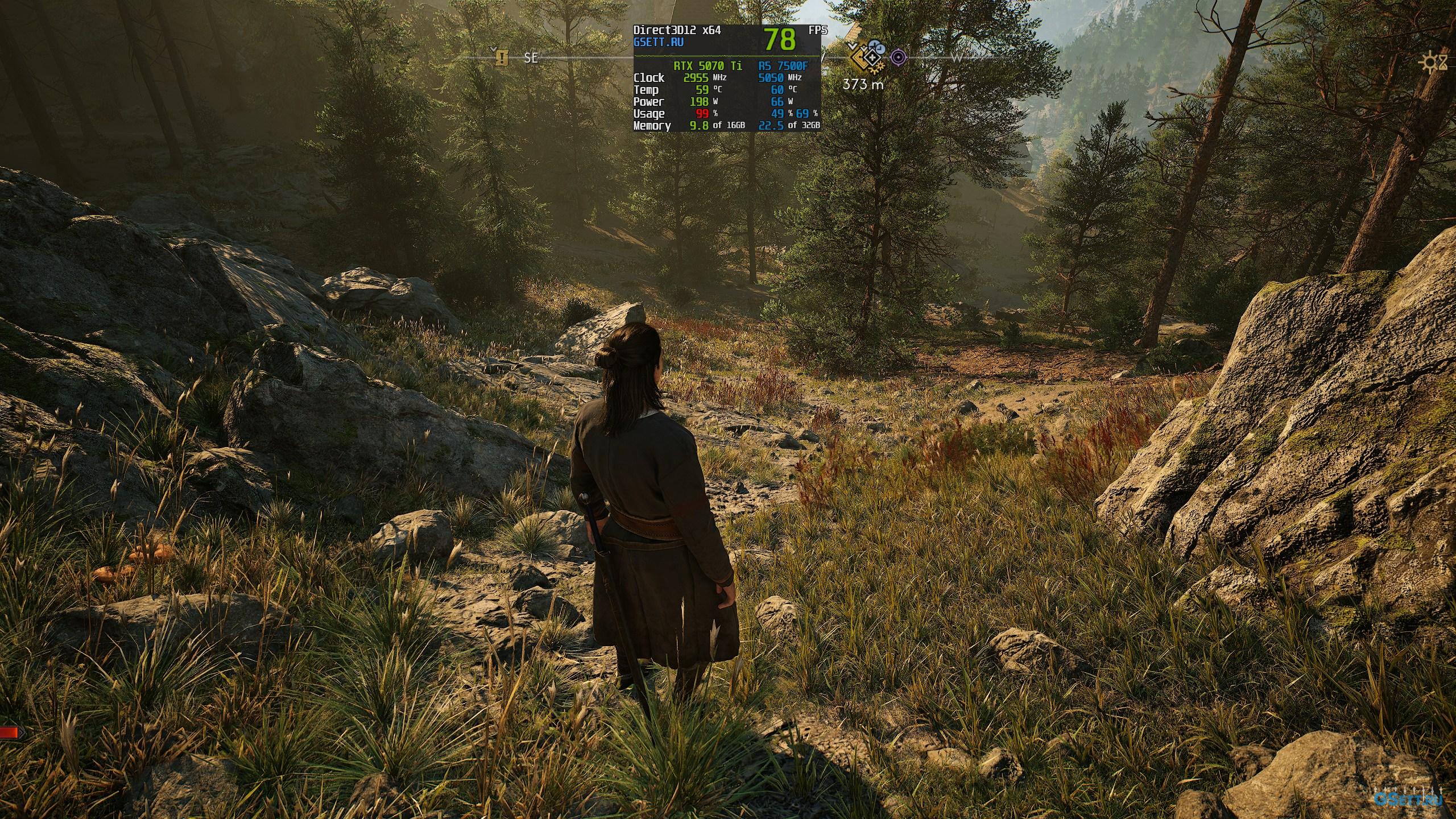
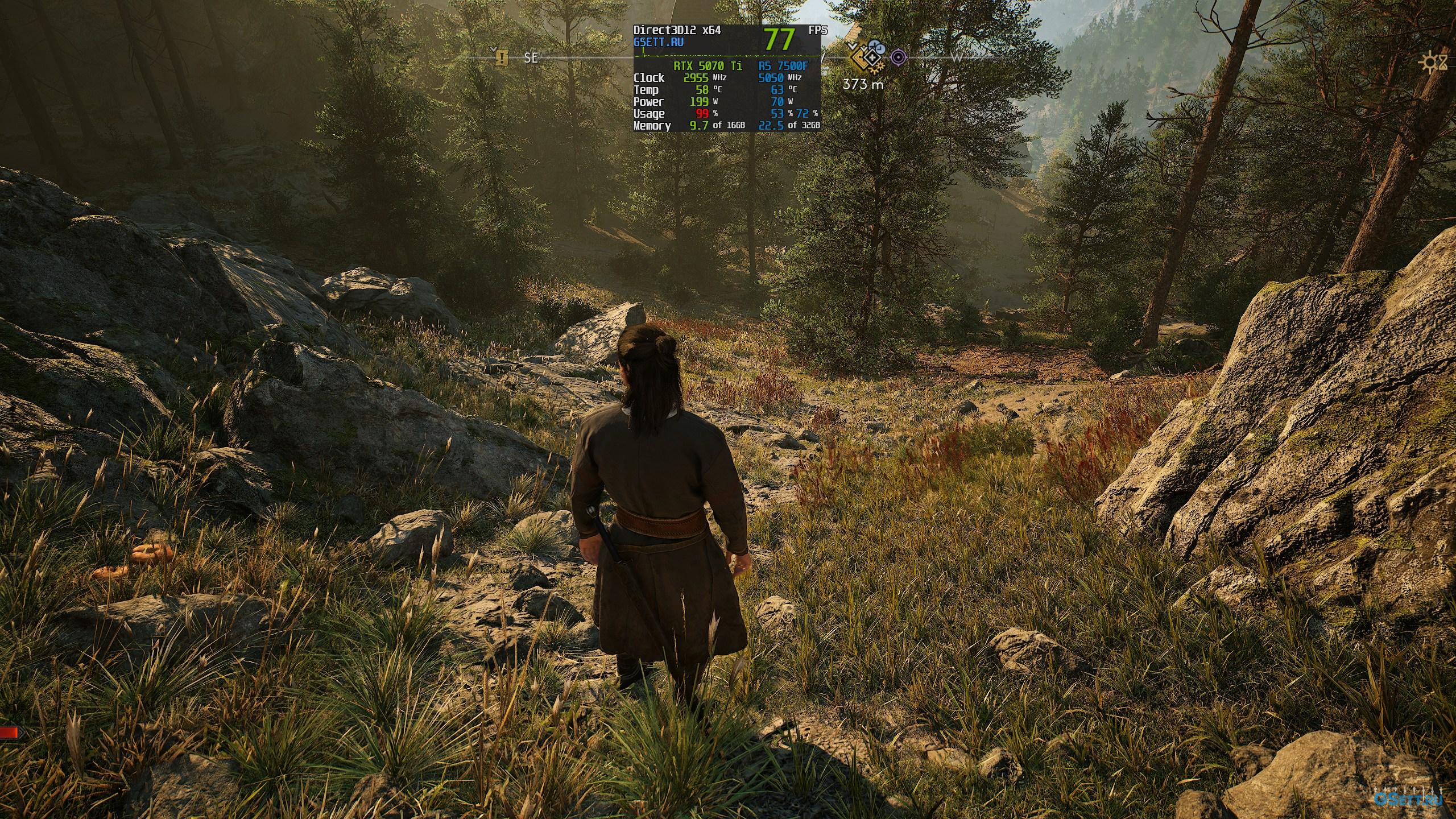
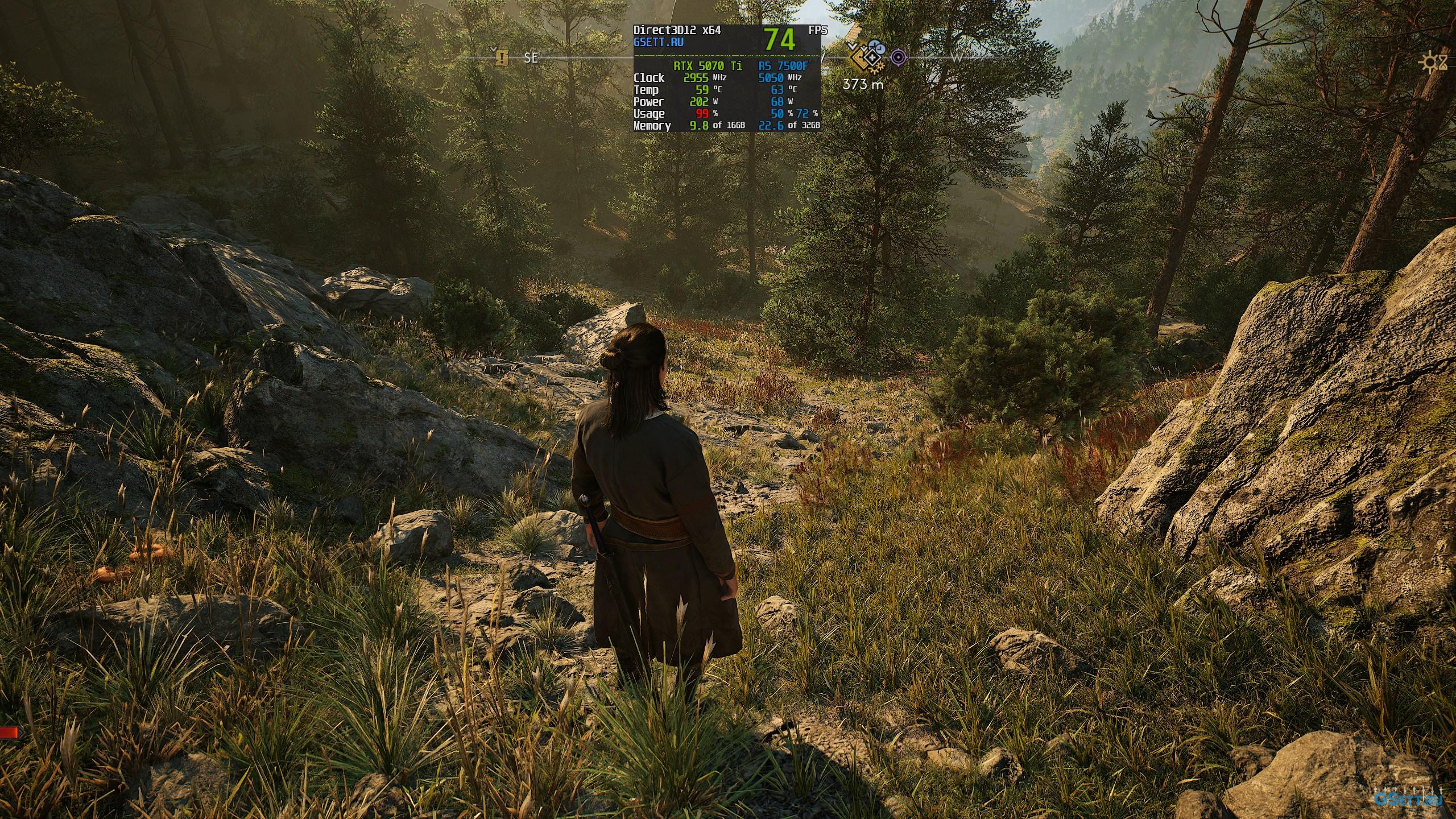
Настройка растительности регулирует плотность кустов и мелких деревьев:
Low
Medium
High
Ultra
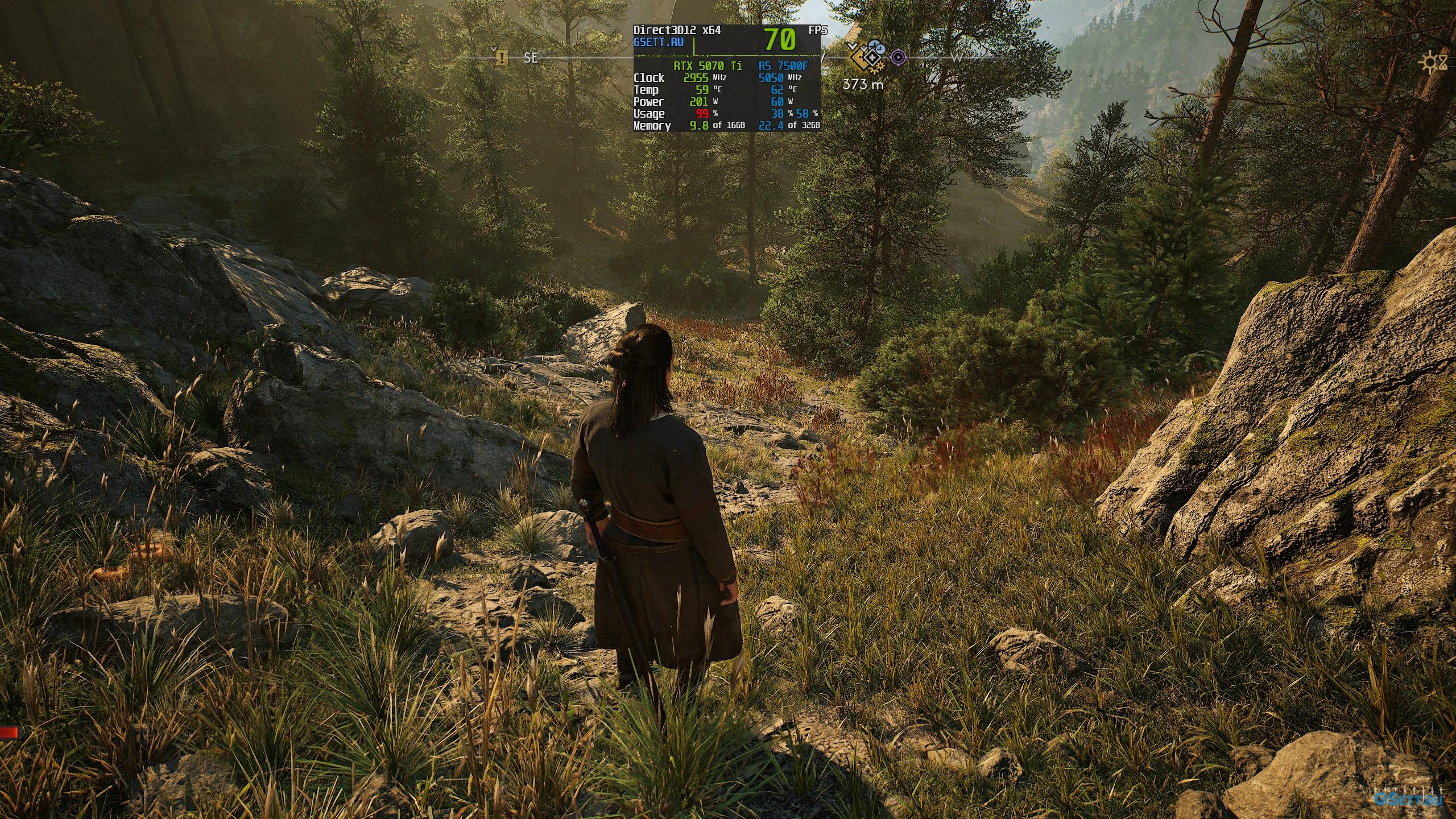
Настройка в равной степени влияет на производительность и CPU, и GPU.
Оптимальная настройка: «High», но если хватает производительности, то лучше использовать «Ultra». В случае же недостаточной производительности используйте «Medium»
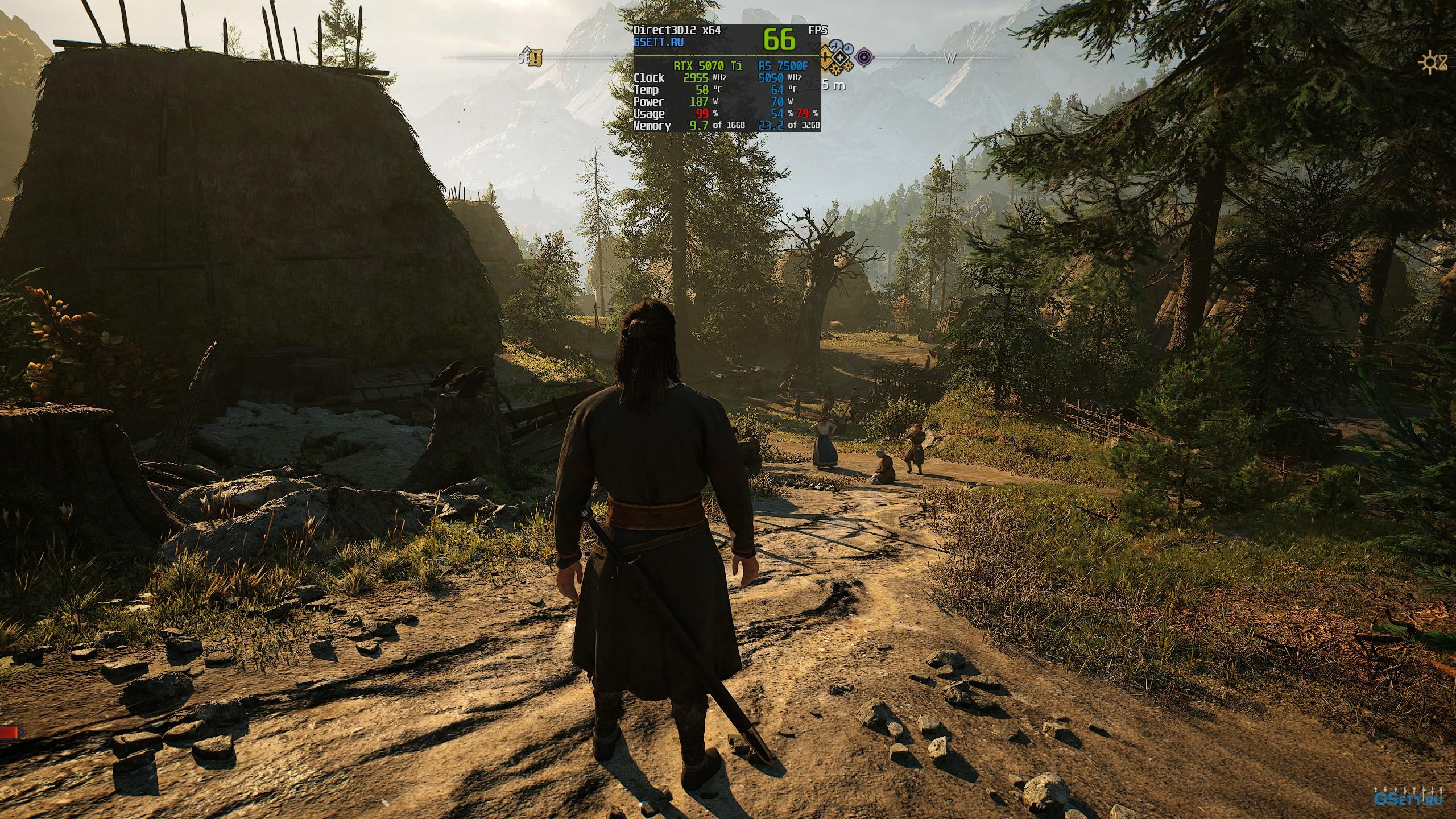
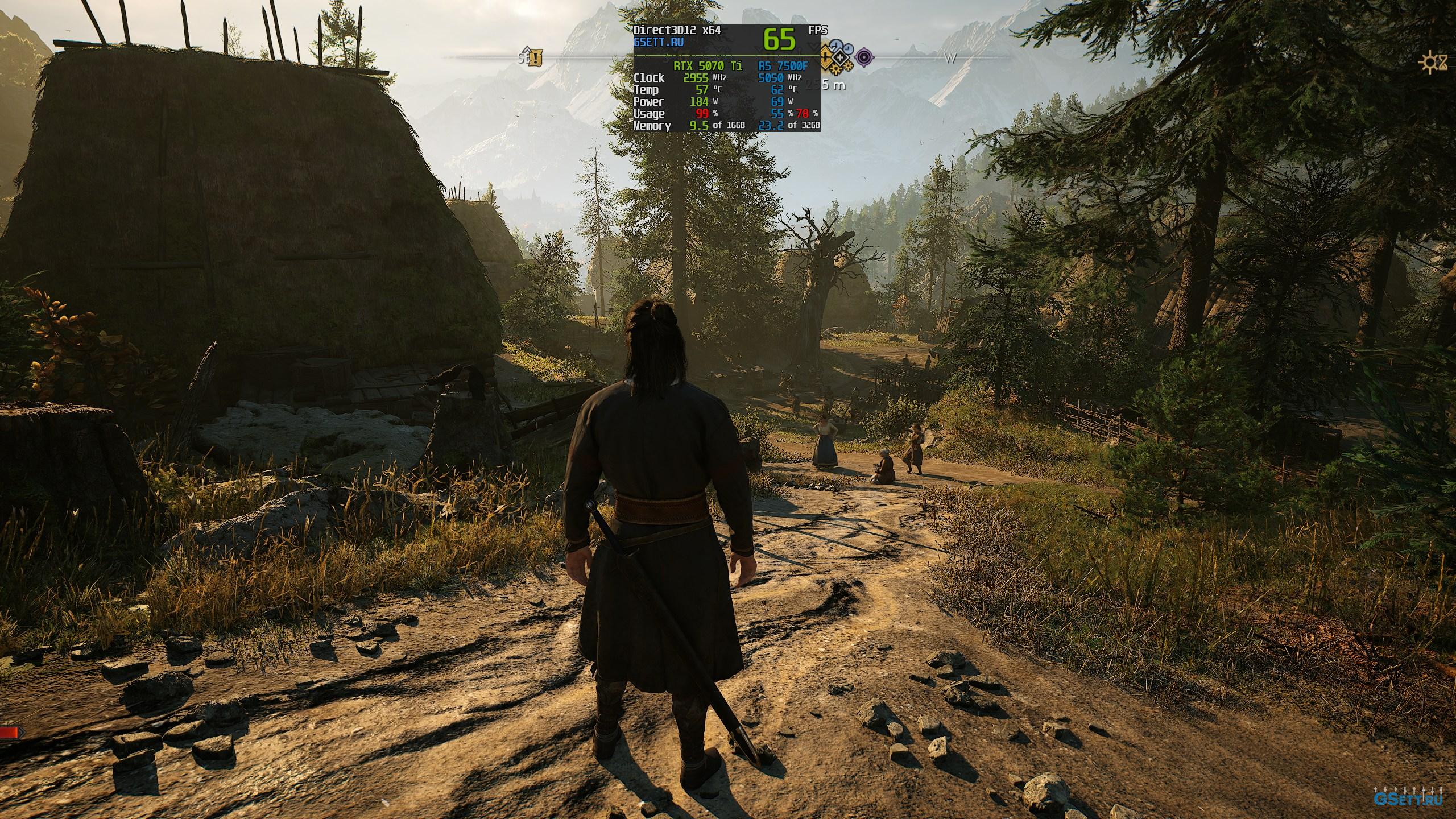
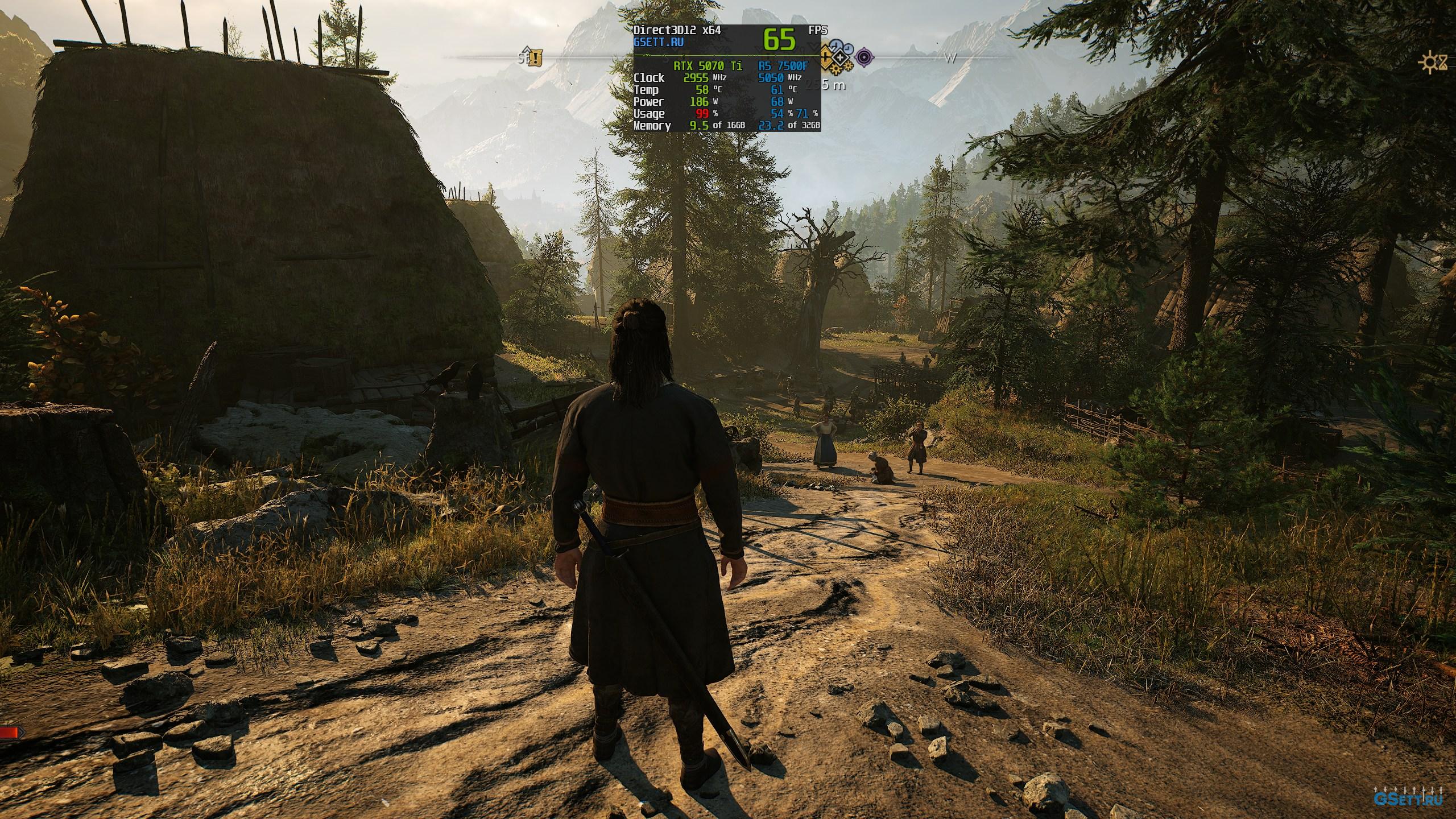
Detail Quality
Этот параметр регулирует плотность травы, тесселяцию ландшафта и детализацию объектов в зависимости от расстояния до них:
Low
Medium
High
Ultra
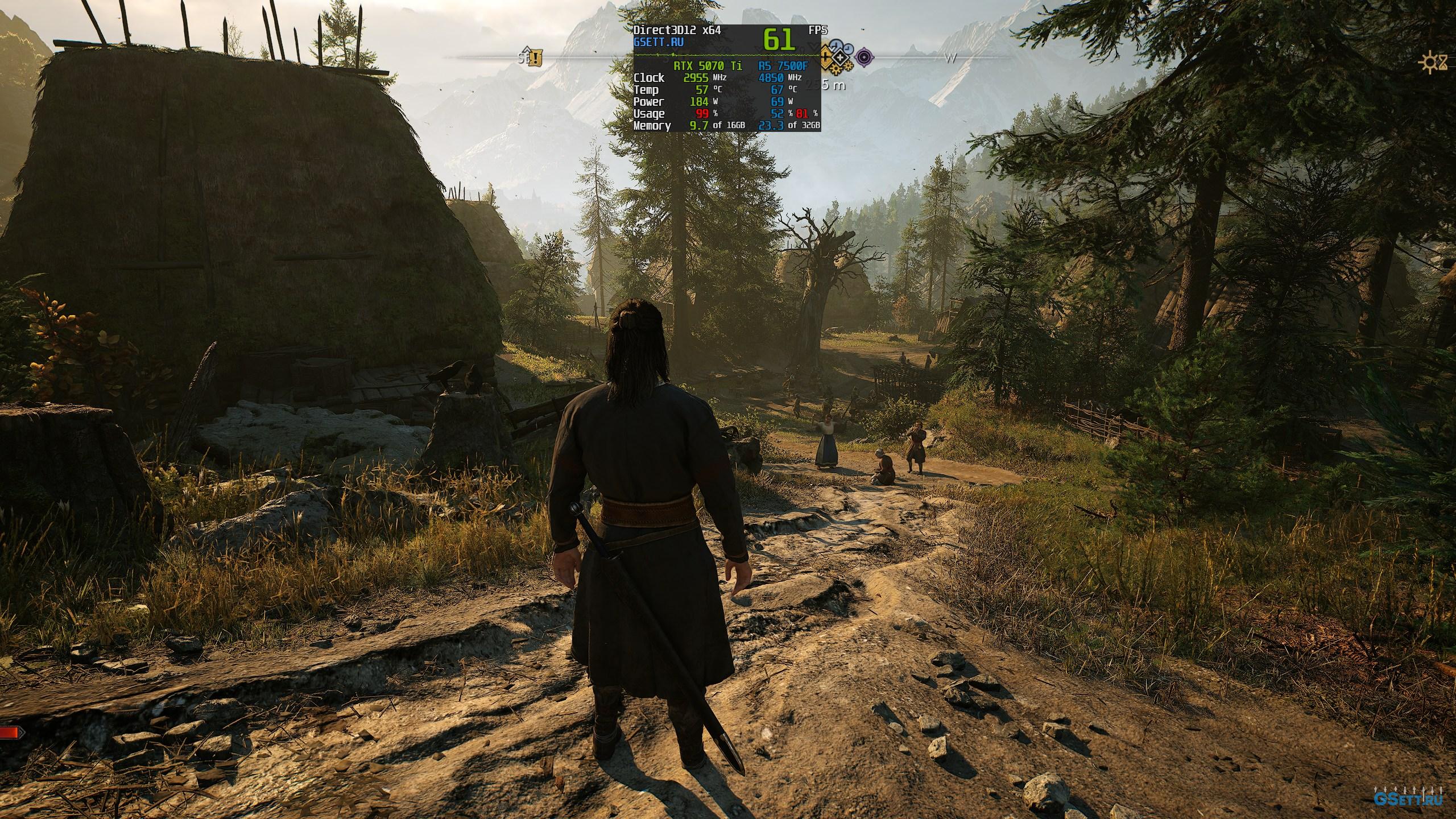
При любом значении, кроме Ultra, ландшафт становится гораздо хуже и плоским. Только поэтому я рекомендую использовать максимальное качество деталей. Но если вам необходимо повысить производительность, то используйте значение High.
Оптимальная настройка: «High», но случае недостаточной производительности используйте значение «High»
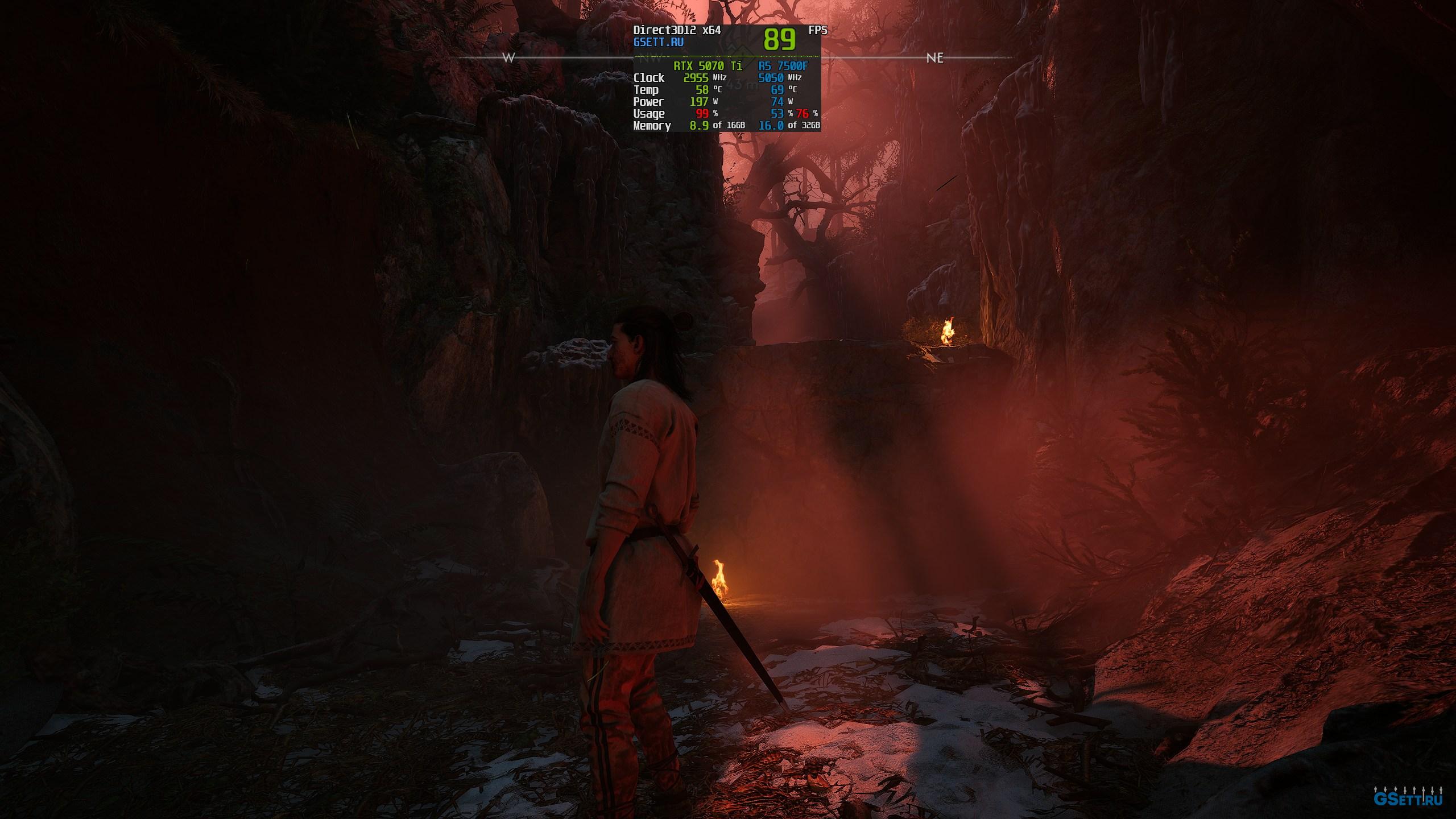
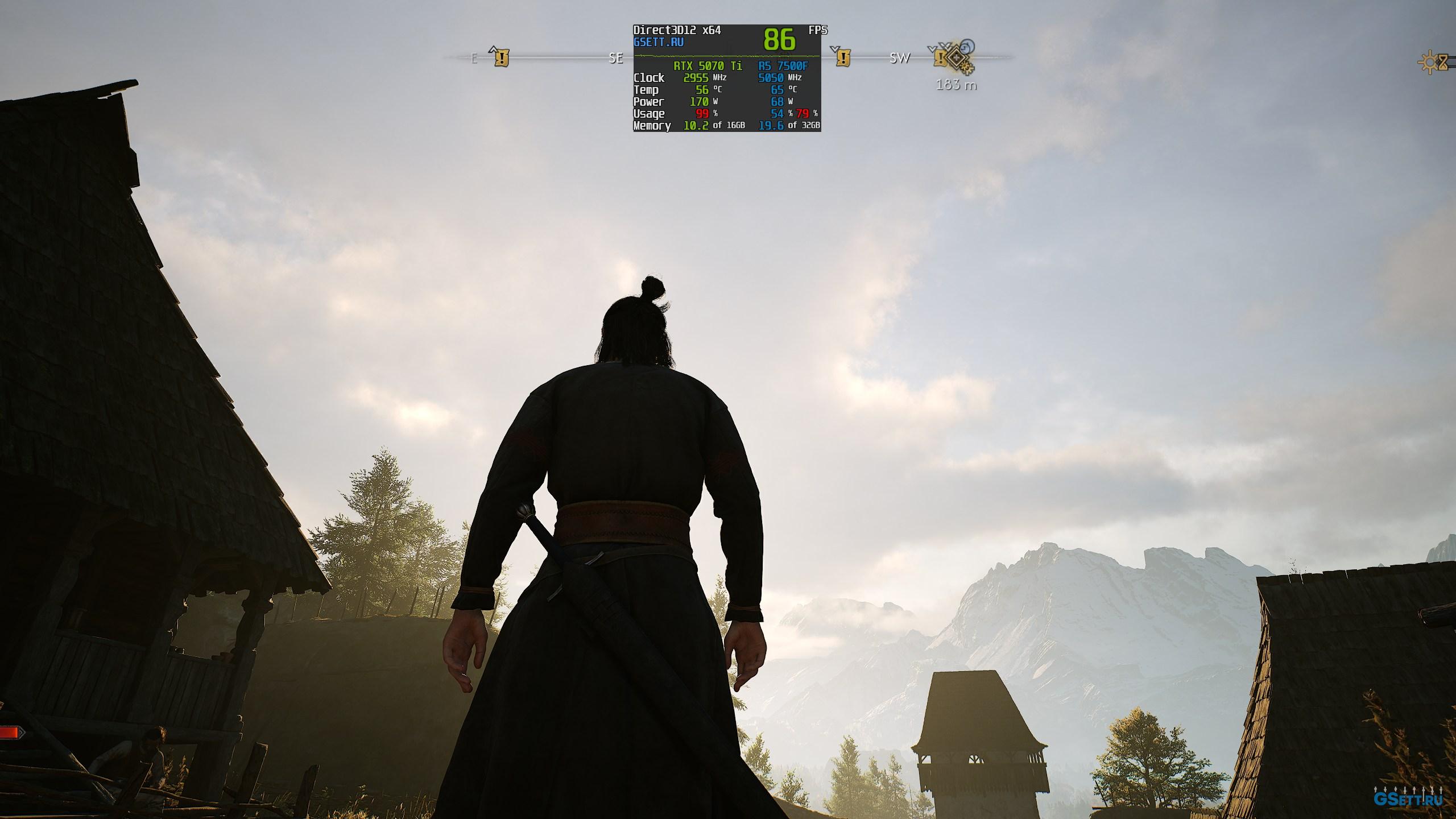
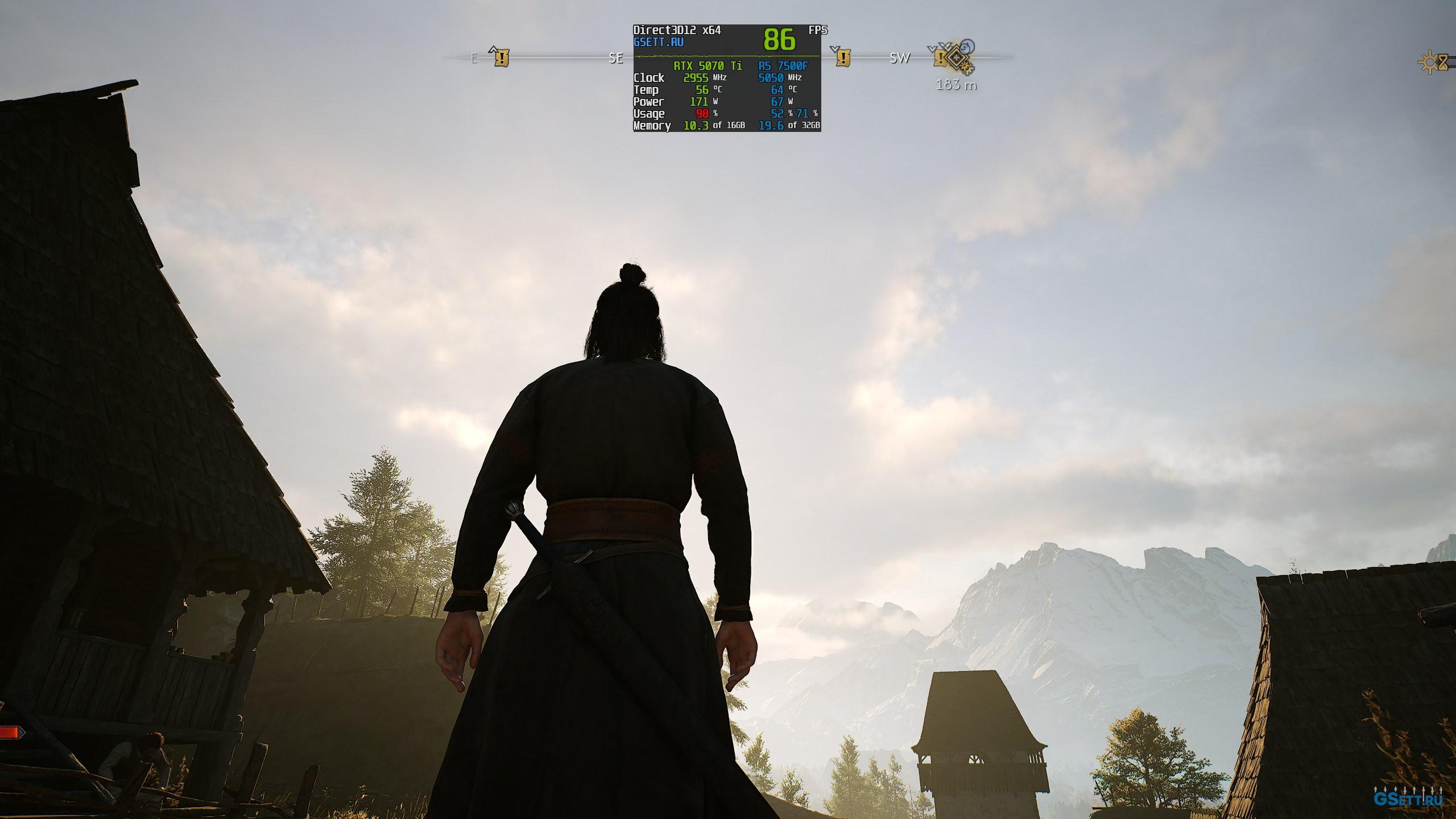
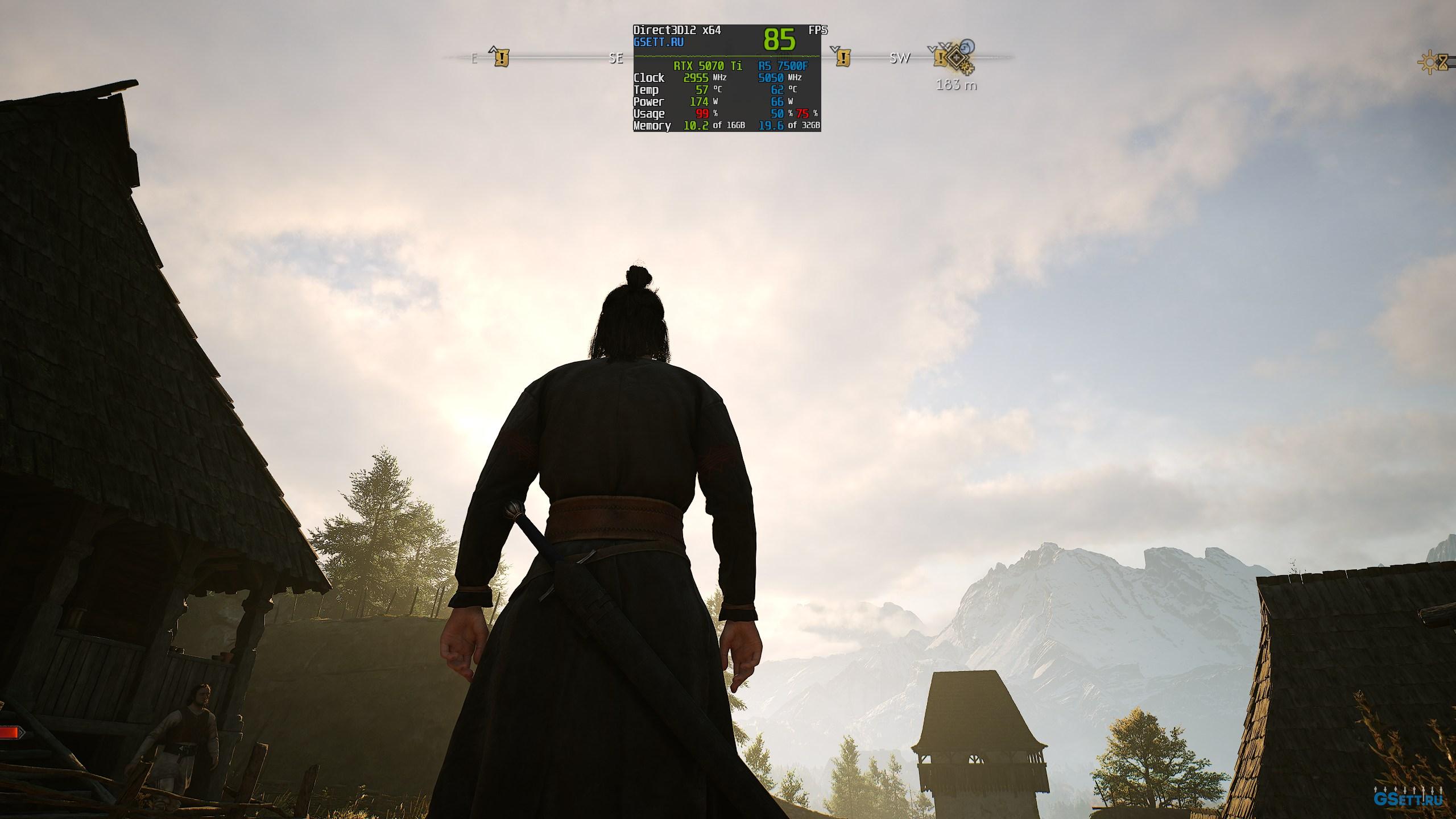
Volumetric Quality
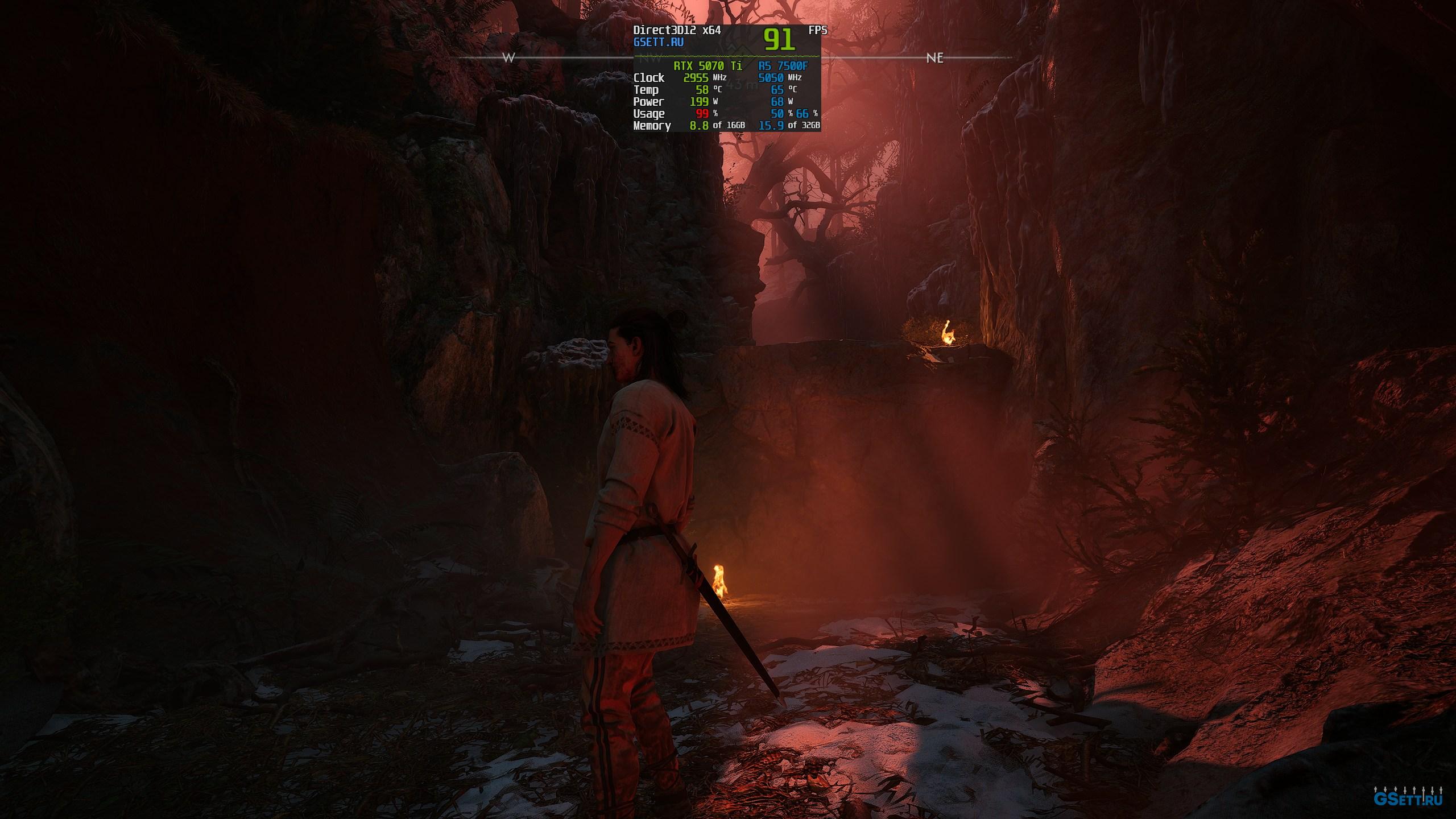
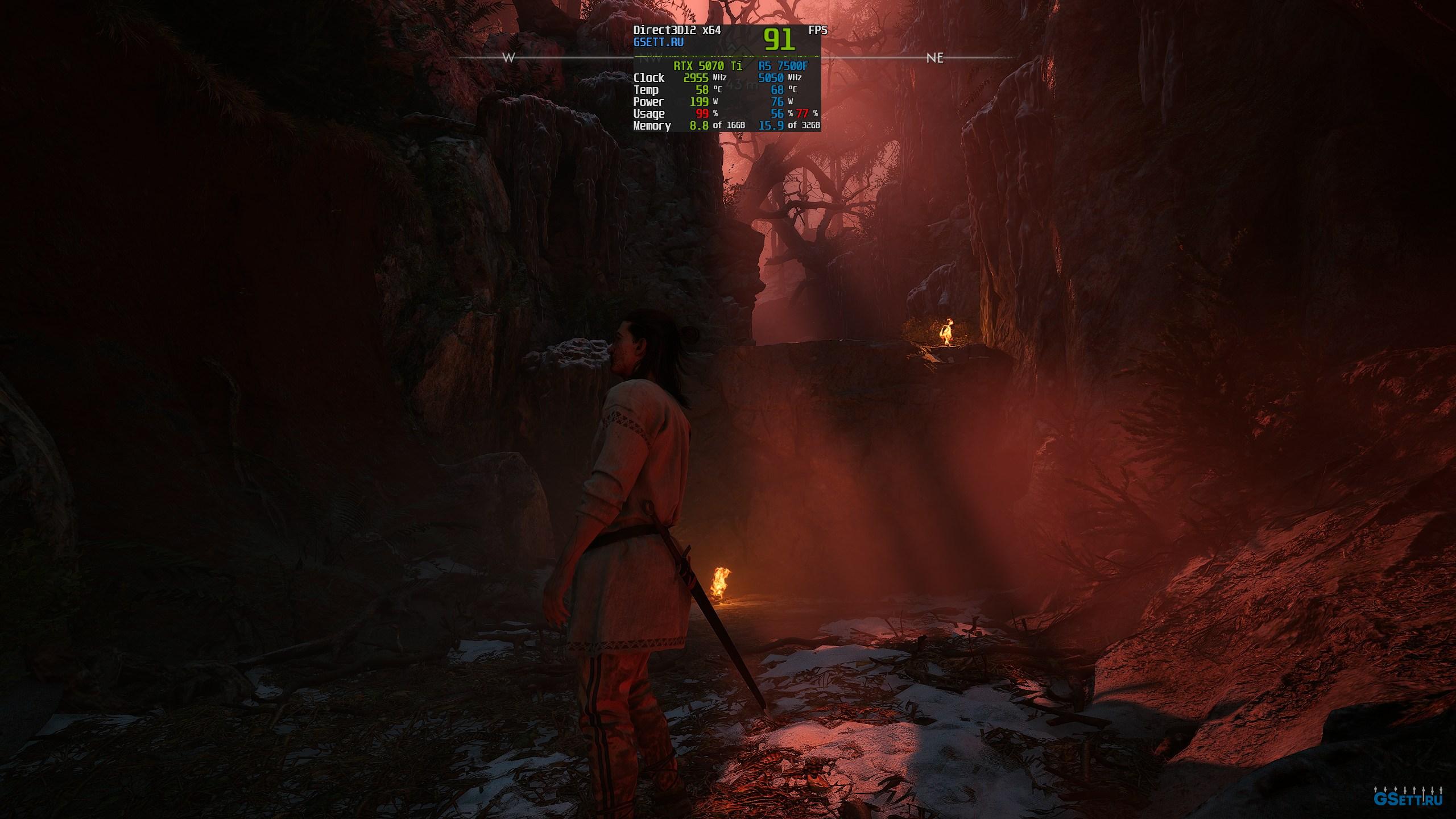
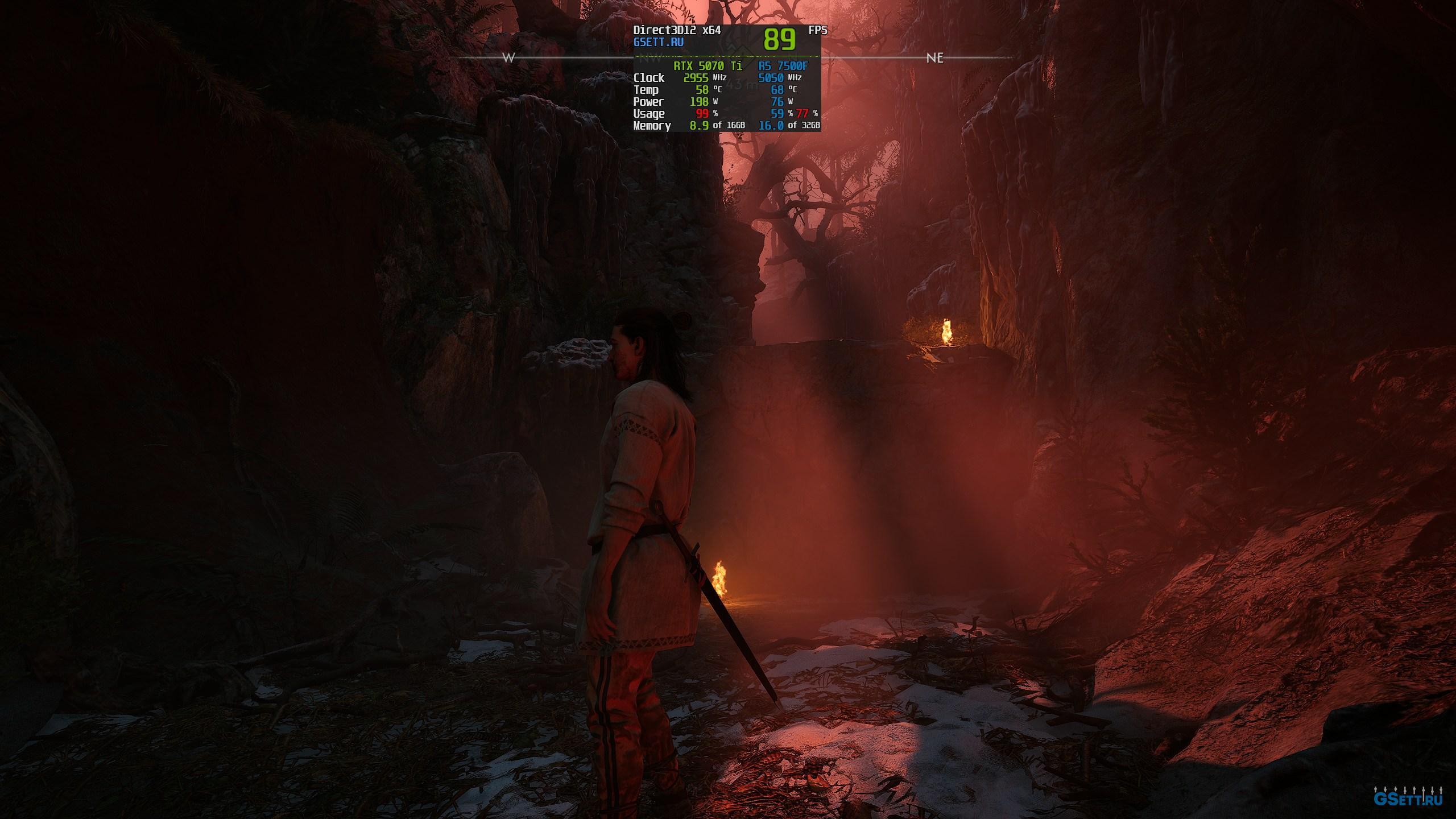
Данная настройка отвечает за качество облаков и разрешение тумана. На скриншотах плохо видно, но при снижении этой настройки лучи света, проходящие сквозь туман, становятся слишком низкодетализированными и «пикселизированными».
Low
Medium
High
Ultra
Low
Medium
High
Ultra
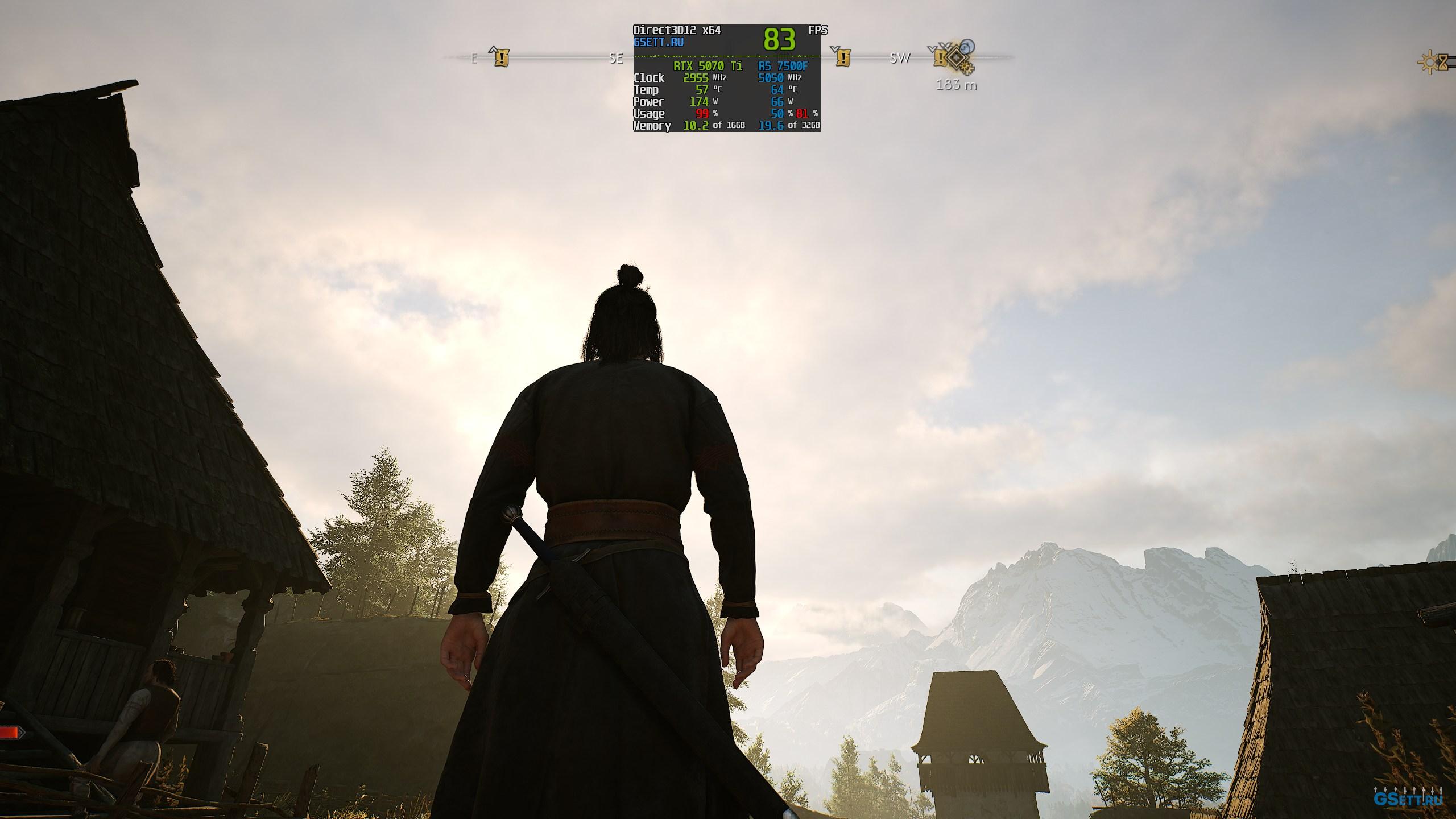
В локациях, что я протестировал, влияние на производительность было небольшим, поэтому я бы рекомендовал использовать значение Ultra. Но я не могу исключать, что в игре могут встретиться локации с густым туманом или дымом, где падение производительности может быть более существенным.
Оптимальная настройка: «Ultra», но в случае падения частоты кадров в областях с большим количеством дыма и тумана, то понизьте данную настройку
Заключение
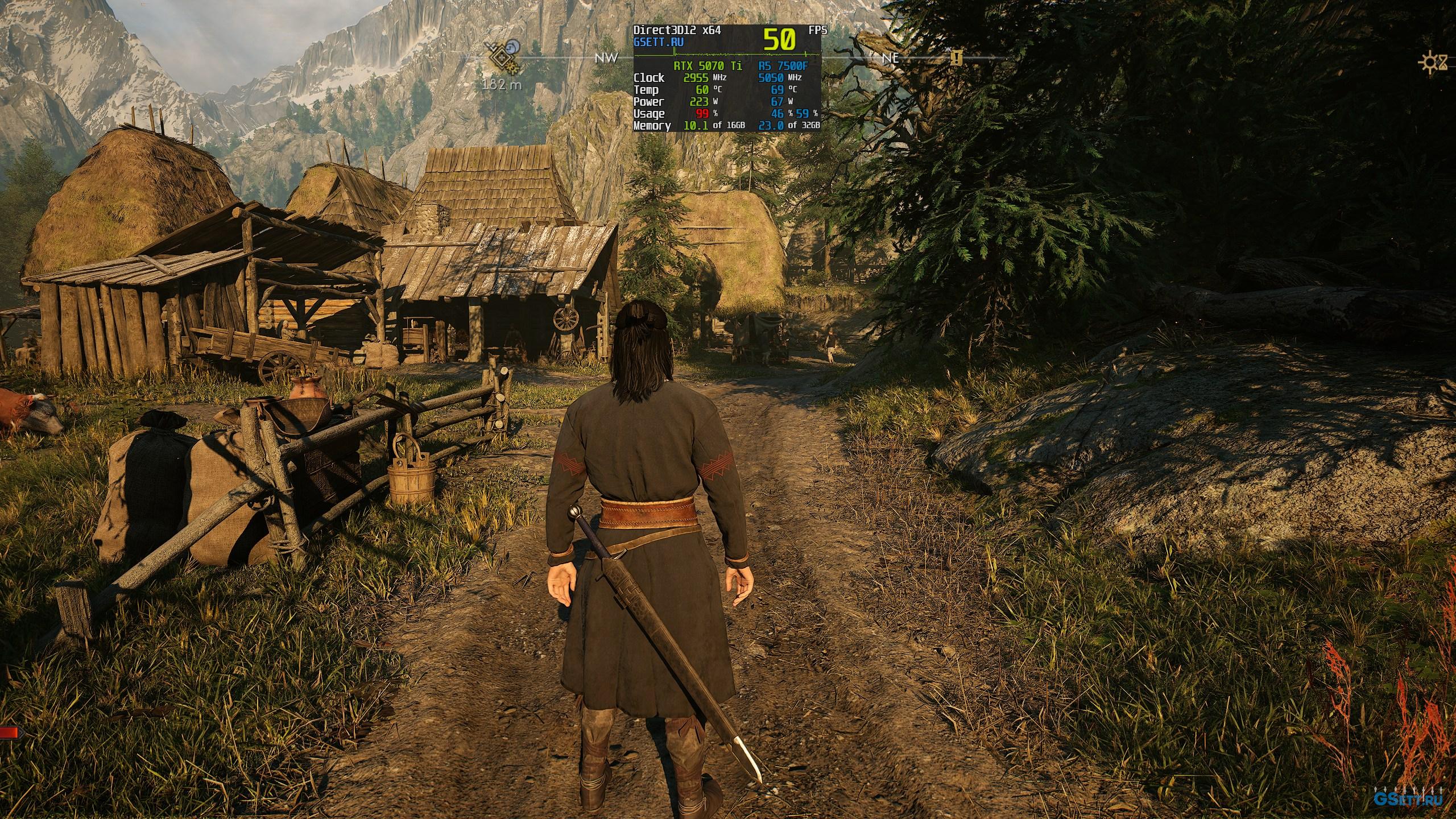
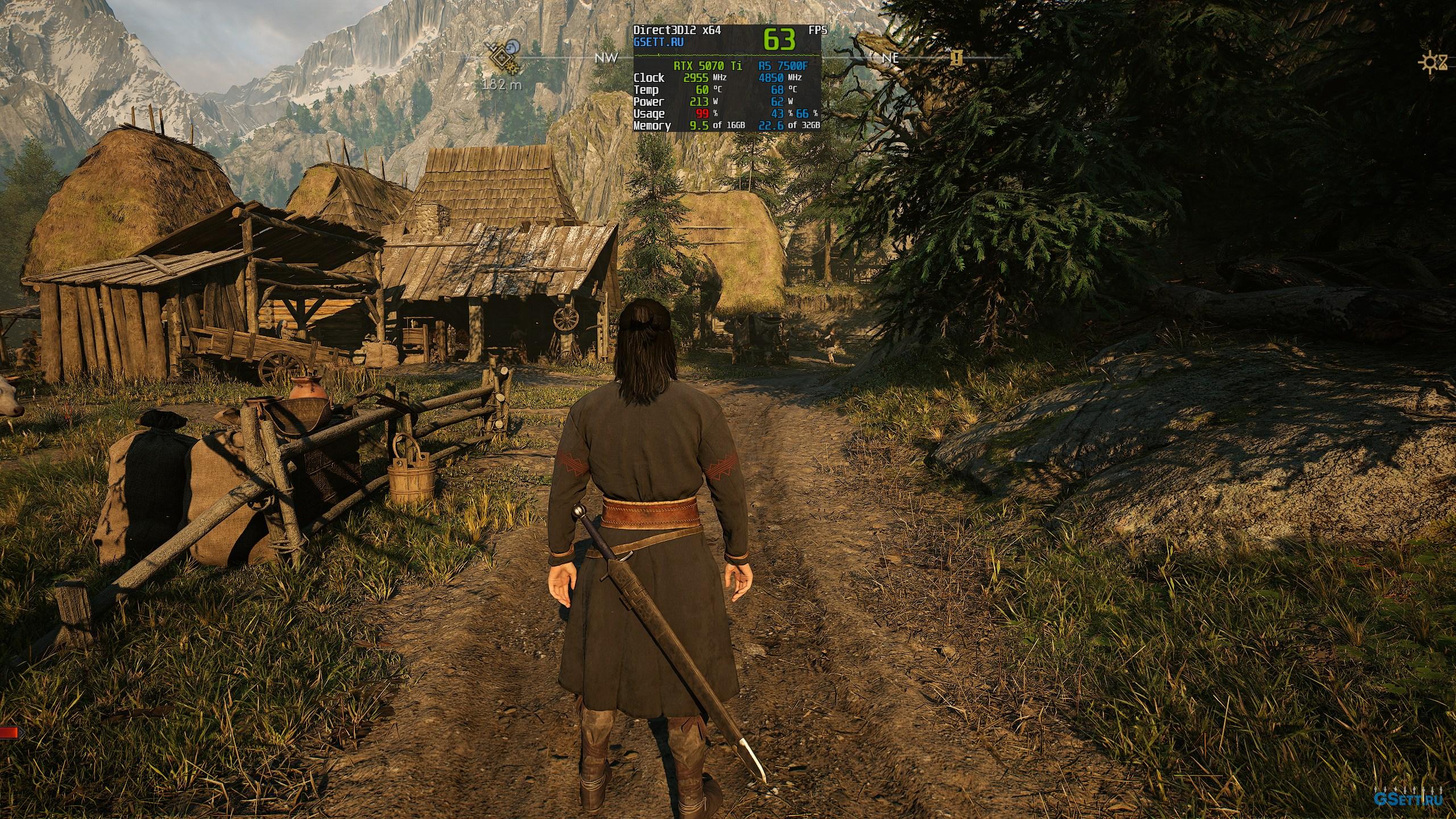
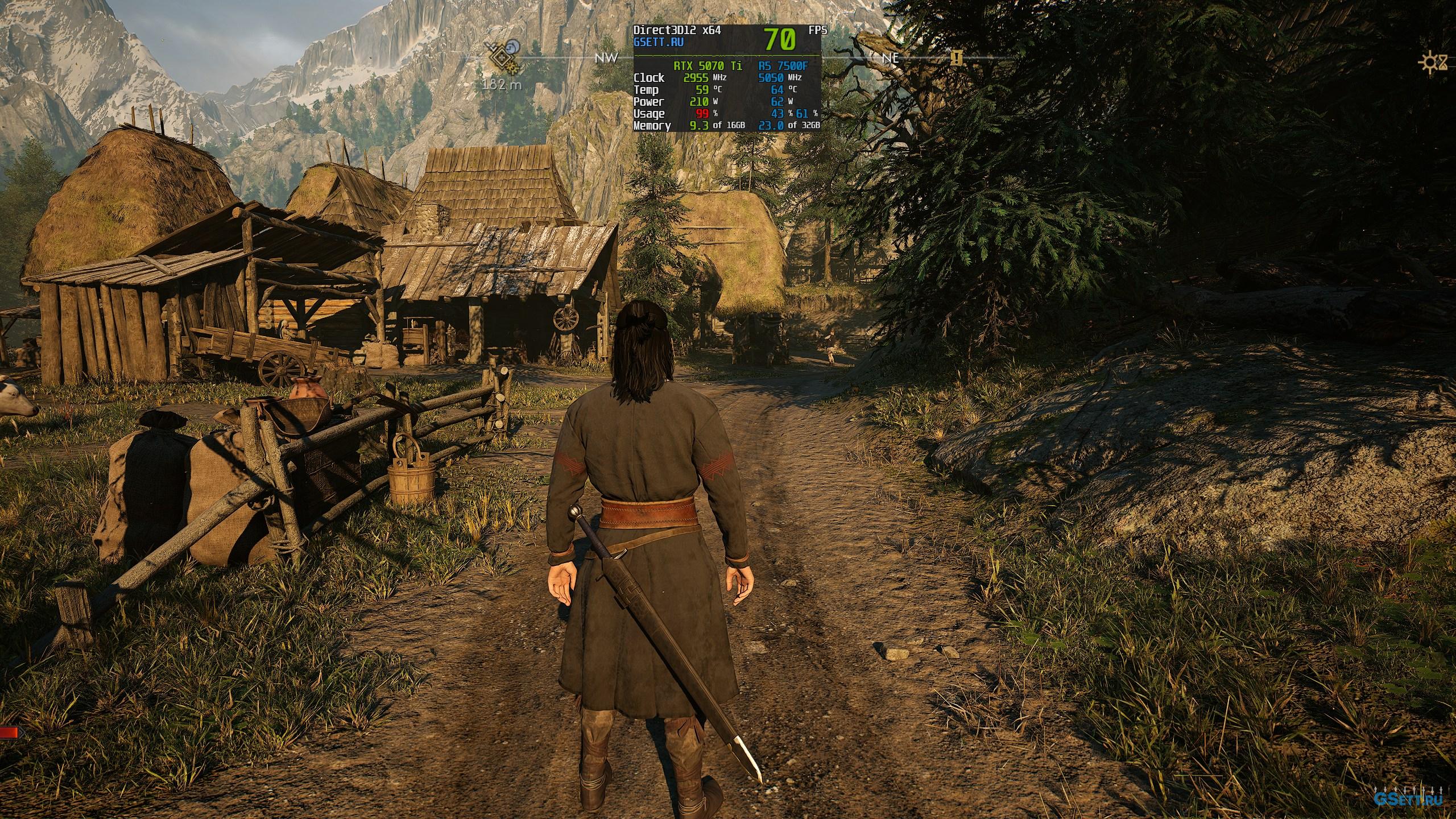
Несмотря на использование технологий Lumen и Nanite в The Blood of Dawnwalker, на мой взгляд, эта игра не может похвастаться выдающимся визуалом, а также имеет некоторые проблемы с оптимизацией. Во время тестирования я часто сталкивался со статтерами и неровным фреймрейтом, а также по какой-то причине в одной и той же локации FPS может падать более чем на 35% в зависимости от того, в какую сторону смотрит персонаж, хотя на экране ничего существенного не изменилось.
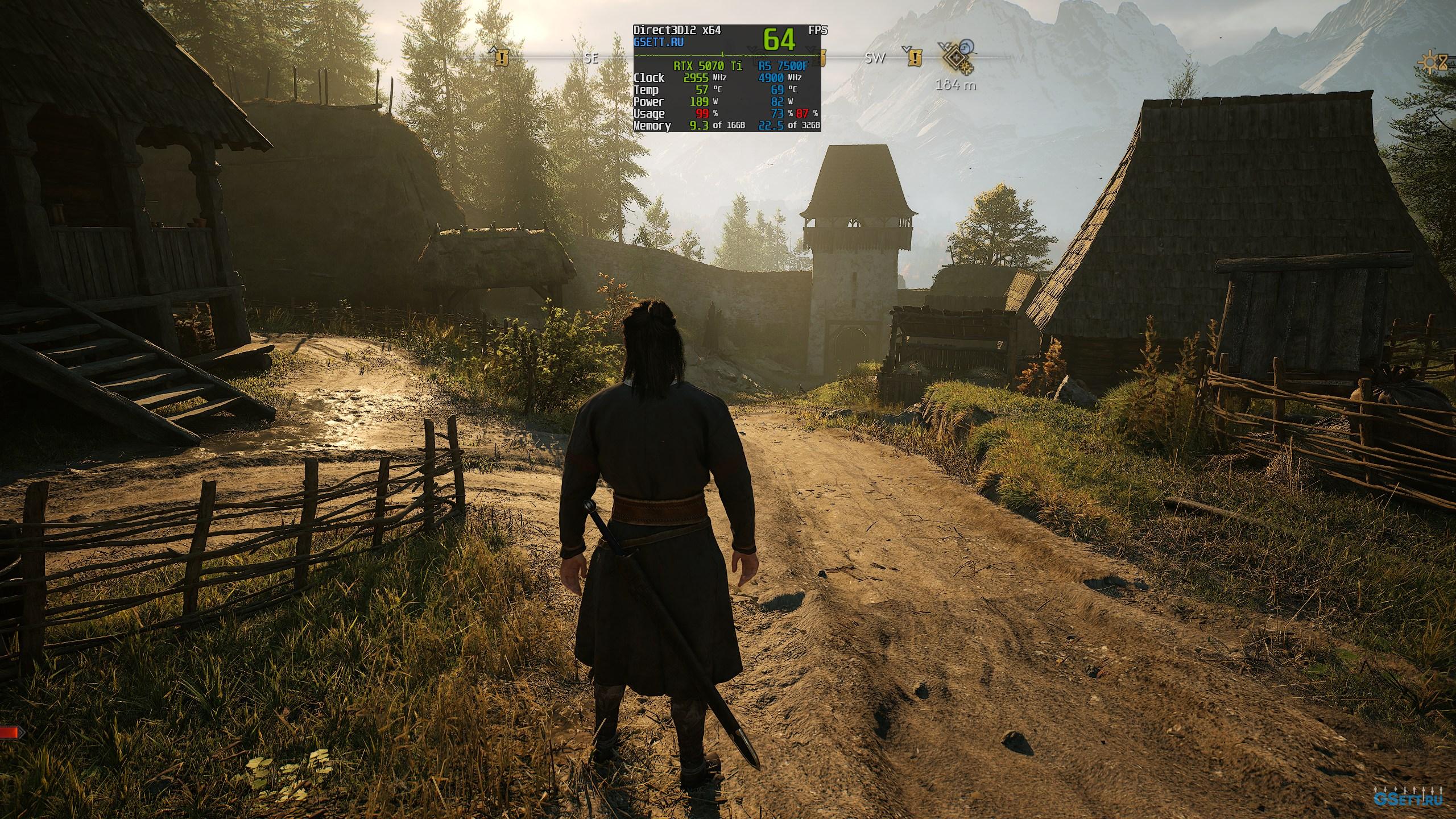
Тем не менее, используя эти оптимальные настройки графики для The Blood of Dawnwalker, можно получить дополнительный прирост к частоте кадров в среднем на 20-30%, а также снизить потребление видеопамяти по сравнению с максимальными настройками, при этом с не очень заметными глазу визуальными изменениями.
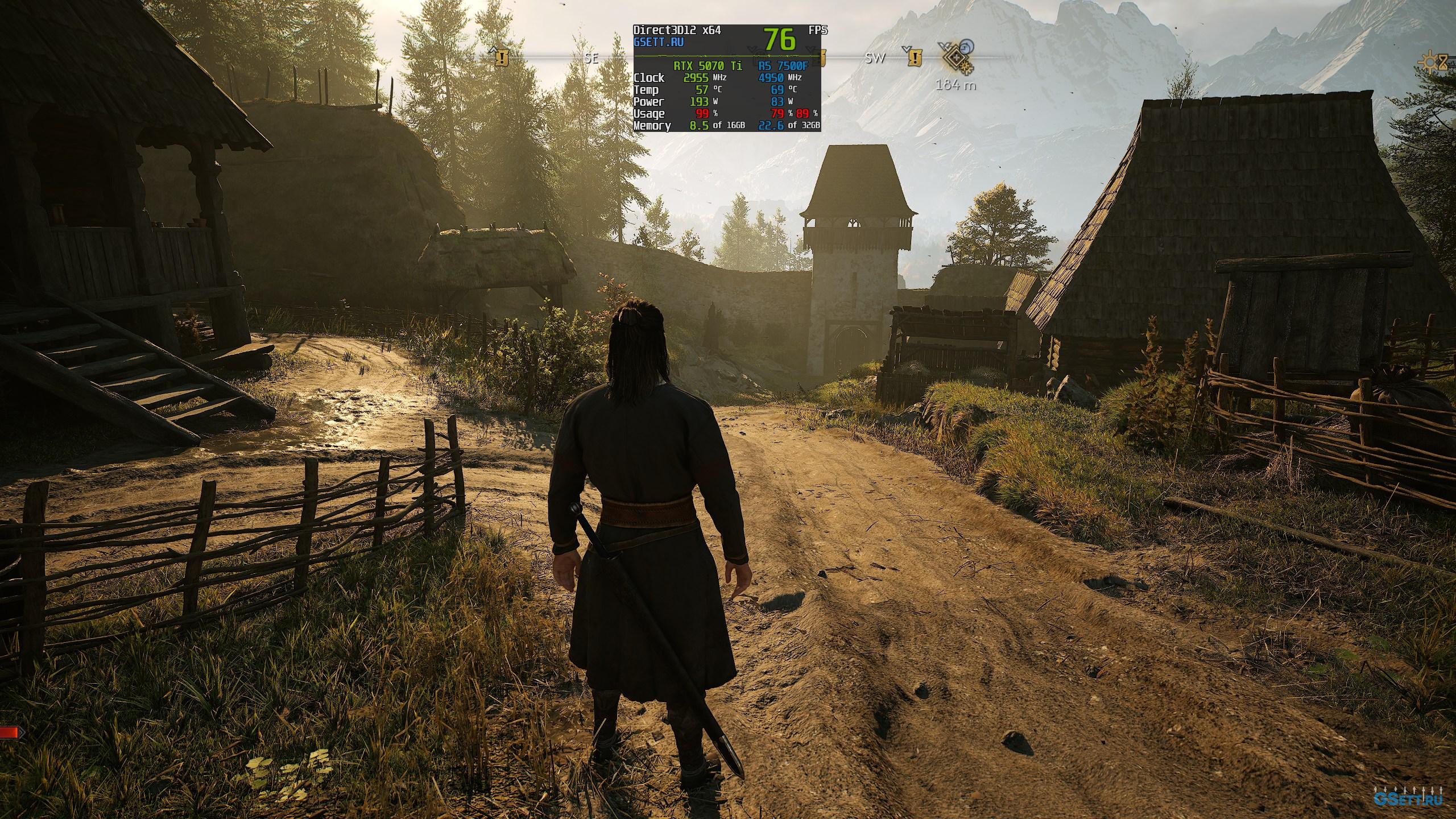
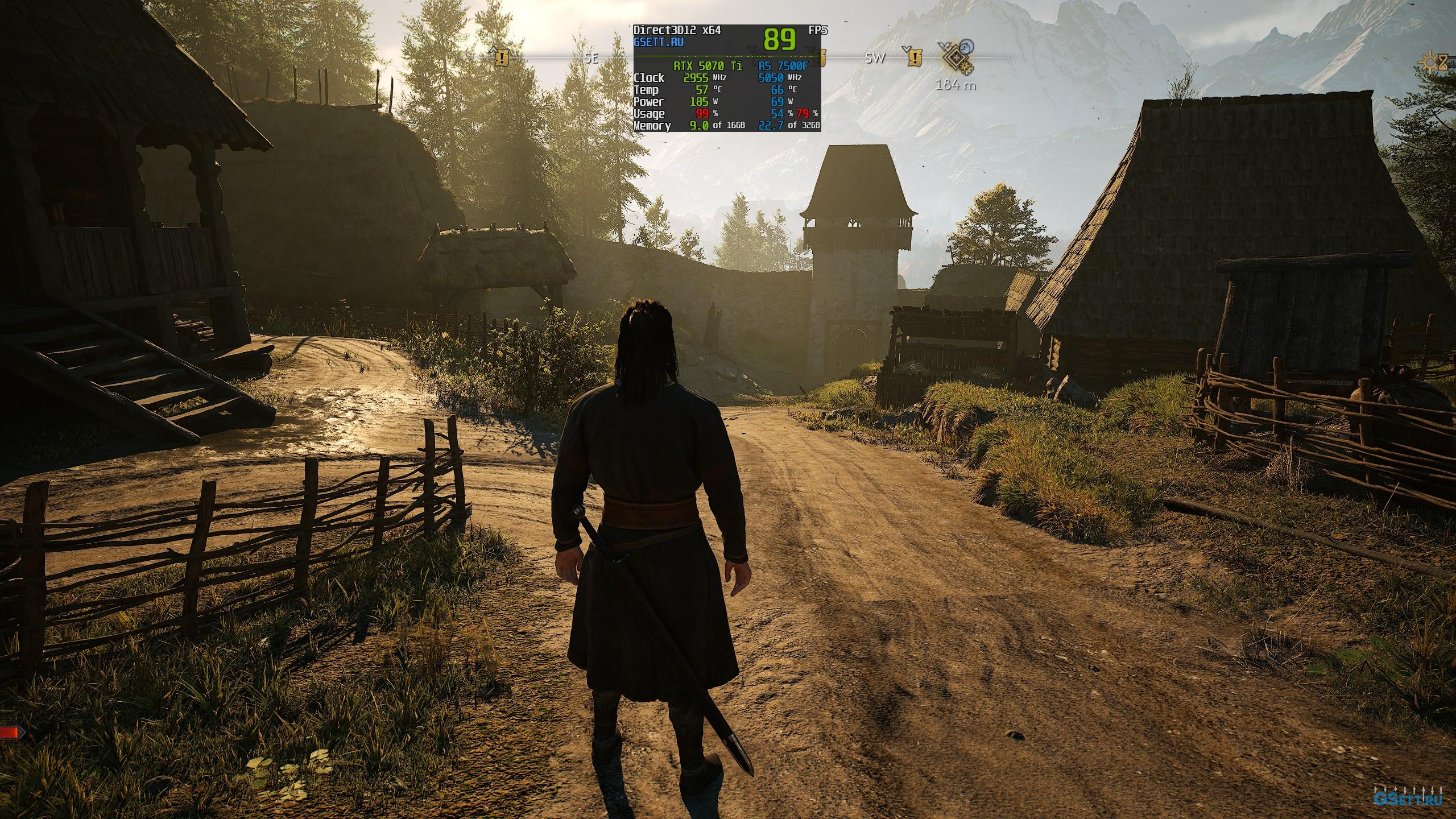
А если дополнительно снизить параметры Light Quality, Effects Quality, Foliage Quality, Detail Quality и Volumetric Quality по рекомендациям из гайда, то можно уже получить прирост к FPS около 40-45%, но, правда, уже с заметными визуальными изменениями.
Для примера, вот сравнения в разрешении 3440x1440p (скриншоты захватывались в разрешении 2560х1440) на Ryzen 7500f и RTX 5070 Ti, во всех случаях используется сглаживание DLAA и максимальное качество текстур:
Макс.
Оптимальные
Производ.
Макс.
Оптимальные
Производ.
Не трать время на поиски площадок для покупки цифровых товаров по низким ценам — заходи на ggsel.net! Здесь тысячи продавцов предлагают лучшие предложения на игры для ПК и консолей, включая новинки и тайтлы, недоступные в России. На ggsel можно также найти подписки на любые сервисы, DLC, игровую валюту, пополнение баланса Steam с минимальной комиссией всего 3% и даже ПО. Покупки защищены, доставка моментальная, а удобный поиск помогает найти именно то, что ты ищешь. Заходи, выбирай, экономь и наслаждайся играми без лишних проблем!
По онимуше гайд будет? Если да, напиши в нем пожалуйста какой прессет включать для 4к качества. А то там какой-то странный выбор: по умолчанию, прессет м,прессет L непонятно